Как пошагово спланировать кухню в 3D

Спланируй кухню пошагово в 3D: нарисуй комнату, расставь нижние и настенные шкафы, добавь остров и бытовую технику, выбери фасады и столешницы.
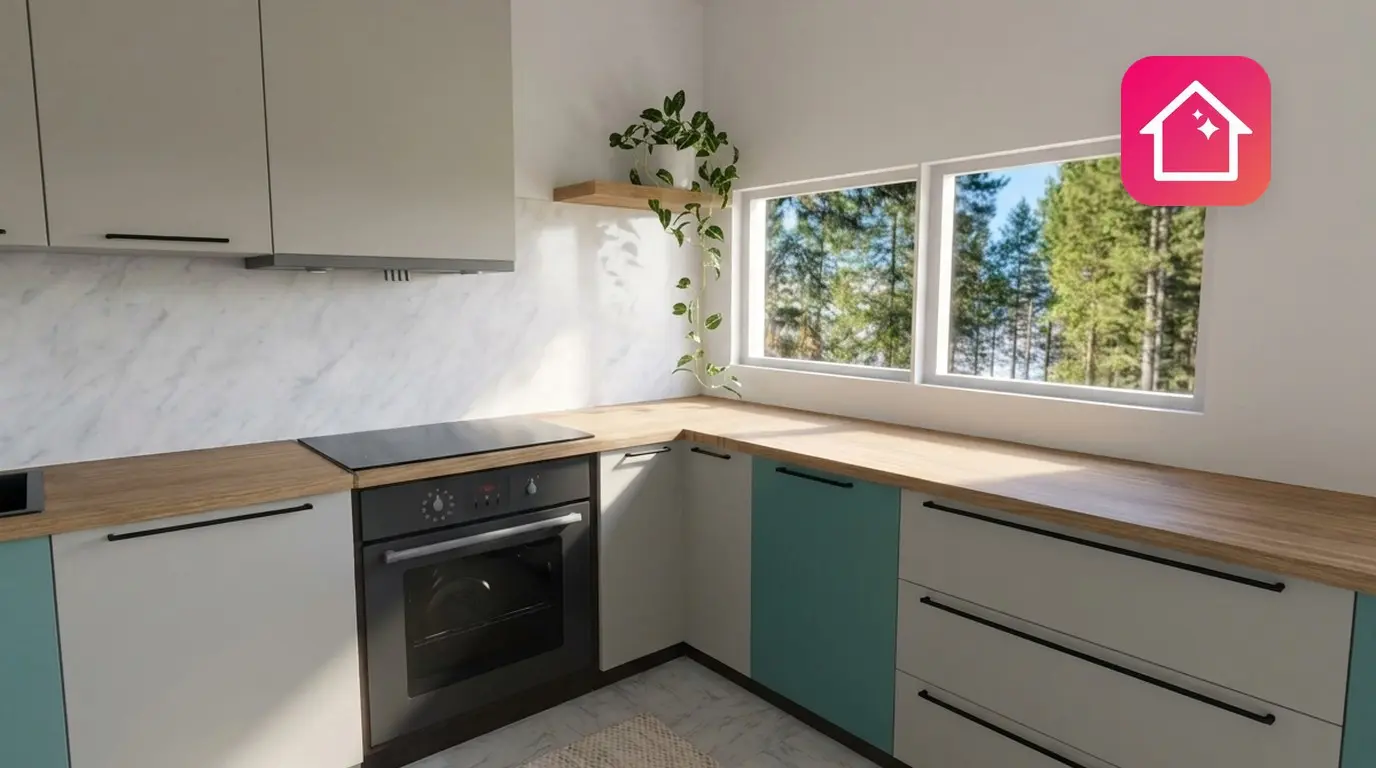
У тебя есть пустая комната, рулетка и куча вопросов. Где поставить раковину? Поместится ли кухонный остров? На какой высоте повесить настенные шкафы? Ответь на них на экране, прежде чем покупать хотя бы один шкаф.
Вот как пошагово спланировать кухню: нарисуй комнату, выбери форму планировки, расставь вдоль стен нижние и настенные шкафы, добавь бытовую технику и кухонный остров (если место позволяет), а затем проверь результат в 3D. Все это можно сделать в одном проекте в Home Planner — бесплатно для старта, на iPhone, iPad, Android, Mac и Windows.
Ниже описаны шаги работы в приложении, популярные планировки кухни с необходимым для них пространством, а также стандартные размеры для комфортной работы. Две связанные статьи: сколько стоит ремонт кухни и этап планирования, на котором чаще всего ошибаются.
Как спланировать кухню в Home Planner
Планирование кухни в Home Planner состоит из трех шагов: нарисовать комнату, наполнить ее кухонными шкафами из каталога и менять фасады, столешницу и ручки, пока 3D-вид не станет идеальным.
- Нарисуй комнату в реальном размере с дверями и окнами.
- Добавь шкафы из раздела Кухонные коллекции в каталоге: нижние, настенные, высокие шкафы и кухонный остров, а затем бытовую технику.
- Заверши отделку: выбери шкаф, чтобы изменить его фасады, столешницу, каркасы и ручки, а затем примени изменения к другим шкафам того же типа.
Что подготовить перед началом
План хорош настолько, насколько точны твои замеры. Тебе понадобятся размеры комнаты, а также расположение дверей, окон, водопроводных труб и розеток. Обычной рулетки или дальномера будет достаточно.
| Что нужно | Зачем |
|---|---|
| Замеры комнаты | Длина стен, высота потолка, а также ширина и расположение каждого окна и двери. Шкафы ставятся вдоль реальных стен, поэтому план должен быть точным. |
| Точки подключения воды и электричества | Раковину и посудомоечную машину ставят рядом с водопроводом, а варочную панель и духовку — рядом с розеткой или газовым выводом. Их перенос стоит денег. Газовые и электромонтажные работы должен выполнять квалифицированный специалист. |
| Home Planner | Бесплатно на iPhone, iPad, Android, Mac и Windows. Нижние, настенные и высокие кухонные шкафы можно добавлять бесплатно. |
| Home Planner PRO (по желанию) | Некоторые товары и материалы в каталоге отмечены значком PRO, а автоматическое распознавание планов помещений доступно только по подписке PRO. Ввод точной длины стен также входит в PRO: без подписки стены при перетаскивании привязываются к сетке, но в твоем первом проекте точные размеры можно использовать бесплатно. |
Впервые делаешь замеры? Читай, как измерить комнату для плана помещения. Есть лазерный дальномер? Узнай, как измерить комнату с помощью дальномера.
Есть ли бесплатное приложение для проектирования кухни?
Да. Home Planner — это приложение для проектирования кухни, которое можно бесплатно попробовать на iPhone, iPad, Android, Mac и Windows, а нижние, настенные и высокие шкафы доступны бесплатно.
В бесплатном аккаунте можно сохранить до 10 проектов; один проект может содержать план всего дома. Приложение считает их в разделе Доступно комнат. Для получения больших возможностей Home Planner предлагает платную версию.
Какая планировка кухни подойдет для твоей комнаты?
Форма комнаты и длина свободной стены определяют планировку. Сначала выбери форму: она задает расположение раковины, варочной панели и холодильника.
| Планировка | Кому подойдет | Что проверить |
|---|---|---|
| Однорядная (прямая) | Узкие комнаты и квартиры-студии | Все шкафы и бытовая техника стоят вдоль одной стены. Оставь не менее 60 см (24 дюймов) столешницы между раковиной и варочной панелью. |
| Двухрядная (два параллельных ряда) | Длинные и узкие кухни | Нужна комната шириной не менее 220 см (7 футов 3 дюймов): два ряда глубиной по 60 см (24 дюйма) и проход 100 см (40 дюймов). Оставь 100–120 см (40–48 дюймов) между рядами, чтобы две дверцы могли открываться одновременно. |
| Г-образная | Маленькие и средние комнаты, кухни открытой планировки | Используй угловой шкаф в углу. Две стороны формируют естественный рабочий треугольник. |
| П-образная | Средние и большие комнаты | Требуется не менее 220 см (7 футов 3 дюймов) свободной ширины; 240 см (8 футов) — наиболее комфортный вариант. |
| С островом | Большие комнаты и кухни открытой планировки | Оставь 100–120 см (40–48 дюймов) свободного пространства с каждой стороны острова. |
| Полуостровная | Комнаты, слишком маленькие для острова | Ряд шкафов, выступающий от стены в комнату и открытый с дальнего конца. |
Начинать с нуля необязательно. В Home Planner категория Кухонные наборы содержит готовые кухни: прямые, Г-образные, П-образные, двухрядные и во всю стену. Начни с набора и измени его под себя или собери свою планировку из отдельных шкафов.
Шаг 1. Нарисуй кухню
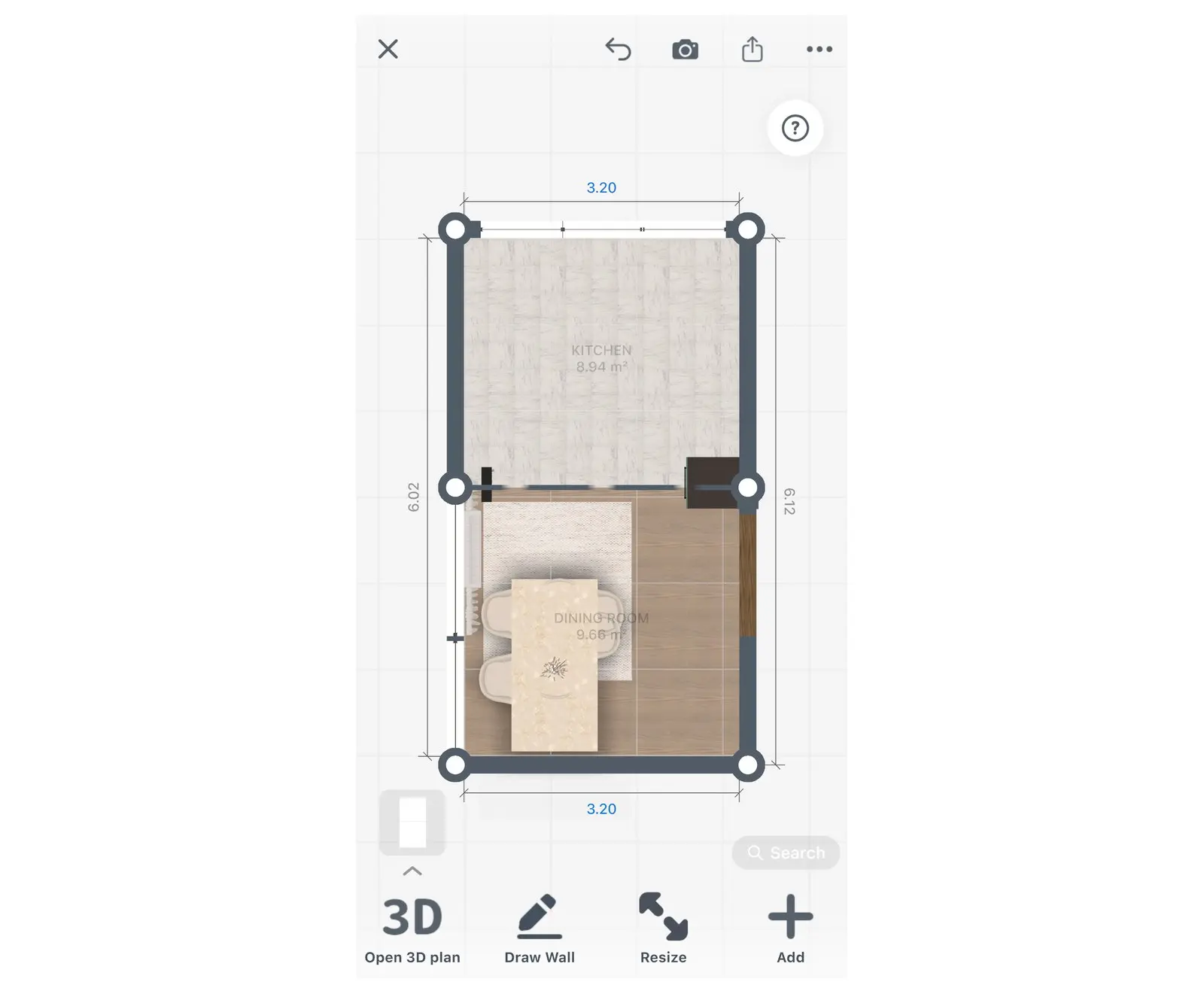
Создай новый проект и выбери кухню как тип комнаты. Тогда в начале каталога будут отображаться кухонные предметы.
- На главном экране Home Planner выбери Добавить комнату или план (первая карточка).
- На экране Выбери комнату или этаж выбери вариант Кухня.
- На экране Начать с чистого листа открой вкладку Планы (вкладка Шаблоны содержит готовые планы кухонь). Выбери форму Квадратная, Прямоугольная, Г-образная или другую, либо нажми Рисовать стены с нуля. Форму можно будет изменить или уточнить позже.
- Выбери стену, а затем кнопку размера (значок линейки) на панели инструментов над ней.
- Введи реальную длину в поле Длина стены и нажми Готово. Повтори два последних шага для каждой стены.
- Чтобы задать высоту потолка, выбери пол, нажми кнопку с тремя точками, а затем Высота потолка.
- Нажми Добавить мебель в правом нижнем углу, чтобы открыть каталог (в новом проекте кнопка может называться Добавить). Открой категорию Строить и расставь Двери и Окна на их реальные места.
Нет PRO? Ввод длины стен вручную доступен только в твоем первом проекте. В следующих проектах перетаскивай стены: они привязываются к сетке.
Уже есть план всей квартиры? Импортируй его перед отрисовкой кухни. На экране Выбери комнату или этаж вместо Кухня выбери План помещения или открытая планировка, а затем Загрузить план помещения. В уже открытом проекте кнопка Загрузить план помещения отображается на 2D-панели инструментов для этажа без комнат; если комнаты уже есть, сначала нажми Нарисовать стену. Для автоматического распознавания плана потребуется Home Planner PRO; обводка стен поверх картинки доступна бесплатно. После импорта сверь длину стен кухни с собственными замерами.
Шаг 2. Расставь нижние шкафы
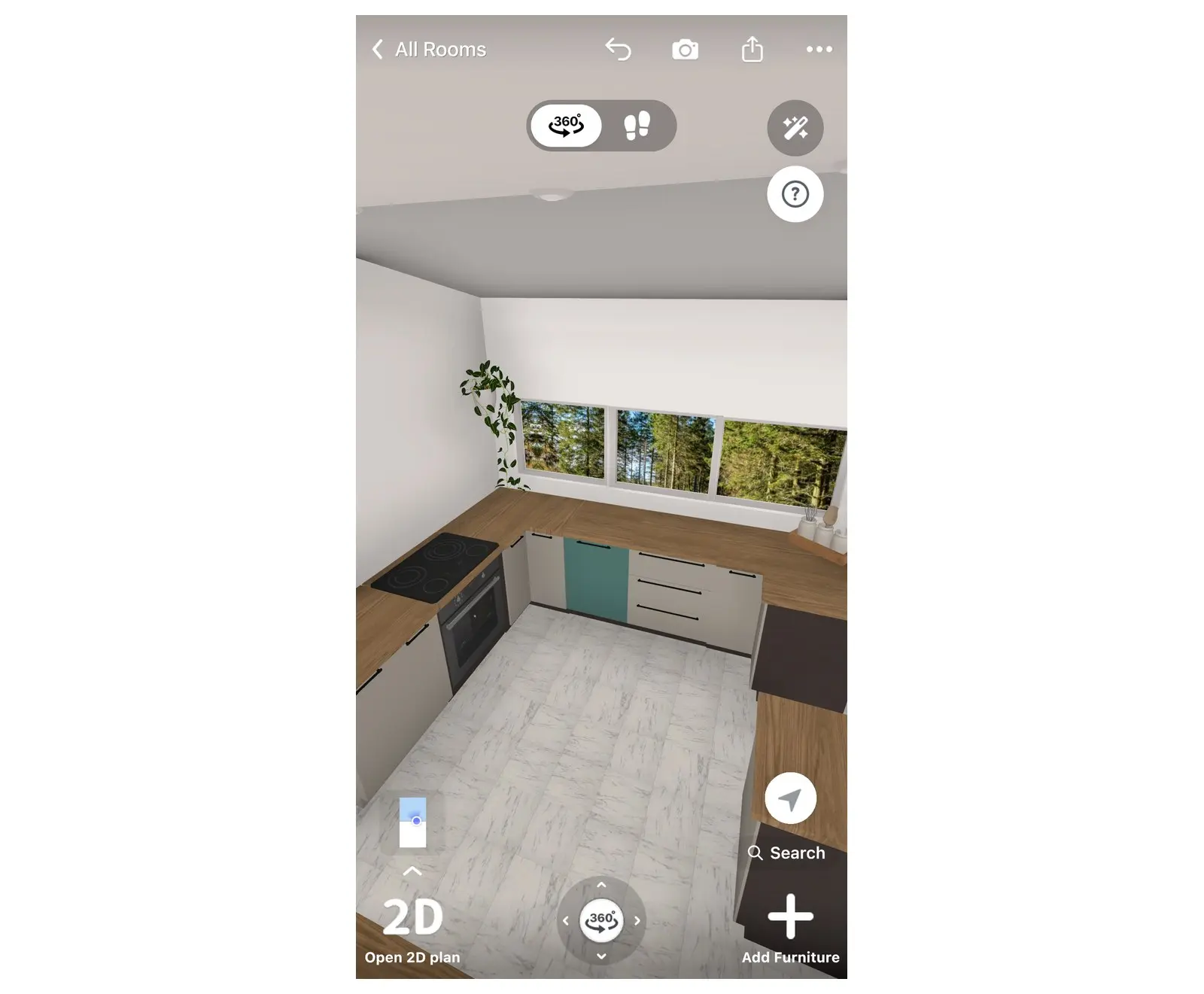
Нижние шкафы стоят на полу и держат столешницу. Все остальные элементы выравниваются по ним, поэтому устанавливай их в первую очередь, начиная с угла.
- Снова открой каталог (Добавить мебель) и найди Нижние шкафы в разделе Кухонные коллекции (или внутри категории Кухня, если проект создан не как кухня).
- Начни с углового шкафа (в Г-образной или П-образной кухне) или со шкафа у края стены.
- Перетаскивай каждый следующий шкаф к стене. Он автоматически привяжется к стене и соседнему шкафу.
- Шкаф под раковину поставь под окном или рядом с водопроводом и оставь рядом место для посудомоечной машины. Фильтры над списком (Однодверные, Двухдверные, С ящиками, Угловой, Шкаф под раковину, Бытовая техника) позволяют смотреть нижние шкафы по типам.
- Выбери нижний шкаф под варочную панель: неподалеку от розетки или газового вывода, сохранив не менее 60 см (24 дюймов) столешницы между ней и раковиной.
Чтобы выбрать дверцы или выдвижные ящики для шкафа, нажми на него, выбери кнопку с тремя точками на его панели инструментов, а затем Layout.
Шаг 3. Добавь настенные и высокие шкафы
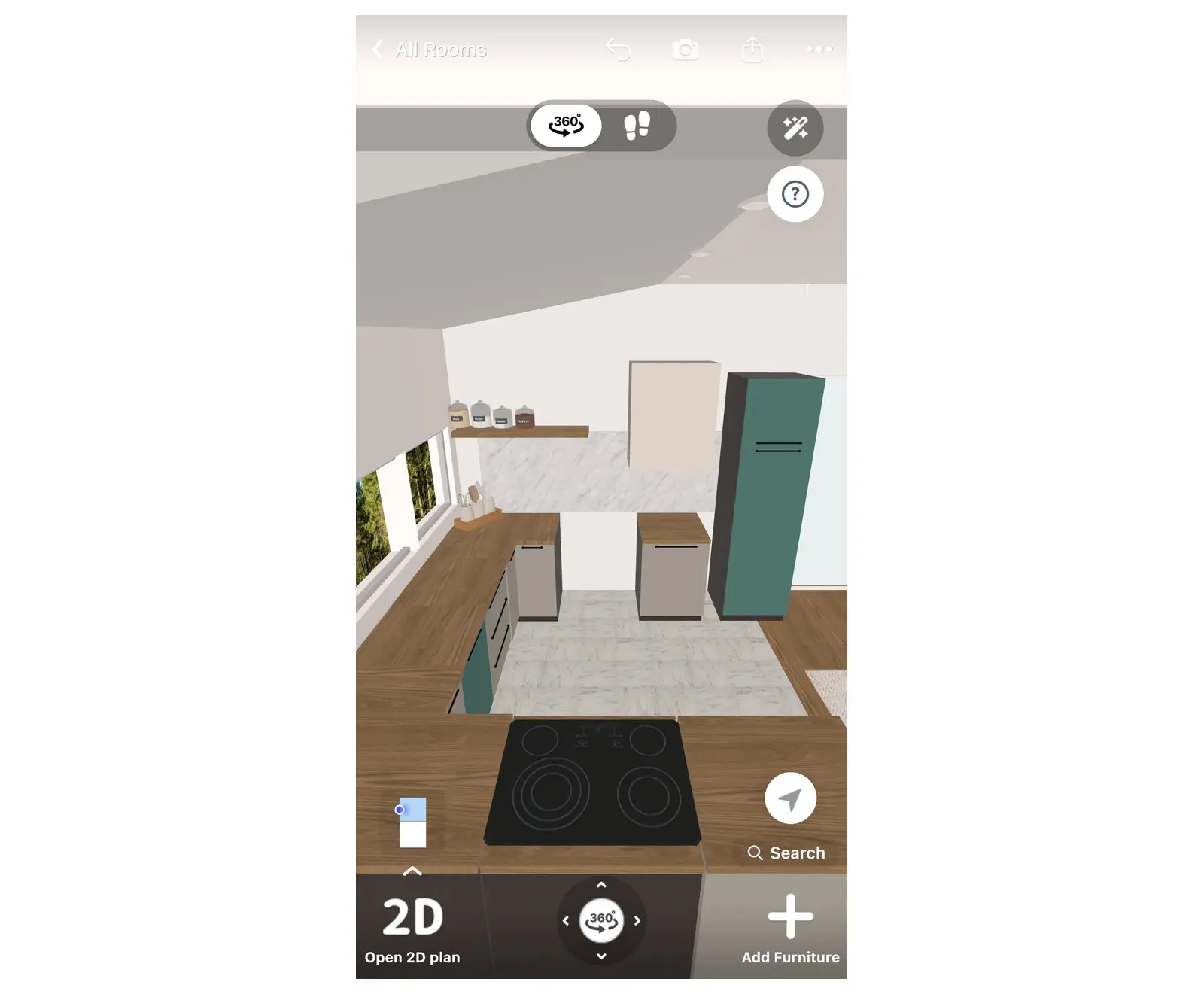
Настенные шкафы висят над столешницей. Высокие шкафы идут от пола почти до потолка и обычно вмещают духовку, холодильник или секцию для хранения.
- Открой Настенные шкафы в разделе Кухонные коллекции.
- Перетащи первый настенный шкаф на стену над нижними шкафами. Home Planner повесит его на стандартную высоту; следующие шкафы будут выравниваться по нему.
- Чтобы точно заполнить стену, используй значки размеров над списком: они отфильтруют настенные шкафы нужной ширины.
- Оставь место над шкафом с варочной панелью из шага 2 свободным для вытяжки.
- Добавь Высокие шкафы в конце ряда шкафов.
Частая ошибка: высокий шкаф посередине столешницы разрывает рабочую поверхность. Ставь его в конце ряда.
Шаг 4. Добавь кухонный остров
В Home Planner есть категория кухонный остров с готовыми островами. Добавляй его только в том случае, если в комнате остается достаточно свободного места вокруг.
- Открой категорию кухонный остров в разделе Кухонные коллекции.
- Перетащи остров в центр комнаты.
- Проверь расстояние от острова до шкафов со всех сторон на 2D-плане: 100–120 см (40–48 дюймов) — комфортная ширина прохода.
- Чтобы устроить обеденную зону, оставь свес столешницы не менее 30 см (12 дюймов) и расставь барные стулья из категории Столы и стулья.
При выборе острова Home Planner показывает кнопку Дополнить остров. Она предлагает барные стулья, потолочные светильники и предметы для столешницы, размещая выбранный элемент рядом с островом.
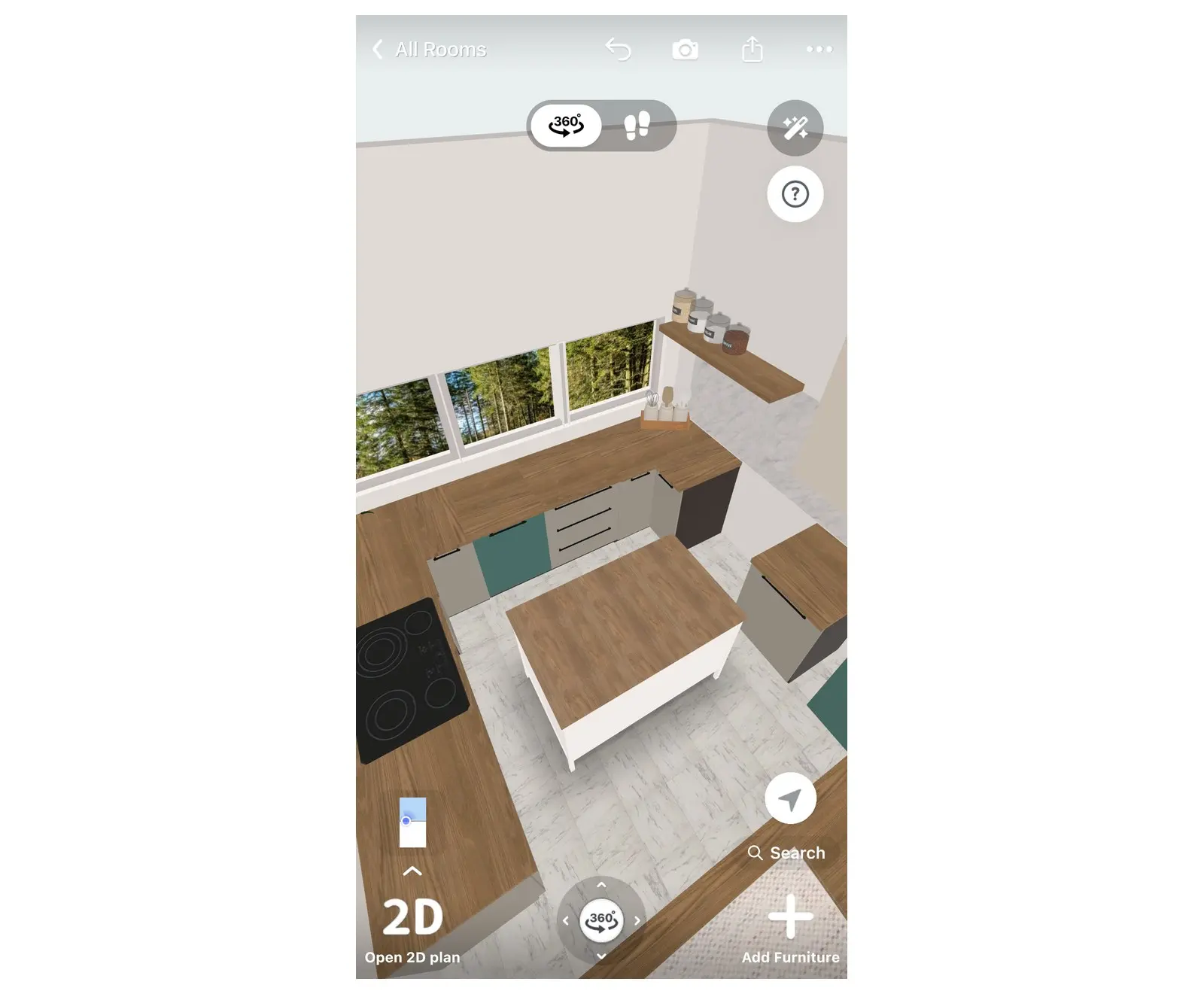
Шаг 5. Добавь бытовую технику и раковину
Бытовую технику расставляют после шкафов, чтобы каждый прибор вписался в нишу или проем в ряду.
- Холодильник, духовка, варочная панель, вытяжка, посудомоечная машина: ищи их в категории Кухонные приборы (в разделе Электронные устройства) или введи название в поле Поиск. Нижние шкафы со встроенной техникой находятся под фильтром Бытовая техника в нижних шкафах.
- Раковина: используй нижний шкаф из фильтра Шкаф под раковину (см. шаг 2).
- Подбирай ширину: для посудомоечной машины или варочной панели шириной 60 см (24 дюйма) нужен шкаф или проем шириной 60 см (24 дюйма).
- Столешницы и Фартук: находятся в разделе Кухонные коллекции.
При выборе нижнего шкафа Home Planner показывает кнопку Дополнить кухню. Она предлагает вытяжку, чайник, тостер, кофеварку, рейлинги, светодиодные ленты и декор, размещая выбранный предмет на шкафу или над ним.
Теперь проверь расстояния. Раковина, варочная панель и холодильник должны стоять недалеко друг от друга: этот «рабочий треугольник» сбережет силы при готовке. Длина каждой стороны треугольника обычно составляет 120–270 см (4–9 футов).
Чтобы спланировать размещение розеток и светильников, читай, как спроектировать освещение и розетки.
Шаг 6. Выбери фасады, столешницу и ручки
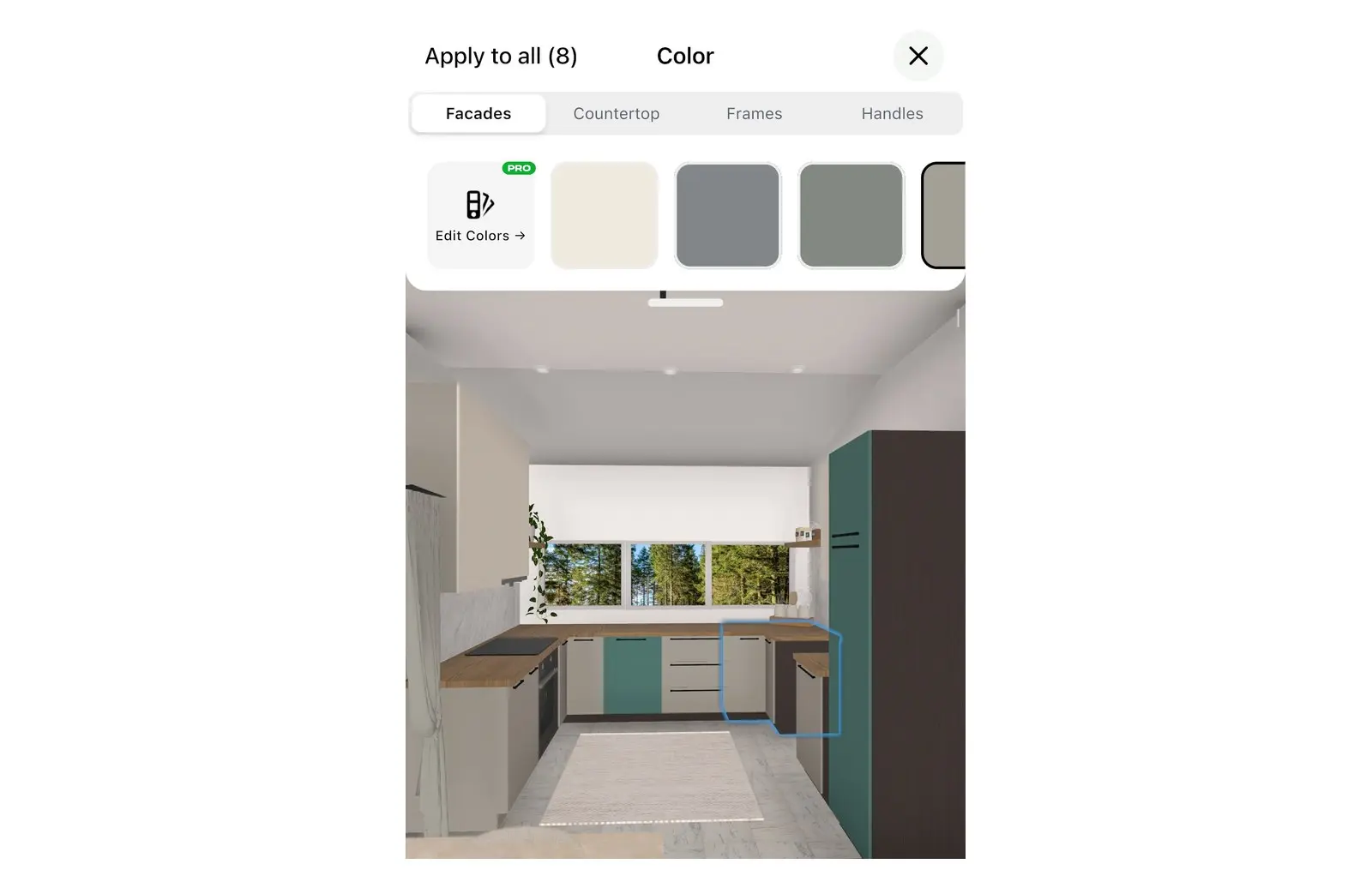
Теперь зададим кухне стиль. Выбери кухонный шкаф, чтобы изменить его. Изменения можно применить к этому конкретному шкафу или ко всем однотипным шкафам в комнате.
- Выбери шкаф и нажми на круглый образчик цвета на его панели инструментов. Откроется окно Цвет. В нем есть вкладки Фасады, Столешница, Frames и Ручки.
- Выбери цвет или материал дверцы на вкладке Фасады. У нижних и настенных шкафов свои фасады, поэтому создать двуцветную кухню не составит труда.
- На вкладке Столешница выбери мрамор, гранит, дерево или плитку.
- Нажми Применить ко всем в левом верхнем углу того же окна; число рядом покажет, сколько шкафов изменится.
Функция Применить ко всем меняет все шкафы того же типа в комнате. Выбери нижний шкаф, чтобы изменить нижние и высокие шкафы, затем настенный шкаф, чтобы обновить настенные.
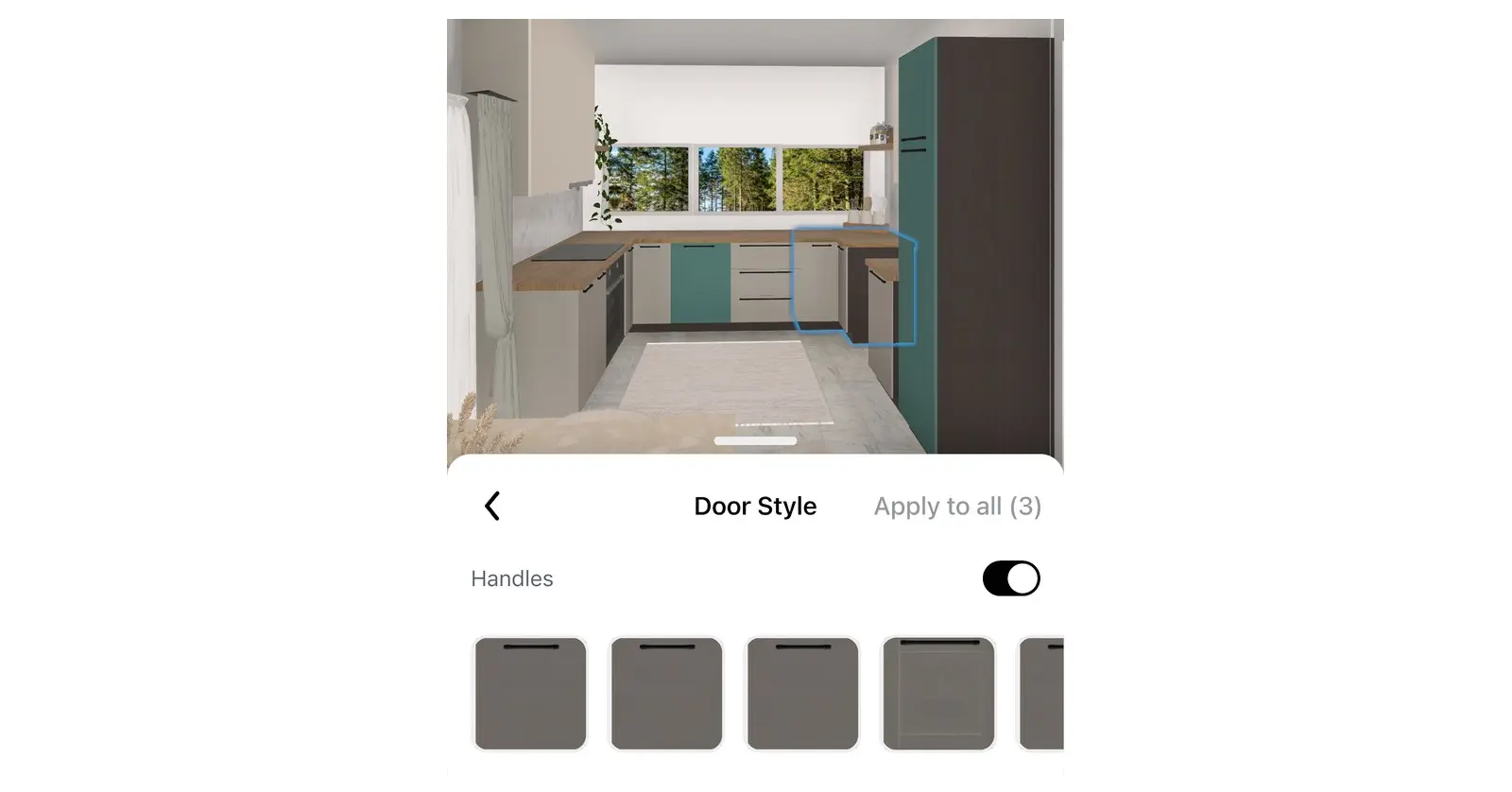
Далее — стиль дверей. Выбрав шкаф, нажми кнопку с тремя точками на его панели инструментов, а затем Стиль двери. На каждой карточке показан вариант фасада, например плоский или филенчатый: выбери нужный. Выбор применится к выделенному шкафу. Чтобы сделать такие же фасады у всех шкафов того же типа, нажми Применить ко всем в этом же окне. На этом же экране отключи переключатель Ручки, если хочешь кухню без ручек.
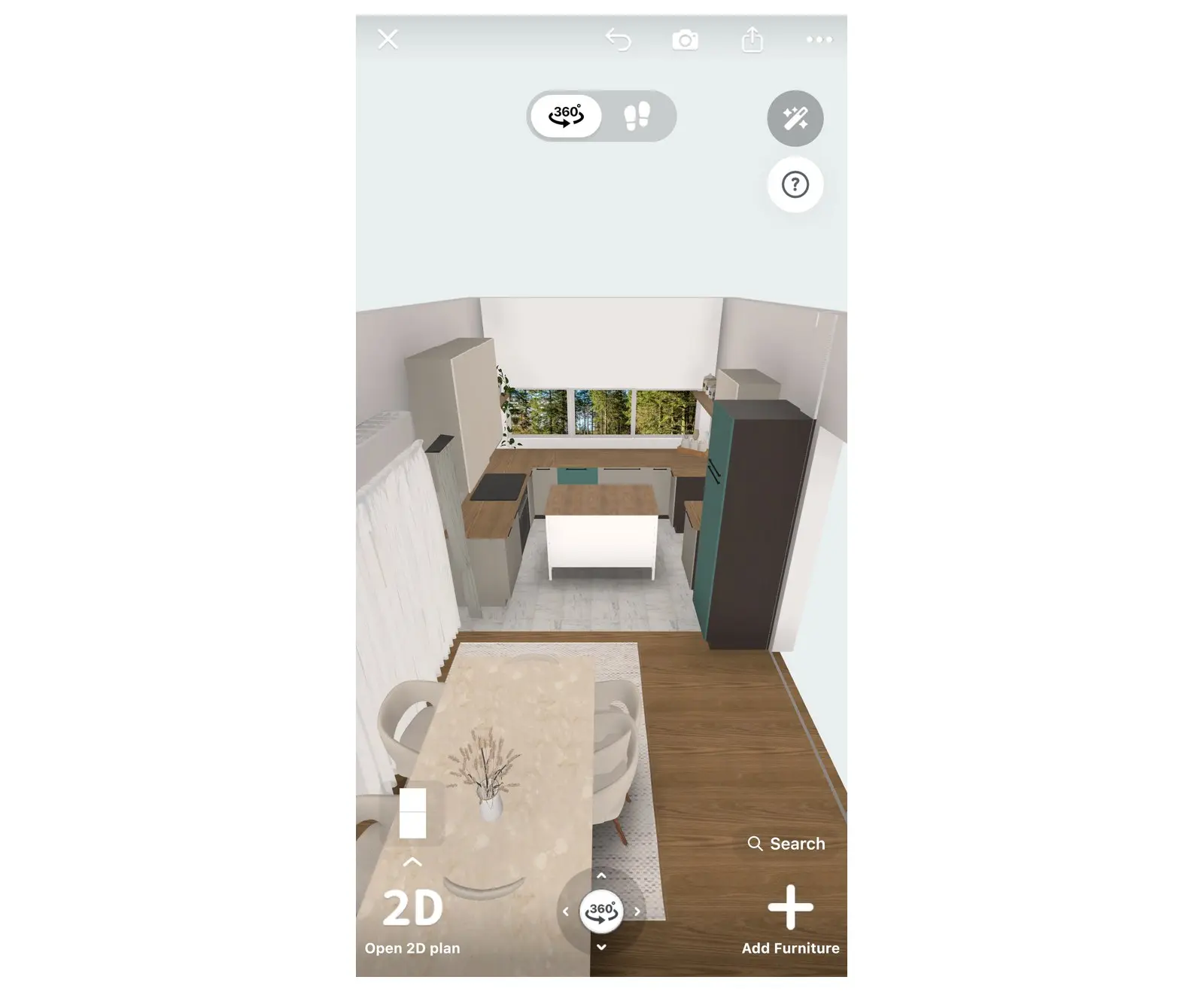
Шаг 7. Проверь кухню в 3D
2D-план скрывает некоторые проблемы: дверь, задевающую холодильник, настенный шкаф поверх окна или слишком узкий проход. 3D-вид сразу их покажет.
- На 2D-плане нажми Открыть 3D план в левом нижнем углу и «походи» по кухне.
- Убедись, что каждая дверца открывается полностью: духовка, посудомоечная машина, холодильник и межкомнатная дверь не должны ни во что упираться. Чтобы проверить межкомнатную дверь, выбери ее, нажми кнопку с тремя точками, а затем Открыть дверь.
- Проверь свет: добавь светильники из категории Освещение, например подвесные лампы над островом.
- Чтобы исправить размер или положение предмета, выбери пол, нажми кнопку с тремя точками, а затем Перейти в 2D.
Дверь задевает шкаф? Передвинь предмет или оставь больше места. Затем снова проверь дверь в 3D.
Когда планировка будет готова, нажми значок «Поделиться» на правой панели инструментов редактора (он без подписи). В меню пункт Поделиться позволит пригласить в проект членов семьи или замерщика, а PDF создаст план помещения с размерами.
Каковы стандартные размеры кухни?
В удобной кухне ширина прохода составляет 100–120 см (40–48 дюймов), глубина нижних шкафов — 60 см (24 дюйма), высота столешницы — 86–92 см (34–36 дюймов), а периметр рабочего треугольника — 4–8 м (13–26 футов). Это типовые параметры, поэтому обязательно проверяй точные габариты покупаемых шкафов и техники.
| Параметр | Типовой размер |
|---|---|
| Глубина нижнего шкафа | 60 см (24 дюйма) |
| Высота столешницы | 86–92 см (34–36 дюймов) |
| Расстояние между столешницей и настенными шкафами | 45–60 см (18–24 дюйма) |
| Проход между рядами шкафов или вокруг острова | 100–120 см (40–48 дюймов) |
| Столешница по обе стороны от варочной панели | Не менее 30–40 см (12–16 дюймов) |
| Рабочий треугольник, сумма трех сторон | 4–8 м (13–26 футов) |
Таблица размеров дает общие правила, но только твоя комната покажет, соблюдаются ли они. Нарисуй кухню в Home Planner, расставь шкафы и походи по ней в 3D, прежде чем что-либо заказывать.
Уведомление о товарных знаках. Home Planner не связан с Apple Inc., Google LLC или Microsoft Corporation, не одобрен и не спонсируется ими; их названия и марки принадлежат их владельцам. iPhone, iPad и Mac являются товарными знаками Apple Inc., зарегистрированными в США и других странах. Android является товарным знаком Google LLC. Другие товарные знаки принадлежат их соответствующим владельцам.
Попробуй на своем проекте
Бесплатное приложение для планировки комнат и дизайна интерьера


