Как измерить комнату для плана помещения: пошаговая инструкция

Как измерить комнату для плана помещения: стены, высота потолка, двери, окна и диагонали, а затем ввести их в Home Planner для создания точного 2D- и 3D-плана.
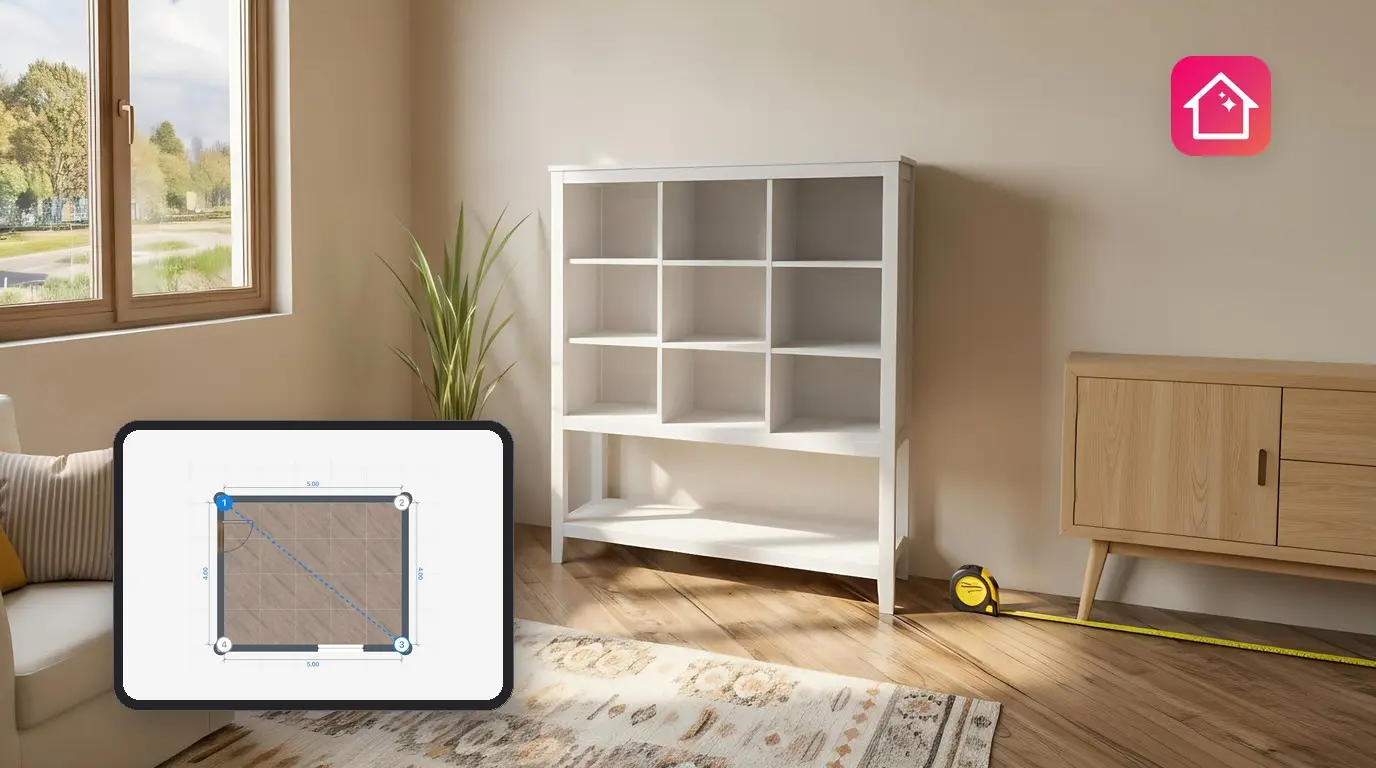
План помещения точен лишь настолько, насколько точны введенные в него цифры. Будешь измерять на уровне пола — и каждая стена выйдет короче из-за плинтуса. Пропустишь диагональ — и непрямоугольная комната превратится на экране в идеальный прямоугольник. В итоге шкаф поместится на чертеже, но не встанет в комнате.
Из этого руководства ты узнаешь, как пошагово измерить комнату для плана помещения: стены, высоту потолка, двери, окна и диагонали, задающие форму комнаты. Тебе понадобятся рулетка или дальномер, карандаш и примерно 15 минут на каждую комнату.
В конце ты введешь цифры в Home Planner и получишь 2D-план помещения и 3D-модель комнаты в реальных размерах. Предпочитаешь сканировать телефоном или использовать дальномер? В этом руководстве есть ссылки на подробные инструкции для обоих способов.
С чего начать замер комнаты?
Сначала набросай эскиз, затем измерь стены по часовой стрелке, начиная с угла 1. После стен измерь высоту потолка, двери, окна и диагонали.
- Нарисуй эскиз комнаты на бумаге и пронумеруй углы по часовой стрелке.
- Измерь каждую стену, высоту потолка, все двери и окна, а также одну или несколько диагоналей.
- Введи полученные данные в Home Planner: для стен укажи точные длины, а диагоналями скорректируй углы.
Строгий порядок гарантирует, что каждая цифра окажется рядом со своей стеной, и при вводе ничто не перепутается.
Прежде чем начать
Рулетки и эскиза вполне достаточно.
| Что нужно | Зачем |
|---|---|
| Рулетка (от 5 м / 16 футов) или дальномер | Дальномер ускоряет работу на длинных стенах, и им удобно пользоваться в одиночку. Для небольшой комнаты хватит и обычного замера рулеткой. |
| Бумага и карандаш | Каждую цифру ты записываешь на эскизе рядом с соответствующей стеной. |
| Home Planner на телефоне, планшете или компьютере | Home Planner превращает цифры в 2D-план и 3D-модель. |
| Home Planner PRO | Ввод точных размеров стен и комнаты доступен в подписке PRO; без нее стены при перетаскивании привязываются к сетке. Ты можешь бесплатно ввести точные размеры в одном проекте — первом, где решишь их использовать. В окне размеров появится надпись «Точный размер — бесплатно для этой комнаты». |
Соблюдай технику безопасности, указанную производителем твоего устройства. Никогда не направляй лазерный луч в глаза.
Рулетка, дальномер или сканирование телефоном?
Все три способа позволяют получить план с реальными размерами. Они различаются скоростью работы и тем, что тебе потребуется.
| Способ | Кому подойдет |
|---|---|
| Замер рулеткой | Для любой комнаты, без дополнительных устройств. Описан в этом руководстве. |
| Дальномер (отдельные модели) | Для длинных стен, большого количества комнат и работы в одиночку. Показания сразу попадают в план на iPhone, iPad, Mac и Android (не поддерживается на Windows). |
| Сканирование телефоном (LiDAR или AR) | Для быстрого построения плана меблированной комнаты с помощью iPhone, iPad или телефона на Android. |
Подробные руководства: как измерить комнату дальномером и как измерить комнату с помощью телефона (LiDAR). Описанные ниже правила универсальны для всех трех способов: что именно измерять, где держать рулетку и как проверить форму комнаты.
Шаг 1. Нарисуй эскиз комнаты
Эскиз не обязательно чертить в масштабе. Его главная задача — зафиксировать место для каждой цифры.
- Нарисуй контур комнаты видом сверху — таким, каким ты его видишь, стоя в дверном проеме.
- Пронумеруй углы по часовой стрелке: 1, 2, 3 и так далее. Начни с угла слева от двери.
- Отметь на стенах все двери, окна, радиаторы, колонны и встроенные шкафы.
Шаг 2. Измерь стены
Измерь каждую стену с внутренней стороны комнаты — от угла до угла, вдоль поверхности стены.
- Начни с угла 1 и продвигайся по часовой стрелке, чтобы порядок цифр на эскизе совпадал с порядком стен.
- Держи рулетку примерно в 1 м (3 футах) от пола.
- Следи, чтобы полотно рулетки было натянуто прямо и ровно. Провисание прибавляет лишнюю длину.
- Записывай длину каждой стены на эскизе рядом с ней, округляя значение до ближайшего сантиметра или 1/4 дюйма.
- Измеряй и короткие участки стен: боковые стороны выступов дымохода, ниши или срезанные углы.
- Измерь толщину стены в дверном проеме (глубину проема) и укажи ее на эскизе.
Частая ошибка: измерять вдоль пола. Плинтусы визуально укорачивают стену, и в итоге на плане все стены получаются короче, чем есть на самом деле.
Измеряй изнутри помещения, а не снаружи здания. План в Home Planner строится по внутренней стороне стен.
Шаг 3. Измерь двери и окна
Для каждой двери и окна нужно узнать два параметра: где начинается проем на стене и каков его размер.
| Параметр | От — до |
|---|---|
| Расстояние от угла | От ближайшего угла до края проема (края коробки или рамы) |
| Ширина | От одного края проема до другого |
| Высота | От пола до верхнего края проема |
| Высота подоконника (для окон) | От пола до нижнего края оконного проема |
Измеряй именно проем в стене, а не дверное полотно или оконную створку. На эскизе сначала записывай расстояние от угла, а затем ширину — так ты никогда их не перепутаешь.
Шаг 4. Как измерить высоту потолка
Измерь расстояние от чистового пола до потолка в двух или трех местах комнаты.
- Прижми край рулетки (или заднюю часть дальномера) к полу рядом со стеной.
- Измерь высоту строго по вертикали до потолка. При работе с рулеткой тебе понадобится помощник, а с дальномером просто направь луч вверх.
- Повтори замер в другом углу. В старых домах пол и потолок часто бывают неровными.
- В комнате с плоским потолком запиши на эскизе наименьшее значение. Балки и двухуровневые конструкции измеряй отдельно.
- Скошенный потолок: измерь высоту у низкой стены, высоту в самой высокой точке и расстояние по полу между ними. Запиши все три цифры.
Шаг 5. Измерь диагонали
Диагональ — это расстояние между двумя противоположными углами. Этот шаг часто пропускают, хотя именно он задает точную форму. Из одних и тех же четырех стен можно сложить как прямоугольник, так и параллелограмм, и только диагональ позволяет понять, что перед тобой.
- Измеряй расстояние от угла до угла через всю комнату, по внутренним стенам, удерживая оба конца рулетки на одинаковой высоте.
- Запиши длину на эскизе с номерами углов, например «Диагональ 1–3».
- Для четырехугольной комнаты достаточно одной диагонали. Измерь вторую для проверки: если обе диагонали равны и противоположные стены тоже равны, то комната — прямоугольник.
- Если в комнате больше углов, измерь больше диагоналей. Для комнаты с n углами требуется n − 3 диагонали: например, для Г-образной комнаты с 6 углами понадобится 3. Выбирай пары углов так, чтобы линия замера не выходила за пределы комнаты. В Г-образной комнате измеряй расстояние от внутреннего угла до трех углов, не смежных с ним.
Мешает мебель? Сделай замер на той высоте, где нет препятствий, или используй дальномер. Для планировки всей квартиры повтори шаги 1–5 в каждой комнате и укажи толщину стен в каждом дверном проеме.
Внеси замеры в Home Planner
Сначала ты набросаешь комнату в приложении, а затем заменишь примерные размеры на свои замеры.
Длины стен
- Открой свой проект в режиме 2D-плана. Нарисуй комнату с нуля или выбери готовую форму.
- Нажми «Править стены» на нижней панели инструментов. В новом проекте такой кнопки нет: его стены сразу доступны для редактирования.
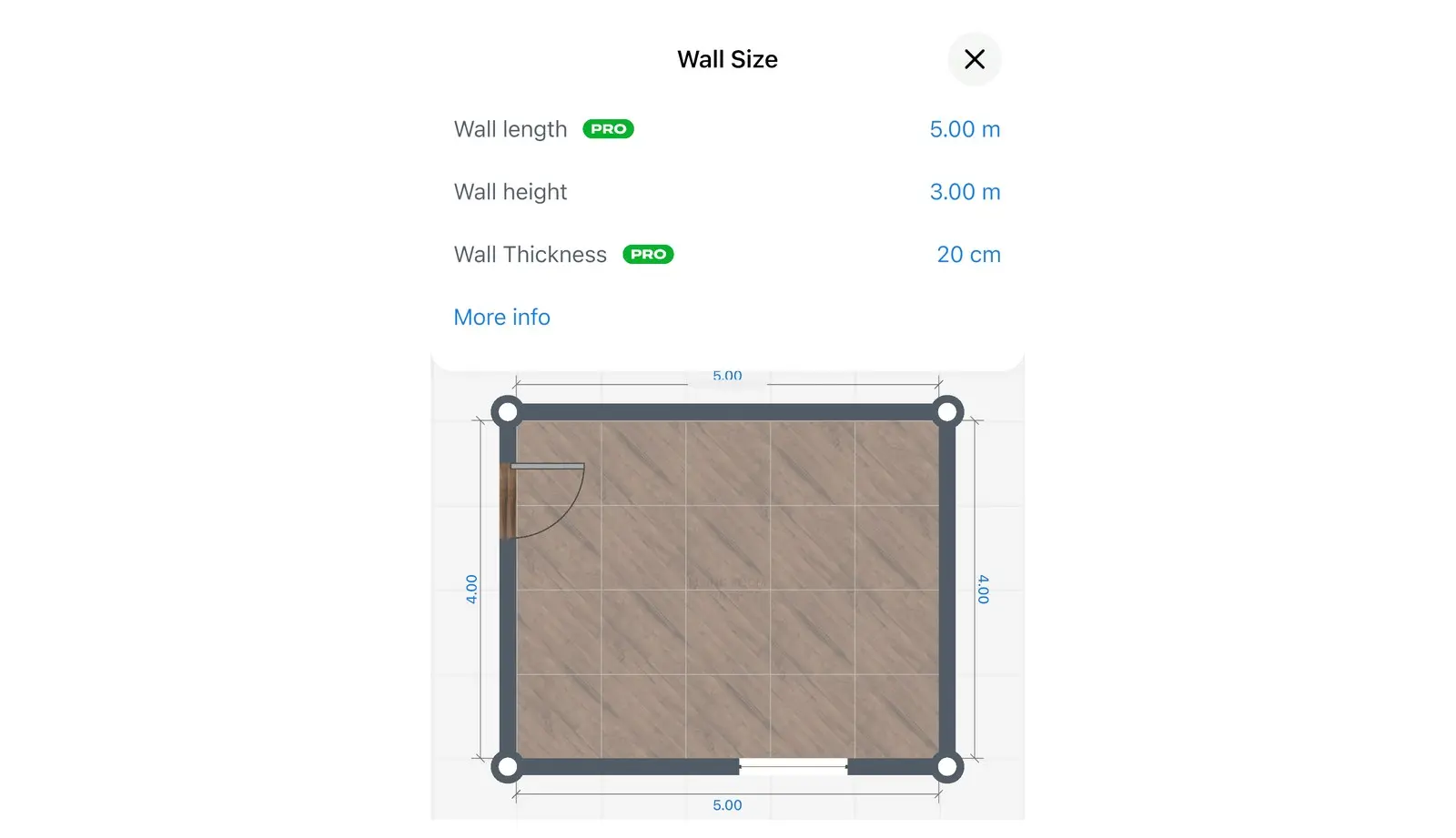
- Выбери стену, а затем нажми кнопку размера (значок линейки) на панели над ней. Откроется панель «Размер стены» с полями «Длина стены», «Высота стены» и «Толщина стены».
- Введи длину с эскиза и нажми «Готово». Сделай то же самое для каждой стены по порядку нумерации углов.
Укажи толщину стены с эскиза в поле «Толщина стены». В поле «Высота стены» задается высота только этой конкретной стены; высоту потолка для всей комнаты ты настроишь на следующем шаге. Возле полей «Длина стены» и «Толщина стены» отображается метка PRO — она сохраняется даже при активной подписке PRO.
Быстрый способ: нажми на число с длиной стены прямо на плане, чтобы открыть клавиатуру ввода размеров для этой стены.
Высота потолка
- На 2D-плане выбери комнату (если видишь кнопку «Править стены», сначала нажми ее), затем нажми кнопку размера. Либо переключись в 3D, выбери комнату и нажми кнопку размера. Откроется панель «Размер комнаты».
- Введи полученное значение в поле «Высота комнаты». В этой же панели находятся поля «Длина комнаты», «Ширина комнаты», «Толщина стен» и «Площадь комнаты».
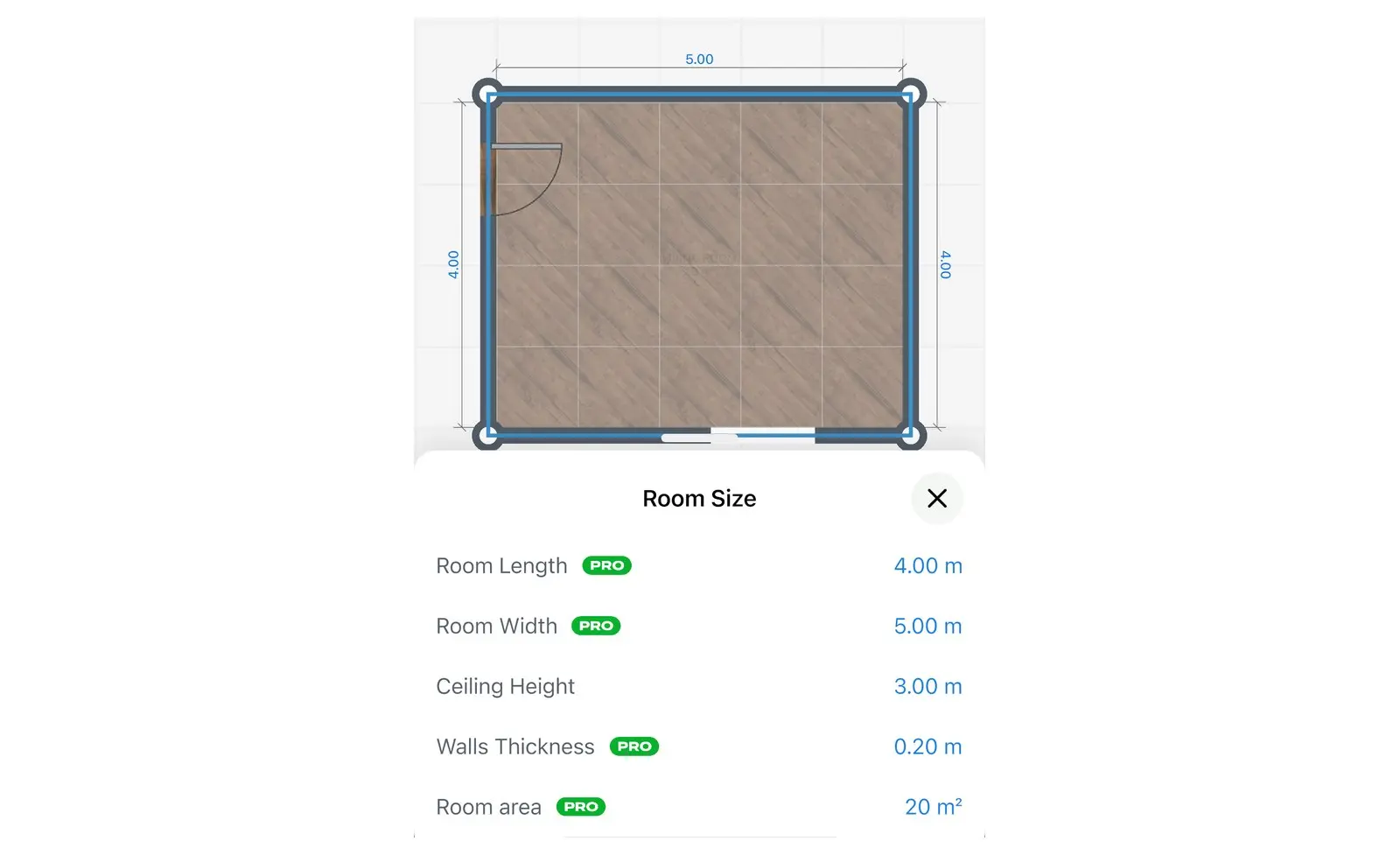
Альтернативный способ открытия этой панели и настройки высоты отдельной стены описаны в инструкции «как изменить высоту потолка в Home Planner».
Двери и окна
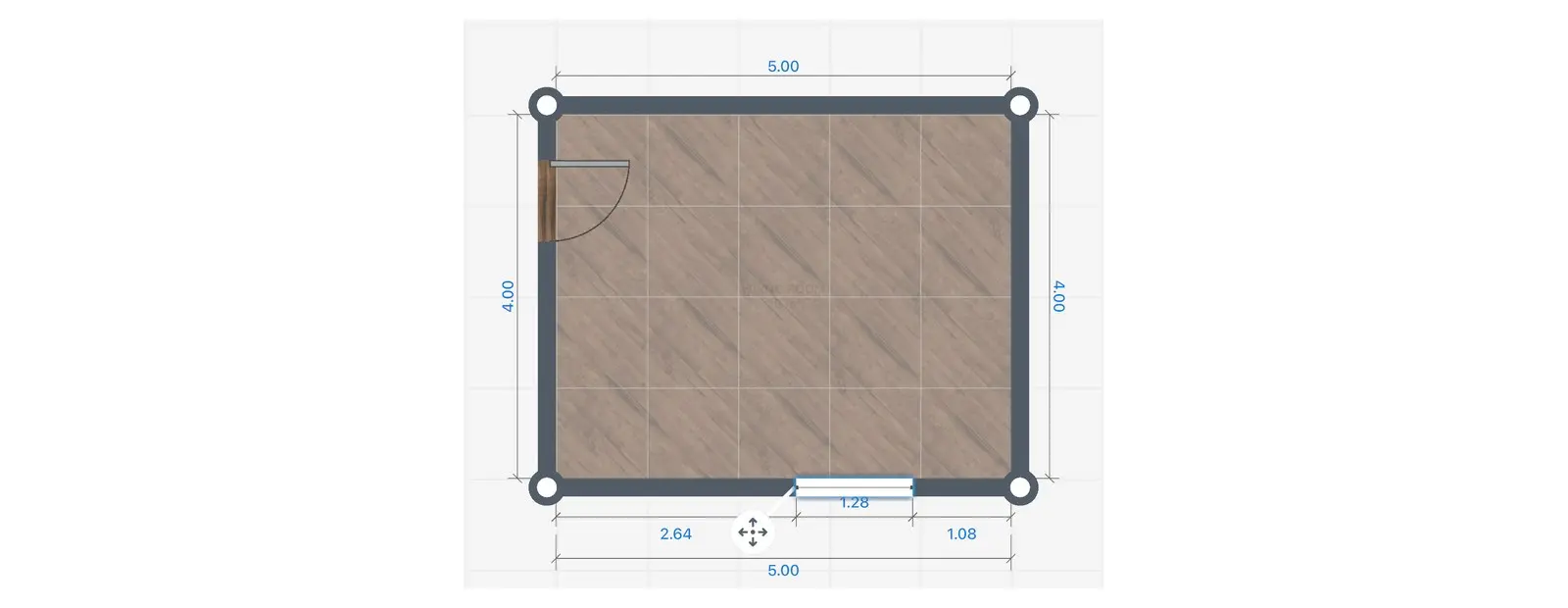
- Выбери стену, нажми «+», а затем «Добавить дверь» или «Добавить окно». Дверь или окно появится на стене. Перетащи объект вдоль стены.
- Нажми на число с расстоянием от проема до угла и введи значение с эскиза (требуется PRO).
- Выбери дверь или окно, нажми кнопку с тремя точками на панели инструментов, затем выбери «Информация». Введи параметры «Ширина» и «Высота». Для изменения размеров некоторых дверей и окон требуется PRO.
- Высота подоконника: переключись в 3D или открой вид стены. Выбери окно, нажми кнопку с тремя точками на панели инструментов, а затем «Положение». Введи высоту в поле «Снизу» — это расстояние от окна до пола.

Диагонали
Диагональ, введенная в Home Planner, корректирует углы комнаты, приводя план в полное соответствие с твоими замерами. Инструкция для помещений со скошенными стенами находится в статье «как нарисовать стены под углом на плане помещения».
- Нажми «Править стены» на нижней панели инструментов (в новом проекте такой кнопки нет: стены уже можно редактировать), затем выбери комнату. Возле углов появятся их номера.
- Нажми «Диагональ». Выбери первый угол, затем противоположный.
- Введи длину диагонали с эскиза и нажми «Готово». Home Planner сместит углы так, чтобы точные длины стен и диагональ совпали. Появится сообщение «Форма комнаты уточнена».
Сверь нумерацию углов: номера в приложении могут не совпадать с твоим эскизом. Перед вводом соотнеси углы по длине прилегающих стен.
Другие способы начать: выбери угол, затем нажми «Диагональ отсюда». На телефоне в портретной ориентации кнопка «Диагональ» может быть скрыта — используй вместо нее «Диагональ отсюда». Если на клавиатуре ввода размеров стены появляется надпись «Углы ещё не точные», нажми на ссылку диагонали под ней.
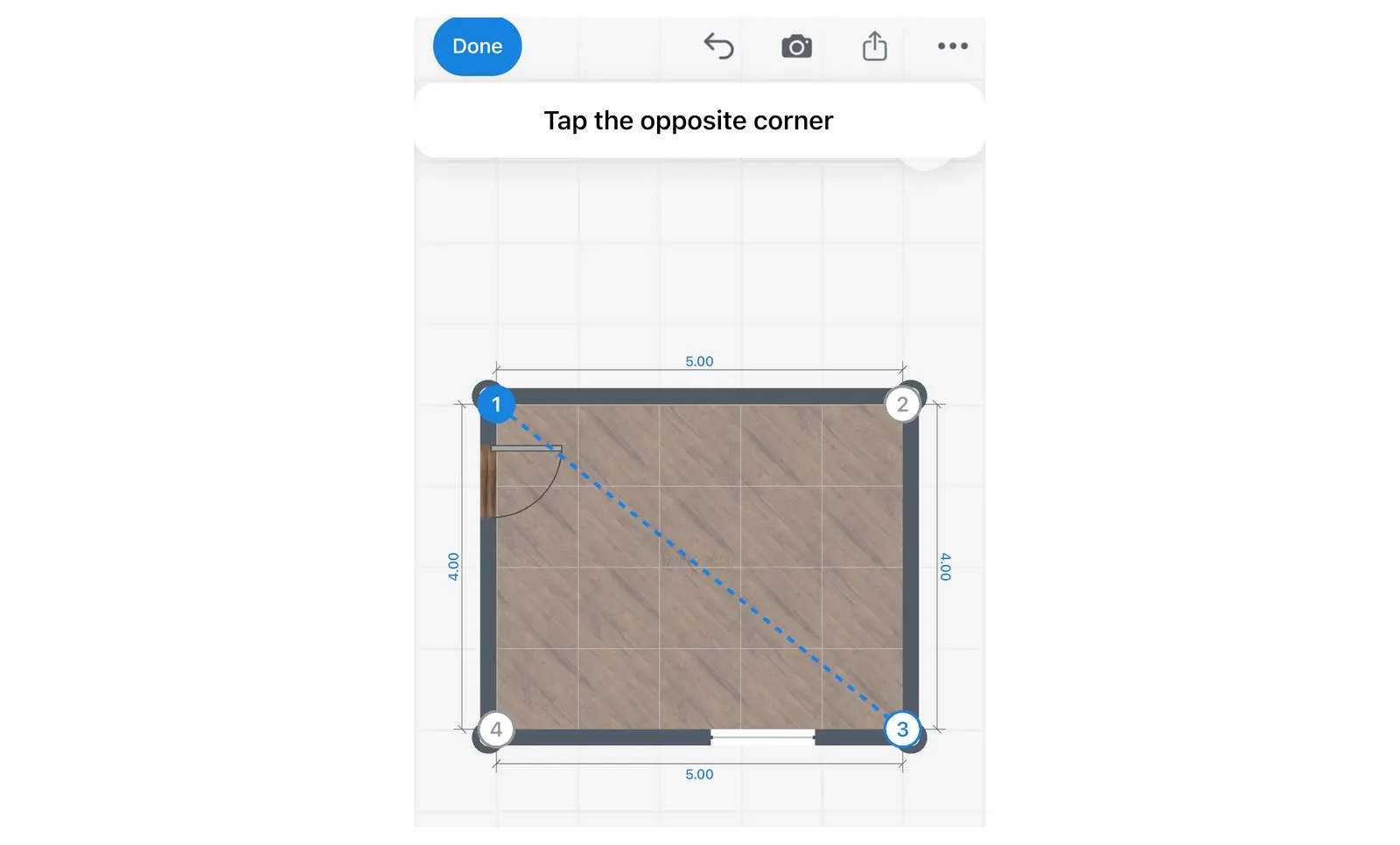
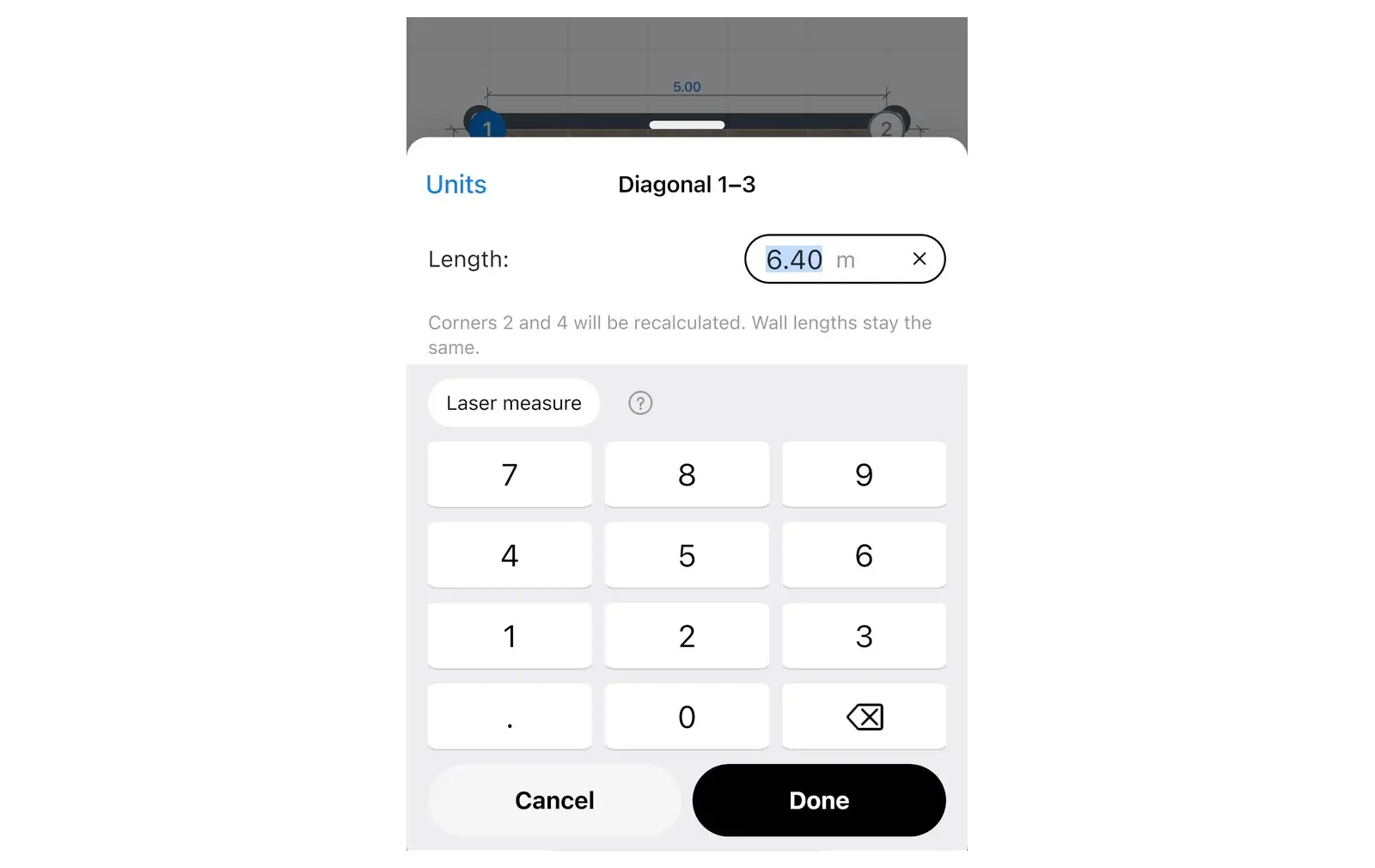
Сохраненная диагональ фиксирует форму комнаты. Если позже ты изменишь стену, приложение сохранит углы там, где они были измерены. Чтобы удалить диагональ, открой ее и нажми «Удалить».
Что делать, если приложение не принимает диагональ?
Прочти всплывающее сообщение: оно подскажет, что именно нужно проверить. Home Planner сверяет каждую диагональ с длинами стен и сообщает о конкретной проблеме.
| В приложении | Что это значит | Что сделать |
|---|---|---|
| Такие длины не сходятся в треугольник. Проверь замеры | Длина диагонали больше суммы двух стен между ее углами или слишком мала. | Измерь диагональ и обе смежные стены заново. |
| Расхождение на …. Переизмерь одну из диагоналей | Две диагонали одной и той же комнаты противоречат друг другу. | Переизмерь обе диагонали на одинаковой высоте. |
| Эти углы соединены стеной | Выбраны два угла, принадлежащие одной и той же стене. | Выбери два угла, не расположенных рядом друг с другом. |
| Линия выходит за пределы комнаты | Линия между углами проходит снаружи комнаты (например, в Г-образном помещении). | Выбери другие углы или измерь эту часть комнаты как стены. |
| Соседняя комната тоже изменится | Комната граничит с другой комнатой, и их общая стена сместится. | Подтверди смещение обеих комнат либо нажми «Отмена» и проверь замеры. |
| Не удалось уточнить форму комнаты | Приложение не смогло переместить углы без нарушения структуры плана. | Проверь длины стен, затем введи диагональ повторно. |
Как измерить комнату с помощью телефона или дальномера
Сканирование телефоном и дальномер избавляют от ручного ввода большинства цифр. Но правила остаются прежними: измеряй изнутри, двигайся по часовой стрелке и проверяй форму.
- Сканирование телефоном: функция «Сканирование комнаты» строит план с помощью камеры. На iPhone или iPad с датчиком LiDAR сканирование происходит автоматически и с высокой точностью. На телефоне Android с поддержкой AR или на iPhone без LiDAR ты вручную отмечаешь углы пола и добавляешь двери и окна кнопками. Функция помечена как «Сканирование комнаты PRO»: без подписки PRO можно осматривать отсканированную комнату в 3D, но для редактирования плана понадобится PRO. См. руководство по сканированию телефоном.
- Дальномер: каждое показание сразу заносится в выбранную стену, а приложение поэтапно ведет тебя по комнате, включая замер диагоналей. Это функция PRO, доступная на iPhone, iPad, Mac и Android. См. руководство по работе с дальномером.
Сканирование выполняется быстро, но требует проверки. Перепроверь каждую стену и высоту потолка рулеткой, особенно в углах и за мебелью.
Как точно измерить комнату?
Держи рулетку примерно в 1 м (3 футах) от пола, не допускай ее провисания, измеряй проемы, а не двери, используй единые единицы измерения и обязательно замеряй диагонали. Большинство ошибок на плане возникают из-за пяти неверных привычек.
| Ошибка | Результат на плане | Как избежать |
|---|---|---|
| Замер на уровне пола | Стены получаются короче из-за плинтуса | Измеряй примерно в 1 м (3 футах) от пола |
| Провисающая или перекошенная рулетка | Стены получаются длиннее, чем на самом деле | Держи рулетку натянутой ровно; на длинных стенах используй дальномер |
| Отсутствие замеров диагоналей | Прямые углы там, где комната непрямоугольная; мебель не влезает | Измеряй диагонали: одну в четырехугольной комнате, n − 3 в комнате с n углами |
| Замер дверного полотна вместо проема | Двери получаются слишком узкими | Измеряй сам проем в стене |
| Смешивание разных единиц измерения | Стена получается несоразмерно длинной или короткой | Используй одну систему единиц на эскизе (Профиль → Настройки → Единицы измерения) и проверяй единицы на клавиатуре перед вводом |
Эскиз готов? Открой Home Planner, нарисуй комнату и введи полученные цифры. План в реальных размерах поможет понять, поместится ли мебель, еще до ее покупки.
Уведомление о товарных знаках. Home Planner не связан с Apple Inc., Google LLC или Microsoft Corporation, не аффилирован с ними и не поддерживается ими; их наименования и товарные знаки принадлежат соответствующим владельцам. iPhone, iPad и Mac являются товарными знаками Apple Inc., зарегистрированными в США и других странах. Android является товарным знаком Google LLC. Прочие товарные знаки являются собственностью их соответствующих владельцев.
Попробуй на своем проекте
Бесплатное приложение для планировки комнат и дизайна интерьера


