Как нарисовать стены на плане помещения: под углом, закругленные и толстые стены

Рисуй стены под любым углом, добавляй углы на существующие стены, создавай закругленные стены из коротких отрезков, меняй толщину стен и добавляй скошенный потолок мансарды в Home Planner. Рисование стен доступно бесплатно.
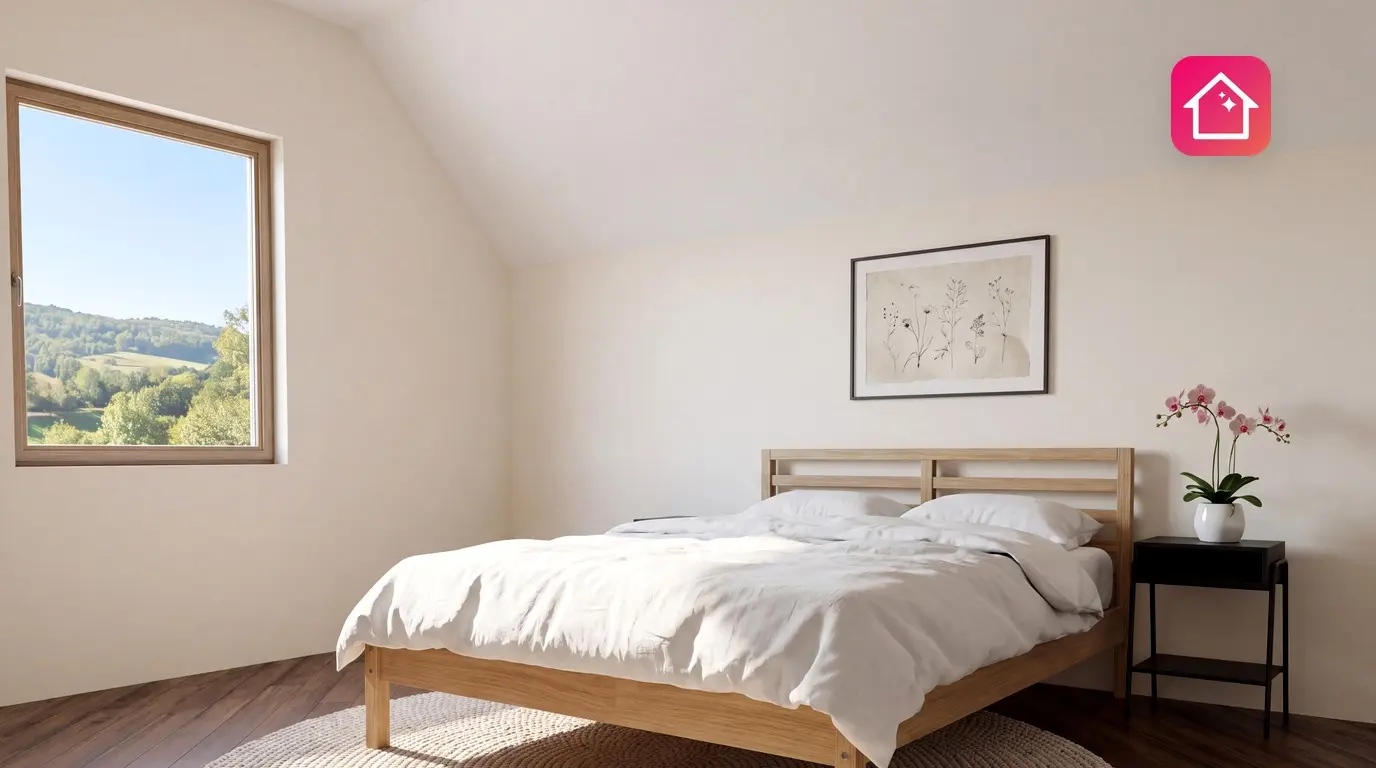
В комнате может быть эркер, срезанный угол или стена под углом 30°. Ты начинаешь с ровного прямоугольника, но реальная комната устроена иначе. Прямые углы встречаются не так уж часто, поэтому такая задача — обычное дело.
В Home Planner любая стена — это отрезок между двумя углами, поэтому угол — это просто точка, которую можно передвинуть. Вот как нарисовать стены на плане помещения в Home Planner: открой 2D-план, выбери Править стены, затем Нарисовать стену и потяни в любую сторону. Чтобы добавить угол на существующей стене, раздели ее и потяни за новую точку.
В этой инструкции также описано, как сделать закругленную стену, изменить толщину стены и создать скошенный потолок мансарды. Эти шаги подходят для устройств на iPhone, iPad, Android, Mac и Windows.
Что доступно бесплатно, а что требует PRO?
Рисовать и редактировать стены в Home Planner можно бесплатно. Ручной ввод длины и толщины стены или размера комнаты доступен с подпиской PRO. Толщина новых стен задается бесплатно.
Коротко о главном
Всего три шага, чтобы превратить прямоугольное помещение в комнату любой формы.
- Открой режим стены: на 2D-плане проекта выбери Править стены.
- Задай форму стен: нарисуй новую стену под любым углом с помощью кнопки Нарисовать стену или добавь угол на существующей стене и потяни за него.
- Задай размеры: введи длину и толщину стены в окне Размер стены (PRO) или двигай стены по сетке.
Перед началом работы
Тебе понадобится проект с комнатой и открытым 2D-планом. В этой инструкции используются названия кнопок на английском языке.
| Что нужно | Зачем |
|---|---|
| Home Planner на iPhone, iPad, Android, Mac или Windows | Инструменты работы со стенами одинаковы на всех устройствах. Различается только расположение некоторых кнопок и вспомогательные функции. |
| Проект с комнатой | Ты редактируешь стены комнаты. Чтобы создать комнату, создай новый проект. |
| 2D-план | Стены рисуются и редактируются на 2D-плане. В 3D-режиме выбери «Открыть 2D план» в левом нижнем углу. |
| PRO (по желанию) | Для плавного перемещения стен и ввода точных значений длины и толщины. Без подписки PRO стены и углы при перетаскивании перемещаются по шагам сетки. |
Шаг 1. Открой режим «Править стены» на 2D-плане
Любые изменения стен в Home Planner начинаются с кнопки Править стены на 2D-плане. Ее можно открыть двумя способами:
- Нажми Править стены в нижней части экрана. На планшете, Mac, компьютере с Windows и на телефоне в альбомной ориентации эта кнопка находится внизу справа. На телефоне в книжной ориентации — внизу по центру.
- Или выбери комнату на 2D-плане, а затем нажми на одну из ее стен. Home Planner автоматически откроет режим Править стены.
Не удается найти «Править стены»? Эта кнопка не отображается в режиме просмотра отдельной стены или на плане потолка. Выбери Открыть 3D план, а затем Открыть 2D план, чтобы вернуться к плану помещения.
Закончив работу, нажми Готово в левом верхнем углу.
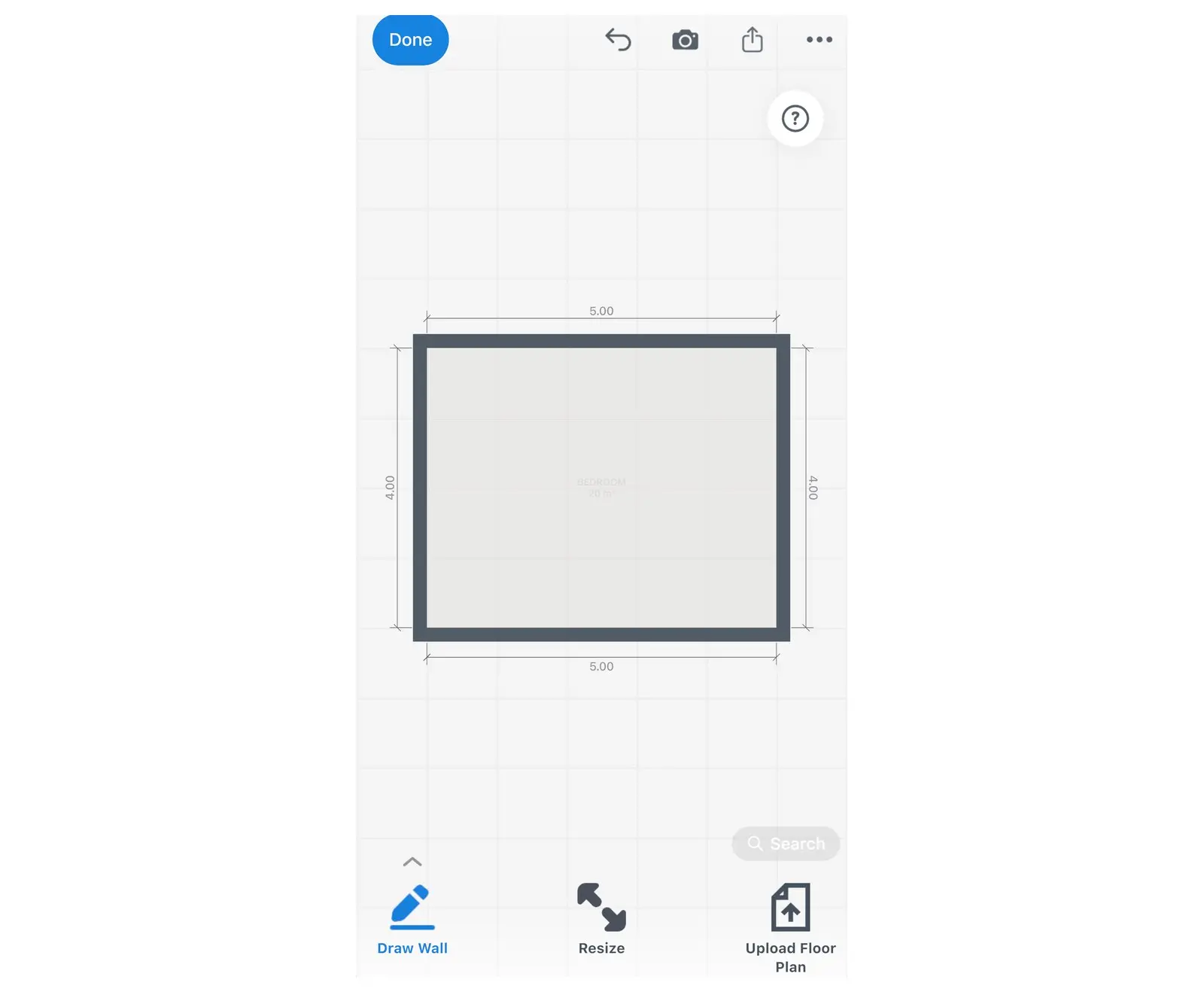
Кнопка «Нарисовать стену» находится внизу слева после открытия режима «Править стены».
Как нарисовать стены под углом на плане помещения
Есть два способа: нарисовать новую стену под углом или добавить угол на существующую стену и потянуть за него.
Нарисуй новую стену под углом
- В режиме Править стены нажми Нарисовать стену в левом нижнем углу. Кнопка станет синей и останется активной.
- Потяни по плану от начальной точки стены к конечной в любом направлении.
- Отпусти. Home Planner разместит стену. Если конец стены окажется рядом с другой стеной, они соединятся.
- Чтобы закончить рисование, нажми Нарисовать стену еще раз или выбери Готово.
Распространенная ошибка: стена, расположенная почти горизонтально или вертикально, может автоматически выровняться по прямой линии. Чтобы сохранить небольшой угол, веди линию дальше от этой оси.
При первом запуске без подписки PRO Home Planner может показать предложение PRO при начале или завершении рисования. Закрой его и продолжай: рисование остается бесплатным.
Пока кнопка Нарисовать стену активна, перемещай или масштабируй план двумя пальцами. На компьютере с мышью используй колесико для масштабирования и среднюю кнопку (колесико) для перемещения.
На телефоне или планшете кнопка со стрелкой в левом нижнем углу открывает меню с пунктами Показать лупу и Толщина стены. Лупа показывает область под твоим пальцем во время рисования.
Добавь угол на существующую стену
- В режиме Править стены выбери стену.
- В панели инструментов над стеной нажми на иконку плюс (+).
- Выбери Разделить стену. Home Planner добавит угол в той точке, где была выбрана стена.
- Потяни за новый угол. Стена разделится на две части с углом между ними, а на плане появятся их длины.
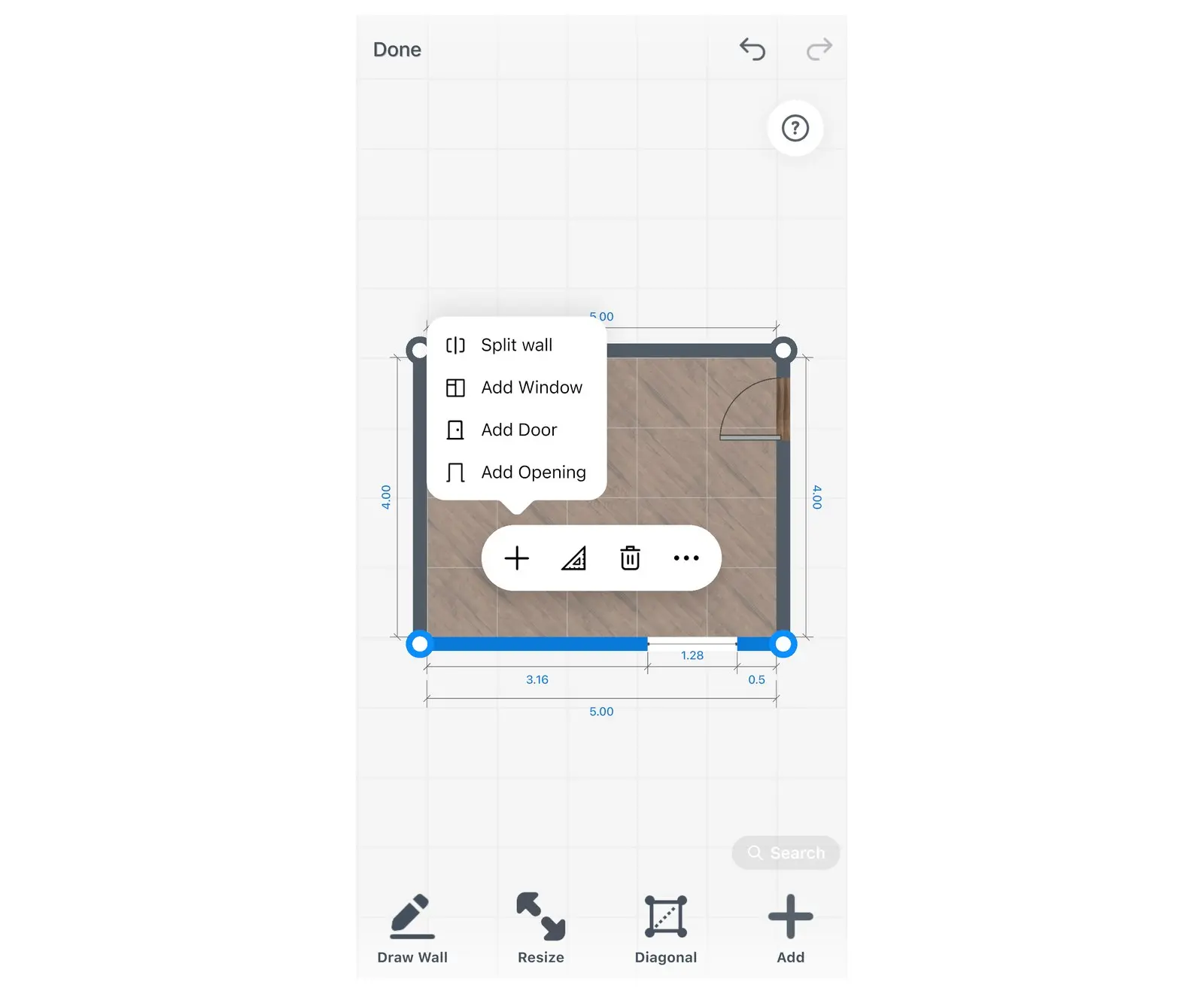
Измени угол в вершине
Перетащи любой угол комнаты на новое место. Две стены, сходящиеся в этом углу, одновременно изменят свой угол и длину.
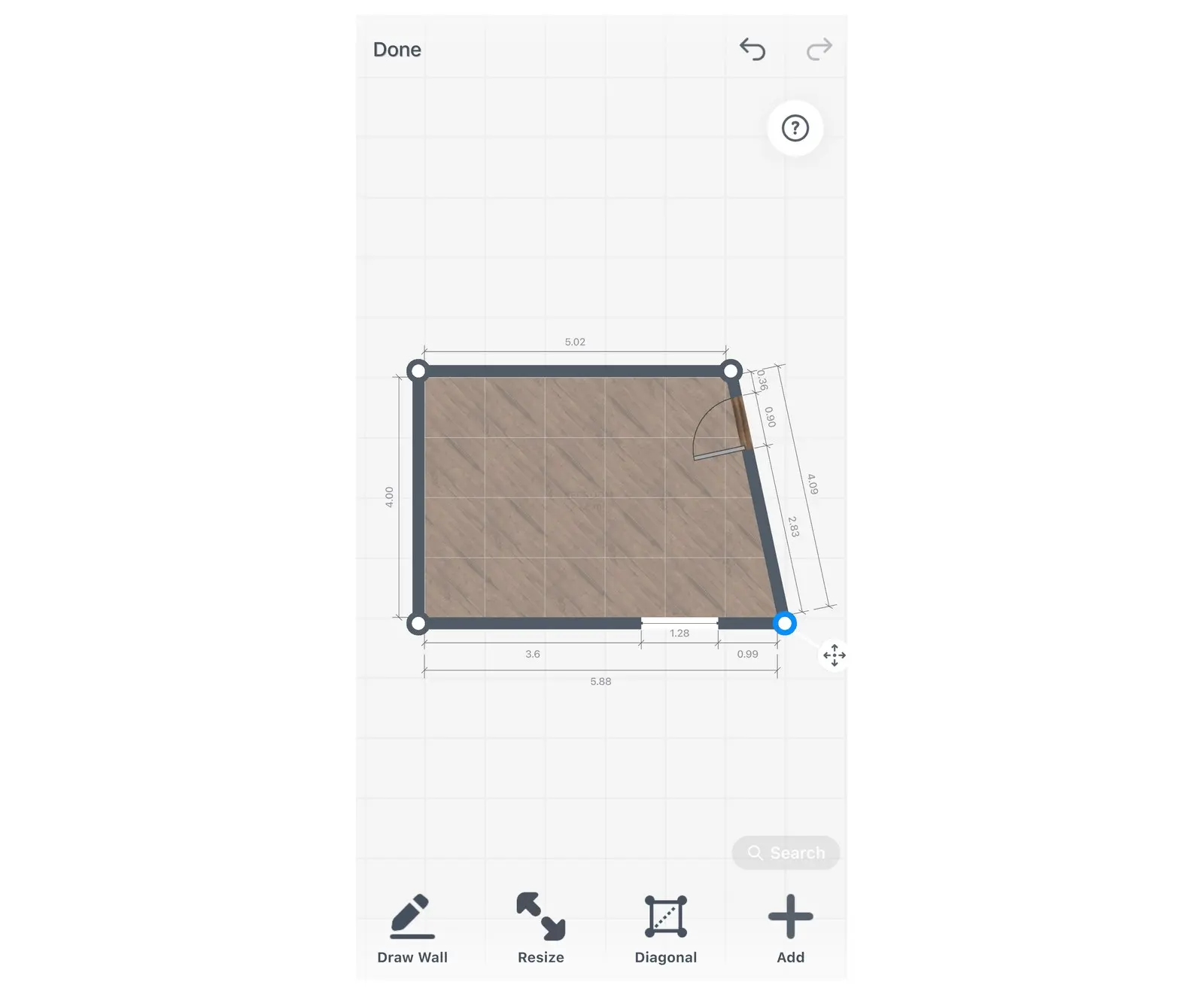
При смещении одного угла меняется угол наклона обеих стен, а план обновляет их длины.
С помощью этих действий легко создать две популярные формы:
- Эркер: раздели стену дважды и вытяни оба новых угла наружу на одинаковое расстояние.
- Срезанный угол: раздели каждую из двух стен недалеко от угла. Затем потяни старый угол внутрь комнаты, пока он не окажется на прямой линии между двумя новыми углами.
Home Planner показывает длину стен, а не величину углов в градусах. Чтобы точно задать угол, установи длину стен, а затем используй кнопку Диагональ.
Задай точные углы с помощью диагоналей
Рулеткой нельзя измерить угол, но можно измерить диагональ. Кнопка Диагональ в режиме Править стены задает точные углы комнаты по длинам ее стен и одной измеренной диагонали.
- Установи точную длину каждой стены комнаты. С подпиской PRO введи каждую длину в окне Размер стены. Без подписки PRO перетаскивай стены до тех пор, пока значения на плане не совпадут с твоими замерами настолько близко, насколько позволяет сетка. Кнопка Диагональ доступна бесплатно.
- Измерь диагональ в реальной комнате — расстояние от одного угла до противоположного.
- В режиме Править стены выбери Диагональ. Углы комнаты пронумеруются.
- Выбери первый угол, затем противоположный.
- Введи измеренную длину. Home Planner сместит углы, сохранив длину стен, и покажет сообщение «Форма комнаты уточнена».
Также можно выбрать угол, а затем нажать Диагональ отсюда. На телефоне в книжной ориентации кнопка Диагональ может быть скрыта на 2D-плане — в этом случае используй Диагональ отсюда.
Подробнее о том, как измерить диагональ в реальной комнате, читай в статье Как измерить комнату для плана помещения.
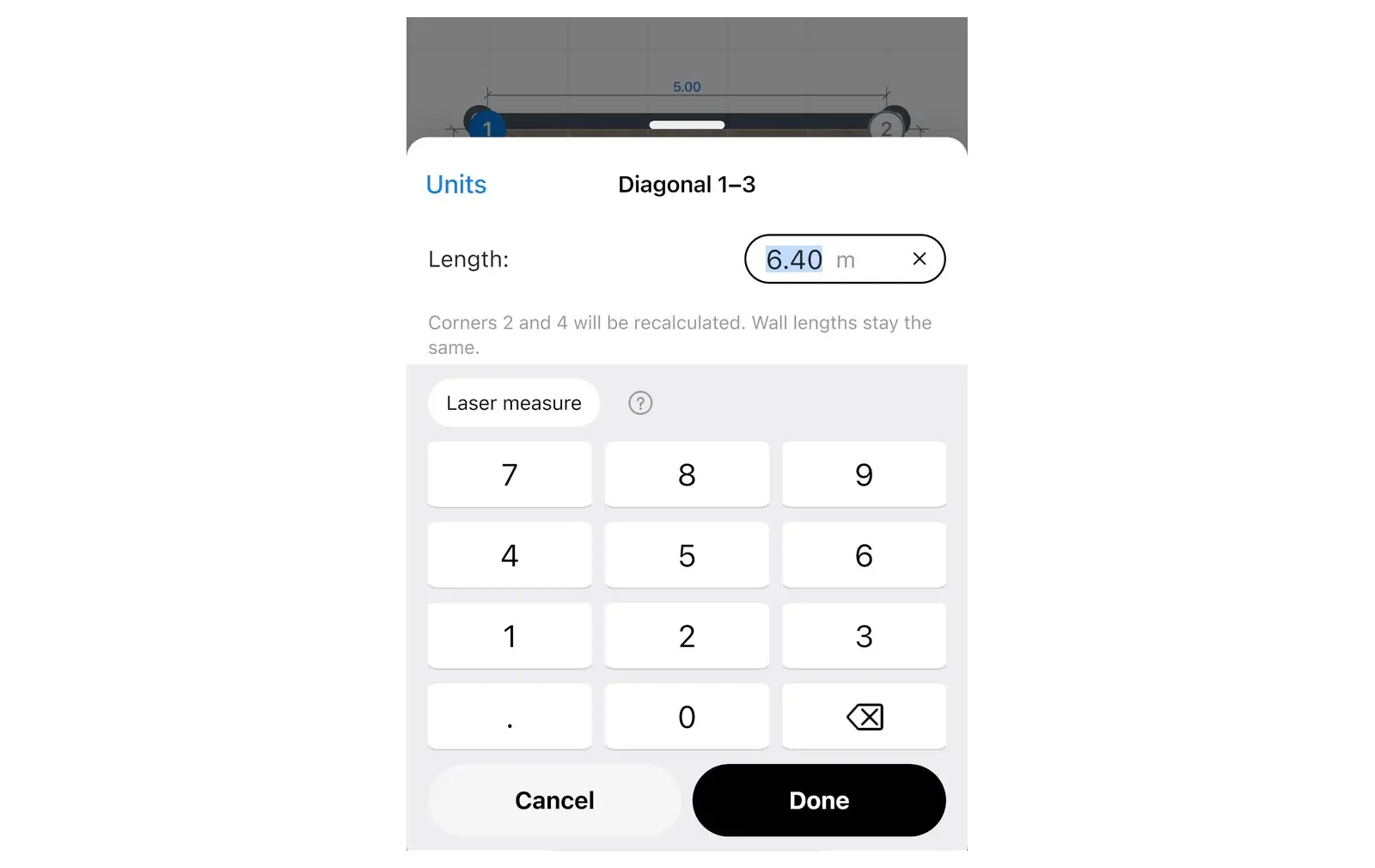
Пронумерованные углы показывают, какие две точки соединяет диагональ.
Как нарисовать закругленную стену на плане помещения
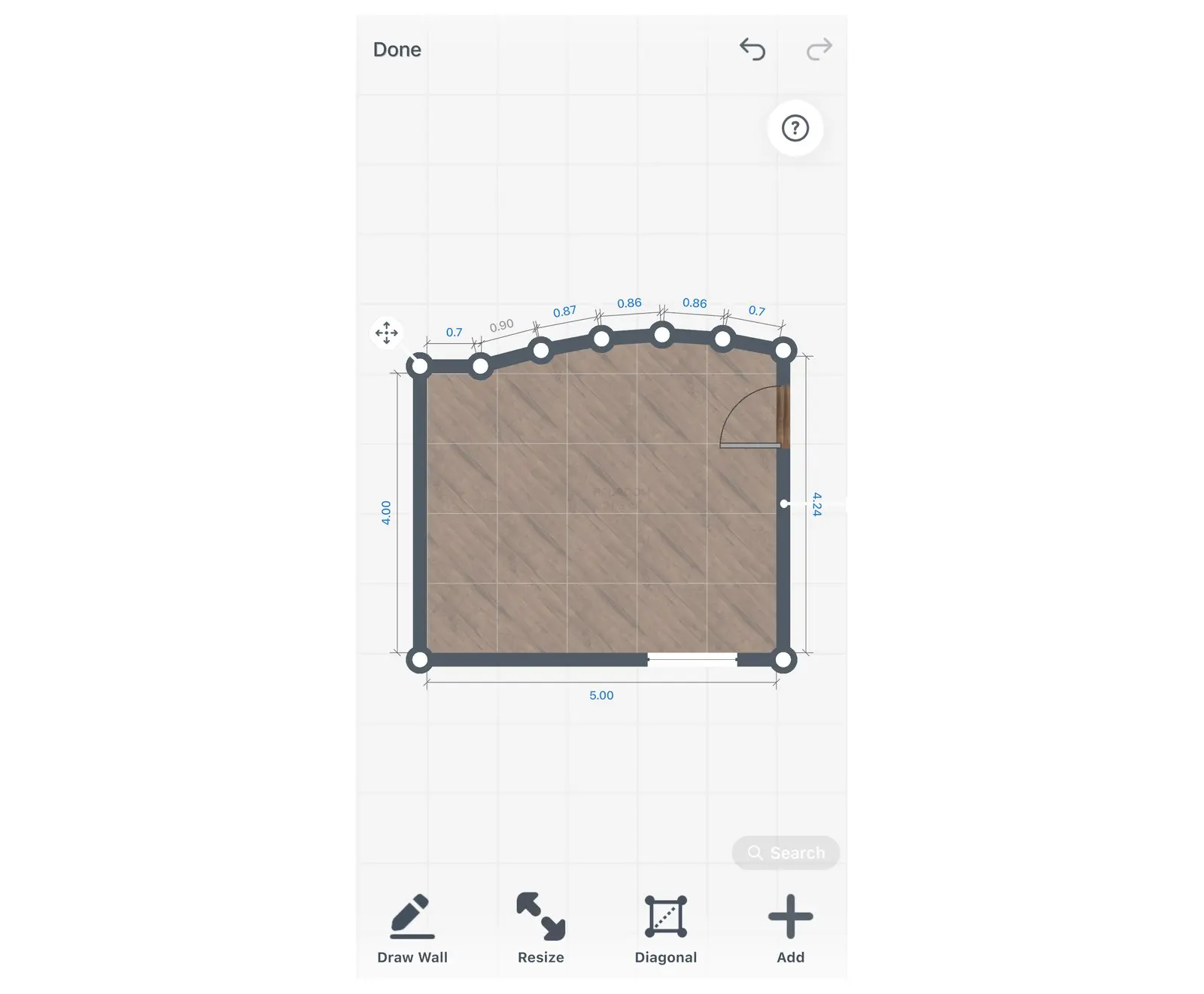
Собери ее из нескольких коротких прямых отрезков. Home Planner рисует только прямые стены, в нем нет отдельного инструмента для закругленных стен.
- В режиме Править стены выбери стену, которую нужно сделать закругленной.
- Нажми на стену в нужной точке, затем на кнопку плюс (+), после чего выбери Разделить стену. Повтори это действие в нескольких точках на равном расстоянии, пока стена не разобьется на 5–7 коротких отрезков.
- Слегка потяни каждый новый угол наружу, чтобы они образовали дугу. Сильнее всего смещай средние углы. Без подписки PRO углы перемещаются по шагам сетки, поэтому дуга получится более ступенчатой.
- Оцени результат в 3D с помощью кнопки Открыть 3D план. Чем больше коротких отрезков, тем плавнее изгиб.
Установи точную длину стены
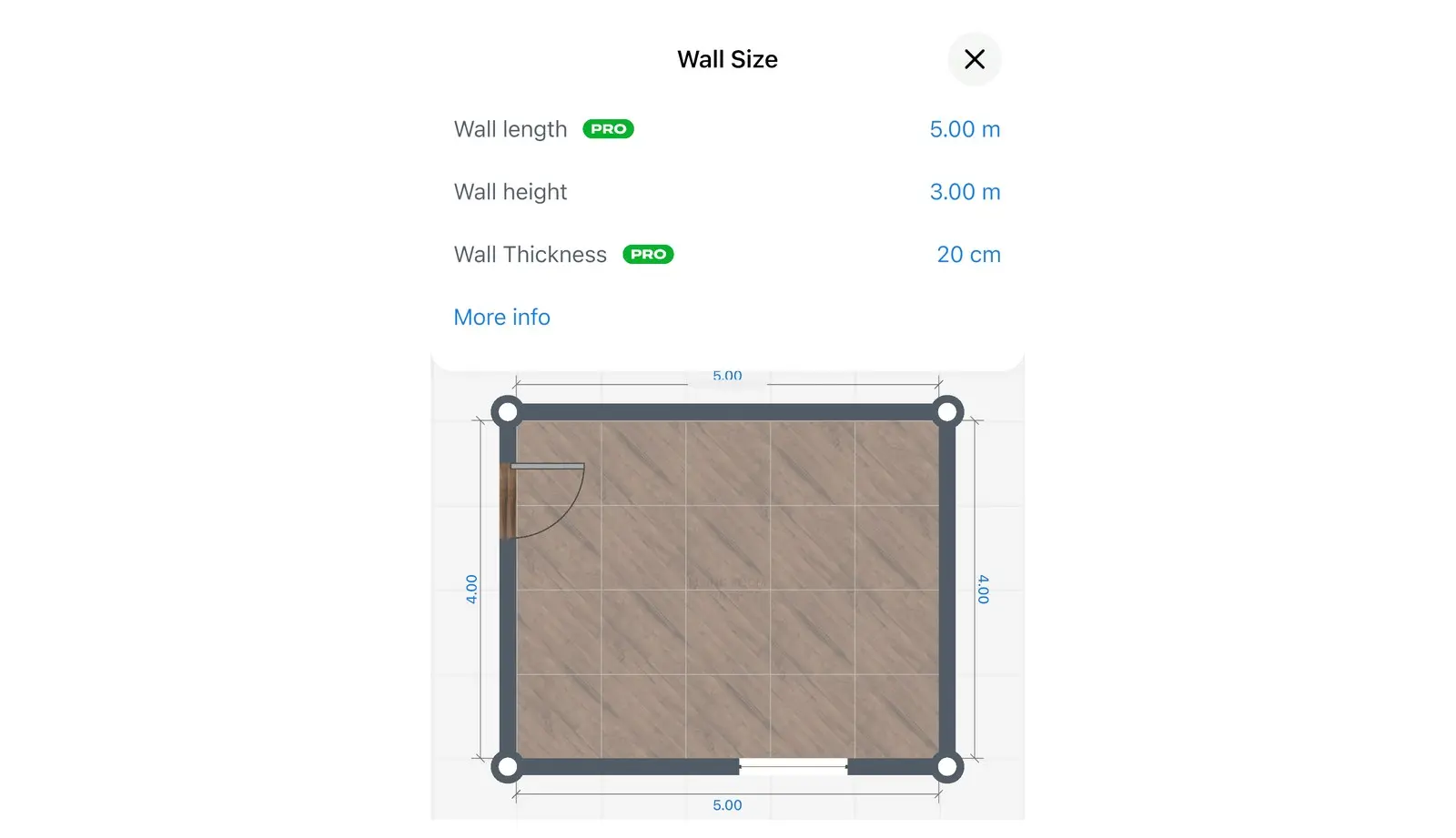
Выбери стену, открой окно Размер стены и введи длину.
- Выбери стену.
- В панели инструментов над стеной нажми кнопку размера (иконка линейки) рядом с иконкой плюс (+).
- В окне Размер стены выбери Длина стены и введи значение. Выбери Высота стены, чтобы изменить ее высоту.
Без подписки PRO для пунктов Длина стены и Толщина стены отображается значок PRO, а при нажатии на них открывается предложение о покупке. Пункт Высота стены остается бесплатным.
Как изменить толщину стены на плане помещения
Используй окно Размер стены для одной стены, Размер комнаты для всего помещения или пункт Толщина стены для новых стен. Максимальная толщина составляет 1 метр (около 3 футов 3 дюймов).
| Что изменить | Где в Home Planner |
|---|---|
| Одна стена | Выбери стену, затем кнопку размера (иконка линейки), а потом пункт «Толщина стены» в окне «Размер стены». Требуется PRO. |
| Все стены комнаты | В режиме «Править стены» при отключенной кнопке «Нарисовать стену» или в 3D выбери комнату, затем кнопку размера (иконка линейки), а потом пункт «Толщина стен» в окне «Размер комнаты». Требуется PRO. |
| Новые стены при рисовании | Сначала нажми «Нарисовать стену»: пункт «Толщина стены» появляется только при включенном рисовании. На Mac или компьютере с Windows он находится рядом с кнопкой «Нарисовать стену». На телефоне или планшете нажми кнопку со стрелкой в левом нижнем углу, затем выбери «Толщина стены». Ввод значения доступен бесплатно. |
Нужно сделать конструкцию толще стены? Стена не может быть толще 1 метра. Для массивных элементов, таких как дымоход или колонна, в Home Planner предусмотрена кнопка Перейти к примитивам: куб из этой категории позволит создать сплошной блок любого размера.
Добавь скошенный потолок для мансарды
Для комнаты под крышей после возведения стен понадобится еще одна деталь — скат, который добавляется в 3D-режиме. Home Planner создает скошенный потолок с помощью элемента мансарды, размещаемого вдоль стены.
- Открой комнату в 3D с помощью кнопки Открыть 3D план.
- Выбери стену под скатом. В верхней части стен появятся круглые кнопки с плюсом (+).
- Нажми кнопку с плюсом (+) на стене под скатом.
- Выбери Добавить мансарду. Home Planner добавит скошенный потолок по всей длине этой стены.
- Потяни за две круглые кнопки со стрелками (влево-вправо и вверх-вниз), чтобы изменить размер скошенного потолка.
В этом же меню есть пункт Добавить молдинг, который добавляет плинтус по верху стены. Кнопки с плюсом (+) не отображаются на 2D-плане, поэтому ищи их только в 3D.
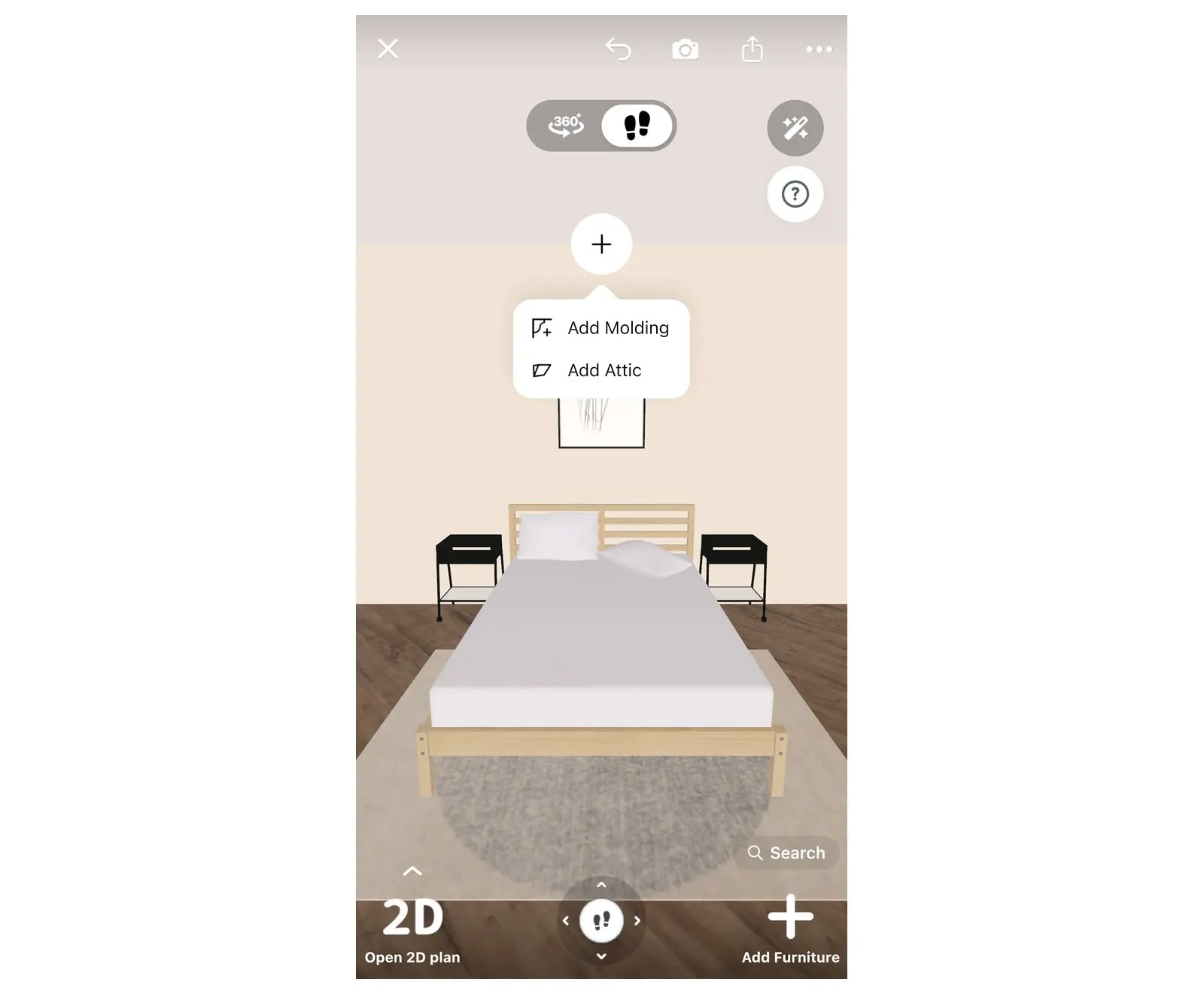
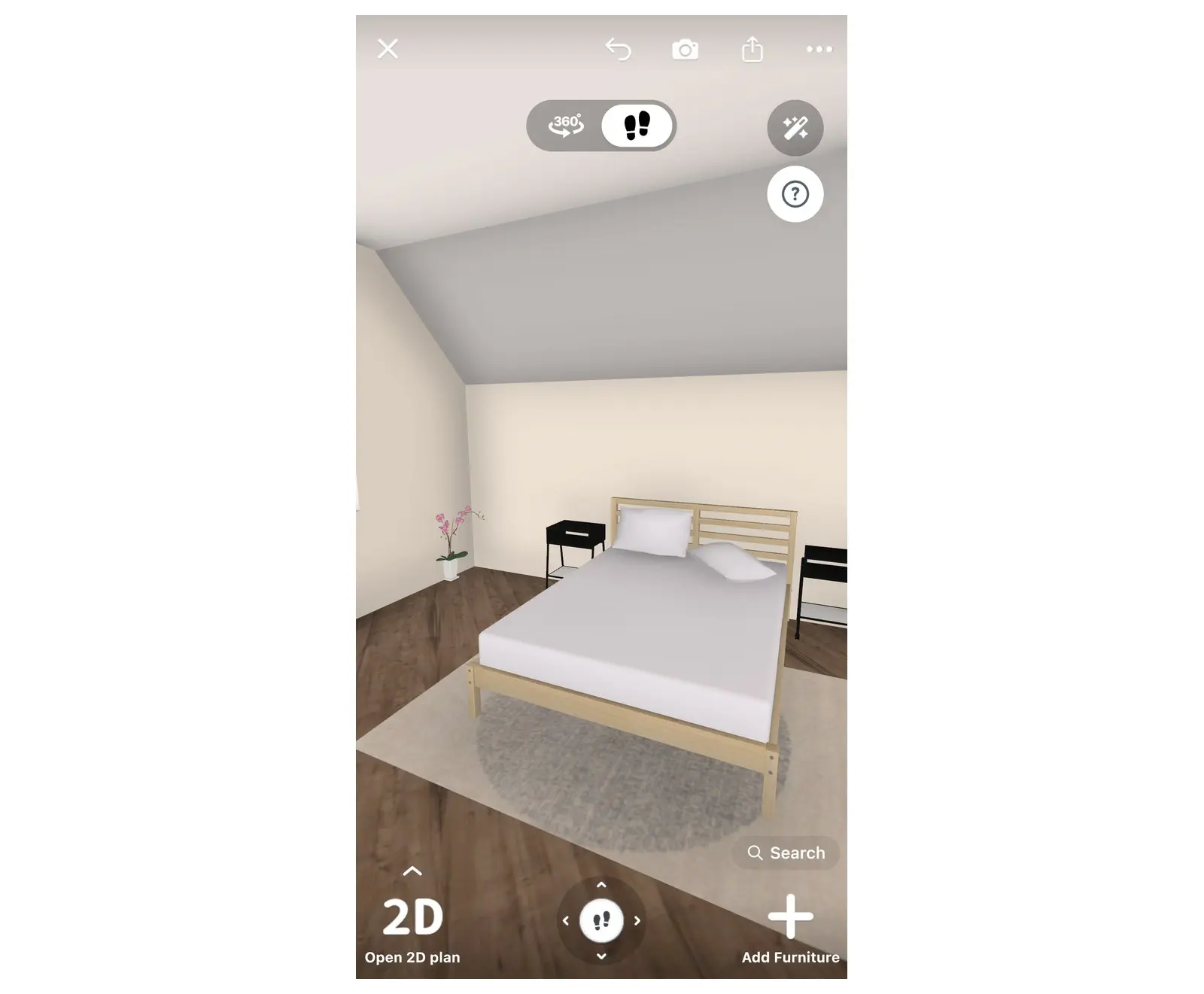
Результат в 3D: потолок спускается к стене за кроватью.
Чтобы изменить высоту плоской части потолка, выбери комнату, затем кнопку размера (иконка линейки), а после — Высота комнаты.
Попробуй на своем плане
Комнату со стенами под углом проще проверить на собственном плане, чем в инструкции. Открой свой проект в Home Planner, раздели одну стену, потяни за новый угол и посмотри на результат в 3D. Рисование и редактирование стен доступны бесплатно.
Уведомление о товарных знаках. Приложение Home Planner не связано с компаниями Apple Inc., Google LLC или Microsoft Corporation, не одобрено и не спонсируется ими; их названия и марки принадлежат соответствующим владельцам. iPhone, iPad и Mac являются товарными знаками Apple Inc., зарегистрированными в США и других странах. Android является товарным знаком Google LLC. Прочие товарные знаки принадлежат их соответствующим владельцам.
Попробуй на своем проекте
Бесплатное приложение для планировки комнат и дизайна интерьера


