Как изменить дизайн комнаты по фото с помощью AI

Загрузи фото комнаты в Home Planner, выбери стиль или опиши задумку и оцени новый интерьер. Попробовать функцию можно бесплатно.
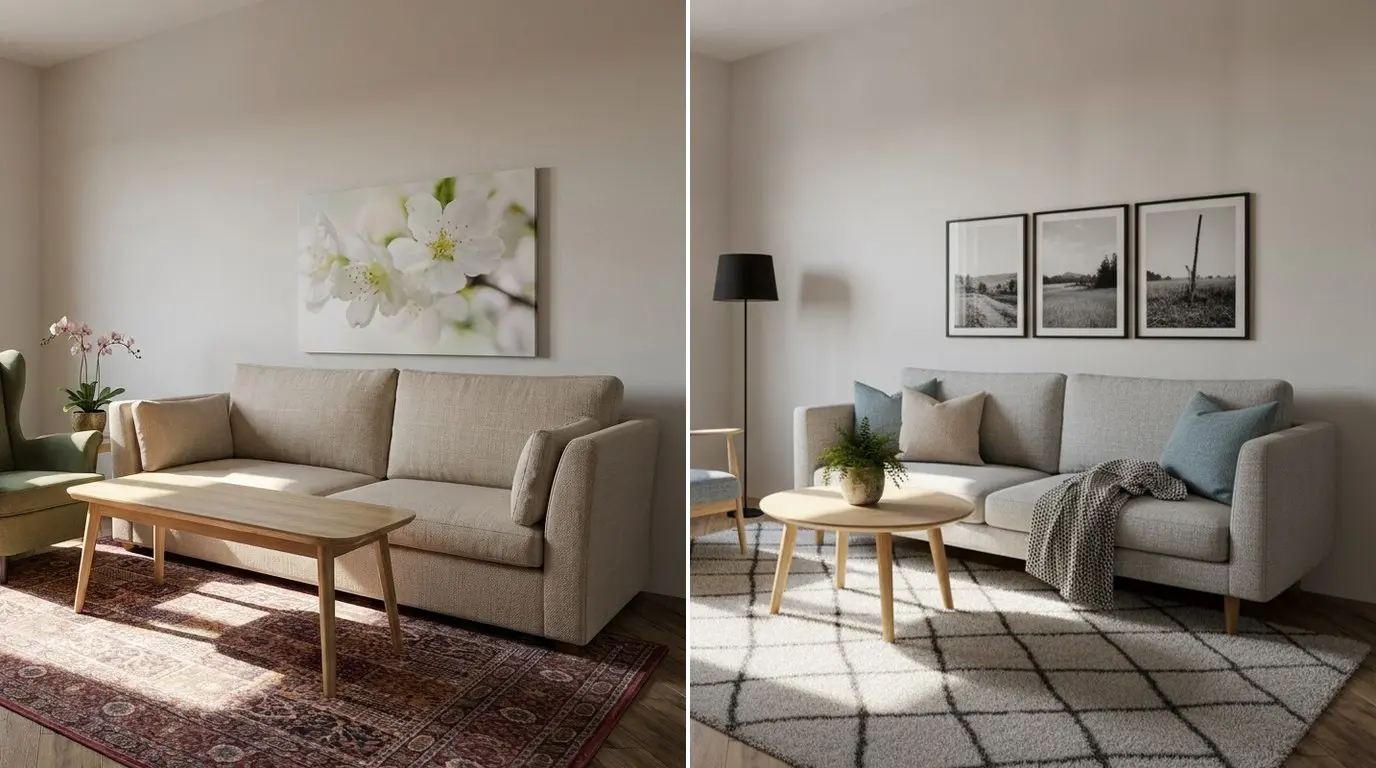
Хочется обновить стены, диван или пол, но результат виден только после покупки. В Home Planner можно сначала посмотреть, как всё будет выглядеть: просто запусти AI-редизайн по снимку комнаты. Загрузи фото в приложение, выбери стиль или опиши задумку и нажми Создать.
Нейросеть сохранит стены, окна и двери на своих местах, изменив лишь мебель, цвета, материалы и освещение. AI-редизайн работает на iPhone, iPad, Android, Mac и Windows.
В начале руководства описан быстрый путь из 3 шагов, а затем — инструменты для точных изменений: одной стены, дивана или конкретной плитки. Общие советы по интерьерному дизайну с нейросетями можно найти в статье Как использовать AI для дизайна интерьера.
Как работает AI-дизайн комнаты по фото?
AI-редизайн в Home Planner превращает одну фотографию реальной комнаты в новые варианты её интерьера.
- Загрузи фото комнаты или фасада из галереи либо сделай снимок на камеру.
- Выбери, что изменить: укажи стиль, пресет инструмента или опиши задумку в промпте.
- Сгенерируй и продолжай: результат заменит исходное фото, и ты сможешь доработать его, сравнить с оригиналом, скачать или поделиться им.
Что потребуется
Чёткое фото комнаты и Home Planner. Попробовать AI-редизайн можно бесплатно, а для регулярного использования потребуется подписка.
| Что нужно | Зачем |
|---|---|
| Home Planner на iPhone, iPad, Android, Mac или Windows | Функция «AI-редизайн» есть в приложении на всех платформах. |
| Фотография комнаты | Лучше всего подойдет чёткий, яркий снимок, сделанный из угла или от дверного проёма. Одно фото — это одна комната. |
| Подключение к интернету | Генерация происходит на серверах Home Planner и внешних AI-сервисах, а не на твоём устройстве. |
| Бесплатные попытки или Home Planner PRO | Новым пользователям доступны бесплатные генерации. Их количество зависит от аккаунта и отображается под кнопкой «Сгенерировать». Когда попытки закончатся, Home Planner предложит подписку PRO с ежедневным лимитом генераций. |
| PRO или PRO+ для высокого качества (по желанию) | Качество HD доступно всем. Для 2K нужна подписка PRO, а для 4K — PRO+. В PRO+ с сохранённых изображений также удаляется водяной знак Home Planner. |
Как изменить дизайн комнаты по фото
Открой «AI-редизайн», загрузи фото и выбери стиль — это самый быстрый способ примерить новый образ.
Шаг 1. Открой «AI-редизайн» и загрузи фото
- Запусти Home Planner. На телефоне перейди на вкладку Создать и нажми Начать на карточке AI-редизайн. На планшете или компьютере выбери AI-редизайн в боковом меню.
- На телефоне нажми Новый дизайн. На планшете или компьютере нажми Загрузить фото на карточке Преобрази своё пространство.
- На телефоне или планшете выбери Галерея фото, Камера или Файлы. На Mac или Windows открой нужный снимок через системное окно выбора файлов.
- Откроется окно Настроить фото. При необходимости кадрируй снимок и нажми Продолжить. Фото появится в редакторе с панелью инструментов внизу.
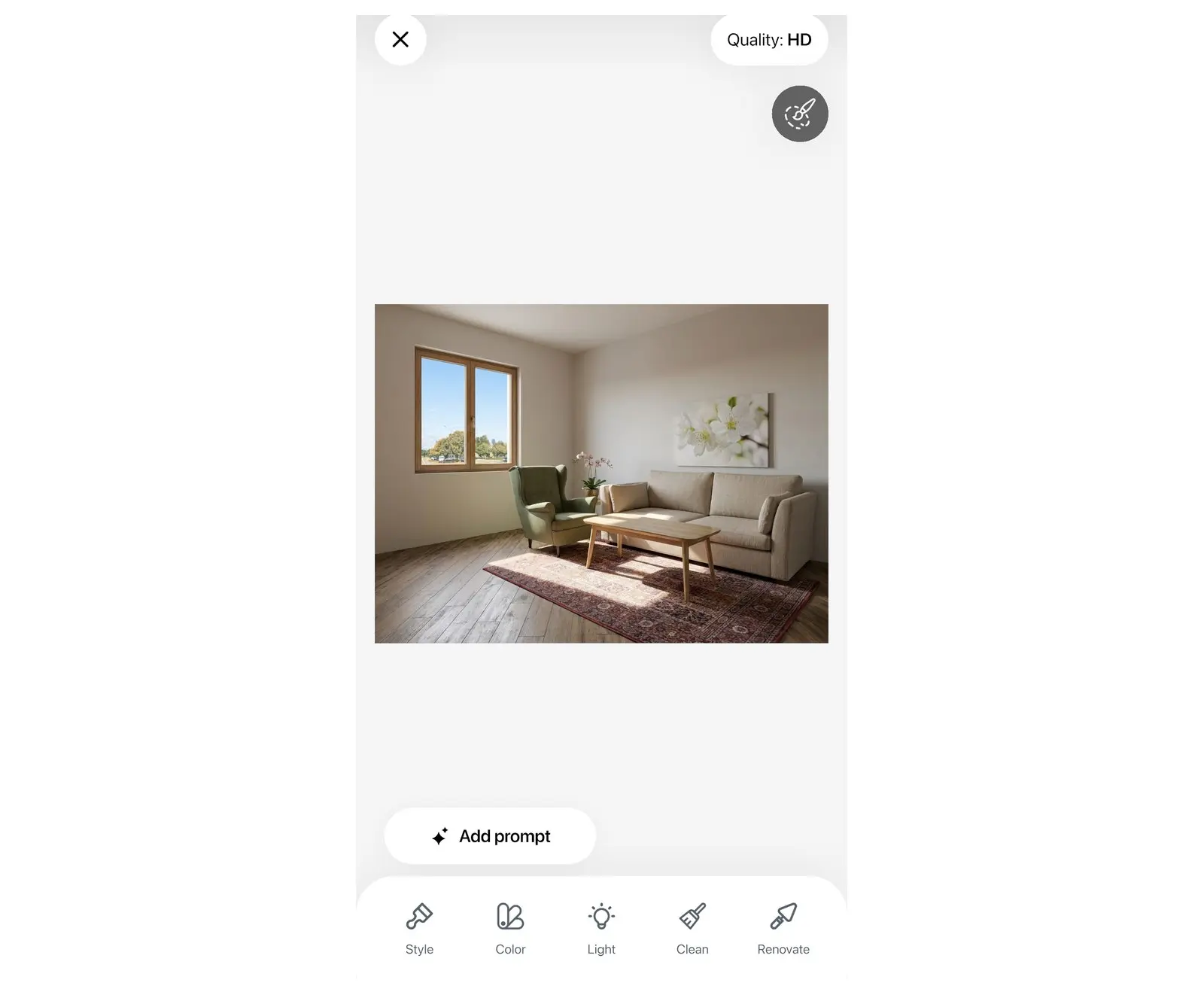
Шаг 2. Выбери стиль
- Нажми Стиль на панели инструментов. Откроется список из более чем 40 интерьерных стилей, среди которых скандинавский, джапанди, индастриал, бохо-шик, мид-ченчури и прибрежный.
- По умолчанию выбрана первая карточка стиля. Нажми на другую карточку, чтобы изменить выбор. На каждой карточке показан пример интерьера в этом стиле.
- Обрати внимание на плашку Качество вверху. Она показывает разрешение генерации: Качество: HD без подписки, 2K с PRO и 4K с PRO+. Нажми на плашку, чтобы изменить качество. При выборе недоступного уровня открывается экран подписки PRO.
На фото фасад или двор? В списке представлены только интерьерные стили. Чтобы обновить экстерьер, опиши изменения в промпте (см. ниже).
Шаг 3. Сгенерируй вариант
- Нажми Создать. Одна генерация расходует одну попытку. Если что-то пойдёт не так, Home Planner вернет попытку и предложит Попробовать снова.
- При первой генерации появится вопрос «Хочешь узнать, когда фото будет готово?». Выбери Да, конечно или Нет, спасибо. Вариант Да, конечно откроет системный запрос разрешений на уведомления.

Пока нейросеть создает вариант, на экране отображается сообщение «Магия занимает немного времени. Сообщим, когда будет готово». Ждать на этом экране не обязательно: нажми Новый дизайн, чтобы обработать другое фото, или нажми ОК на телефоне, чтобы перейти в галерею AI-редизайн. Home Planner пришлет уведомление о готовности.
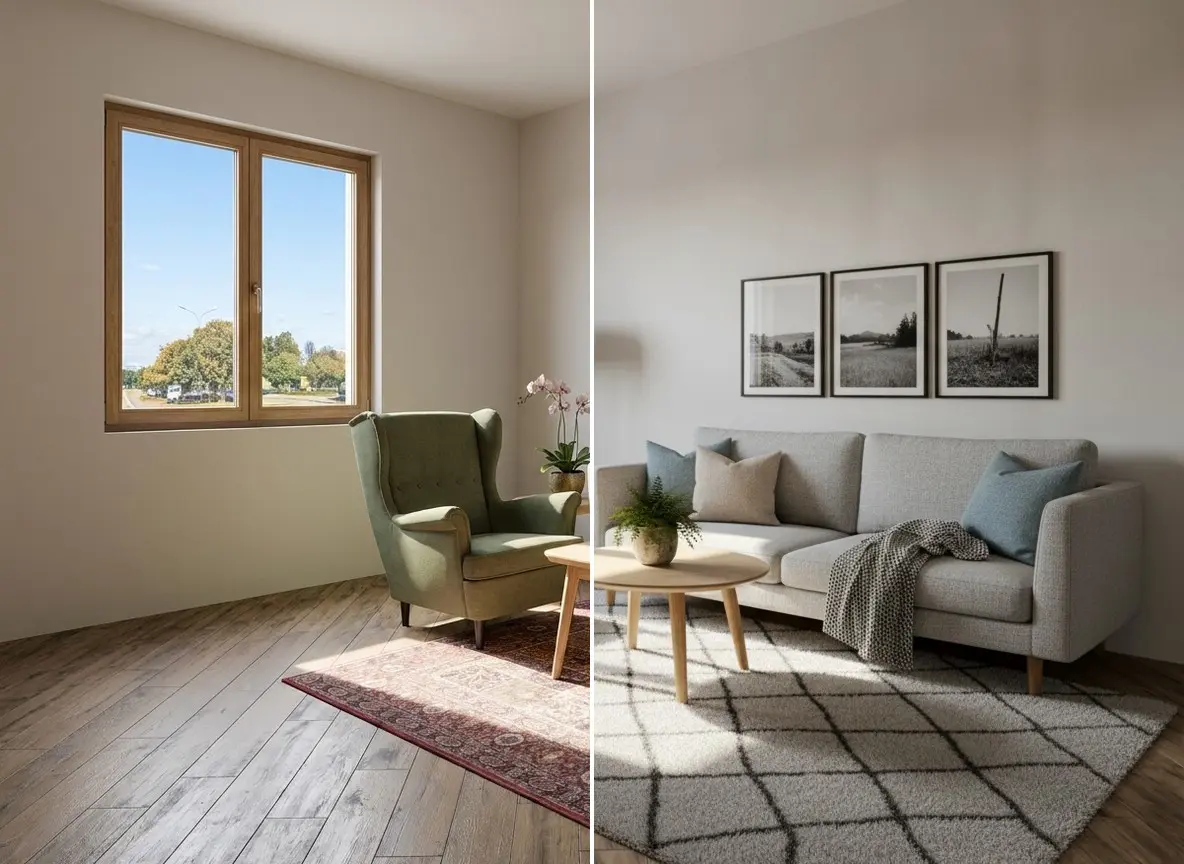
Пять инструментов для точечных изменений
Смена стиля полностью меняет интерьер. Если нужны лишь отдельные правки — новый цвет стен, вечерний свет или пустой пол — используй инструменты: «Стиль», «Цвет», «Освещение», «Очистить» и «Отделка». В каждом из них есть готовые пресеты, поэтому писать промпты вручную не придётся.
| Инструмент | Что меняет | Пресеты |
|---|---|---|
| Стиль | Полная смена стиля интерьера. | Более 40 интерьерных стилей |
| Цвет | Цветовая гамма поверхностей и текстиля. Мебель остается на своих местах. | 21 палитра, например: «Сканди светлый», «Современный грейж», «Теплый джапанди», «Шалфей», «Морской бриз» |
| Освещение | Время суток и характер освещения. | «Пасмурный день», «День», «Утро», «Вечер» |
| Очистить | Удаление предметов из комнаты. | «Пустая комната», «Удалить объект», «Убрать лишнее» |
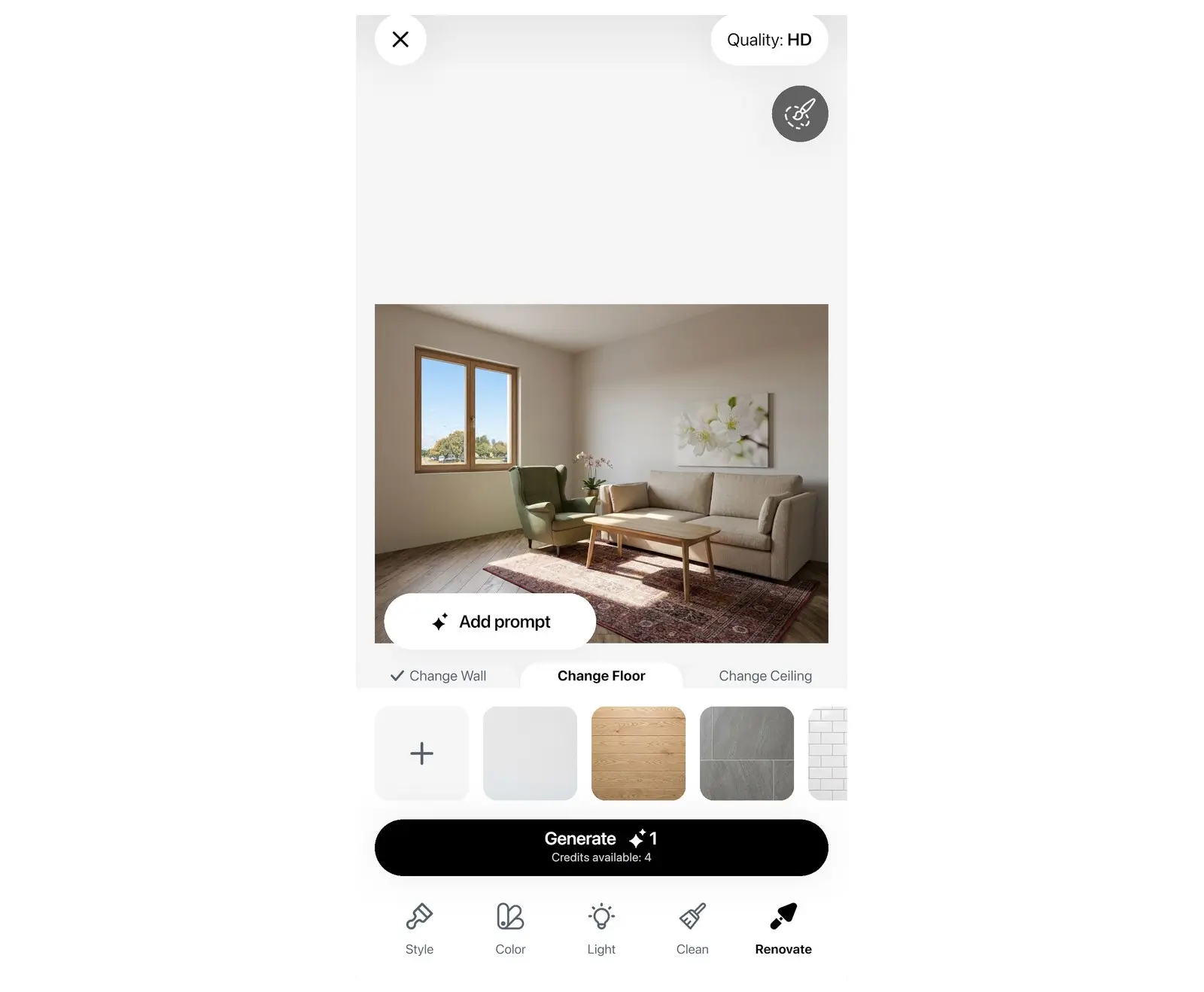
| Отделка | Материалы стен, пола или потолка. | «Стена», «Пол», «Потолок» с материалами: венецианская штукатурка, кирпичная кладка, белый дуб, терраццо, каррарский мрамор или «Свой материал» |
- Выбери нужный инструмент на панели внизу.
- По умолчанию выбран первый пресет. Нажми на любой другой, чтобы изменить выбор. В инструменте «Отделка» сначала укажи зону: Стена, Пол или Потолок.
- Нажми Создать.
Может ли нейросеть убрать мебель с фотографии?
Да. Инструмент Очистить удаляет как отдельные предметы, так и всю обстановку. Пресет Пустая комната полностью освобождает помещение, сохраняя стены, пол, окна и двери. Пресет Убрать лишнее скрывает мелкий декор, оставляя мебель. Режим Удалить объект работает точечно: при его выборе включается кисть. Закрась ненужный предмет, нажми Готово, а затем — Создать.
Опиши задумку своими словами
Готовые пресеты подходят не для всего. Поле ввода позволяет задать любые изменения текстом, например: «Замени стул» или «Измени цвет стен».
- Нажми Добавить промпт.
- Введи свои пожелания в поле Описать изменения или выбери одну из подсказок.
- Нажми кнопку отправки в текстовом поле. Откроется панель Промпт с твоим текстом.
- Нажми Создать.
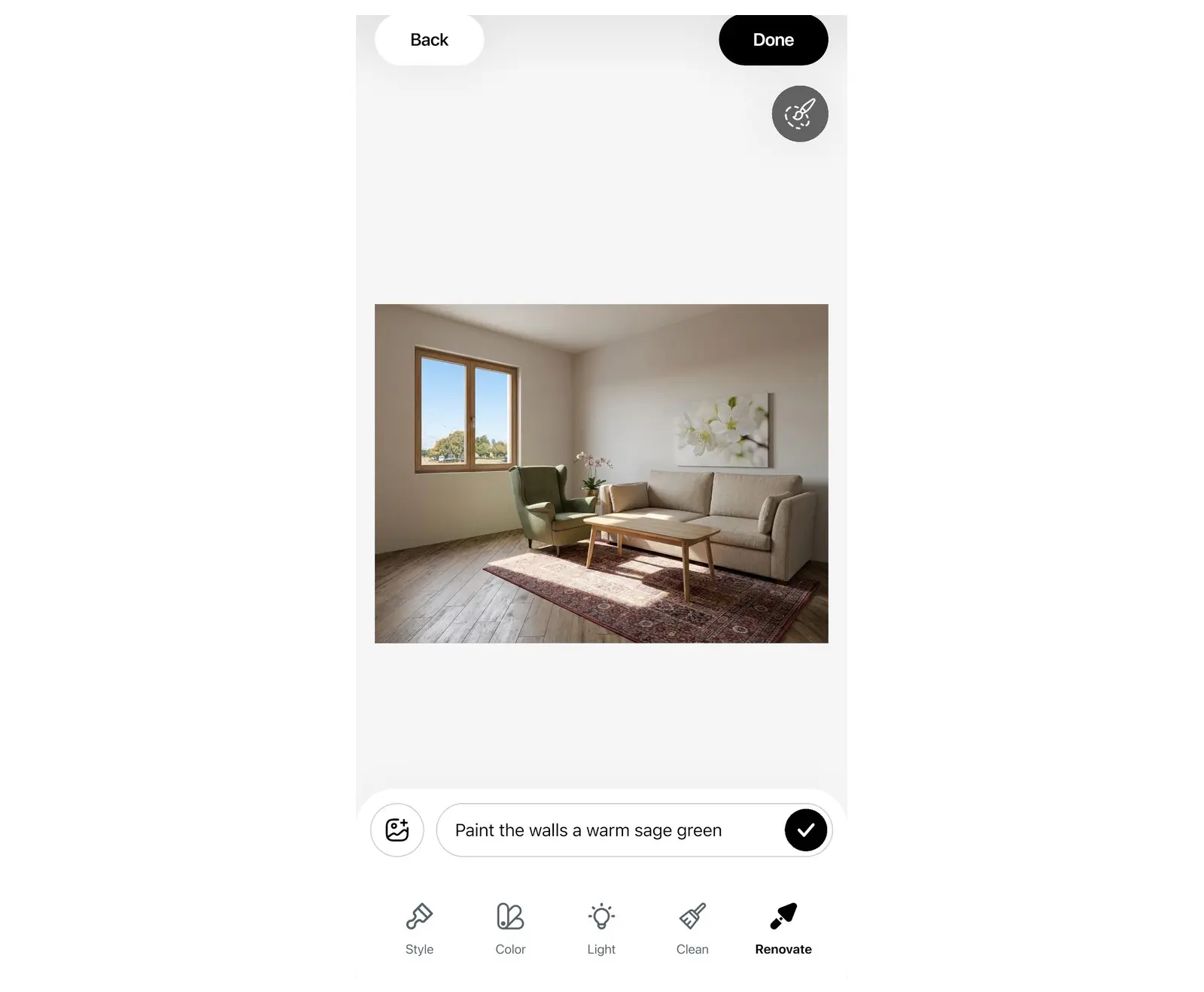
Частая ошибка: попытка уместить пять разных идей в один запрос. Лучше указывать одно-два четких изменения за раз. Длина промпта — до 2000 символов. Если результат не совпал с задумкой, скорректируй деталь и сгенерируй вариант снова.
Редактирование отдельной зоны с помощью кисти
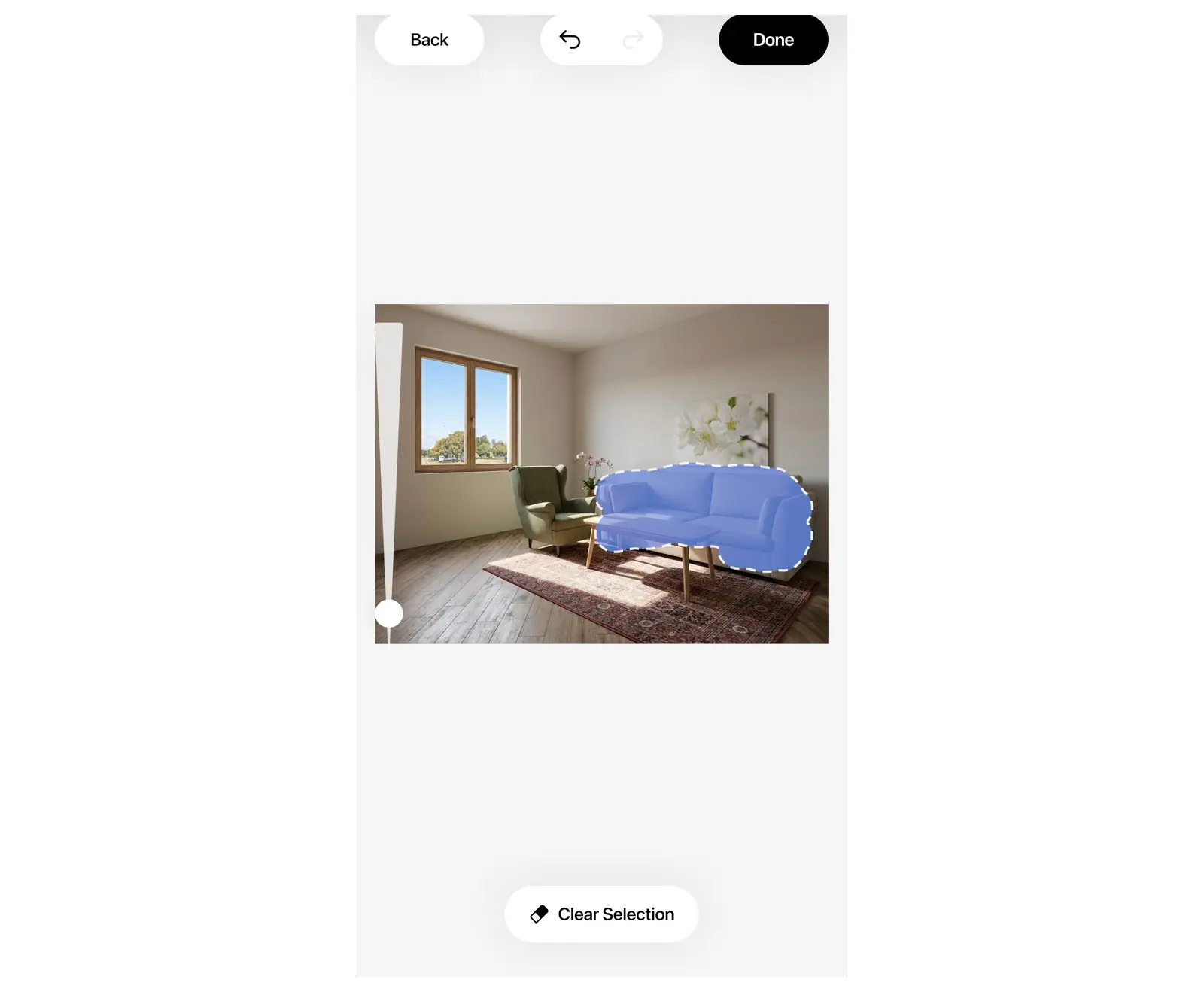
Кисть выделения ограничивает область изменений: нейросеть перерисует только закрашенный участок, оставив остальную часть фото прежней. Это удобно, когда нужно заменить только диван.
- Нажми Выбрать область (иконка кисти в правом верхнем углу редактора).
- Закрась часть фото, которую хочешь изменить, например диван или одну из стен.
- Нажми Готово. Выделенная область сохранится, а кнопка сменит название на Изменить область.
- Выбери пресет или введи промпт, затем нажми Создать. Изменения коснутся только выделенной зоны.
Чтобы скорректировать выделение, нажми Изменить область. Стереть нарисованное и начать заново можно с помощью кнопки Очистить выделение.
Использование референсов и собственных материалов
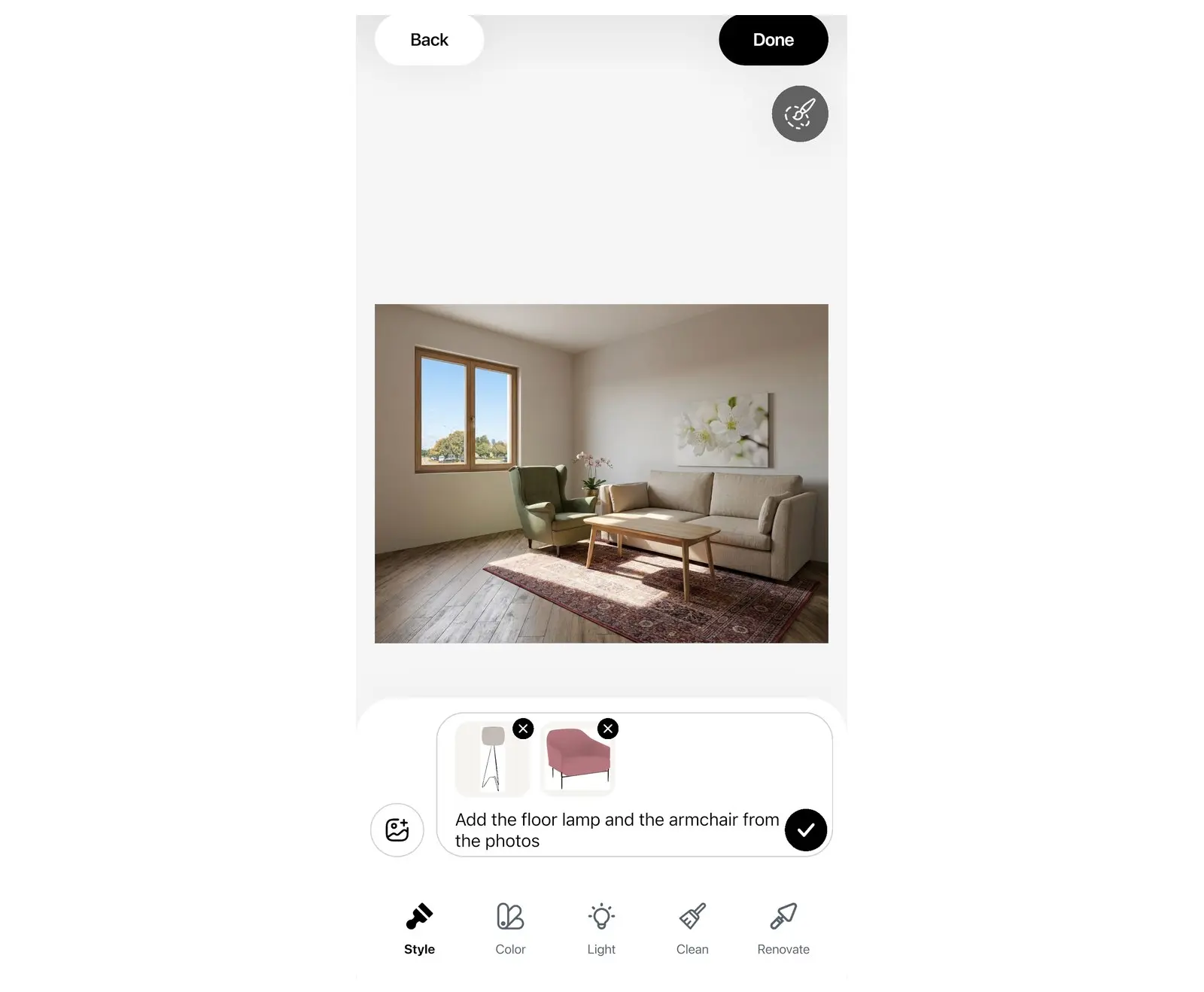
Некоторые вещи сложно описать словами: форму светильника, точный оттенок зеленого или узор плитки. В таких случаях можно показать нейросети готовый пример.
- Фото-референсы: на панели промпта нажми кнопку добавления изображения и прикрепи до 5 снимков. Затем поясни в тексте, что именно взять с фото, например: «используй светильник со снимка».
- Свой материал: в инструменте Отделка выбери Стена, Пол или Потолок, нажми Свой материал и загрузи фото плитки, дерева, обоев или образца краски.
Фотография реального образца поможет примерить материал на стены еще до покупки.
Сравнение, история версий и скачивание
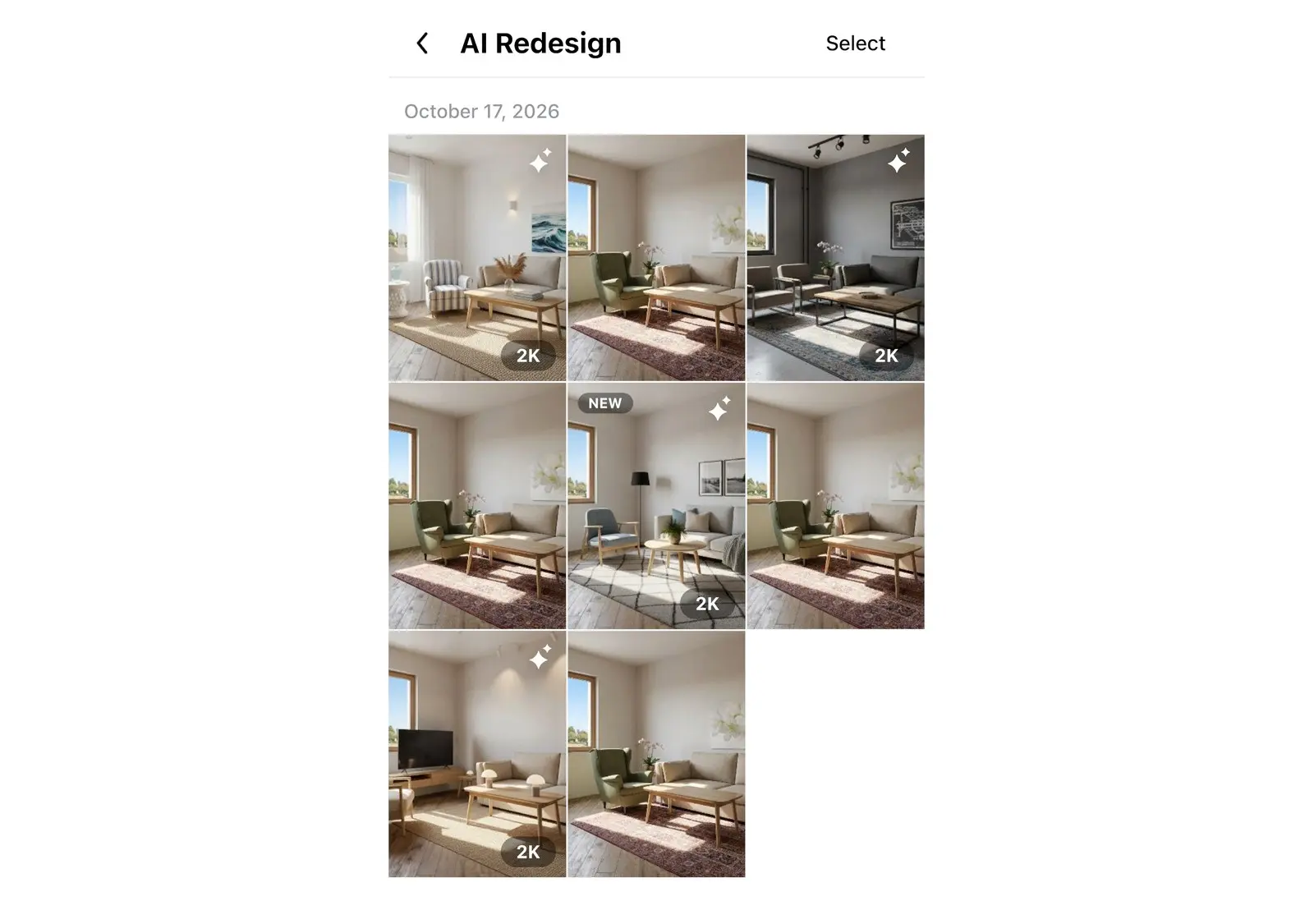
Каждый новый вариант становится основой для следующих правок в редакторе, а все промежуточные версии сохраняются в галерее.
- Сравнение: зажми кнопку сравнения в верхней части редактора, чтобы увидеть вариант до последнего изменения.
- Продолжение работы: открой любой готовый вариант и нажми Редактировать, чтобы внести новые правки.
- Галерея: исходные снимки и все созданные дизайны хранятся в галерее. На планшете или компьютере её можно открыть из верхней панели редактора.
- Скачивание на телефоне: открой дизайн на экране AI-редизайн и нажми кнопку скачивания.
- Скачивание на планшете или компьютере: открой галерею, вызови меню нужного дизайна и нажми Скачать или Поделиться.
- Водяной знак: без подписки PRO+ на сохраненных изображениях будет отображаться логотип Home Planner.
- Копирование промпта: в меню дизайна выбери Скопировать промпт, чтобы повторно использовать удачный запрос.
Как получить наилучший результат?
Качество генерации напрямую зависит от исходного снимка. Нейросеть опирается на то, что видит на фото, поэтому удачный кадр сэкономит попытки.
- Снимай при дневном свете и с включенным освещением, вставай в угол комнаты и держи камеру на уровне груди.
- Держи камеру ровно и избегай широкоугольных объективов с сильными искажениями.
- В кадре должны быть видны пол и хотя бы две стены.
- Если исходное фото получилось тёмным, сначала примени инструмент Освещение с пресетом День, а затем продолжай работу с полученным результатом.
- Вноси изменения пошагово: для полной переделки сначала смени стиль, а затем скорректируй свет, цвет или отделку.
- Используй кисть для смены отдельных предметов, иначе общий промпт может случайно затронуть другие детали.
Чтобы собрать все варианты с палитрами и мебелью на одном листе, узнай, как создать мудборд для дизайна интерьера.
От фотографии — к точному плану
AI-редизайн наглядно показывает идею интерьера, но не гарантирует, что выбранный диван поместится между дверью и окном. Понравился результат? Построй точный план комнаты в Home Planner и расставь реальную мебель с учётом её настоящих габаритов.
Уведомление о товарных знаках. Home Planner не связан с компаниями Apple Inc., Google LLC или Microsoft Corporation, не поддерживается и не спонсируется ими. Все упоминаемые названия и товарные знаки принадлежат их правообладателям. iPhone, iPad и Mac являются товарными знаками Apple Inc., зарегистрированными в США и других странах. Android является товарным знаком Google LLC. Прочие товарные знаки являются собственностью соответствующих владельцев.
Попробуй на своем проекте
Бесплатное приложение для планировки комнат и дизайна интерьера


