Как сделать мудборд интерьера с помощью AI

Как сделать мудборд интерьера на основе своего проекта: реальная мебель, декор и палитра комнаты с экспортом в реалистичное AI-изображение для клиента.
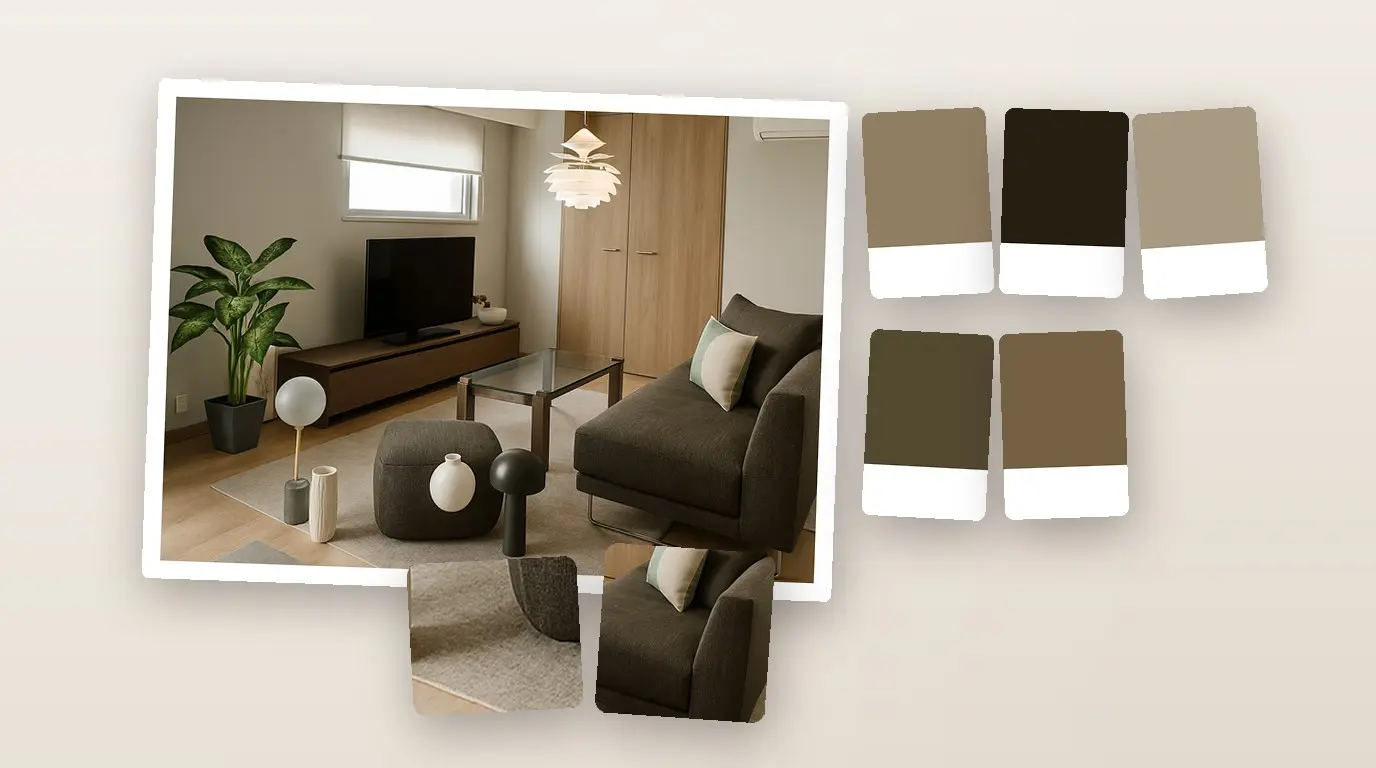
Клиент утвердил планировку и теперь хочет понять, какой будет атмосфера в комнате. Коллаж из случайных фото показывает предметы, которые нигде не купить. В этой инструкции мы расскажем, как сделать мудборд интерьера прямо из проекта: Home Planner собирает мебель, декор и материалы комнаты в единый коллаж с палитрой из 5 цветов, и каждое изображение на нем — это реальный предмет из твоей планировки.
Всего одно нажатие превращает коллаж в аккуратное реалистичное изображение для клиента и сразу открывает окно отправки. Просматривать мудборд, выбирать комнату или этаж и редактировать их можно бесплатно на iPhone, iPad, Android, Mac и Windows. Кнопка Экспорт для клиента и страница с мудбордом в PDF-файле для клиента доступны в подписке PRO+.
Как это работает
Мудборд создается на основе проекта, поэтому он обновляется автоматически при любых изменениях в планировке.
- Расставь в комнате предложенные товары: мебель, декор, цвета и материалы.
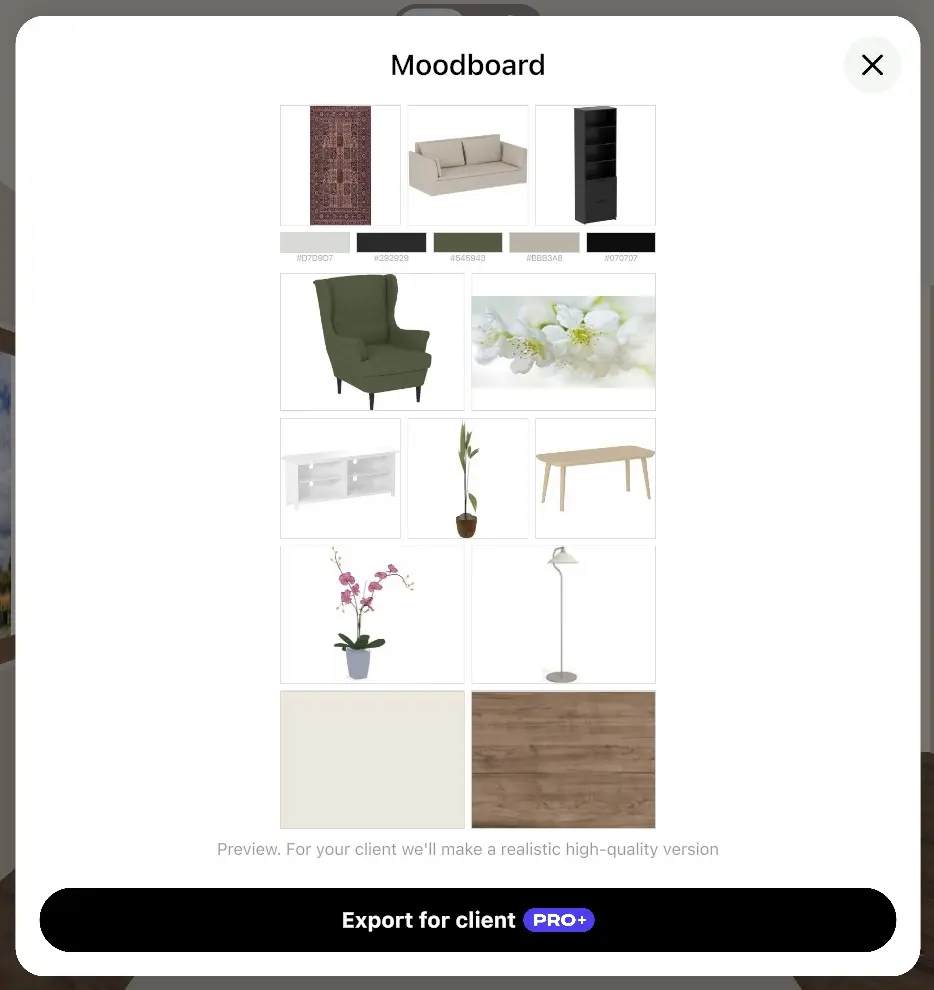
- Открой «Мудборд» в меню «Поделиться». Home Planner соберет предметы из комнаты в коллаж с палитрой из 5 цветов. Всё лишнее можно убрать.
- Нажми «Экспорт для клиента». Home Planner создаст реалистичную версию мудборда, сохранит ее в раздел AI-фото и откроет окно отправки. Также мудборд можно добавить в PDF для клиента.
Перед началом работы
| Что понадобится | Зачем это нужно |
|---|---|
| Проект с комнатой, в которой есть хотя бы 3 разных предмета из каталога | Мудборд составляется из мебели и декора комнаты. Копии одной и той же модели считаются за один предмет, а двери, окна и материалы стен не учитываются. Если предметов меньше, появится надпись «Мудборд пока не готов». |
| Home Planner на iPhone, iPad, Android, Mac или Windows | Окно «Мудборд» и сам коллаж доступны бесплатно на всех устройствах. |
| Home Planner PRO+ или PRO++ | Подписка нужна для отправки мудборда клиенту: она дает доступ к функции «Экспорт для клиента» (реалистичная версия) и добавляет страницу с мудбордом в PDF для клиента. |
| Подключение к интернету | Реалистичная версия генерируется на серверах Home Planner. Без подключения к сети приложение отправит обычный коллаж. |
Шаг 1. Согласуй стиль с помощью AI-редизайна (необязательно)
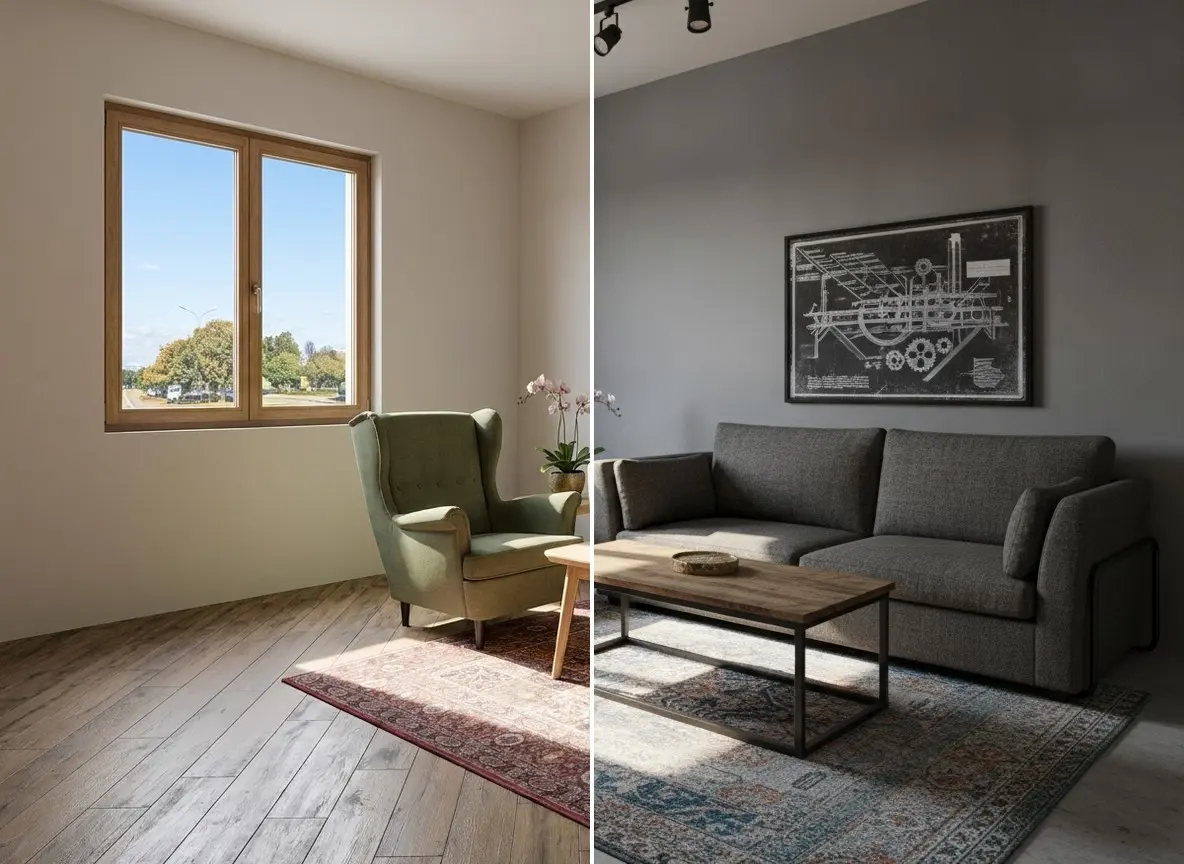
Если клиент еще не определился со стилем, покажи его собственную комнату в двух-трех разных вариантах, прежде чем подбирать конкретную мебель. Инструмент «AI-редизайн» в Home Planner позволяет примерить на фото комнаты более 40 стилей интерьера. Подробности в инструкции: как изменить стиль комнаты по фото с помощью AI.
- Открой AI-редизайн: на телефоне нажми Создать, затем Начать на карточке AI-редизайн, затем Новый дизайн; на планшете, Mac или Windows выбери AI-редизайн в боковом меню, а затем нажми Загрузить фото.
- Выбери фото комнаты. На экране Настроить фото кадрируй кадр при необходимости и нажми Продолжить.
- Нажми Стиль, выбери карточку нужного стиля (например, скандинавский или джапанди) и нажми Создать. На каждую попытку расходуется один кредит с кнопки Создать; их остаток показан на значке Доступные кредиты.
- Сгенерируй 2–3 стиля для одной и той же фотографии и предложи их клиенту на выбор. Выбранный вариант послужит ориентиром для подбора цветов и материалов на следующем шаге.

Шаг 2. Обставь комнату реальными товарами
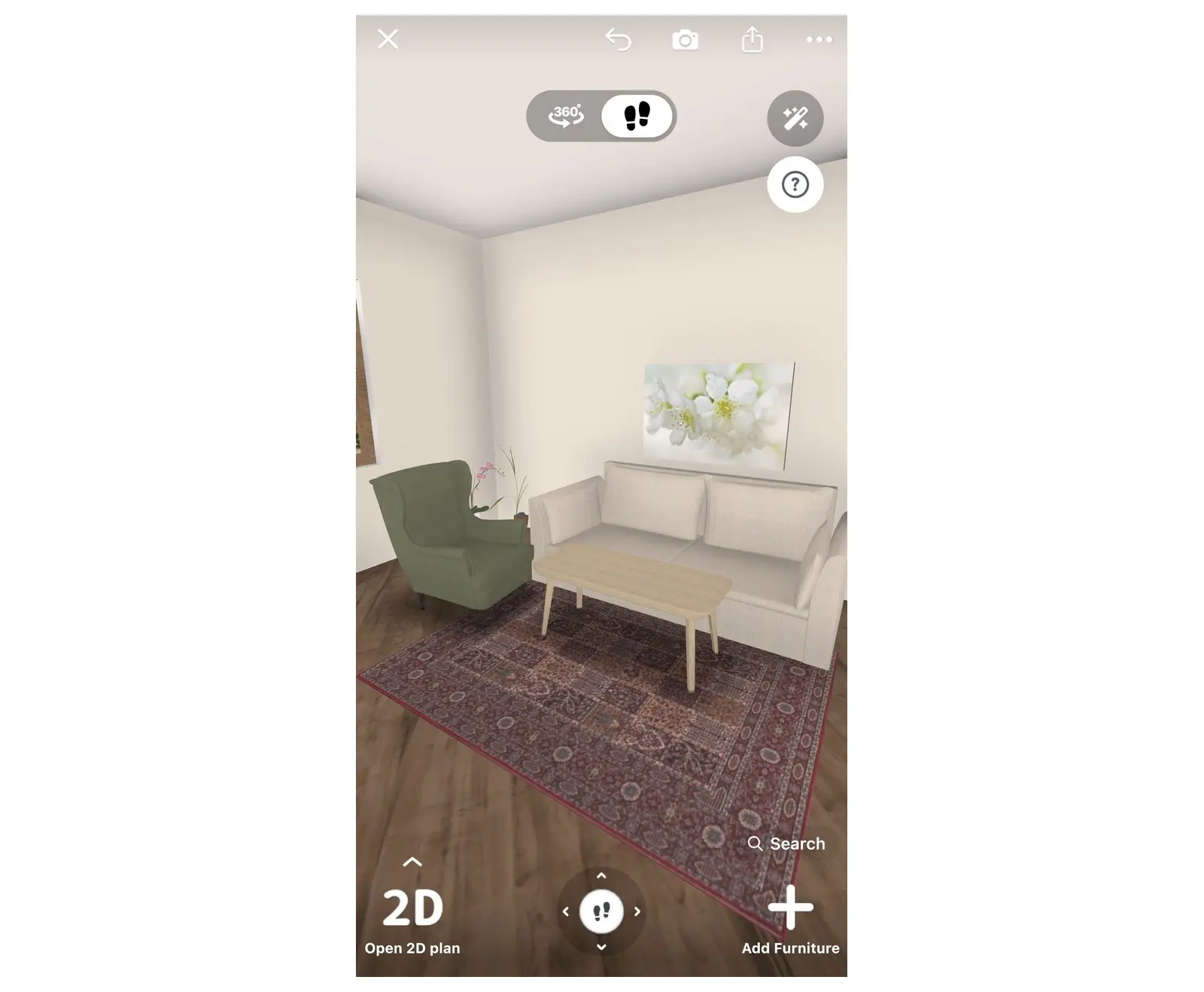
На мудборде отображаются только те предметы, которые добавлены в комнату. Используй реальную мебель и декор из своего коммерческого предложения, а не временные заглушки.
- Открой существующий проект или создай новый: нажми Создать, затем Начать на карточке 3D-дизайн и нарисуй комнату либо загрузи готовый план помещения.
- Нажми Добавить мебель и расставь мебель и декор из каталога: брендовые товары сохраняют свои реальные размеры и цены. Добавь как минимум 3 разных предмета.
- Выбери стену или пол. В появившейся над ними мини-панели нажми первую кнопку с образцом цвета и выбери нужный оттенок или материал. Мудборд автоматически подтянет основные отделочные материалы комнаты.
- Оцени результат в 3D. Если какой-то предмет не подходит, замени его прямо сейчас — мудборд сразу же обновится.
Шаг 3. Открой мудборд
Home Planner собирает мудборд автоматически: больше не нужно вырезать картинки, делать скриншоты и пользоваться сторонними графическими редакторами.
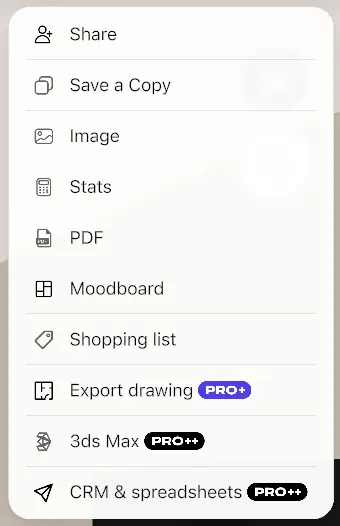
- В режиме редактирования проекта нажми иконку «Поделиться» на панели инструментов.
- Выбери пункт Мудборд. Он находится сразу под кнопкой PDF в меню.
- Если в двух или более комнатах проекта добавлено хотя бы по 3 предмета, переключатель вверху позволит выбрать, что именно отображать на мудборде: Все, отдельный этаж (если комнаты на разных этажах) или конкретную комнату. По умолчанию окно открывается для той комнаты, которую ты сейчас редактируешь.
В окне Мудборд появится коллаж из 3–12 ячеек с мебелью, декором и максимум 3 материалами комнаты, а также палитра из 5 цветов с их HEX-кодами. Каждой уникальной модели выделяется отдельная ячейка: два одинаковых стула займут одну ячейку, а один и тот же стул в двух разных цветах — две. Надпись под мудбордом предупреждает, что это лишь черновой предпросмотр, а клиент получит реалистичное изображение высокого качества.
Шаг 4. Отредактируй мудборд
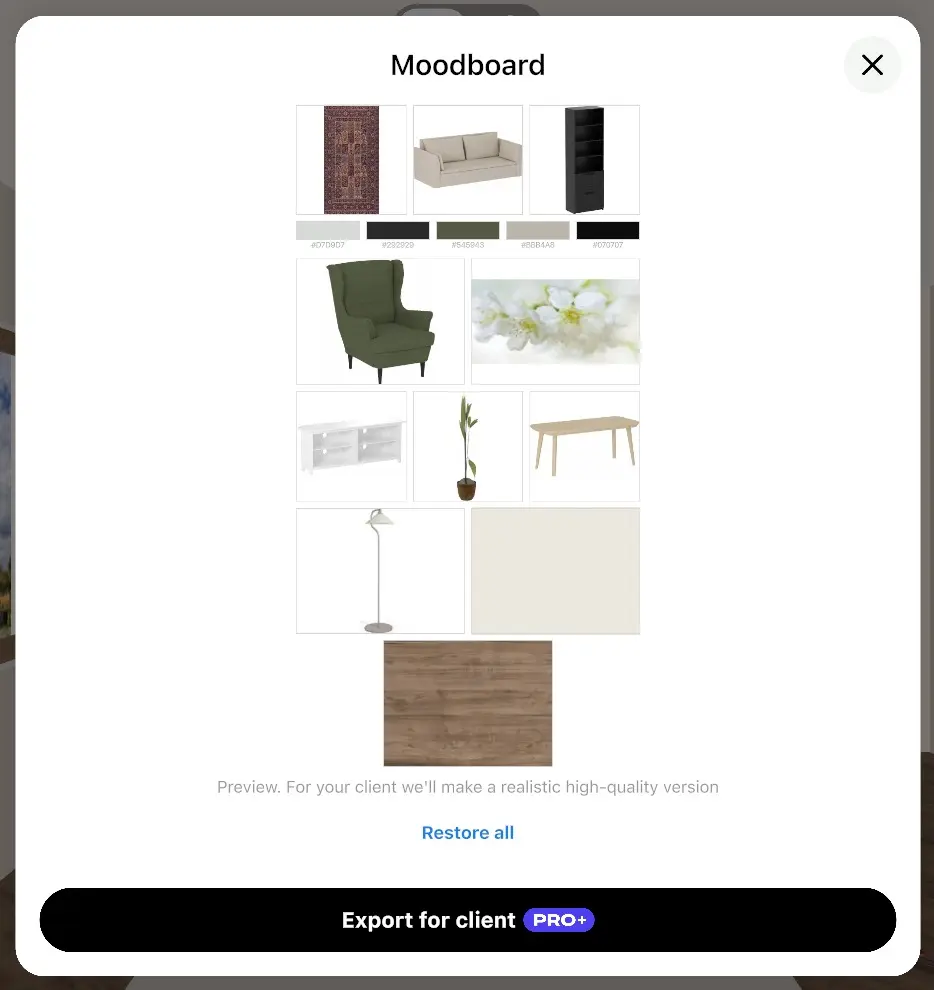
Убери всё, что отвлекает от основной идеи — например, небольшой настольный светильник или комнатный цветок. Его место в коллаже автоматически займет следующий предмет из комнаты.
- Нажми на предмет в коллаже. На нем появится рамка с крестиком (✕).
- Нажми ✕. Home Planner мгновенно перестроит коллаж без этого предмета.
- Чтобы вернуть все удаленные предметы, нажми ссылку Вернуть все под мудбордом.
Все изменения сохраняются в проекте индивидуально для каждой комнаты или этажа. Если убрать вообще все предметы, в окне появится надпись Все предметы убраны и кнопка Вернуть все.
Шаг 5. Экспортируй мудборд для клиента
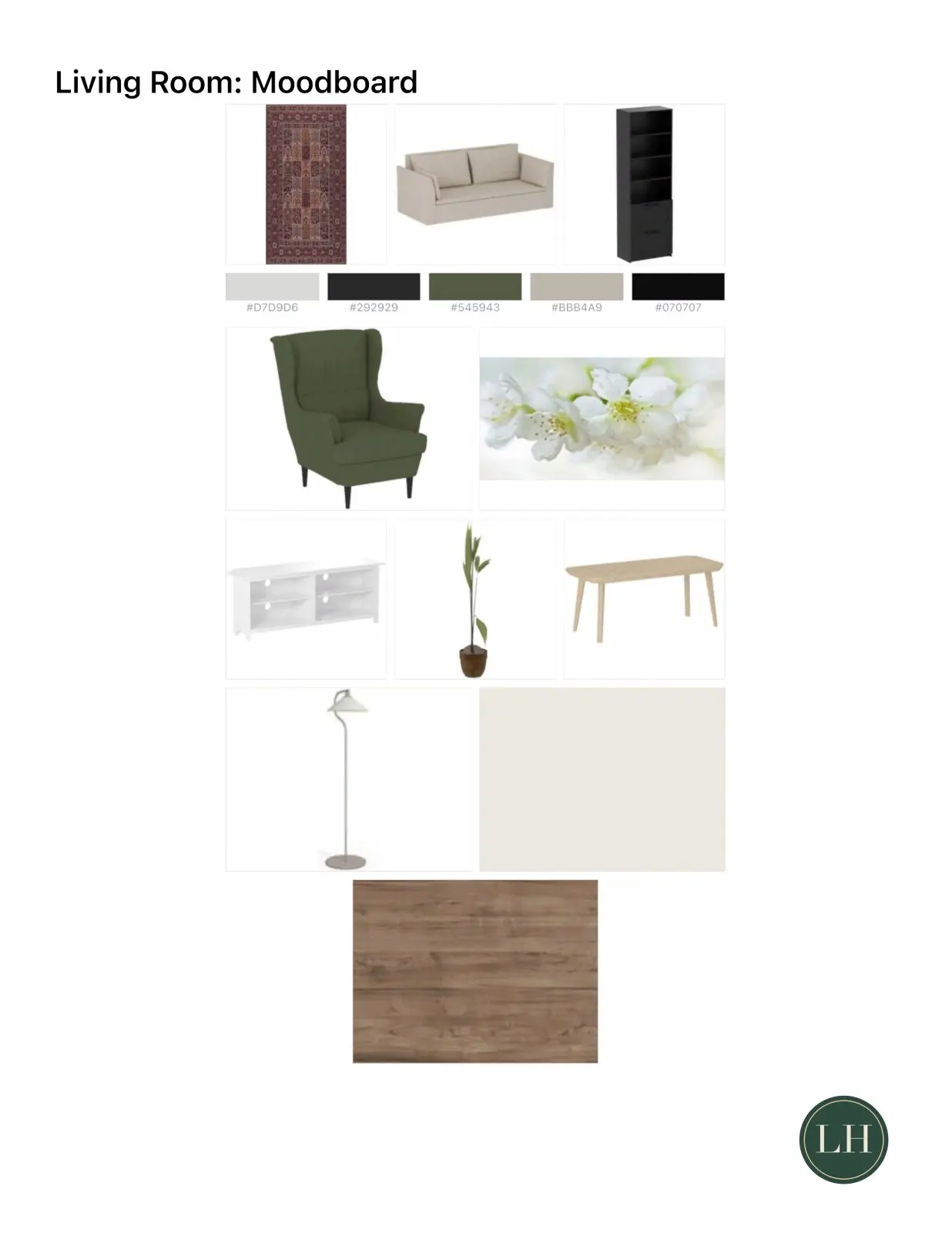
C подпиской PRO+ приложение Home Planner превращает простой коллаж в аккуратную и реалистичную презентацию: те же самые товары остаются на своих местах, но превращаются в четкие вырезанные объекты с мягкими тенями на светлом фоне, дополненные цветовой палитрой с HEX-кодами. Это по-прежнему наглядный мудборд, а не обычное фото комнаты. Обработка выполняется нейросетью, поэтому перед отправкой проверь мелкие детали (например, дверные ручки или узор на ткани) и предупреди клиента, что изображение сгенерировано AI.
- Нажми Экспорт для клиента. Если у тебя нет PRO+, сначала откроется экран выбора тарифного плана; после оформления подписки экспорт начнется автоматически.
- Подожди, пока на кнопке горит надпись Делаем реалистичную версию…. Как только изображение будет готово, оно появится в окне вместо обычного коллажа.
- Откроется стандартное окно отправки файлов с готовой картинкой, названной по имени выбранной комнаты или этажа, например Мудборд — Гостиная. Отправь файл по почте, через мессенджер или просто сохрани на устройство.
Home Planner также сохраняет готовые изображения в раздел AI-фото: перейди в Мои дизайны, а затем в Галерею. При повторном экспорте того же мудборда готовое изображение открывается мгновенно, без повторной генерации. Если же внести изменения в мудборд, при следующем экспорте создастся его новая версия.
Если дневной лимит генераций исчерпан или отсутствует подключение к интернету, Home Planner отправит обычный коллаж и выведет сообщение, например: «Нет соединения — мы поделились превью».
Шаг 6. Добавь мудборд в PDF-файл для клиента
Чтобы передать клиенту мудборд вместе с планом помещения, списком покупок и сметой, включи его в итоговый PDF-документ.
- Нажми значок «Поделиться», а затем выбери PDF. Откроется окно Экспорт в PDF.
- В блоке PDF для клиента включи параметр Мудборд. Здесь же можно активировать опции Логотип в шапке и Смета для клиента. Для работы с этим блоком требуется подписка PRO+: без нее нажатие на любую строчку откроет экран с тарифами.
- Нажми Экспорт. В сформированный PDF-файл добавится отдельная страница с реалистичной версией мудборда для каждой комнаты.
Пока идут генерации реалистичных версий, в окне доступна кнопка Без AI-мудборда: нажми ее, чтобы мгновенно получить PDF-файл с обычными коллажами. При отсутствии интернета или исчерпании суточного лимита AI в PDF также попадет обычный коллаж, о чем Home Planner предупредит отдельно. Полное руководство по составлению PDF для клиентов: как сделать PDF-план помещения с размерами.
Как правильно презентовать мудборд клиенту?
Показывай по одному мудборду на каждую комнату вместе с планом и сметой — так клиент сможет одновременно оценить концепцию, планировку и итоговую стоимость.
- Создавай отдельный мудборд для каждой комнаты. Режим Все или просмотр по этажам используй только для быстрого обзора всего проекта.
- Убирай мелкие предметы, не отражающие общий стиль, чтобы ключевые элементы мебели получили крупные ячейки.
- Палитра всегда состоит из 5 цветов. Если подборка кажется случайной, измени материал одной из стен или пола и открой мудборд заново.
- Показывай саму комнату рядом с мудбордом: AI-фото или 3D-рендер спроектированного помещения наглядно продемонстрируют, как все предметы сочетаются в пространстве.
- Работаешь над проектом вместе с соавтором? Твой мудборд и список скрытых предметов сохранятся в прежнем виде, даже если соавтор внесет правки в план помещения.
Уведомление о товарных знаках. Home Planner не связан с компаниями Apple Inc., Google LLC или Microsoft Corporation, не финансируется и не поддерживается ими; их наименования и товарные знаки принадлежат соответствующим владельцам. iPhone, iPad и Mac являются товарными знаками Apple Inc., зарегистрированными в США и других странах. Android является товарным знаком Google LLC. Все прочие товарные знаки являются собственностью их соответствующих владельцев.
Попробуй на своем проекте
Бесплатное приложение для планировки комнат и дизайна интерьера


