วิธีออกแบบแปลนครัวทีละขั้นตอนในรูปแบบ 3D

วางแผนจัดแปลนครัวทีละขั้นตอนในรูปแบบ 3D: เริ่มตั้งแต่การวาดแปลน วางตู้เคาน์เตอร์และตู้แขวน เพิ่มเคาน์เตอร์บาร์และเครื่องใช้ไฟฟ้า พร้อมเลือกแต่งสีหน้าบานและท็อปเคาน์เตอร์ตามใจชอบ
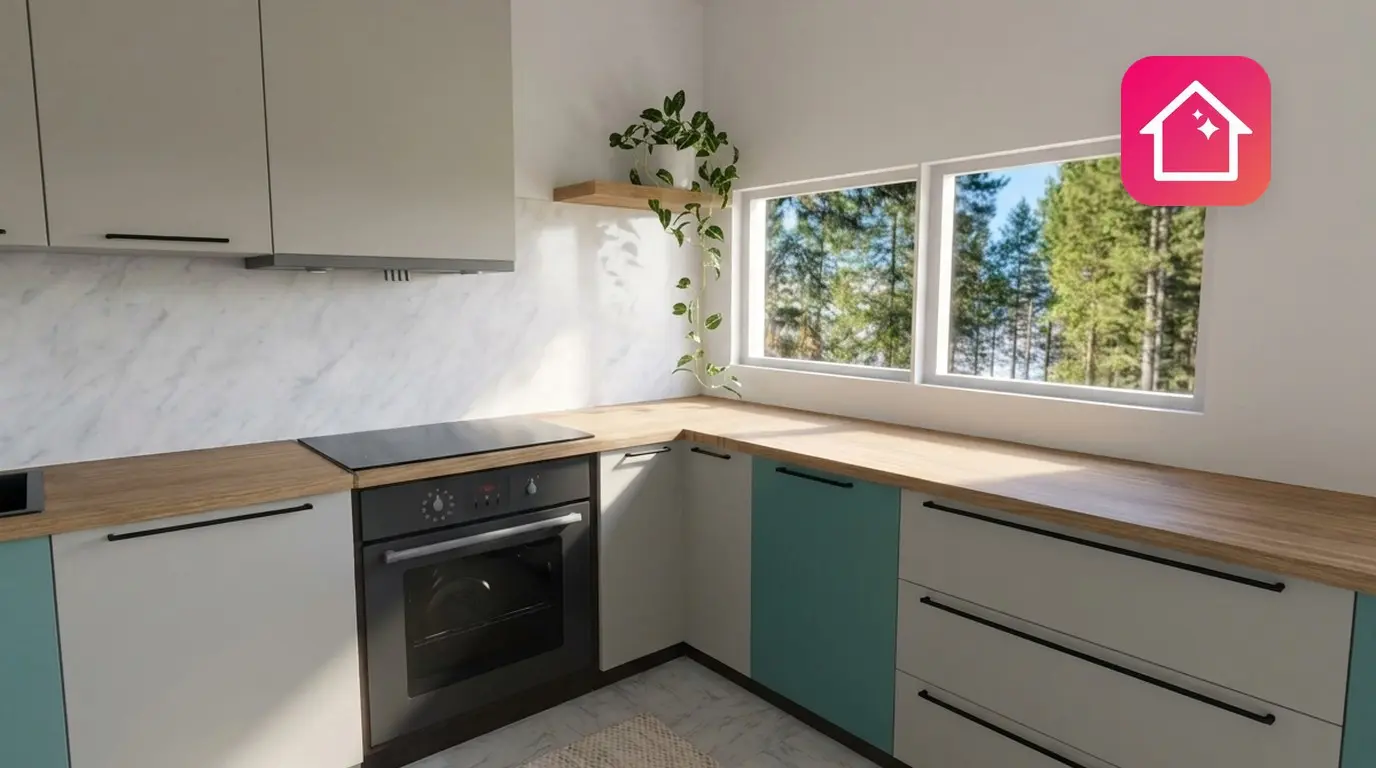
คุณมีห้องเปล่า ตลับเมตร และคำถามมากมายในหัวใช่ไหม? อ่างล้างจานควรอยู่ตรงไหน? วางเคาน์เตอร์บาร์กลางห้องได้ไหม? ตู้แขวนผนังต้องติดสูงแค่ไหน? หาคำตอบทั้งหมดนี้ได้บนหน้าจอก่อนจะเริ่มซื้อตู้จริง
วิธีออกแบบแปลนครัวทีละขั้นตอน: เริ่มจากวาดแปลนห้อง เลือกรูปแบบการจัดวาง วางตู้เคาน์เตอร์และตู้แขวนผนังไปตามแนวผนัง เพิ่มเครื่องใช้ไฟฟ้าและเคาน์เตอร์บาร์หากมีพื้นที่พอ แล้วตรวจสอบความสมบูรณ์ทั้งหมดในรูปแบบ 3D โดย Home Planner ให้คุณทำขั้นตอนเหล่านี้ได้ในดีไซน์เดียว เริ่มใช้งานได้ฟรีทั้งบน iPhone, iPad, Android, Mac และ Windows
เนื้อหาด้านล่างนี้ประกอบด้วยขั้นตอนการใช้งานในแอป รูปแบบการจัดวางห้องครัวยอดนิยมพร้อมระยะพื้นที่ที่ต้องใช้ รวมถึงระยะมาตราฐานที่จะช่วยให้คุณใช้งานห้องครัวได้อย่างสะดวก พร้อมคู่มือที่เกี่ยวข้องอีก 2 บทความ: ค่าใช้จ่ายในการรีโนเวทครัว และ ขั้นตอนการวางแผนที่มักเกิดข้อผิดพลาดในการทำครัวมากที่สุด
วิธีวางแผนจัดแปลนครัวใน Home Planner
คุณสามารถวางแผนจัดห้องครัวใน Home Planner ได้ง่ายๆ ใน 3 ขั้นตอน: วาดแปลนห้อง เลือกตู้ครัวจากแคตตาล็อกมาวาง แล้วปรับเปลี่ยนหน้าบาน ตู้ ท็อปเคาน์เตอร์ และมือจับจนกว่าภาพ 3D จะสวยงามถูกใจ
- วาดแปลนห้อง ตามขนาดจริง พร้อมใส่ประตูและหน้าต่าง
- เพิ่มตู้ครัว จากหมวด Kitchen Collections ในแคตตาล็อก: ทั้งตู้เคาน์เตอร์ ตู้แขวนผนัง ตู้ทรงสูง เคาน์เตอร์บาร์ รวมถึงเครื่องใช้ไฟฟ้าต่างๆ
- ตกแต่งในขั้นตอนสุดท้าย: เลือกตู้ที่ต้องการเพื่อเปลี่ยนหน้าบาน ท็อปเคาน์เตอร์ โครงตู้ และมือจับ จากนั้นเลือกใช้การตั้งค่านี้กับตู้ประเภทเดียวกันทั้งหมดได้ทันที
สิ่งที่ต้องเตรียมก่อนเริ่มลงมือ
แปลนที่ดีขึ้นอยู่กับความแม่นยำในการวัดพื้นที่ คุณต้องทราบขนาดห้อง ตำแหน่งประตู หน้าต่าง ท่อน้ำ และเต้ารับไฟฟ้า โดยใช้เพียงตลับเมตรหรือตลับเมตรเลเซอร์ก็เพียงพอแล้ว
| สิ่งที่ต้องใช้ | เหตุผล |
|---|---|
| ขนาดของห้อง | ความยาวของผนัง ความสูงของเพดาน รวมถึงความกว้างและตำแหน่งของประตูและหน้าต่างทุกบาน เนื่องจากตู้จะถูกจัดวางชิดผนังจริง แปลนจึงต้องมีความแม่นยำสูง |
| จุดท่อน้ำและปลั๊กไฟ | อ่างล้างจานและเครื่องล้างจานควรอยู่ใกล้ท่อน้ำ ส่วนเตาแก๊สหรือเตาไฟฟ้าและเตาอบควรอยู่ใกล้จุดจ่ายไฟหรือจุดเชื่อมต่อแก๊ส เพราะการย้ายตำแหน่งเหล่านี้มีค่าใช้จ่ายสูง และงานแก๊สหรือระบบไฟฟ้าควรดำเนินการโดยช่างผู้เชี่ยวชาญ |
| Home Planner | ใช้งานได้ฟรีบน iPhone, iPad, Android, Mac และ Windows สามารถเพิ่มตู้เคาน์เตอร์ ตู้แขวนผนัง และตู้ทรงสูงได้ฟรี |
| Home Planner PRO (ตัวเลือกเสริม) | สินค้าและวัสดุบางรายการในแคตตาล็อกจะมีสัญลักษณ์ PRO และระบบจดจำแปลนพื้นอัตโนมัติก็เป็นส่วนหนึ่งของแพ็กเกจ PRO รวมถึงการระบุความยาวผนังแบบละเอียดด้วยเช่นกัน หากไม่มี PRO ผนังจะขยับตามเส้นสแน็ปกริดเมื่อคุณลากวาง โดยดีไซน์แรกของคุณสามารถใส่ขนาดที่แม่นยำได้ฟรี |
เพิ่งเคยสเก็ตช์ภาพวัดขนาดห้องใช่ไหม? อ่านเพิ่มเติมได้ที่ วิธีวัดขนาดห้องสำหรับทำแปลนพื้น หรือถ้ามีตลับเมตรเลเซอร์ อ่านได้ที่ วิธีวัดขนาดห้องด้วยตลับเมตรเลเซอร์
มีแอปออกแบบครัวที่ใช้งานได้ฟรีไหม?
มี แอป Home Planner คือแอปออกแบบครัวที่เปิดให้เริ่มใช้งานได้ฟรีบน iPhone, iPad, Android, Mac และ Windows โดยสามารถวางตู้เคาน์เตอร์ ตู้แขวนผนัง และตู้ทรงสูงได้ฟรี
บัญชีฟรีสามารถบันทึกงานออกแบบได้สูงสุด 10 ดีไซน์ โดยหนึ่งดีไซน์สามารถใส่ออกแบบได้ทั้งบ้าน แอปจะนับจำนวนดีไซน์ไว้ในหัวข้อ Available rooms หากต้องการใช้งานเพิ่มเติม Home Planner ก็มีแพ็กเกจอัปเกรดรองรับ
แปลนครัวแบบไหนที่เหมาะกับห้องของคุณ?
ทรงของห้องและความยาวของผนังที่ว่างอยู่จะเป็นตัวกำหนดรูปแบบการจัดวาง ควรเลือกทรงของห้องก่อนเป็นอันดับแรก เพราะจะเป็นตัวกำหนดตำแหน่งของอ่างล้างจาน เตา และตู้เย็น
| รูปแบบการจัดวาง | เหมาะสำหรับ | ข้อควรตรวจสอบ |
|---|---|---|
| แบบเส้นตรง (ติดผนังด้านเดียว) | ห้องทรงแคบและห้องสตูดิโอคอนโด | วางตู้และเครื่องใช้ไฟฟ้าทั้งหมดชิดผนังฝั่งเดียว ควรเว้นระยะท็อปเคาน์เตอร์ระหว่างอ่างล้างจานกับเตาอย่างน้อย 60 ซม. (24 นิ้ว) |
| แบบสองฝั่งขนานกัน (Galley) | ห้องครัวทรงยาวและแคบ | ต้องใช้ห้องที่มีความกว้างอย่างน้อย 220 ซม. (7 ฟุต 3 นิ้ว): โดยแบ่งเป็นตู้สองฝั่ง ลึกฝั่งละ 60 ซม. (24 นิ้ว) และมีทางเดินตรงกลาง 100 ซม. (40 นิ้ว) เว้นระยะระหว่างสองฝั่งไว้ 100–120 ซม. (40–48 นิ้ว) เพื่อให้เปิดบานตู้พร้อมกันทั้งสองฝั่งได้ |
| แบบรูปตัว L (L-shaped) | ห้องขนาดเล็กถึงขนาดกลาง และครัวแบบเปิด | ใช้ตู้เข้ามุมบริเวณมุมห้อง การวางแปลนสองฝั่งเข้ามุมจะช่วยสร้างสามเหลี่ยมการทำงาน (Work Triangle) ได้อย่างเป็นธรรมชาติ |
| แบบรูปตัว U (U-shaped) | ห้องขนาดกลางและขนาดใหญ่ | ต้องมีระยะความกว้างของพื้นที่ว่างอย่างน้อย 220 ซม. (7 ฟุต 3 นิ้ว) และระยะที่ใช้งานได้สบายคือ 240 ซม. (8 ฟุต) |
| แบบมีเคาน์เตอร์บาร์กลางห้อง (Island) | ห้องขนาดใหญ่และครัวแบบเปิด | เว้นระยะพื้นที่ว่างรอบเคาน์เตอร์บาร์กลางห้องไว้อย่างน้อย 100–120 ซม. (40–48 นิ้ว) ทุกด้าน |
| แบบคาบสมุทร (Peninsula) | ห้องที่มีพื้นที่เล็กเกินกว่าจะวางเคาน์เตอร์บาร์กลางห้องได้ | แนวตู้ครัวที่ยื่นออกมาจากผนังเข้าสู่ตัวห้อง โดยเปิดโล่งที่ปลายอีกด้านหนึ่ง |
คุณไม่จำเป็นต้องเริ่มออกแบบจากศูนย์ เพราะใน Home Planner มีหมวดหมู่ Kitchen Sets ที่รวบรวมชุดครัวสำเร็จรูปไว้มากมาย ทั้งแบบเส้นตรง รูปตัว L, รูปตัว U, สองฝั่งขนานกัน และแบบเต็มผนัง คุณสามารถเริ่มจากชุดสำเร็จรูปแล้วนำมาปรับแต่ง หรือเลือกประกอบแต่ละตู้ขึ้นมาเองก็ได้
ขั้นตอนที่ 1: วาดแปลนห้องครัว
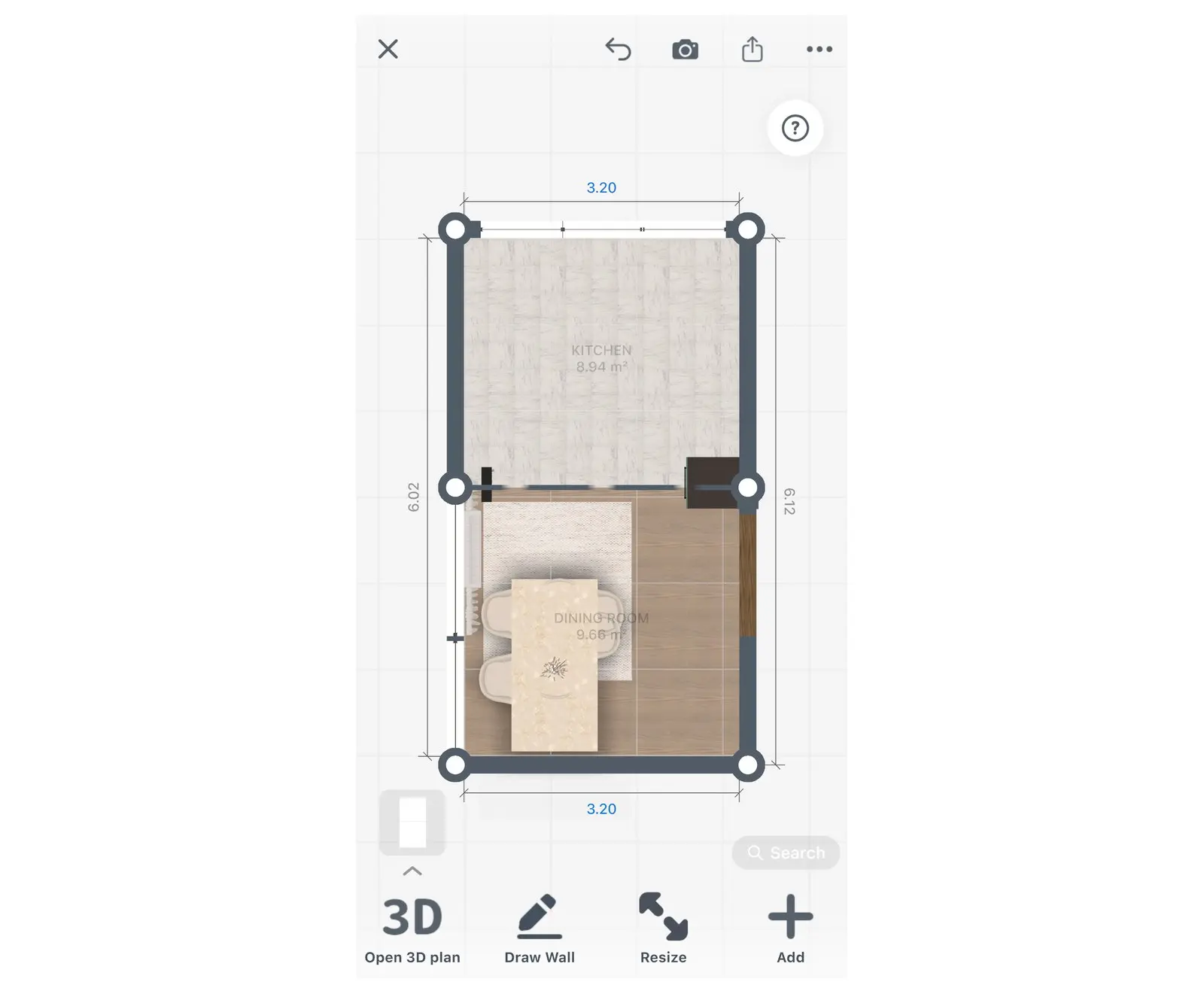
สร้างดีไซน์ใหม่และเลือกประเภทห้องเป็นห้องครัว แอปจะแสดงรายการสินค้าหมวดห้องครัวขึ้นมาก่อนเป็นอันดับแรกในแคตตาล็อก
- ในหน้าแรกของ Home Planner ให้เลือก Add Room or Floor Plan (เมนูแรก)
- ในหน้า Choose a room or floor ให้เลือก Kitchen
- ในหน้า Start from Blank ให้เปิดแท็บ Plans (ส่วนแท็บ Templates จะแสดงแปลนห้องครัวสำเร็จรูป) จากนั้นเลือกทรงห้อง เช่น Square, Rectangular, L-shape หรือทรงอื่นๆ หรือเลือก Draw Walls From Scratch โดยคุณสามารถปรับแก้ทรงห้องในภายหลังได้
- เลือกผนังที่ต้องการ จากนั้นเลือกปุ่มกำหนดขนาด (ไอคอนไม้บรรทัด) บนแถบเครื่องมือด้านบน
- พิมพ์ความยาวจริงในช่อง Wall length แล้วเลือก Done ทำซ้ำสองขั้นตอนล่าสุดนี้กับผนังทุกด้าน
- การตั้งค่าความสูงเพดาน ให้เลือกที่พื้นห้อง จากนั้นเลือกปุ่มจุดสามจุด แล้วเลือก Ceiling height
- เลือก Add Furniture ที่มุมขวาล่างเพื่อเปิดแคตตาล็อก (ในงานดีไซน์ใหม่ ปุ่มนี้อาจขึ้นว่า Add) เปิดหมวด Build แล้วเพิ่ม Doors และ Windows ตามตำแหน่งจริง
ไม่ได้สมัคร PRO? คุณจะสามารถพิมพ์ระบุความยาวผนังได้เฉพาะในงานดีไซน์แรกเท่านั้น สำหรับดีไซน์อื่น ใช้วิธีลากปรับความยาวผนังแทน ซึ่งผนังจะขยับตามเส้นสแน็ปกริดอัตโนมัติ
หากมีแปลนพื้นของบ้านทั้งหลังอยู่แล้ว คุณสามารถนำเข้าแปลนก่อนเริ่มวาดห้องครัวได้ ในหน้า Choose a room or floor ให้เลือก Floor Plan or Open Plan แทนการเลือก Kitchen จากนั้นเลือก Upload Floor Plan สำหรับงานดีไซน์ที่เปิดอยู่ เมนู Upload Floor Plan จะแสดงขึ้นในแถบเครื่องมือ 2D ของชั้นที่ยังไม่มีการสร้างห้อง หากชั้นนั้นมีห้องอยู่แล้ว ให้เลือก Draw Wall ก่อน การจดจำแปลนอัตโนมัติจำเป็นต้องใช้ Home Planner PRO แต่การวาดผนังทับภาพสแกนสามารถใช้งานได้ฟรี หลังจากนำเข้าแปลนแล้ว ให้เปรียบเทียบความยาวผนังครัวกับระยะที่คุณวัดมาจริงอีกครั้ง
ขั้นตอนที่ 2: วางตู้เคาน์เตอร์ครัว
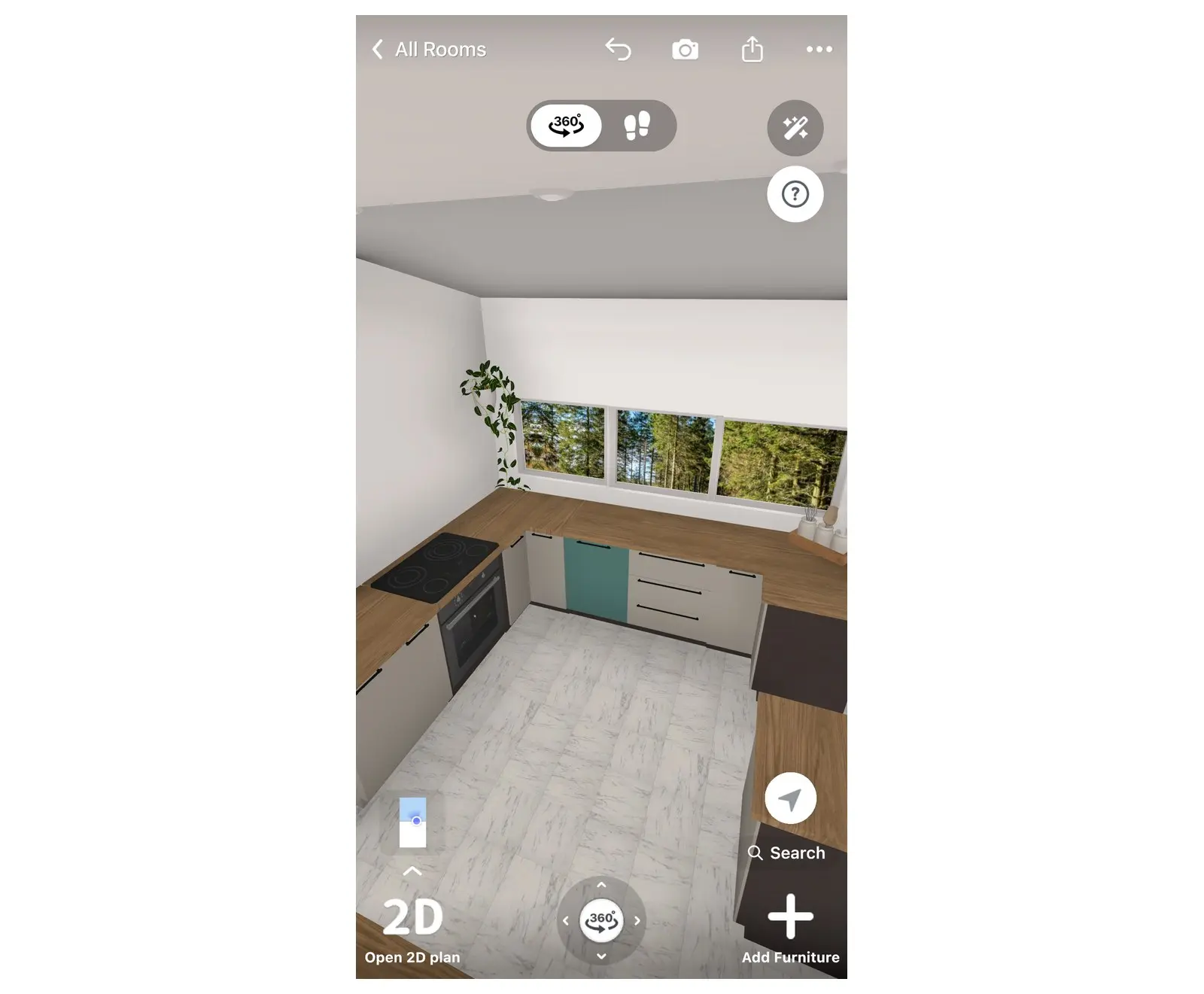
ตู้เคาน์เตอร์ครัวเป็นตู้ที่ตั้งบนพื้นและรองรับท็อปเคาน์เตอร์ เฟอร์นิเจอร์ชิ้นอื่นๆ จะถูกจัดวางอิงตามแนวตู้นี้ ดังนั้นจึงควรวางตู้เคาน์เตอร์ก่อนเป็นอันดับแรก โดยเริ่มจากมุมห้อง
- เปิดแคตตาล็อกอีกครั้ง (Add Furniture) แล้วไปที่ Kitchen Base Cabinets ในหมวด Kitchen Collections (จะอยู่ในหมวด Kitchen หากไม่ได้เลือกประเภทดีไซน์เป็นห้องครัวตั้งแต่แรก)
- เริ่มวางจากตู้เข้ามุม (สำหรับครัวรูปตัว L หรือรูปตัว U) หรือวางจากตู้ที่อยู่ปลายสุดของผนังฝั่งใดฝั่งหนึ่ง
- ลากตู้ชิ้นถัดไปวางชิดผนัง ตู้จะสแน็ปชิดติดผนังและต่อกับตู้ข้างเคียงโดยอัตโนมัติ
- วางตู้เคาน์เตอร์สำหรับติดตั้งอ่างล้างจานไว้ใต้หน้าต่างหรือใกล้กับจุดท่อน้ำ และเว้นพื้นที่สำหรับวางเครื่องล้างจานไว้ข้างๆ โดยคุณสามารถใช้ตัวกรองด้านบนรายการ (Single, Double, Drawer, Corner-shaped, Sink Cabinet, Appliances) เพื่อเลือกดูตู้เคาน์เตอร์ทีละประเภทได้
- เลือกตู้เคาน์เตอร์สำหรับติดตั้งเตาให้อยู่ใกล้จุดจ่ายไฟหรือจุดเชื่อมต่อแก๊ส และควรเว้นระยะท็อปเคาน์เตอร์ระหว่างเตากับอ่างล้างจานไว้อย่างน้อย 60 ซม. (24 นิ้ว)
หากต้องการเลือกรูปแบบบานตู้หรือลิ้นชัก ให้เลือกที่ตู้นั้น เลือกปุ่มจุดสามจุดบนแถบเครื่องมือ แล้วเลือก Layout
ขั้นตอนที่ 3: เพิ่มตู้แขวนผนังและตู้ทรงสูง
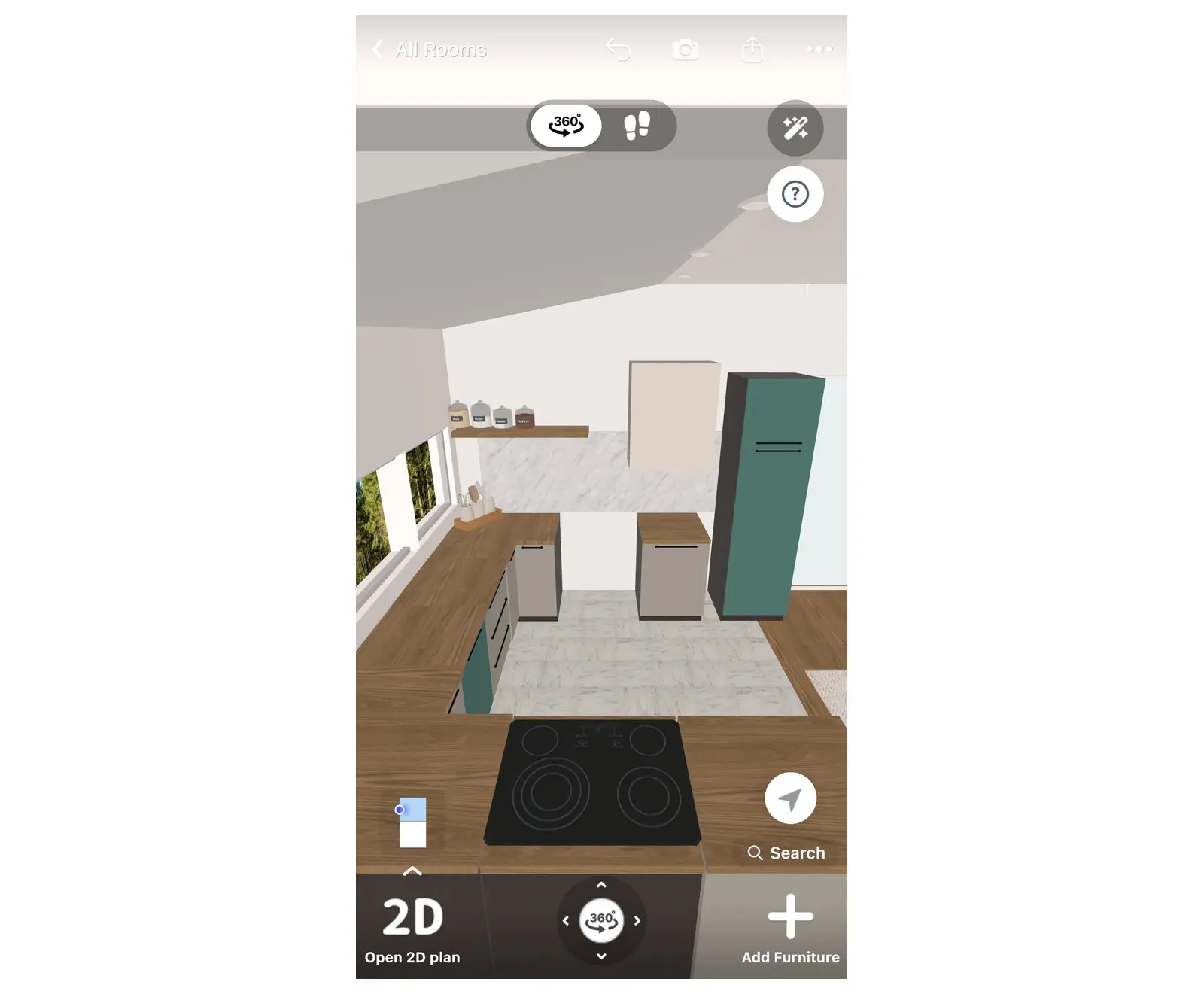
ตู้แขวนผนังจะติดตั้งอยู่เหนือท็อปเคาน์เตอร์ ส่วนตู้ทรงสูงจะมีความสูงตั้งแต่งานพื้นไปจนเกือบถึงเพดาน มักใช้สำหรับฝังเตาอบ ตู้เย็น หรือใช้เป็นตู้เก็บของแห้ง
- เปิดหมวด Kitchen Wall Cabinets ใน Kitchen Collections
- ลากตู้แขวนผนังใบแรกไปวางไว้บนผนังด้านบนตู้เคาน์เตอร์ แอป Home Planner จะจัดระดับความสูงตามมาตรฐานให้อัตโนมัติ และตู้แขวนใบถัดไปจะถูกจัดเรียงให้อยู่ในระดับเดียวกัน
- หากต้องการวางตู้ให้พอดีกับความกว้างของผนัง ให้ใช้ไอคอนเลือกขนาดด้านบนรายการ เพื่อเลือกดูตู้แขวนตามความกว้างที่ต้องการทีละขนาด
- เว้นพื้นที่ผนังบริเวณเหนือตู้เตาที่คุณเลือกไว้ในขั้นตอนที่ 2 เพื่อใช้สำหรับติดตั้งเครื่องดูดควัน
- เพิ่ม Kitchen High Cabinets ไว้ที่บริเวณปลายสุดของแนวตู้ครัว
ข้อผิดพลาดที่มักพบบ่อย: การวางตู้ทรงสูงไว้ตรงกลางแนวเคาน์เตอร์จะทำให้พื้นที่เตรียมอาหารถูกตัดขาดออกจากกัน ควรนำไปวางไว้ที่ปลายสุดของแนวตู้แทน
ขั้นตอนที่ 4: เพิ่มเคาน์เตอร์บาร์กลางห้อง
Home Planner มีหมวดหมู่ Kitchen Island ที่มีเคาน์เตอร์บาร์สำเร็จรูปให้เลือกใช้ ควรเพิ่มเคาน์เตอร์บาร์เมื่อห้องมีพื้นที่ว่างรอบๆ เหลือเพียงพอเท่านั้น
- เปิดหมวด Kitchen Island ใน Kitchen Collections
- ลากเคาน์เตอร์บาร์มาวางไว้บริเวณกลางห้อง
- ตรวจสอบระยะห่างระหว่างเคาน์เตอร์บาร์กับตู้ครัวรอบด้านในแปลน 2D โดยระยะที่ใช้งานได้สะดวกคือ 100–120 ซม. (40–48 นิ้ว)
- หากต้องการทำเป็นที่นั่ง ให้ยื่นท็อปเคาน์เตอร์ออกมาอย่างน้อย 30 ซม. (12 นิ้ว) และเพิ่มเก้าอี้บาร์จากหมวด Tables and Chairs
เมื่อคุณเลือกเคาน์เตอร์บาร์ แอป Home Planner จะแสดงปุ่ม Complete the island ซึ่งจะแนะนำเก้าอี้บาร์ โคมไฟเพดาน และของตกแต่งบนเคาน์เตอร์ พร้อมวางสิ่งที่คุณเลือกลงข้างๆ เคาน์เตอร์บาร์ให้ทันที
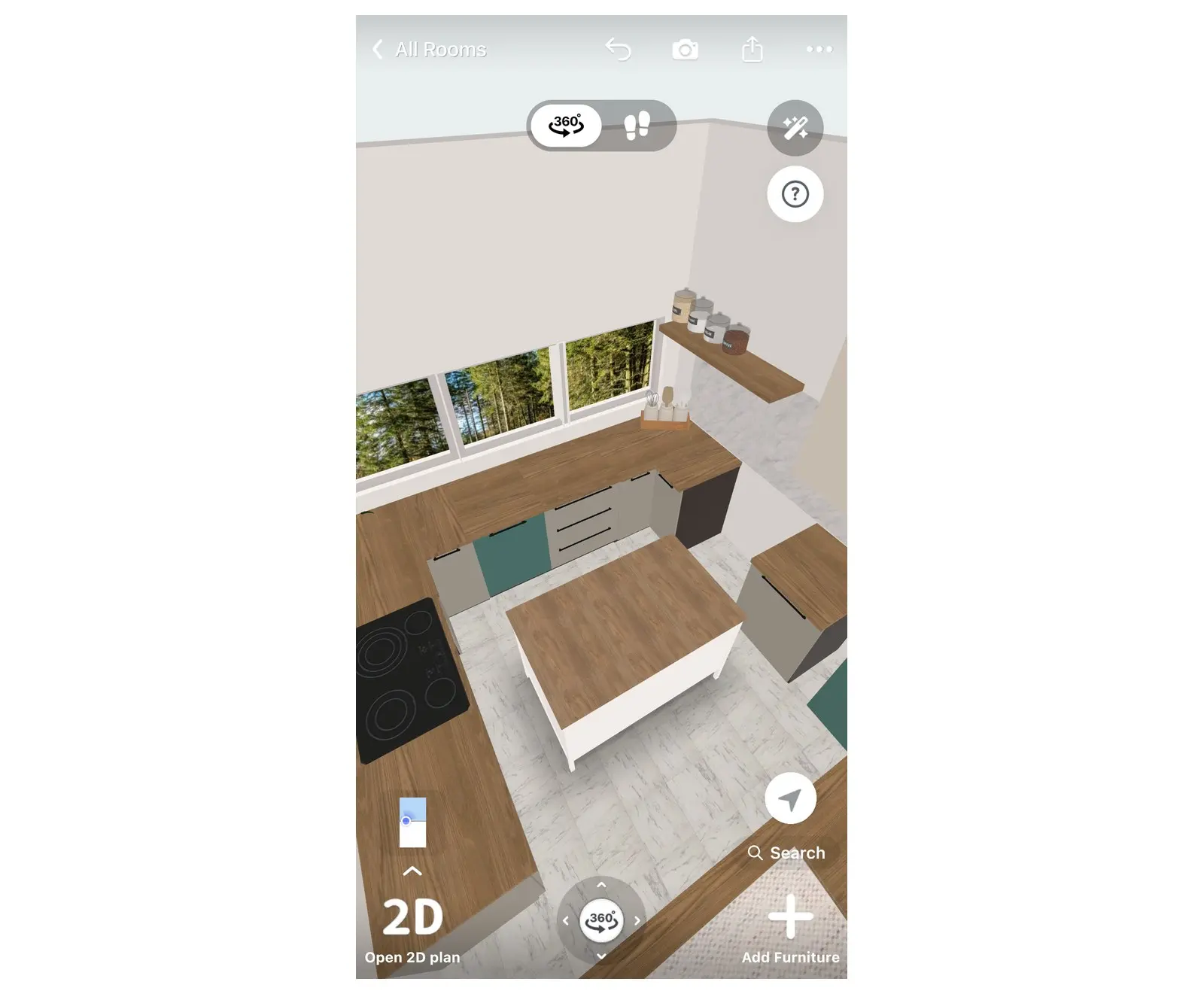
ขั้นตอนที่ 5: ติดตั้งเครื่องใช้ไฟฟ้าและอ่างล้างจาน
ควรวางเครื่องใช้ไฟฟ้าหลังจากวางตู้ครัวเสร็จแล้ว เพื่อให้เครื่องใช้แต่ละชิ้นใส่เข้าช่องตู้หรือช่องว่างได้อย่างพอดี
- ตู้เย็น เตาอบ เตา เครื่องดูดควัน เครื่องล้างจาน: เลือกได้จากหมวด Kitchen Appliances (ภายใต้หมวด Electronic Devices) หรือพิมพ์ชื่อค้นหาในช่อง Search ส่วนตู้เคาน์เตอร์แบบฝังเครื่องใช้ไฟฟ้าในตัว จะอยู่ในตัวกรอง Appliances ของกลุ่มตู้เคาน์เตอร์
- อ่างล้างจาน: เลือกใช้ตู้เคาน์เตอร์จากตัวกรอง Sink Cabinet (ดูขั้นตอนที่ 2)
- เลือกขนาดความกว้างให้ตรงกัน: เครื่องล้างจานหรือเตาที่มีขนาดกว้าง 60 ซม. (24 นิ้ว) ต้องใช้ช่องว่างหรือตู้ขนาด 60 ซม. (24 นิ้ว) เท่ากัน
- ท็อปเคาน์เตอร์ และ ผนังกันกันกระเด็น (Backsplash): เลือกได้จากหมวด Kitchen Collections
เมื่อเลือกตู้เคาน์เตอร์ แอป Home Planner จะแสดงปุ่ม Complete the kitchen ซึ่งจะแนะนำเครื่องดูดควัน กาต้มน้ำ เครื่องชงกาแฟ ราวแขวนผนัง ไฟ LED และของตกแต่งครัว พร้อมวางสิ่งที่คุณเลือกลงบนตู้หรือด้านบนตู้ให้ทันที
ถัดไปให้ตรวจสอบระยะห่าง โดยจัดให้อ่างล้างจาน เตา และตู้เย็นอยู่ใกล้กัน การจัดแปลนแบบ "สามเหลี่ยมการทำงาน" นี้ช่วยลดระยะการเดินขณะทำอาหารได้ โดยความยาวของแต่ละด้านในสามเหลี่ยมมักจะอยู่ที่ 120–270 ซม. (4–9 ฟุต)
หากต้องการวางแผนจุดติดตั้งเต้ารับไฟฟ้าและไฟส่องสว่าง สามารถอ่านเพิ่มเติมได้ที่ วิธีออกแบบระบบไฟส่องสว่างและเต้ารับไฟฟ้า
ขั้นตอนที่ 6: เลือกบานตู้ ท็อปเคาน์เตอร์ และมือจับ
ขั้นตอนนี้เป็นการตกแต่งภาพรวมของครัวให้สวยงาม เลือกตู้ครัวที่คุณต้องการเปลี่ยนสไตล์ โดยสามารถปรับเปลี่ยนเฉพาะตู้นั้นตู้เดียว หรือเลือกเปลี่ยนตู้ประเภทเดียวกันทั้งหมดในห้องพร้อมกันก็ได้
- เลือกที่ตู้แล้วคลิกจานสีทรงกลมบนแถบเครื่องมือ เพื่อเปิดหน้าต่าง Color ซึ่งจะมีแท็บ Facades (หน้าบานตู้), Countertop, Frames และ Handles
- เลือกสีหรือวัสดุของหน้าบานในแท็บ Facades เนื่องจากตู้เคาน์เตอร์และตู้แขวนแยกหน้าบานออกจากกัน คุณจึงสามารถมิกซ์แอนด์แมตช์ครัวแบบทูโทนได้ง่ายๆ
- ในแท็บ Countertop สามารถเลือกลายหินอ่อน หินแกรนิต ไม้ หรือกระเบื้องตามต้องการ
- เลือก Apply to all ที่มุมซ้ายบนของหน้าต่างเดียวกัน ตัวเลขข้างๆ จะแสดงจำนวนตู้ที่จะถูกเปลี่ยนพร้อมกัน
Apply to all จะเปลี่ยนตู้ประเภทเดียวกันทั้งหมดในห้อง ให้เลือกตู้เคาน์เตอร์เพื่อเปลี่ยนตู้เคาน์เตอร์และตู้ทรงสูง จากนั้นเลือกตู้แขวนผนังเพื่อเปลี่ยนตู้แขวนทั้งหมด
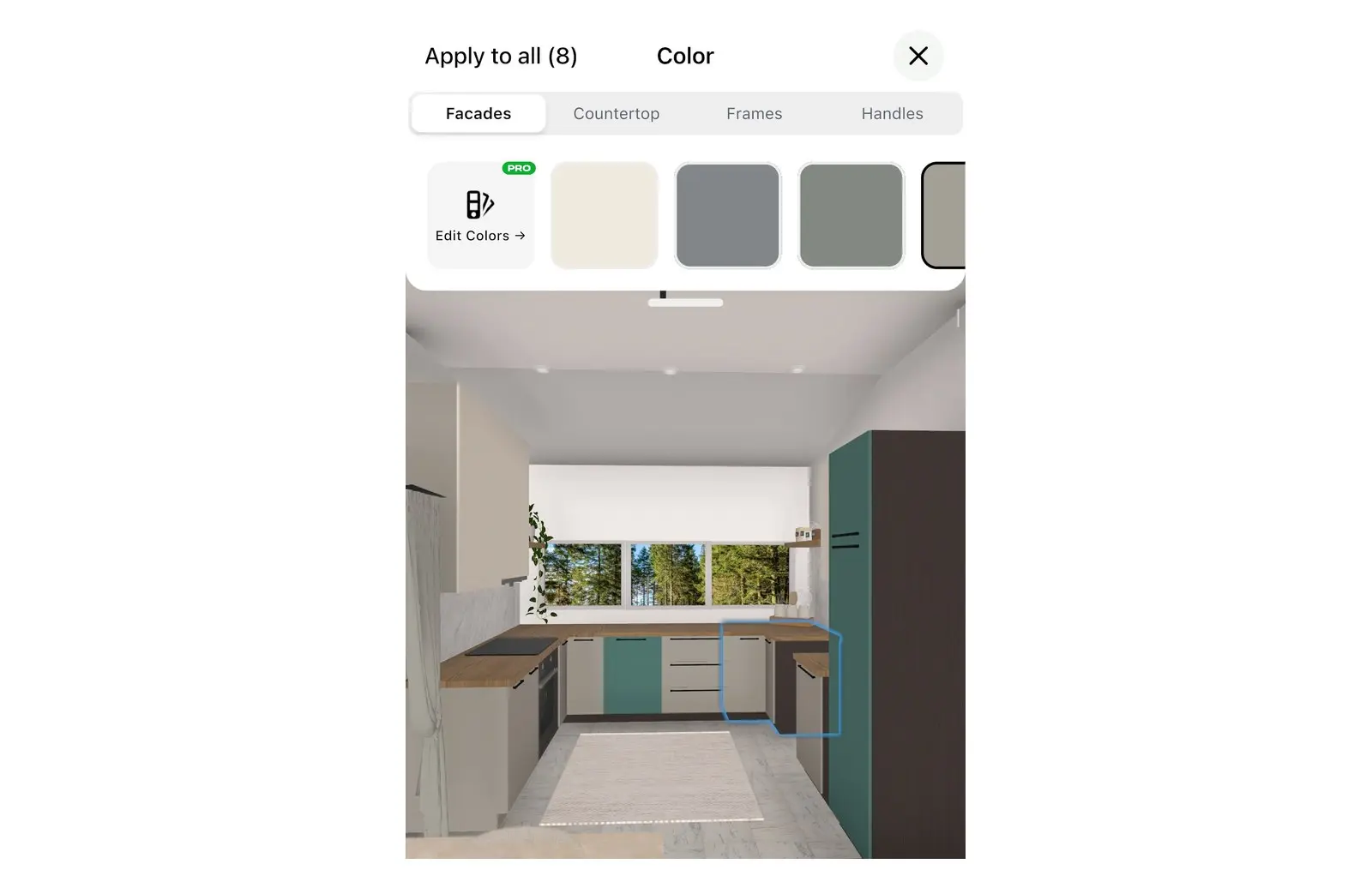
ถัดไปคือการเลือกดีไซน์หน้าบาน เมื่อเลือกตู้แล้ว ให้กดปุ่มจุดสามจุดบนแถบเครื่องมือ จากนั้นเลือก Door Style ตัวเลือกแต่ละช่องจะแสดงรูปแบบหน้าบาน เช่น บานเรียบ หรือบานมีคิ้ว ให้เลือกแบบที่ต้องการ การกดเลือกจะเปลี่ยนดีไซน์เฉพาะตู้นั้น หากต้องการเปลี่ยนบานตู้ประเภทเดียวกันทั้งหมด ให้เลือก Apply to all ในหน้าต่างเดียวกัน และหากต้องการครัวแบบไร้มือจับ ให้ปิดสวิตช์ Handles บนหน้าจอนี้
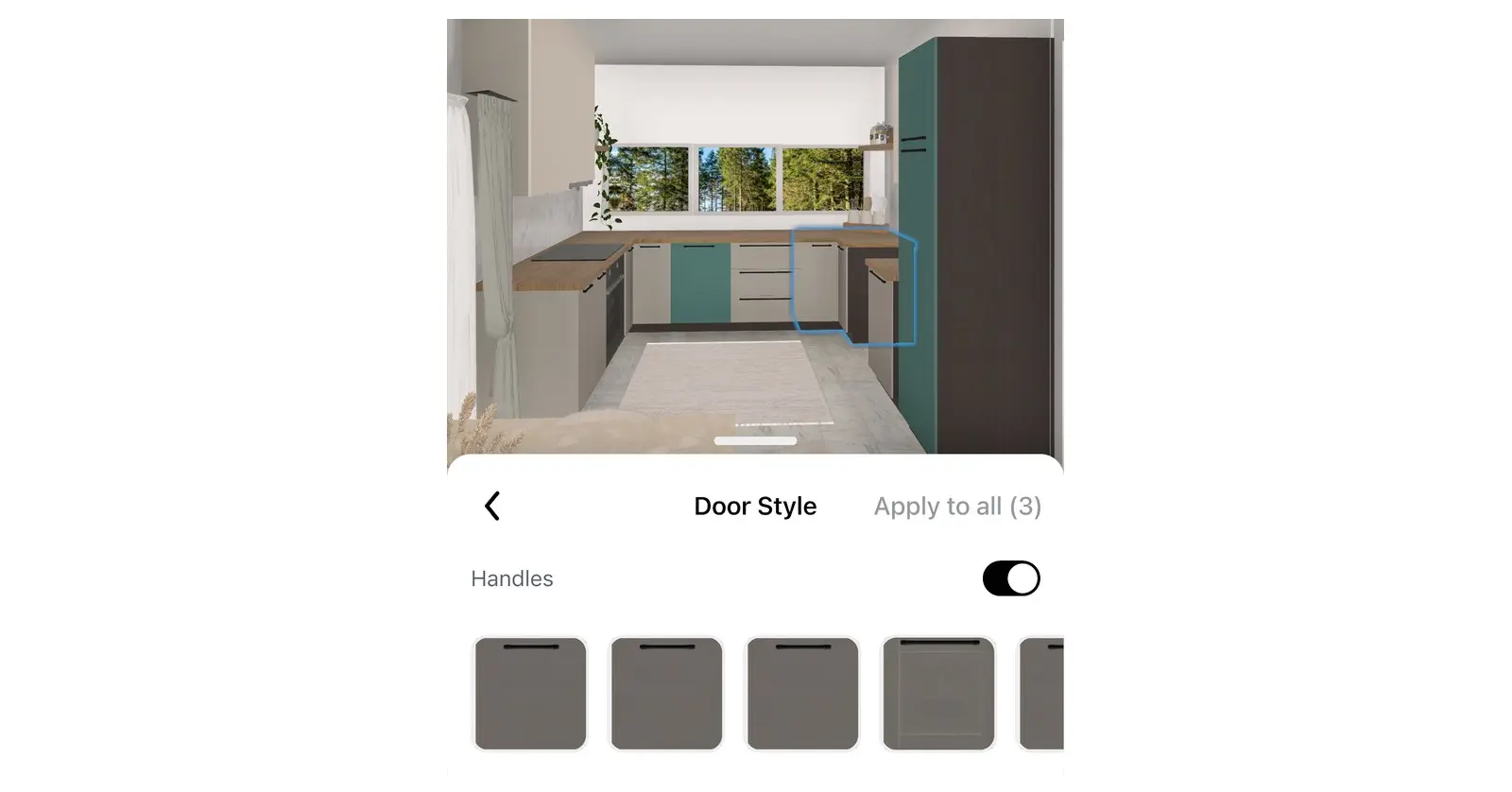
ขั้นตอนที่ 7: ตรวจสอบห้องครัวในมุมมอง 3D
แปลน 2D อาจซ่อนปัญหาบางอย่างไว้ เช่น บานประตูชนตู้เย็น ตู้แขวนบดบังหน้าต่าง หรือทางเดินแคบเกินไป ซึ่งมุมมอง 3D จะช่วยให้คุณเห็นปัญหาเหล่านี้ได้ชัดเจน
- ในแปลน 2D ให้เลือก Open 3D plan ที่มุมซ้ายล่าง เพื่อลองเดินสำรวจรอบๆ ห้องครัว
- ตรวจสอบว่าบานเปิดทุกบานเปิดได้สุดหรือไม่ ทั้งเตาอบ เครื่องล้างจาน ตู้เย็น และประตูห้อง ต้องเปิดได้โดยไม่ชนสิ่งกีดขวาง หากต้องการทดสอบเปิดประตูห้อง ให้เลือกที่ประตู กดปุ่มจุดสามจุด แล้วเลือก Open door
- ตรวจสอบแสงสว่าง โดยเพิ่มโคมไฟจากหมวด Lighting เช่น โคมไฟห้อยเพดานบริเวณเคาน์เตอร์บาร์
- หากต้องการแก้ไขขนาดหรือตำแหน่ง ให้เลือกที่พื้น กดปุ่มจุดสามจุด แล้วเลือก Go to 2D
บานประตูชนกับตู้ใช่ไหม? ให้ขยับสิ่งของนั้นหรือเว้นระยะเพิ่ม จากนั้นทดสอบเปิดประตูในมุมมอง 3D อีกครั้ง
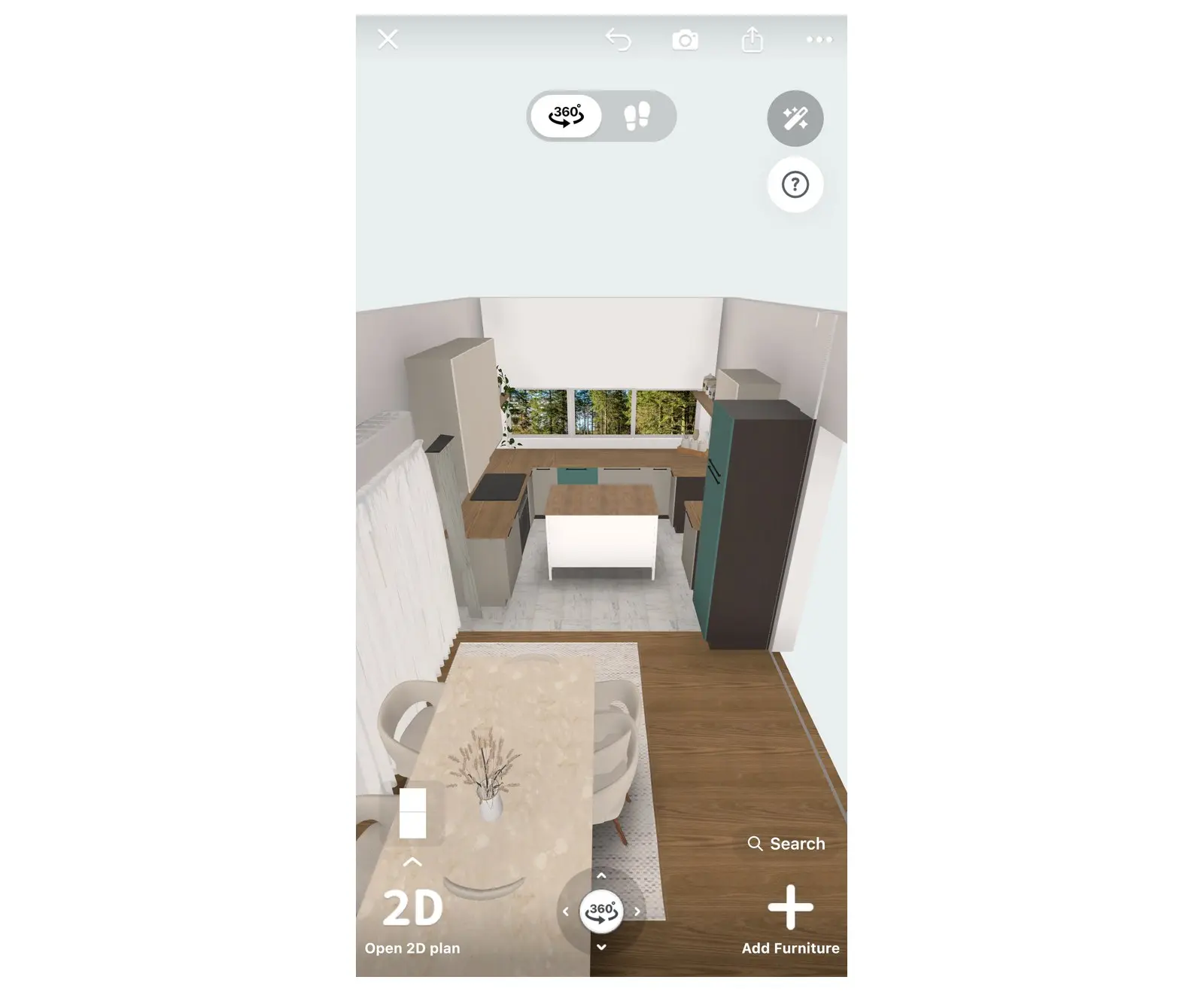
เมื่อจัดแปลนเสร็จเรียบร้อย ให้เลือกไอคอนแชร์ที่แถบเครื่องมือขวาของหน้าต่างแก้ไข (ไอคอนจะไม่มีข้อความกำกับ) ในเมนูจะมีตัวเลือก Share สำหรับเชิญคนในครอบครัวหรือช่างครัวเข้ามาดูดีไซน์ และตัวเลือก PDF สำหรับส่งออกแปลนพื้นพร้อมระยะขนาดต่างๆ
ระยะขนาดมาตรฐานของห้องครัวมีอะไรบ้าง?
ห้องครัวที่ใช้งานได้สบายควรมีทางเดินกว้าง 100–120 ซม. (40–48 นิ้ว) ตู้เคาน์เตอร์ลึก 60 ซม. (24 นิ้ว) ท็อปเคาน์เตอร์สูง 86–92 ซม. (34–36 นิ้ว) และมีระยะรวมสามเหลี่ยมการทำงานอยู่ที่ 4–8 เมตร (13–26 ฟุต) ตัวเลขเหล่านี้เป็นขนาดทั่วไป คุณจึงควรตรวจสอบขนาดของตู้และเครื่องใช้ไฟฟ้าจริงที่จะซื้ออีกครั้ง
| รายการ | ขนาดมาตรฐานทั่วไป |
|---|---|
| ความลึกตู้เคาน์เตอร์ | 60 ซม. (24 นิ้ว) |
| ความสูงท็อปเคาน์เตอร์ | 86–92 ซม. (34–36 นิ้ว) |
| ระยะห่างระหว่างท็อปเคาน์เตอร์ถึงตู้แขวนผนัง | 45–60 ซม. (18–24 นิ้ว) |
| ความกว้างทางเดินระหว่างแถวตู้หรือรอบเคาน์เตอร์บาร์ | 100–120 ซม. (40–48 นิ้ว) |
| ระยะท็อปเคาน์เตอร์ข้างเตาแต่ละฝั่ง | อย่างน้อย 30–40 ซม. (12–16 นิ้ว) |
| ผลรวมความยาว 3 ด้านของสามเหลี่ยมการทำงาน | 4–8 ม. (13–26 ฟุต) |
ตารางขนาดมาตรฐานคือแนวทางอ้างอิง แต่พื้นที่จริงจะเป็นตัวบอกว่าจัดวางได้พอดีหรือไม่ ลองวาดแปลนครัวใน Home Planner วางตู้ประเภทต่างๆ แล้วลองเดินสำรวจในมุมมอง 3D ก่อนตัดสินใจสั่งซื้อจริง
เครื่องหมายการค้า: Home Planner ไม่มีส่วนเกี่ยวข้อง ได้รับการรับรอง หรือได้รับการสนับสนุนจาก Apple Inc., Google LLC หรือ Microsoft Corporation ชื่อและเครื่องหมายการค้าทั้งหมดเป็นสิทธิ์ของผู้ถือครองรายนั้นๆ โดย iPhone, iPad และ Mac เป็นเครื่องหมายการค้าของ Apple Inc. ที่จดทะเบียนในสหรัฐอเมริกาและประเทศอื่นๆ ส่วน Android เป็นเครื่องหมายการค้าของ Google LLC ทั้งนี้เครื่องหมายการค้าอื่นๆ เป็นสิทธิ์ของเจ้าของตามกฎหมาย
ลองใช้กับโปรเจกต์ของคุณเอง
แอปวางผังห้องและออกแบบตกแต่งภายในฟรี


