Home Planner 與 SketchUp (2026):房間規劃工具還是 3D 建模軟體?

Home Planner 與 SketchUp:規劃並佈置你的家,還是建模任何形狀?AI 工具、手機應用程式與使用者評論觀點(2026 年 10 月)。
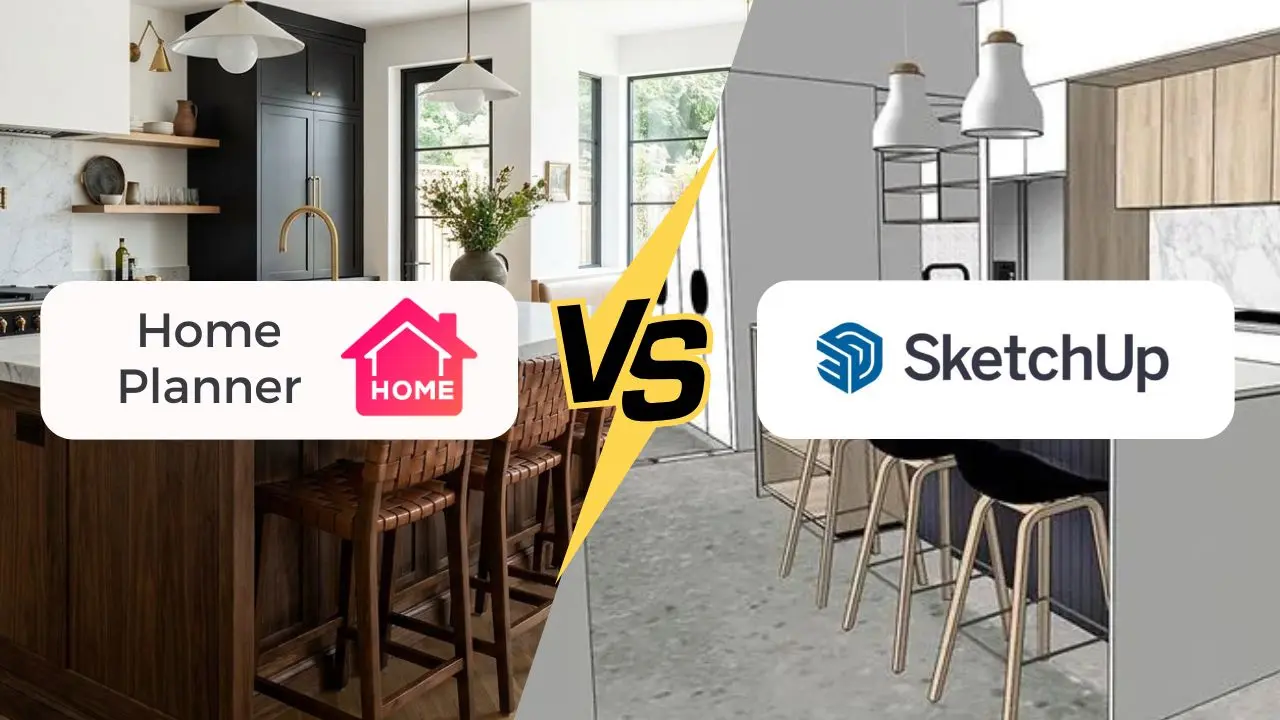
Home Planner 與 SketchUp:若你想在購買任何物品前先看看新客廳的模樣,而有人建議你直接在 SketchUp 中建模。這兩款軟體都能為你呈現佈置好的 3D 房間,但它們屬於不同類型的工具。Home Planner 是一款居家設計應用程式:你可以繪製或上傳平面圖、從目錄擺放家具並製作逼真的圖片。SketchUp 則是一款通用型 3D 建模程式,供建築師、設計師與創作者使用。
當本文比較行動應用程式與商店評論時,使用的是 SketchUp 的行動裝置建模應用程式 SketchUp for iPad。相關事實截至 2026 年 10 月。
快速總結
如果你想在不必學習 3D 建模的情況下規劃居家空間,並在購買或裝修前藉由 AI 工具的協助查看擺設家具後的成果,請選擇 Home Planner。如果你想建立任何想像得出的形狀,並準備好學習一套完整的 3D 建模程式,請選擇 SketchUp。
哪一款適合你?
若你有以下需求,請選擇 Home Planner:
- 想在不必學習 3D 建模的情況下設計居家空間 — 繪製 2D 平面圖,應用程式就會為你建立 3D 房間以供佈置;
- 想在購買或裝修前看看未來的家 — 一套 AI 工具能將你的設計轉換為逼真照片,在付費方案中還能轉換為影片,也能為你真實房間的照片更換風格,並在 AI 設計師對話中解答設計疑問;
- 想站在房間裡規劃裝修 — 完整的編輯器可在手機以及平板電腦或電腦上執行。
若你有以下需求,請選擇 SketchUp:
- 想設計客製化家具或整棟建築 — 你可以建立任何形狀的模型,從系統家具到樓梯皆可;
- 想在設計中使用特定製造商的產品 — 其庫存包含來自數百家製造商目錄的數百萬個 3D 模型,遠超 Home Planner 的 560,000+ 件物品。
Home Planner 與 SketchUp 一覽
| Home Planner | SketchUp | |
|---|---|---|
| 將設計轉換為逼真 AI 照片 | ✓ 無每月限制(PRO) | ✓ 每月最多 10 張(Go) |
| 在房間照片上嘗試不同風格(AI Redesign) | ✓ 室內與室外 | — |
| 在手機上進行設計 | ✓ 完整編輯器 | — 僅供檢視 |
| 順暢登入(使用者評語) | ✓ 未見回報問題 | 常見抱怨事項 |
✓ = 支援。— = 未提供或在 SketchUp 頁面上未找到。
兩款應用程式皆具備的功能
在這兩款軟體中,你都可以建立房間的 3D 模型、從龐大的資料庫中挑選家具進一步佈置,並與其他人分享。兩者也都能使用行動裝置的鏡頭掃描房間,且都能利用 AI 將 3D 設計轉換為逼真圖片。
進行規劃的平台有所不同。SketchUp 可在 Windows 與 Mac 電腦、iPad 以及瀏覽器中執行;在 iPhone 上則提供檢視器。Home Planner 的編輯器能在 iPhone、iPad、Android、Mac 與 Windows 上執行。
Home Planner 的優勢所在
繪製平面圖,獲得佈置好的 3D 房間
在 Home Planner 中,你在 2D 環境下繪製牆壁,或在上傳的平面圖上追蹤輪廓,接著添加門窗,應用程式就會以 3D 方式建立房間、地板與天花板。Home Planner 的目錄擁有 560,000+ 件物品,包括真實的知名品牌產品,因此平面圖中的沙發就是你可以下單購買的沙發。如果你喜歡在其他地方看到的家具,只需上傳照片,應用程式就會找到相似的物品。在 SketchUp 中,你需使用通用 3D 工具建構房間,並從其 3D Warehouse 資料庫下載家具模型。
將未來的房間預覽為逼真照片與影片
擺設好房間後,AI Photo 能將 3D 視角轉換為逼真圖片,讓你在購買任何物品前評估色彩、光線與家具;第一個付費方案(PRO)對這些圖片沒有每月數量限制。Home Planner 的付費方案分為 PRO、PRO+ 與 PRO++。AI Video 能將相同的設計轉換為包含鏡頭推進與軌道旋轉等動態效果的短片,PRO 方案每週可製作 2 支。SketchUp 的 AI Render 同樣能從模型製作逼真圖片:在 Go 方案中每月最多 10 張,免費方案則無法使用。
在真實房間的照片上嘗試新風格
上傳你的房間照片,並選擇 40+ 種風格之一,例如北歐風、日式寂侘風或工業風。AI Redesign 能呈現相同房間在該風格下的全新樣貌,且專為保留牆壁、窗戶與門的位置而設計。你也可以為房屋或庭院的室外照片更換風格。新帳號可獲得幾次免費試用;之後你需要第一個付費方案(PRO),該方案對更換風格沒有每月數量限制。
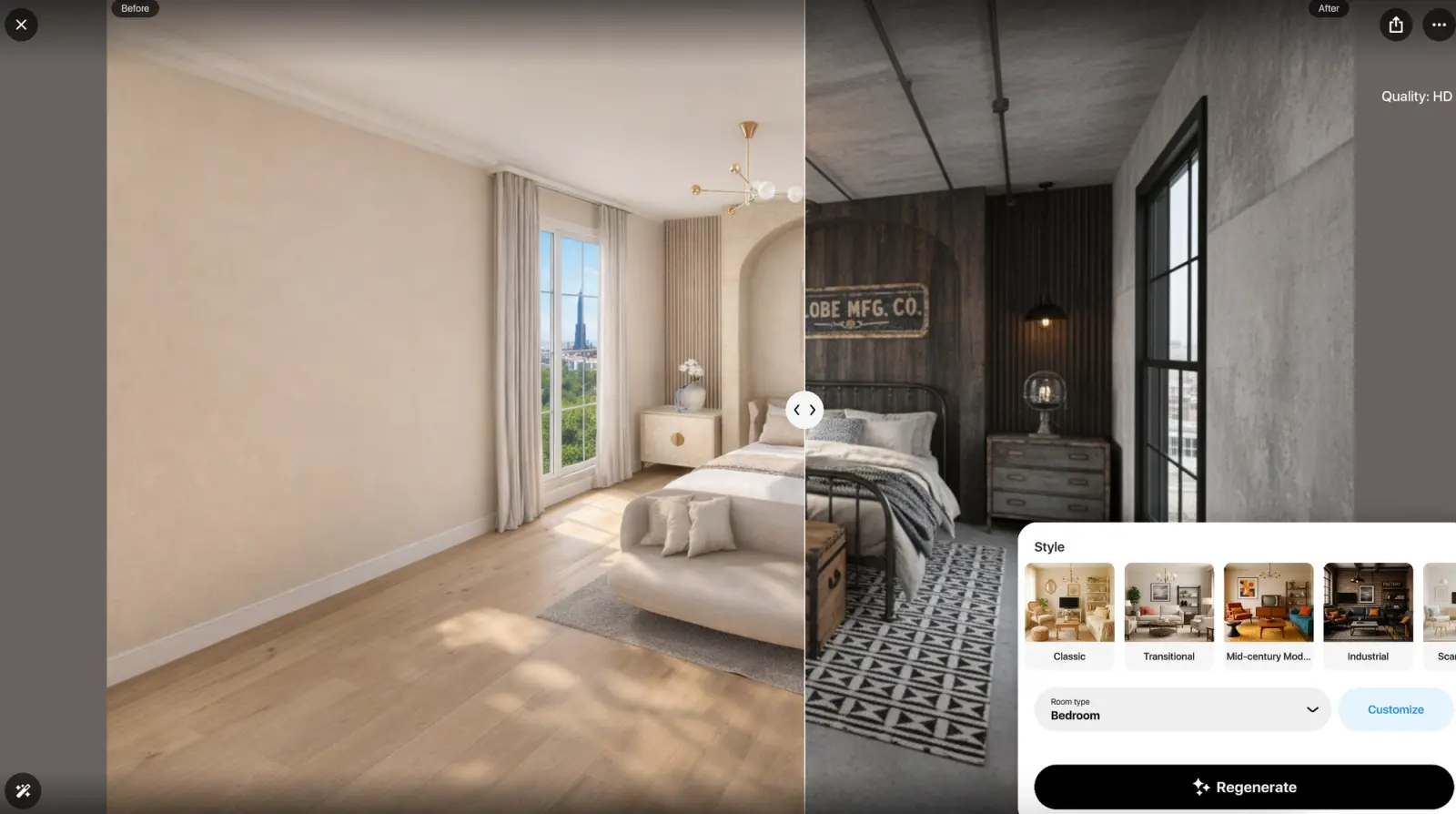
Home Planner 中的 AI Redesign:臥室改裝前(左)與工業風成果(右)。
SketchUp 的優勢所在
建立任何形狀的模型
在 SketchUp 中,你可以建立任何形狀:客製化櫃體、樓梯、建築外觀或整棟建築。在 Home Planner 中,你可以組合牆壁、開口、目錄物品以及你匯入的 3D 模型(包含 SketchUp (SKP) 檔案)。
數百萬個 3D 模型
SketchUp 的 3D Warehouse 擁有數百萬個 3D 模型,包含數百家製造商的目錄,因此特定的產品通常已經存在現成的模型。
使用者評語
截至 2026 年 10 月,在美國 App Store 上,Home Planner 獲得 4.6 分(46,345 則評分),SketchUp for iPad 獲得 4.5 分(18,006 則評分)。然而過去一年的文字評論更為嚴苛:Home Planner 平均獲得 3.2 顆星(308 則評論,美國),SketchUp for iPad 則獲得 1.7 顆星(110 則評論,美國、英國、加拿大與澳洲)。
| 主題 | Home Planner(80 則評論) | SketchUp for iPad(50 則評論) |
|---|---|---|
| 無法登入,或帳號被鎖定 | 0 | 8 (16%) |
| 無法聯繫客服支援 | 0 | 3 (6%) |
| 閃退、錯誤或工作內容遺失 | 15 (19%) | 7 (14%) |
Home Planner:過去 12 個月內的 80 則文字評論(50 則來自美國 App Store,30 則來自 Google Play),挑選標準符合其整體星級比例。SketchUp for iPad:App Store 上來自美國、英國、加拿大與澳洲最新的 50 則評論(2026 年 3 月至 10 月)。一則評論可能會提及多個主題。
Home Planner 評論表現較佳之處
- 登入。 登入是 SketchUp for iPad 的常見抱怨事項:50 位評論者中有 8 位無法登入或帳號被鎖定。Home Planner 的評論則未見回報登入問題。
SketchUp 評論表現較佳之處
- 穩定度。 SketchUp for iPad 評論回報閃退、錯誤或工作內容遺失的比例稍微低一些:14% 對上 19%。
- 建模功能強大。 有三位評論者讚揚了 SketchUp 在 iPad 上強大的建模能力與順暢的導覽操作。
Home Planner 的限制
- 精確尺寸需要付費方案。 在免費方案中,牆壁會對齊網格;輸入精確的牆壁或房間尺寸需要第一個付費方案(PRO)。
- 無浮水印圖片需要更高階的方案。 在免費方案與 PRO 方案中製作的圖片帶有浮水印。無浮水印與 4K 畫質的圖片需從 PRO+ 方案開始提供。
- 掃描功能需要使用 iPhone、iPad 或 Android 手機。 電腦不支援房間掃描功能。
如何試用 Home Planner
- 從 homeplannerapp.com/get-app 在你的手機、平板電腦或電腦上安裝 Home Planner。你可以免費開始使用。
- 建立你的房間:繪製牆壁,或上傳平面圖圖片並在上方描繪牆壁輪廓。
- 新增家具並在 3D 模式下檢查房間。
Home Planner 會將 SketchUp (SKP) 模型匯入為獨立物件。整棟 SketchUp 建築無法作為可編輯的平面圖匯入:請從 SketchUp 匯出 2D 平面圖圖片,並改為將其作為平面圖上傳。
商標聲明。 SketchUp 為 Trimble Inc. 的商標。Home Planner 與 Trimble Inc.、Apple Inc.、Google LLC 或 Microsoft Corporation (Windows) 無附屬、認可或贊助關係;其名稱與標誌屬於各自的所有者。iPhone、iPad 與 Mac 為 Apple Inc. 在美國及其他國家/地區註冊的商標。Android 為 Google LLC 的商標。其他商標均為其各自所有者的財產。

親自於你的專案中試用
免費的房間規劃與室內設計 App