居家辦公室規劃工具:購買前先確認書桌尺寸是否合適
Home Planner 是一款適用於備用房間、臥室角落或牆角空間的居家辦公室規劃工具:繪製房間、放置真實尺寸的書桌、椅子與書架,並在購買前以 3D 視角預覽你的工作空間。
4.6App Store · 30萬+ 個評分
手機也能同步使用
將手機鏡頭對準此處進行安裝,即可開始掃描你的房間
跨平台商店下載總數;App Store 提供本 App 之國家/地區。
只需四個步驟,輕鬆規劃居家辦公室
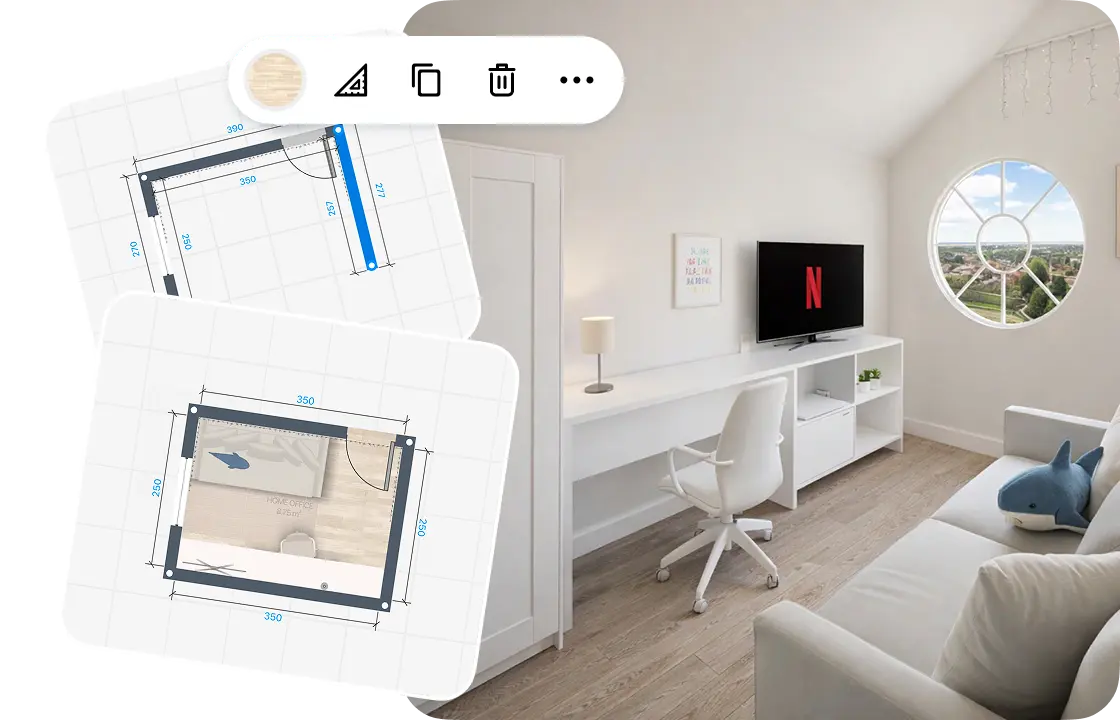
1.
繪製或掃描房間
在網格上繪製牆面,或掃描房間以 3D 模式檢視。新增門窗並設定天花板高度。
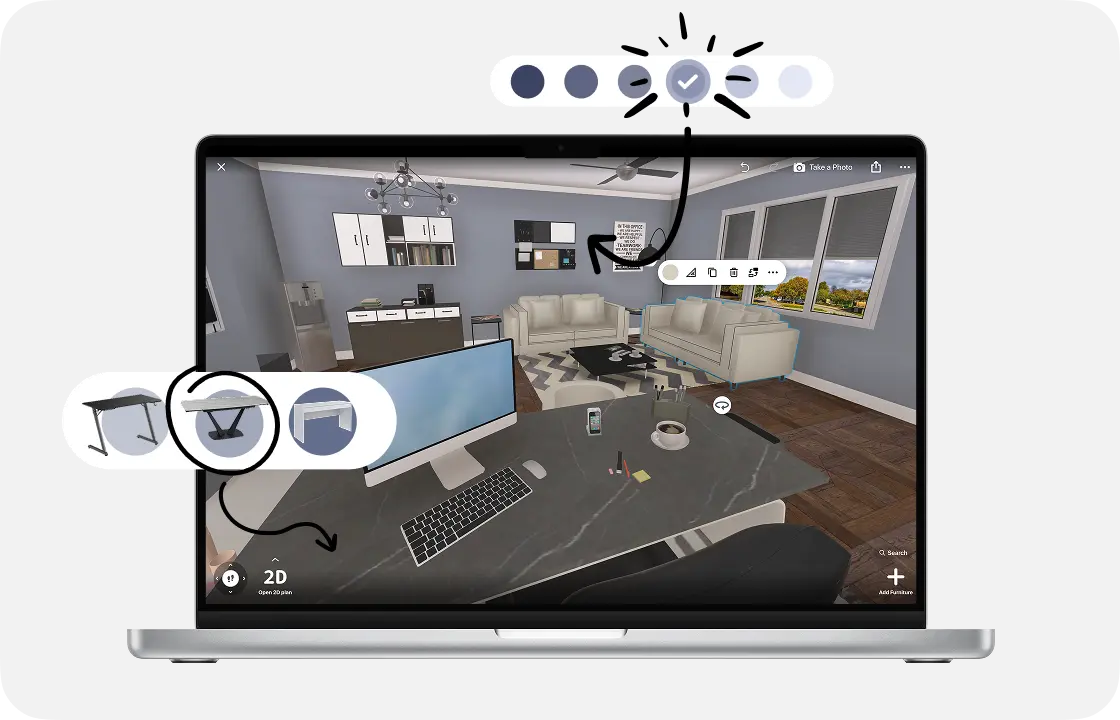
2.
新增書桌與家具
擺放書桌與椅子,接著放置書架、收納櫃與檯燈。每件家具都保持真實尺寸。
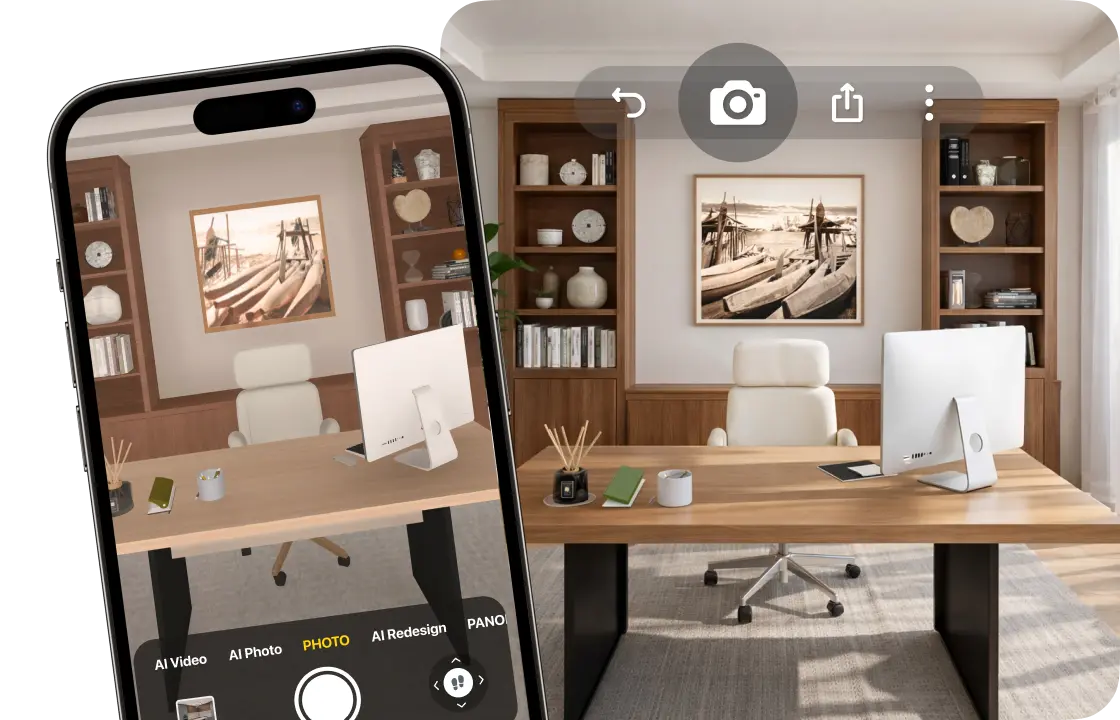
3.
以 3D 模式檢視
在房間內漫遊並生成逼真的渲染圖,讓你能在購買前預覽工作空間的實際效果。
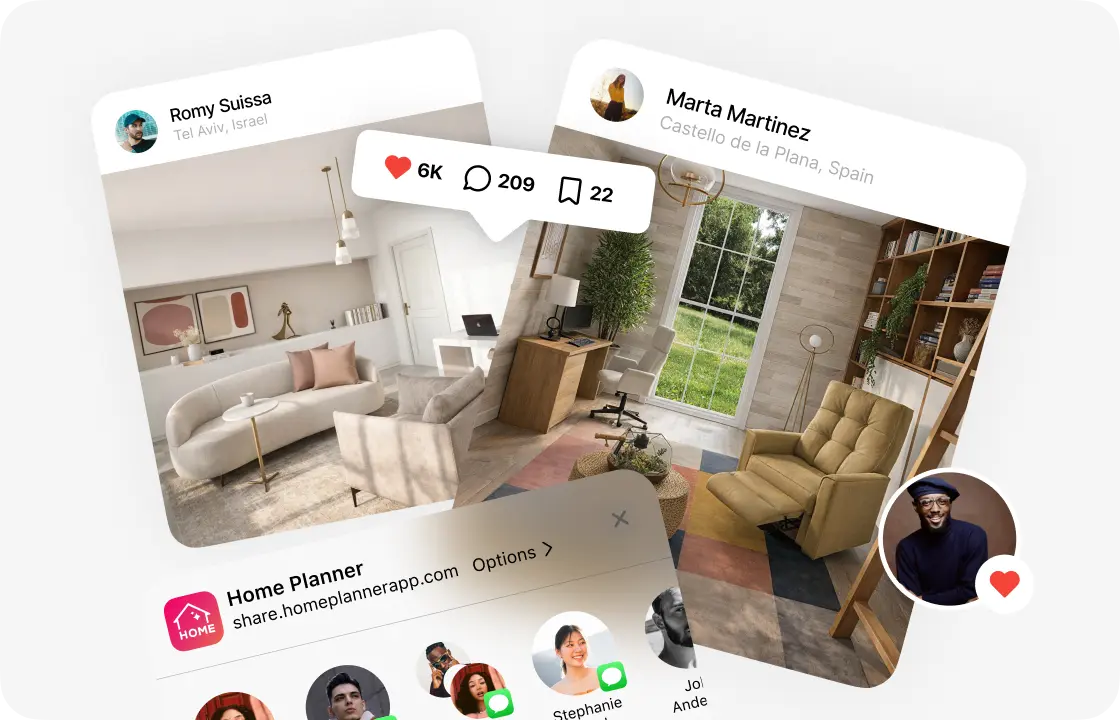
4.
分享你的平面圖
傳送連結給家人,或下載包含平面圖與購物清單的 PDF(免費版帶有浮水印)。
1.
繪製或掃描房間
在網格上繪製牆面,或掃描房間以 3D 模式檢視。新增門窗並設定天花板高度。
2.
新增書桌與家具
擺放書桌與椅子,接著放置書架、收納櫃與檯燈。每件家具都保持真實尺寸。
3.
以 3D 模式檢視
在房間內漫遊並生成逼真的渲染圖,讓你能在購買前預覽工作空間的實際效果。
4.
分享你的平面圖
傳送連結給家人,或下載包含平面圖與購物清單的 PDF(免費版帶有浮水印)。
從真實房間開始規劃,即使是小空間也沒問題
在發現轉角桌太深、放不進角落之前,先繪製房間並布置家具。
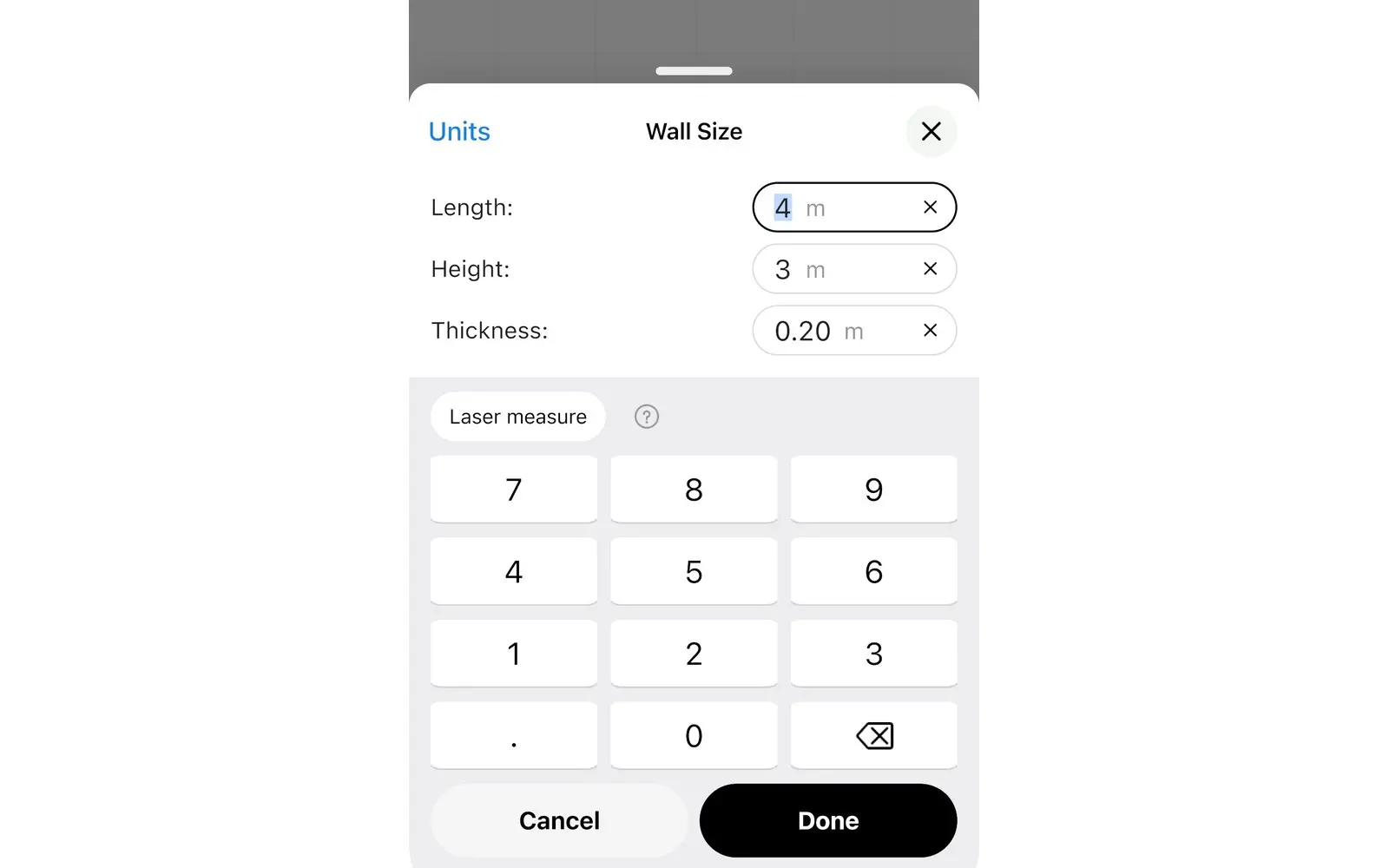
- 先標記門窗的位置,再擺放書桌。
- 手邊沒有捲尺?帶著你的 iPhone、iPad 或支援 AR 的 Android 手機在房間走動,即可透過 3D 視角檢視。
- 掃描並生成新設計,以 3D 視角檢視
- 為掃描的房間配置家具:PRO 方案
居家辦公室配置規劃工具:將工作空間完美融入現有房間
選擇最接近你空間的配置,然後調整至符合你的牆面尺寸。
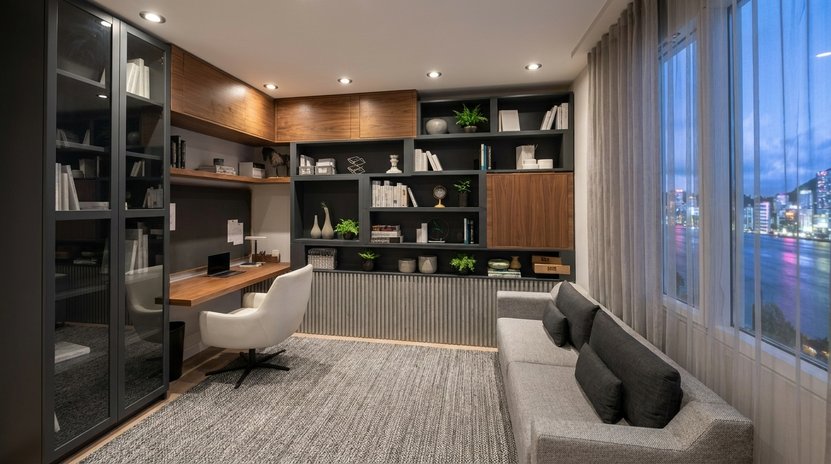
備用房間辦公室
面向窗戶的書桌、牆上的書櫃,以及一張用於閱讀或接聽電話的單人沙發。
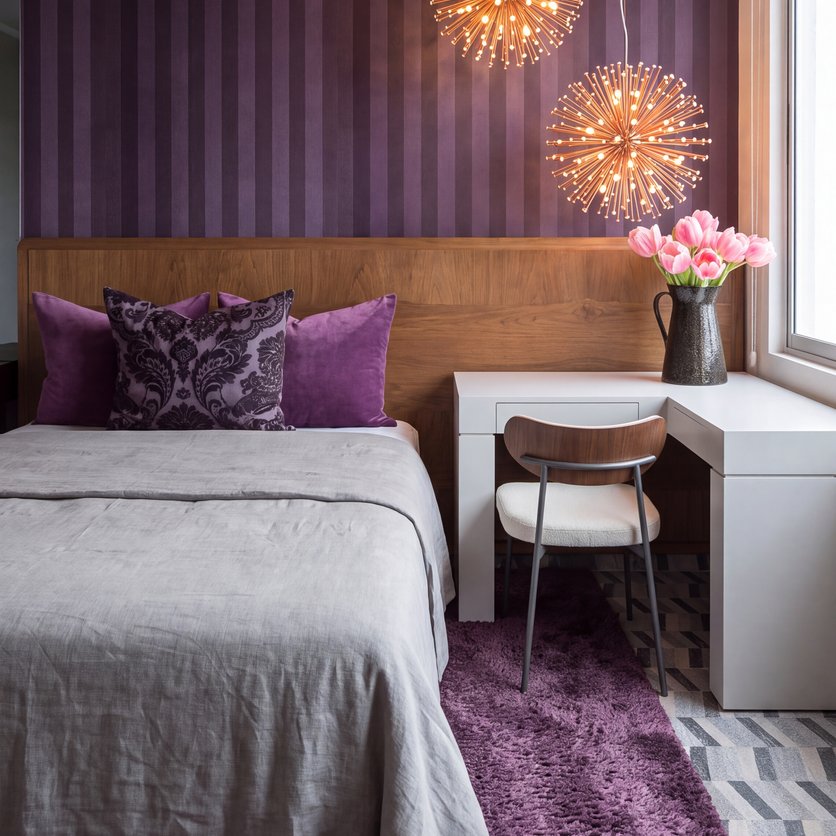
臥室角落
臥室角落擺放著精巧的書桌和椅子,書桌上方設有書架。
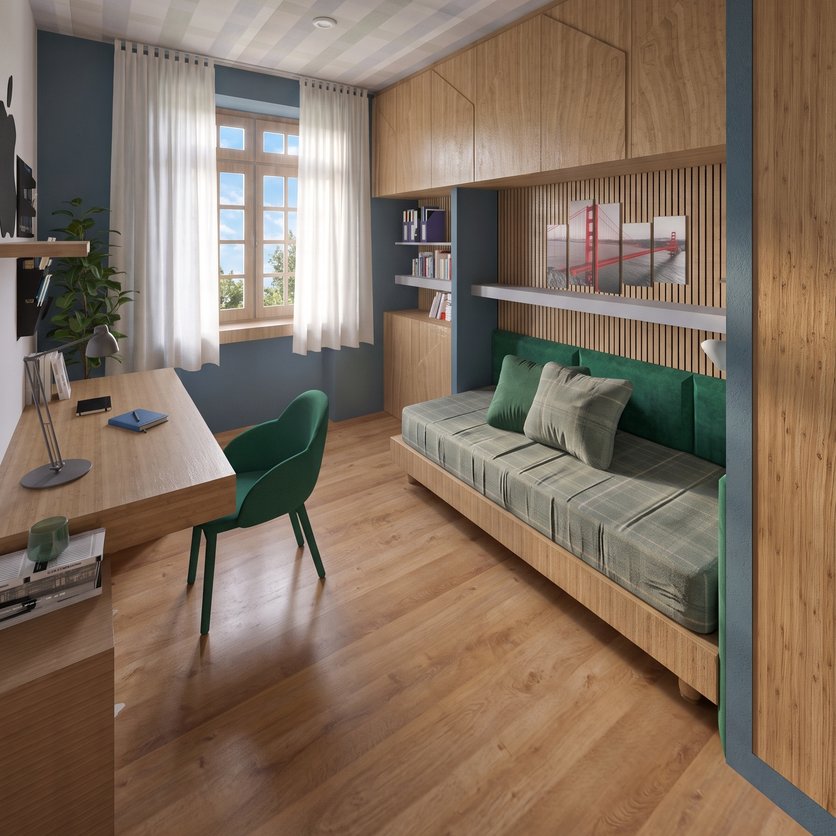
客房辦公室
一面牆擺放書桌,另一面牆擺放沙發床或雙人榻榻米床,方便留宿賓客。
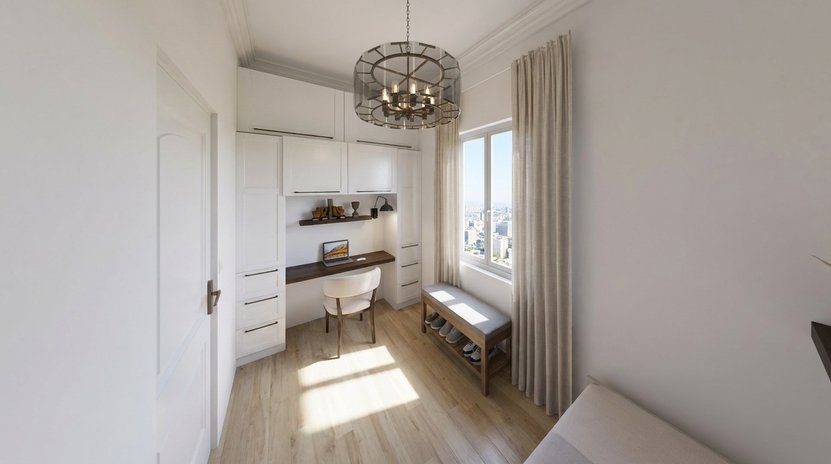
衣櫃辦公室
開放式衣櫃或牆面凹槽中嵌入了書桌和書架,工作檯面上方設有檯燈。
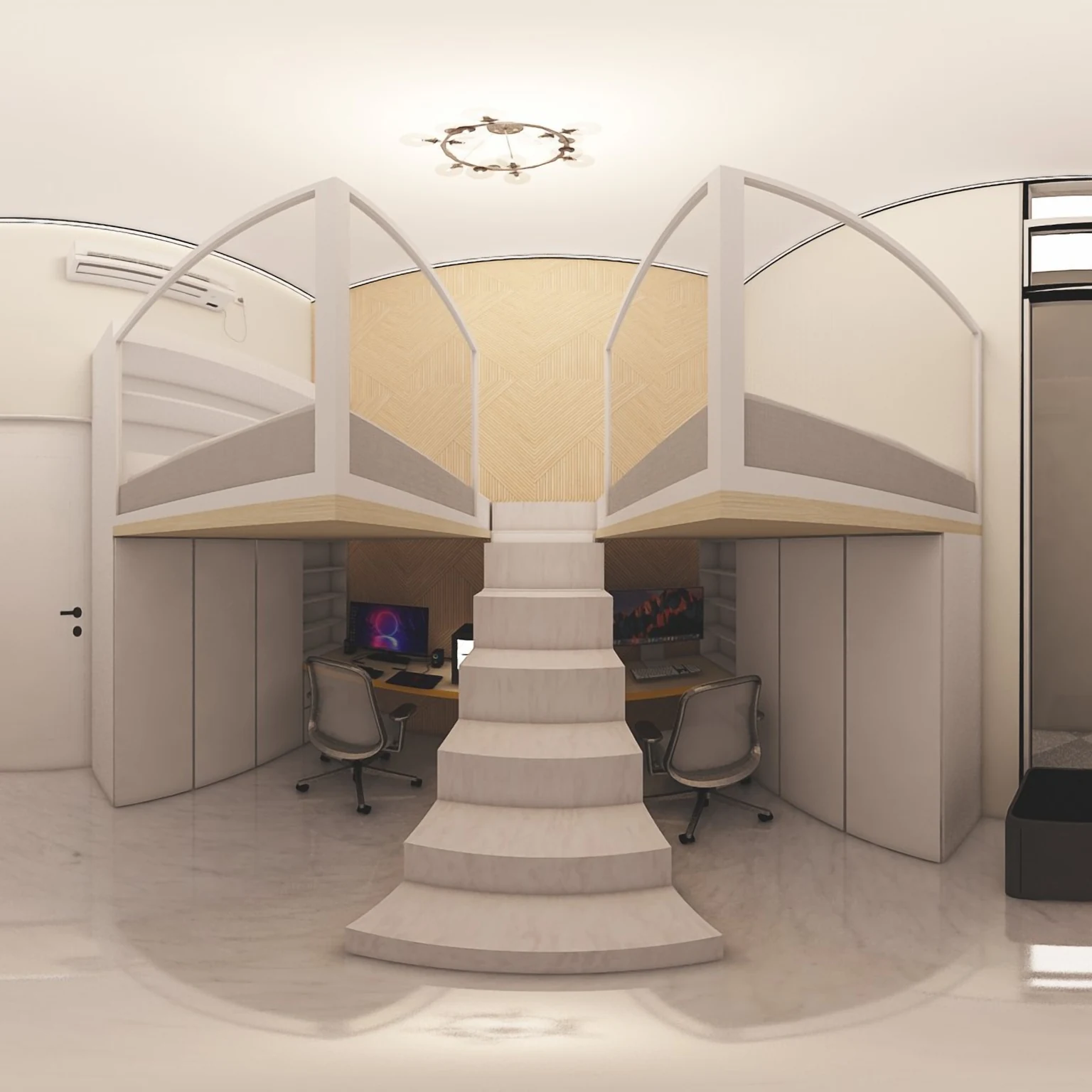
雙人辦公室
兩張書桌並排或面對面擺放,中間設有共用的收納空間。
保留椅子後退的空間
即使書桌尺寸符合牆面長度,仍可能卡住椅子,導致撞到床鋪或門口。請在平面圖上記錄並確認這些間隙,而不是等第一天上班時才發現。
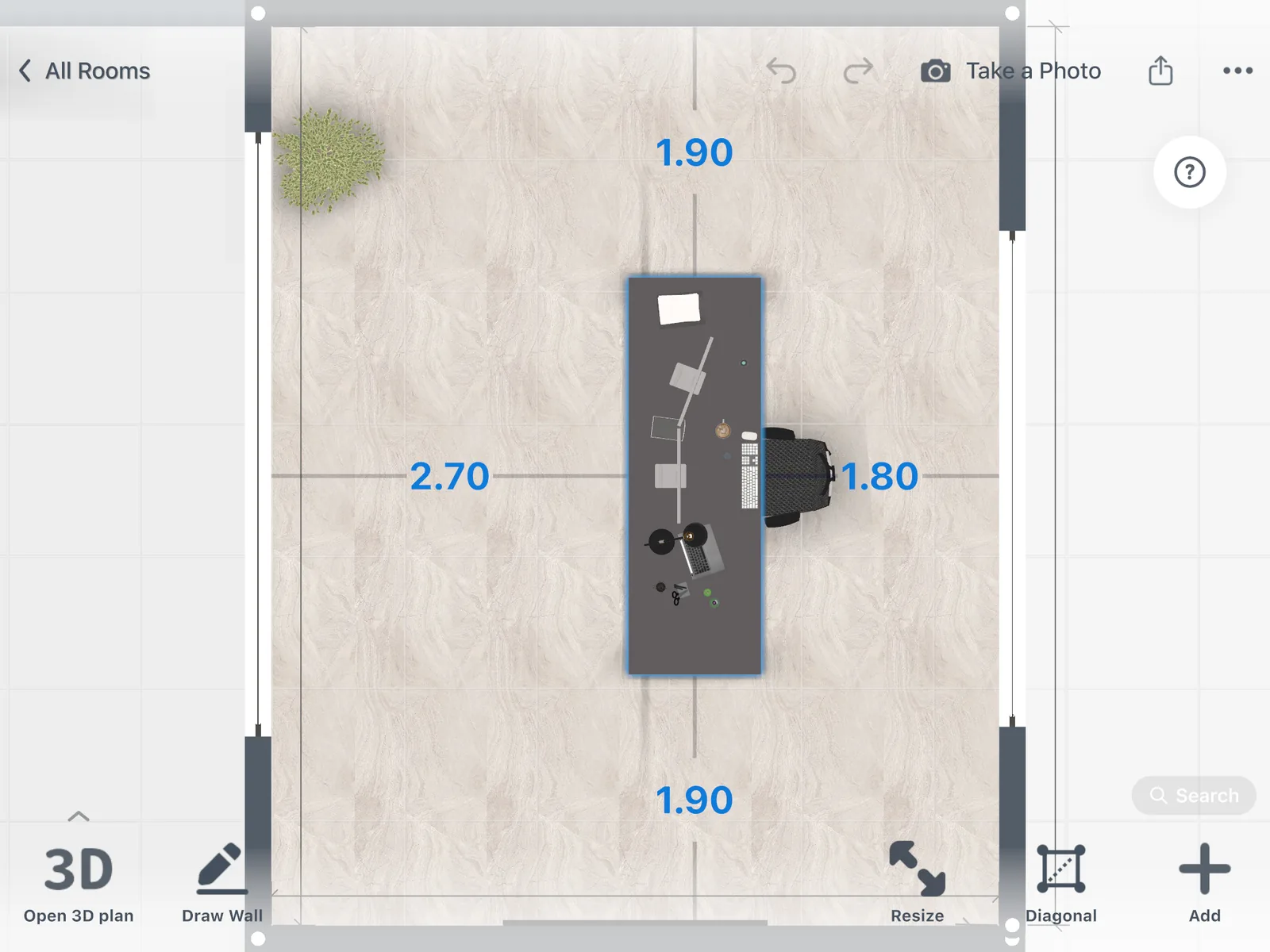
點選書桌、椅子或書櫃,即可在 2D 與 3D 模式下查看其與牆面及其他家具的距離。
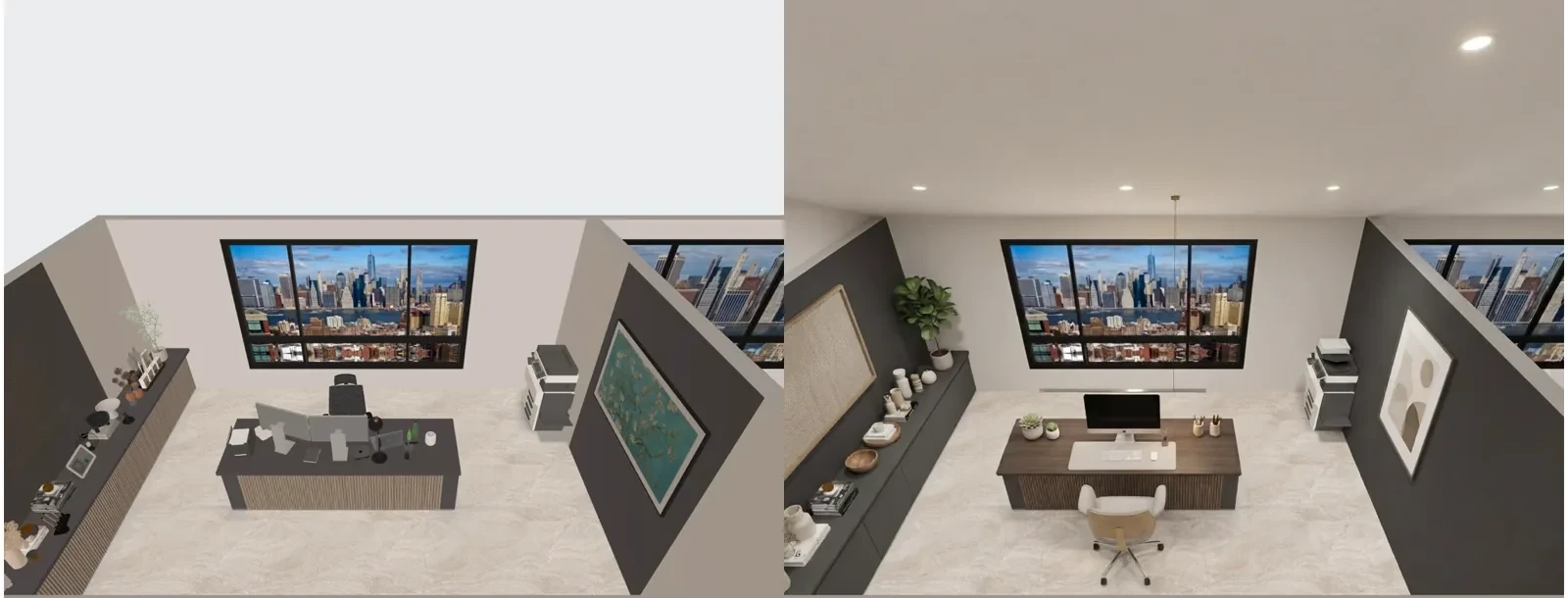
使用 Home Planner 製作的居家辦公室設計
激發你開始創作的靈感。
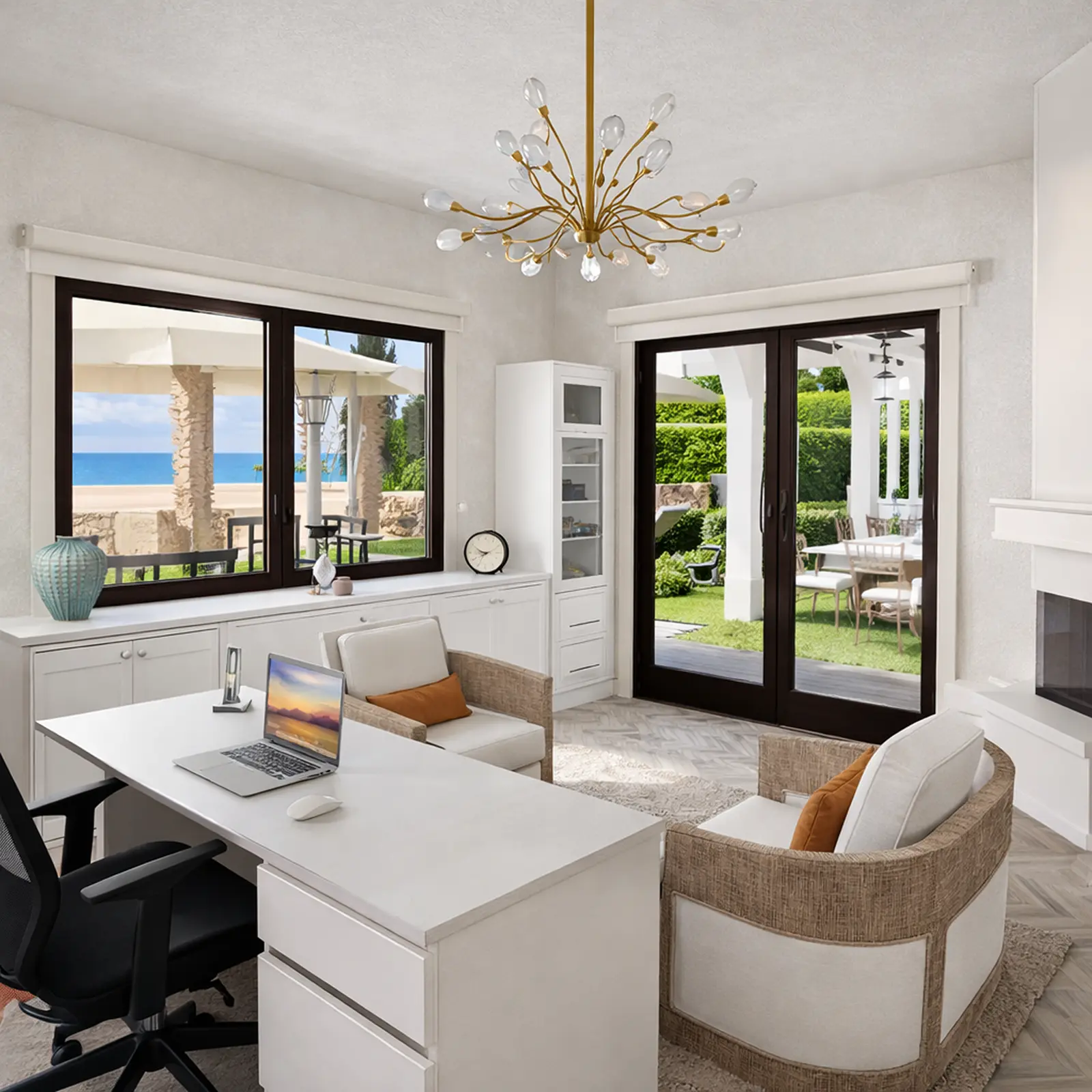
使用 Home Planner 創作
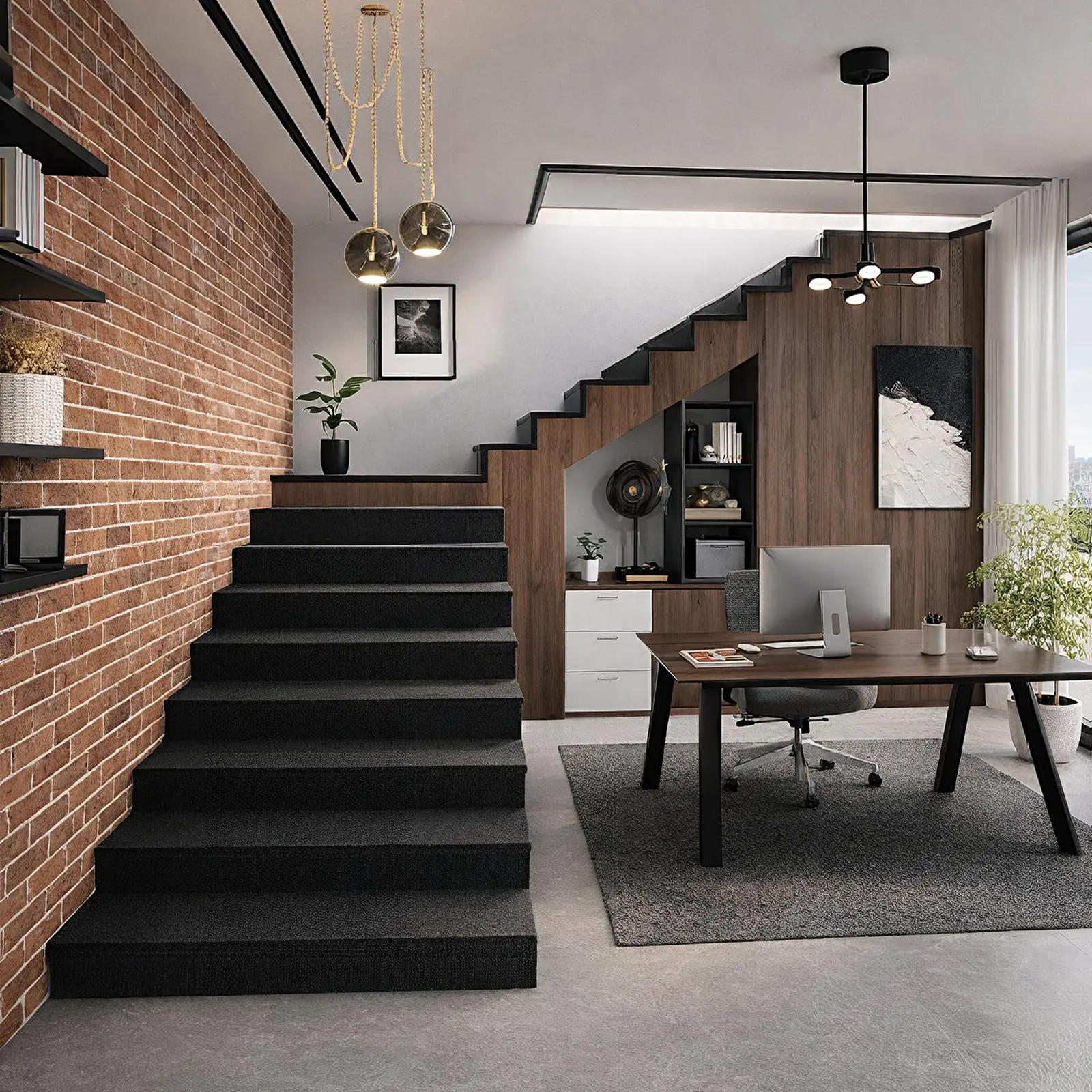
使用 Home Planner 創作
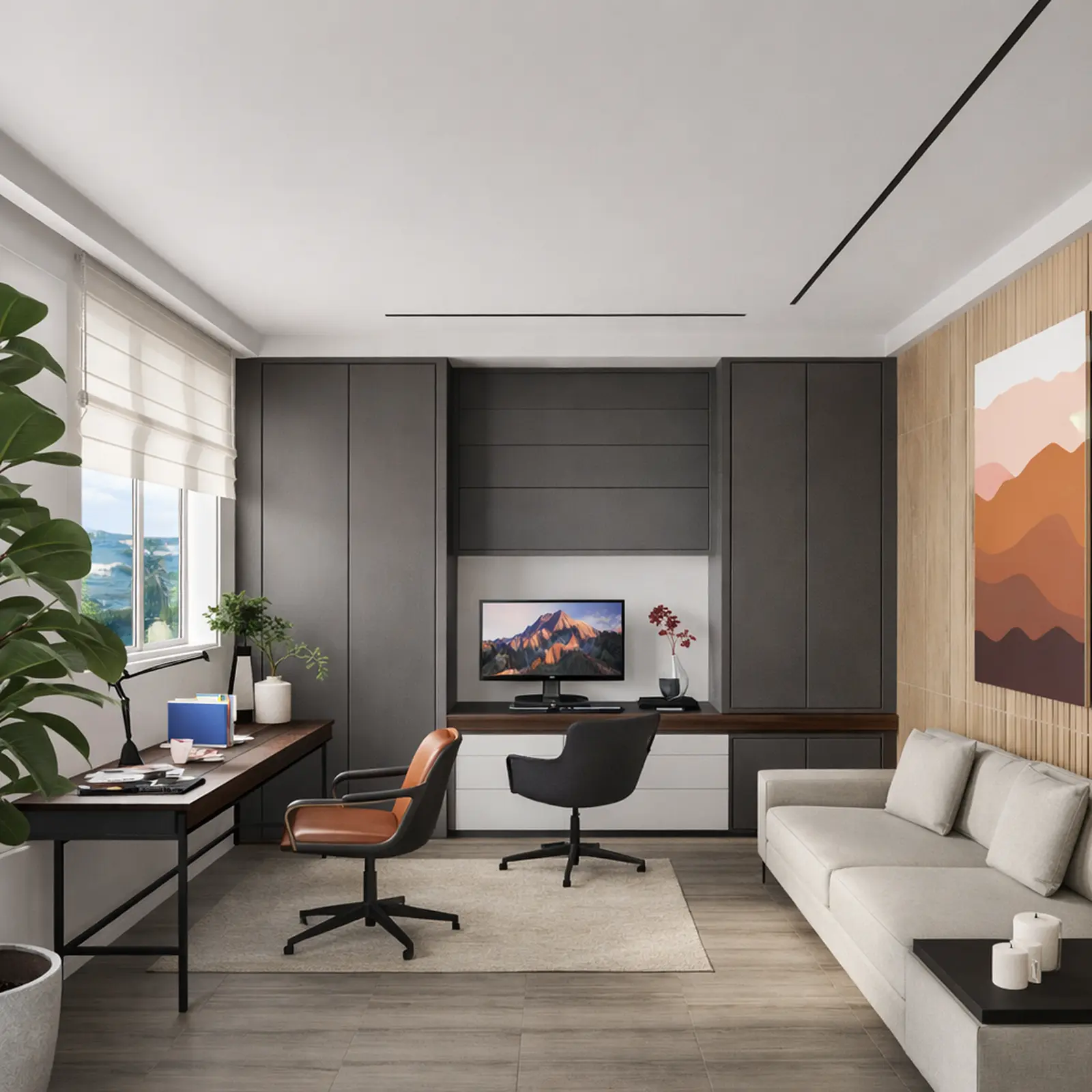
使用 Home Planner 創作
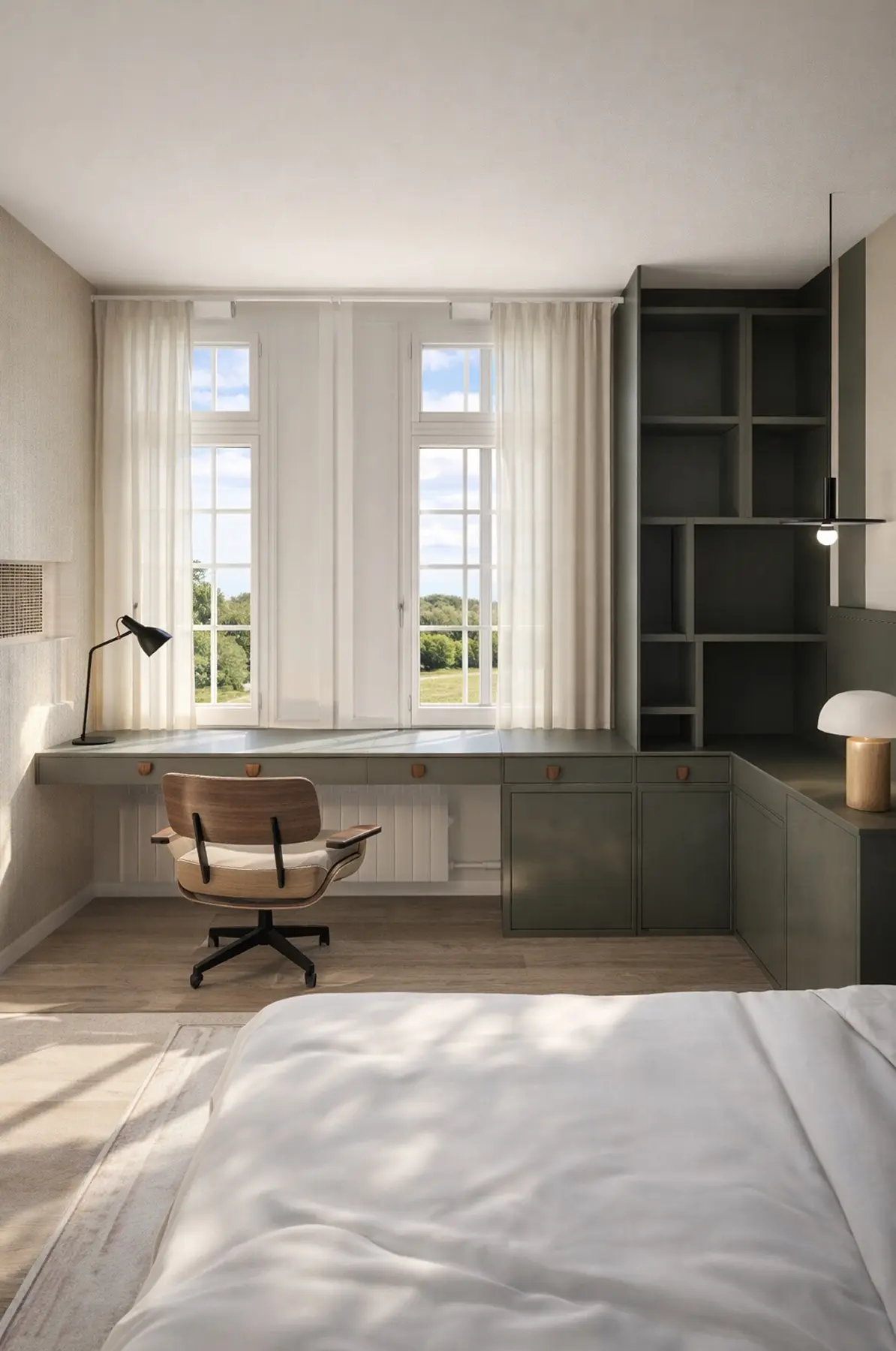
使用 Home Planner 創作
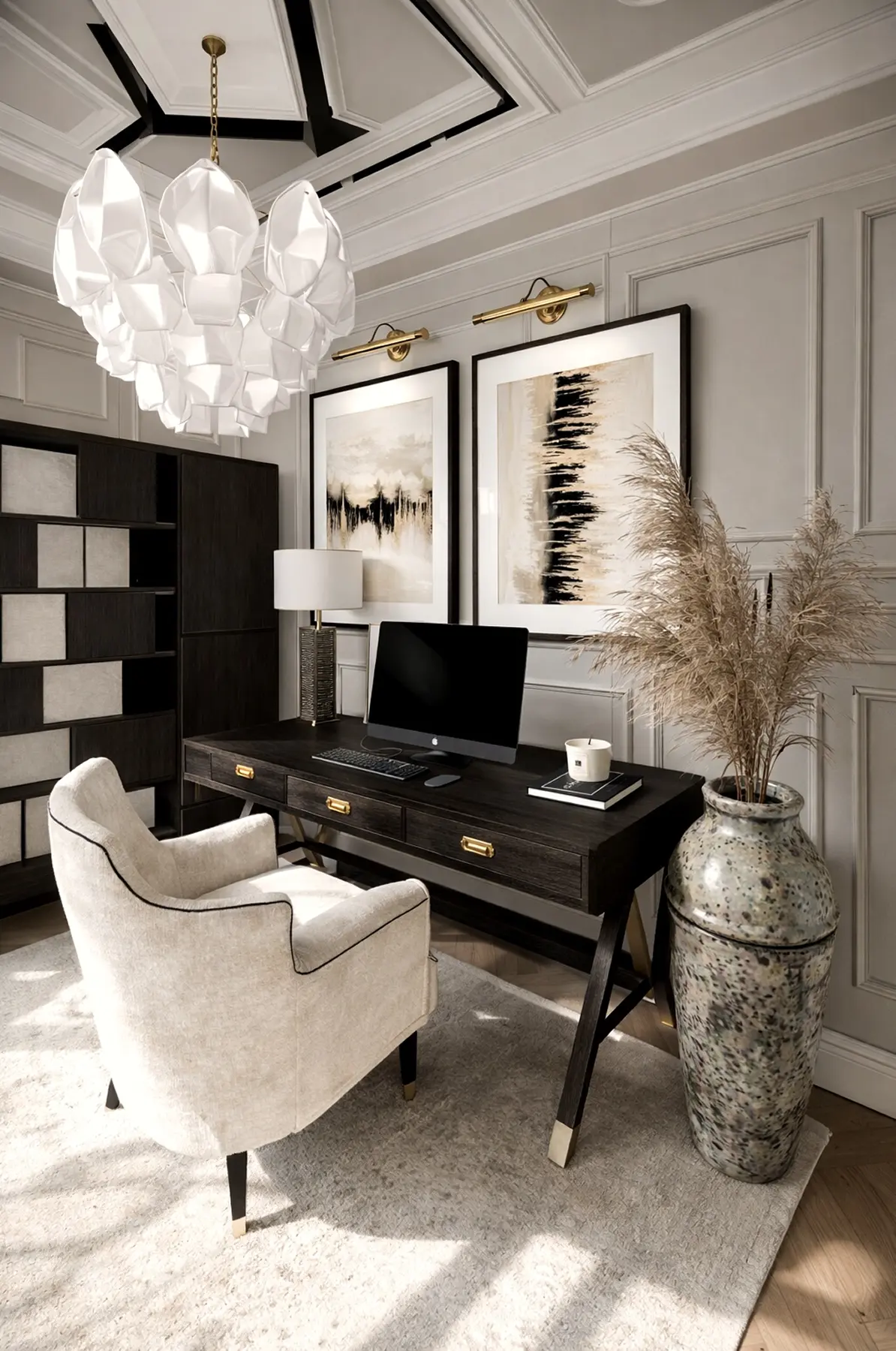
使用 Home Planner 創作
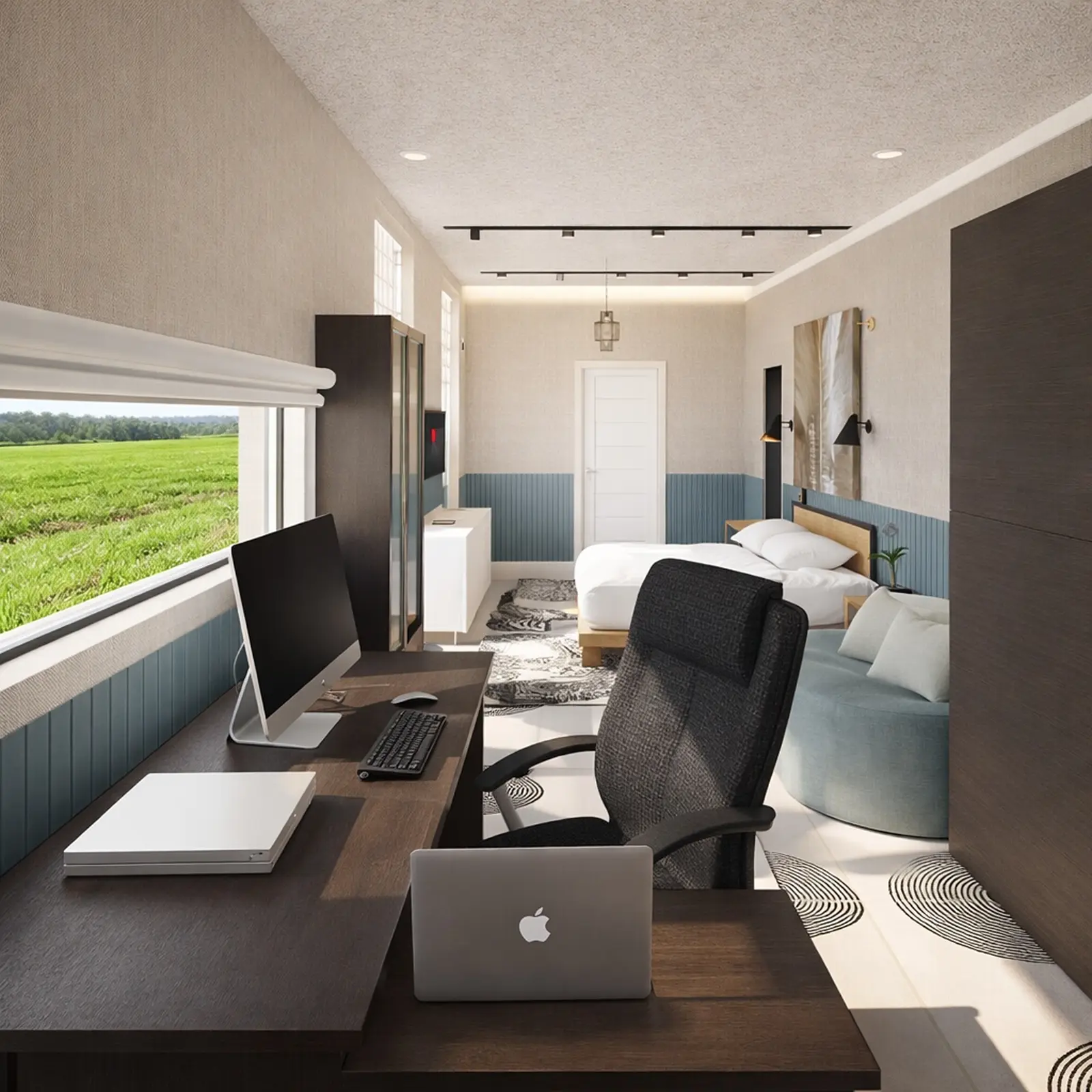
使用 Home Planner 創作
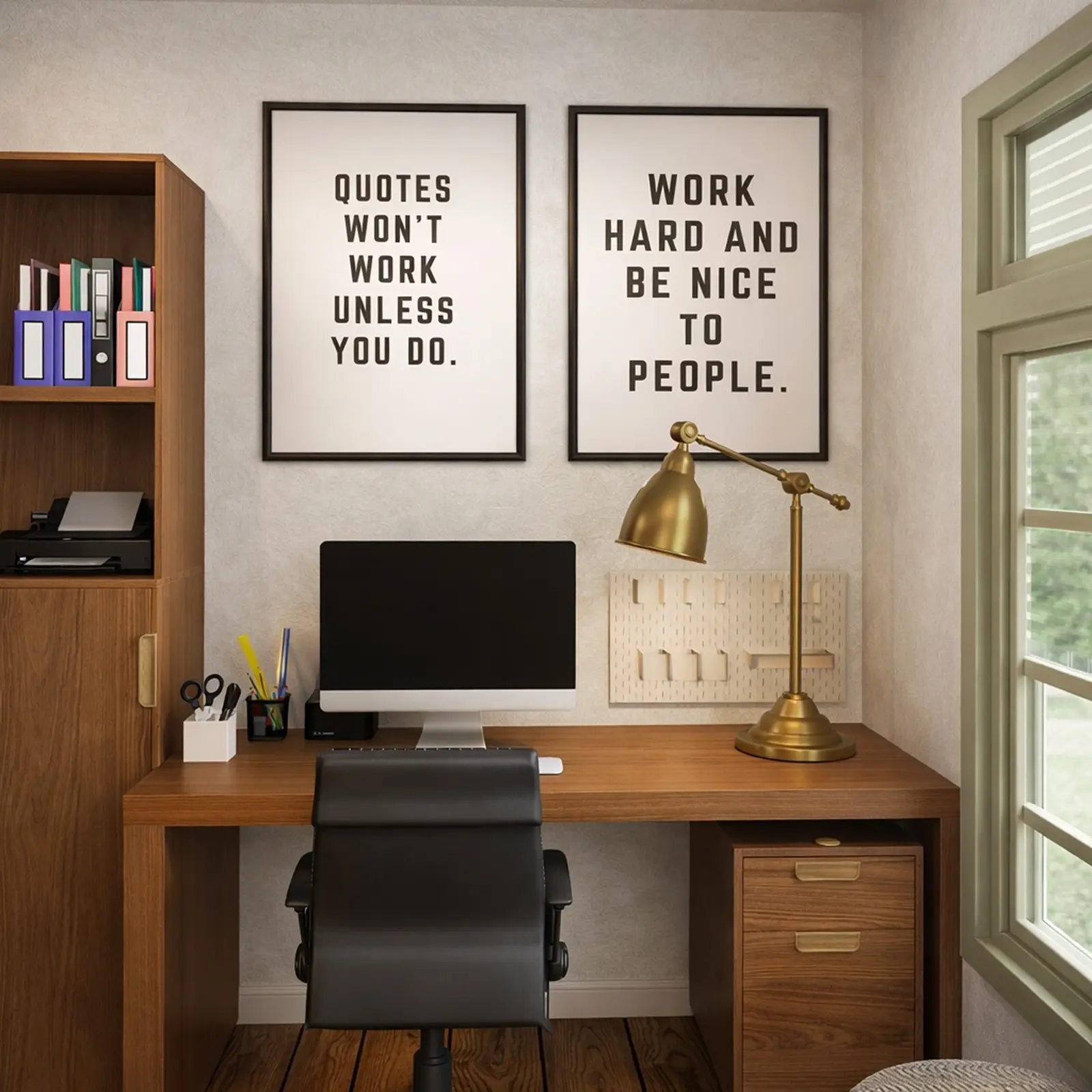
使用 Home Planner 創作
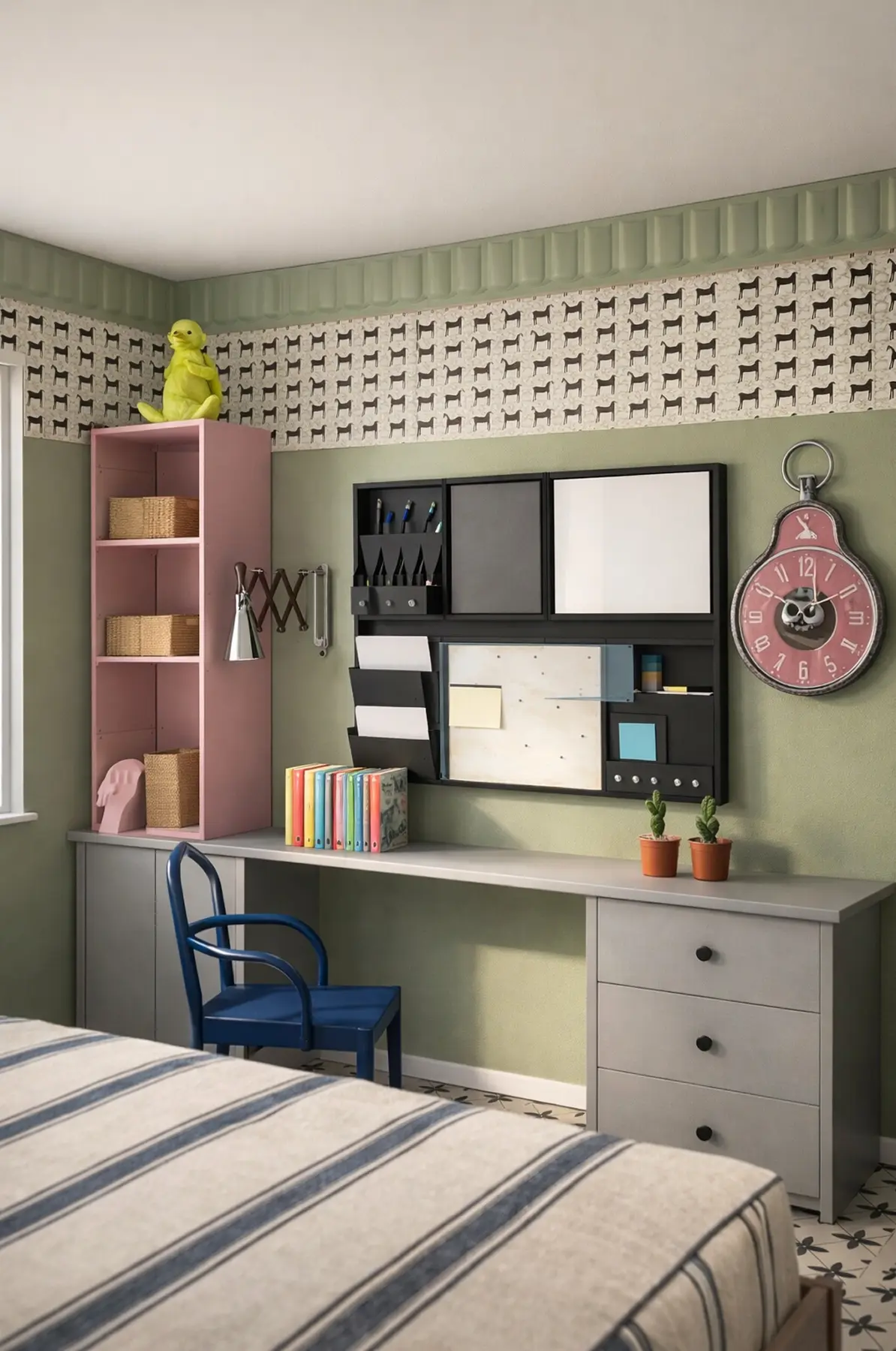
使用 Home Planner 創作
使用 Home Planner 創作
使用 Home Planner 創作
使用 Home Planner 創作
使用 Home Planner 創作
使用 Home Planner 創作
使用 Home Planner 創作
使用 Home Planner 創作
使用 Home Planner 創作
符合真實尺寸的書桌、椅子與書架
從包含超過 560,000 款商品的目錄中挑選並填滿平面圖,確保平面圖上放得下的家具也能完美放入房間。
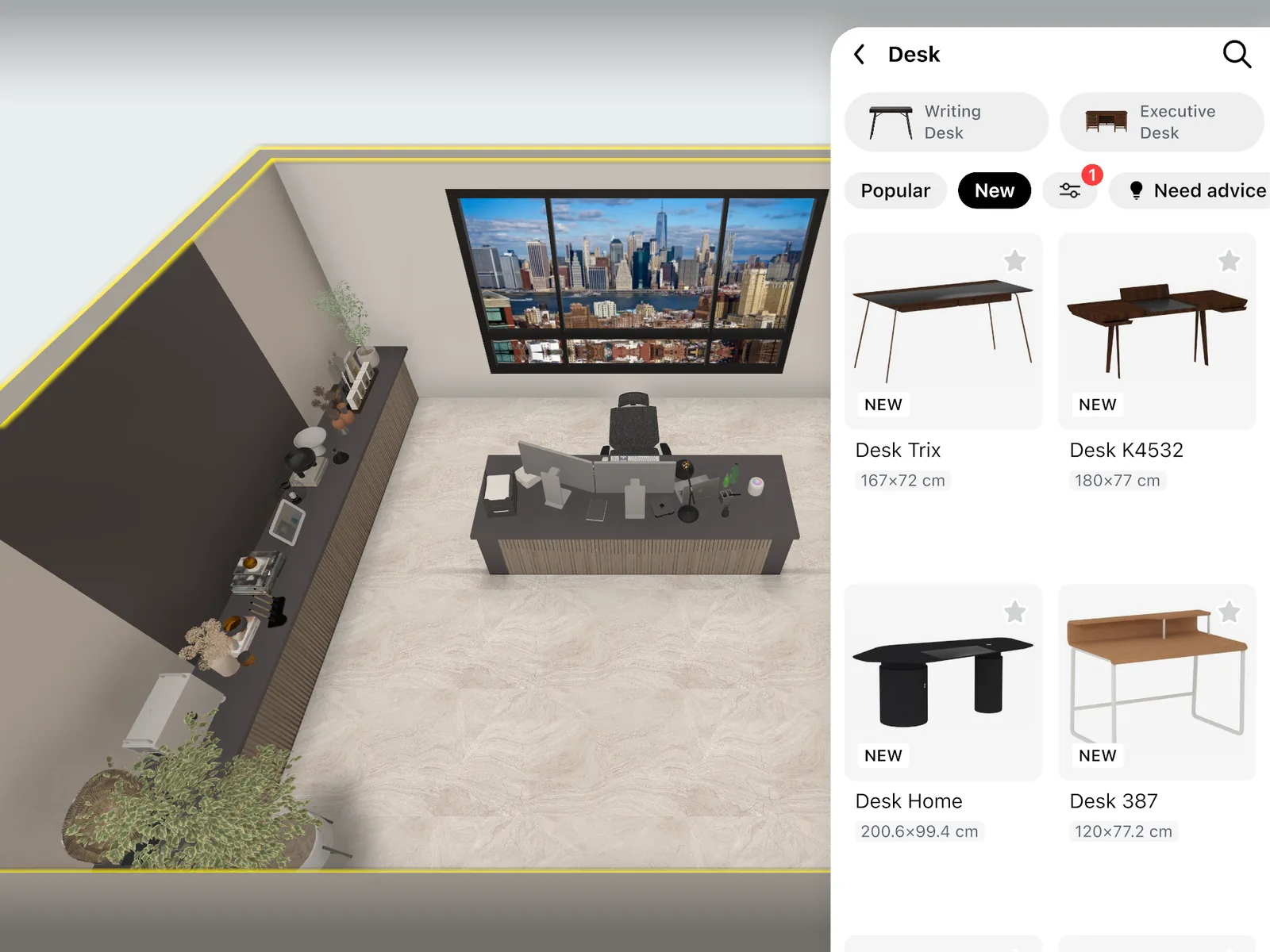
- 轉角桌、升降桌、壁掛桌、書桌與電競桌,以及辦公椅和電競椅。
- 桌面上的顯示器、筆記型電腦和印表機;牆上的備忘板和白板。
- 書櫃、層架組、抽屜櫃組和辦公收納櫃,以及檯燈和落地燈。
- 每個目錄分類中的部分商品:免費
- 完整目錄:PRO 方案
客房辦公室:在同一個房間兼顧工作與接待賓客
居家辦公室通常需要與床鋪或沙發共用空間。在同一個設計中為兩者進行規劃。
書桌與沙發床
將書桌放在一面牆旁,另一面牆放置沙發床或雙人榻榻米床,並確認兩者都能完美擺放。
臥室裡的書桌
將精巧型書桌或壁掛桌擺放在角落,或者使用屏風進行空間隔斷。
兩種嘗試方式
儲存設計副本,嘗試將書桌擺放在另一面牆旁,然後以 3D 模式比較兩種方案。
在重新刷漆前先預覽視訊背景
以 3D 模式試用書桌後方的油漆顏色、壁紙和書架。或者拍攝房間照片,讓 AI 重新設計呈現全新風格。
- 最多 4 次 AI 重新設計:免費
- 更多色彩與自訂材質:PRO 方案
在下單前了解配置成本
你放置的每一件物品都會自動列入包含價格的購物清單,總價會隨著你的規劃即時更新。
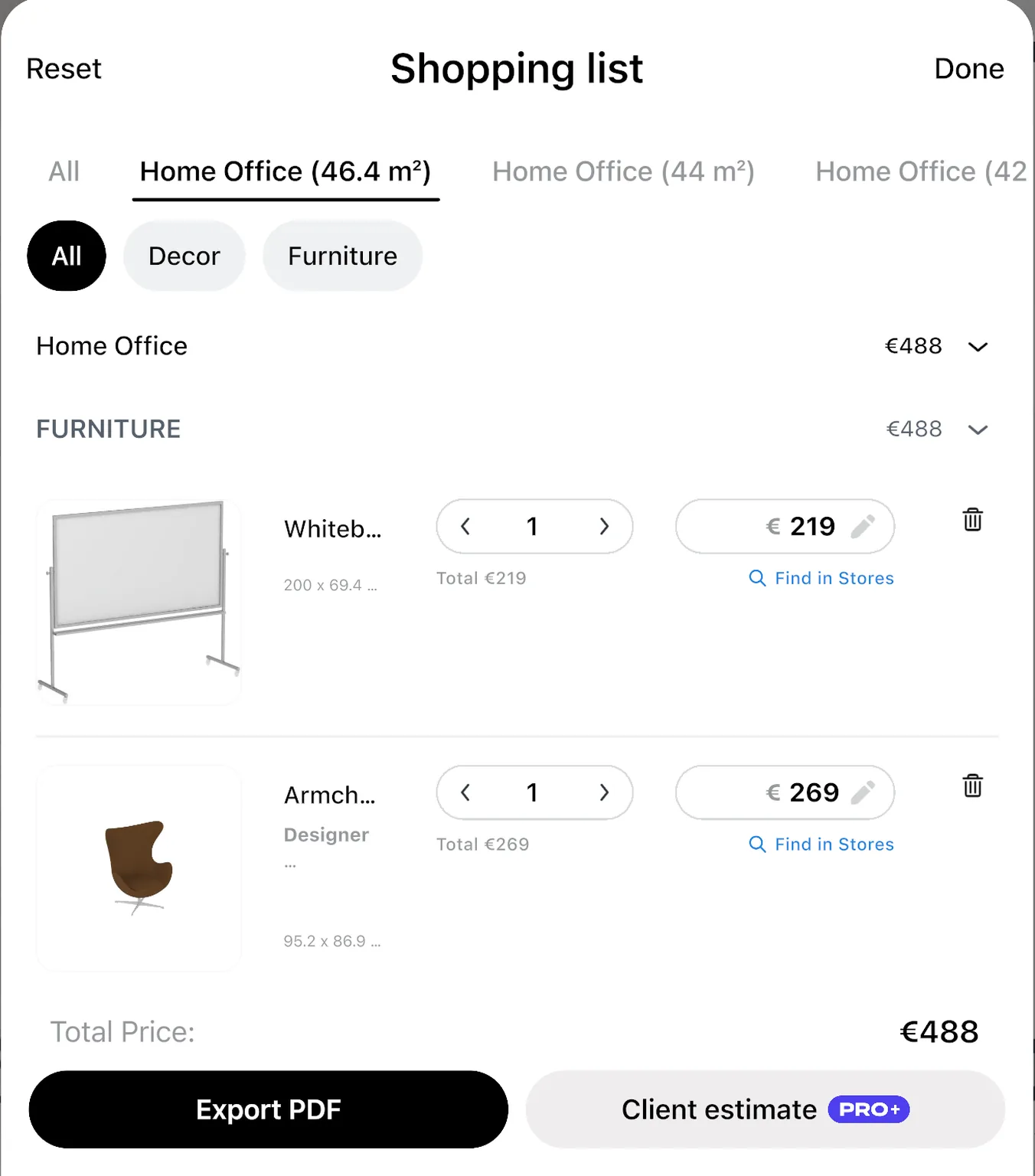
將書桌換成更平價的款式,即可查看新的總價。點選清單中的物品即可在商店中尋找對應商品。
價格僅供參考,請與商店確認最終價格。
- 裝修費用估算:PRO 方案
在將客房改為辦公室前,先徵詢家人意見
先展示平面圖給他們看。分享可在任何瀏覽器中開啟的連結,或邀請他們與你一起編輯設計。
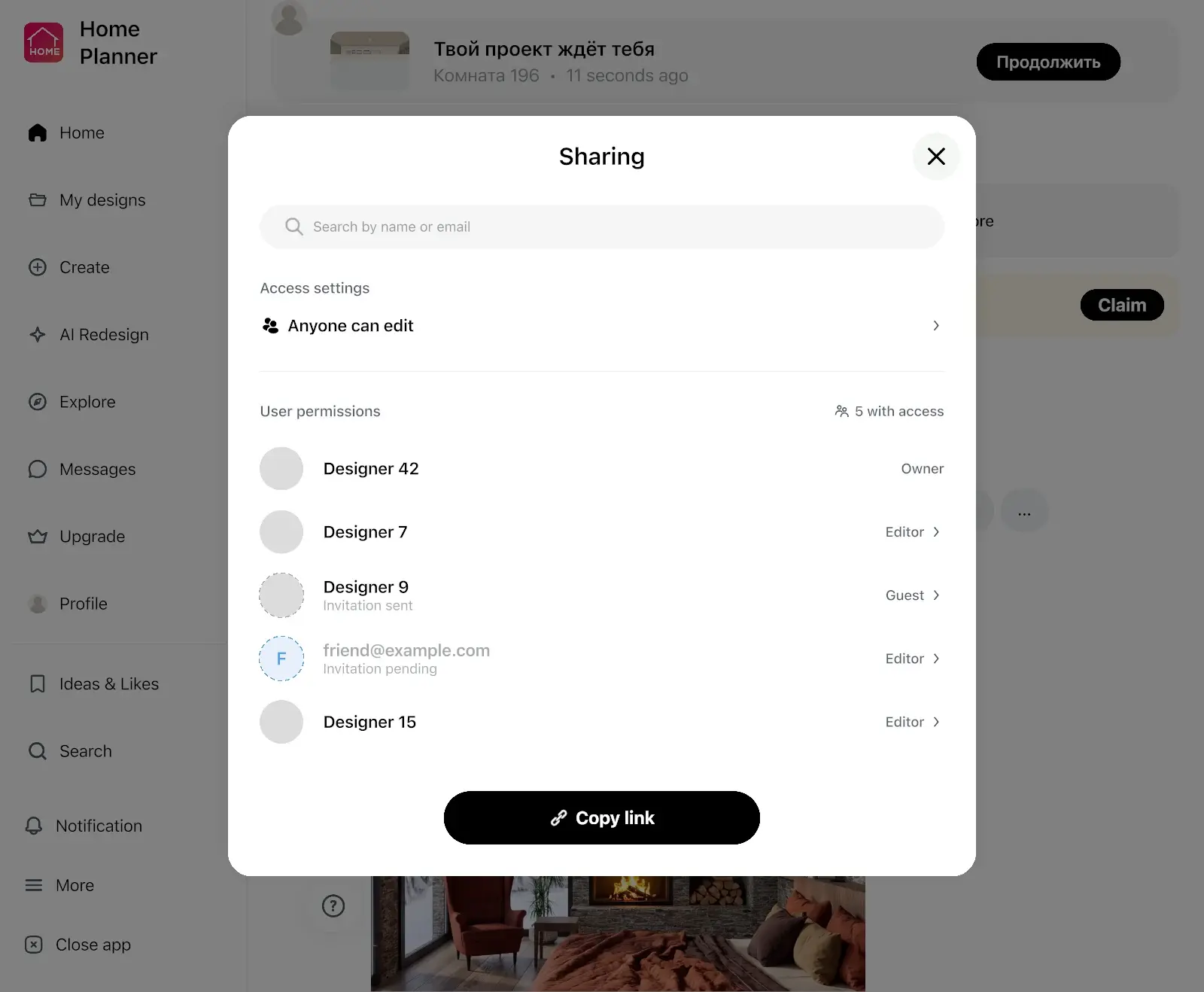
- 連結可在瀏覽器中展示你的設計,無需下載 App。
- 若要共同編輯,每個人都需要安裝 Home Planner 並登入帳戶。
- PDF 包含帶有牆面長度的平面圖以及購物清單。
- 連結、帶水印的 PDF 以及共同編輯:免費
- 無水印的 PDF:PRO+ 方案
只需要在角落放一張書桌?從這裡開始
你不需要進行全屋重新設計才能使用居家辦公室規劃工具。
「我只需要知道書桌是否放得下」
只需繪製一次房間,擺放書桌和椅子,並檢查周圍的間隙。
「我現在都在餐桌上工作」
在備用角落試擺壁掛桌或精巧型書桌,並以 3D 模式檢視房間。
「我不確定我的量測尺寸是否正確」
使用捲尺或雷射測距儀進行量測,或者直接掃描房間。
「我正打算把臥室改成辦公室」
「我正打算把臥室改成辦公室。這款 App 幫我確認了不同的書桌和座椅配置在實際空間中的效果。……我已經訂購了家具,非常期待看到組裝完成後的樣子!」
「我住在小坪數公寓裡,每一公分都很關鍵。有了 Home Planner,我可以在實際搬動家具前測試不同的擺設方案。最後我終於找到了最完美的配置。現在空間感覺變大了,也更實用了。」
來自 App Store 的評價,原文照錄。
免費規劃你的工作空間。當書桌尺寸必須精準無誤時,升級至 PRO 方案。
免費開始使用:繪製房間、擺放書桌、椅子與書架,並以 3D 模式檢視。PRO 方案提供精確的牆面尺寸、完整目錄以及裝修費用估算。
免費
免費開始,無需付款
- 在網格上繪製平面圖並以 3D 模式檢視
- 設定天花板高度
- 可選用每個目錄分類中的部分商品
- 將房間掃描為新設計並以 3D 模式環顧四周
- 分享連結或帶水印的 PDF,並可共同編輯
- 5 個自訂 3D 模型額度
- 最多 4 次 AI 重新設計試用額度
- 最多 10 個設計
PRO
適用於你自己的房屋或辦公室
- 包含免費方案的所有功能
- 輸入精確的房間與牆面尺寸、使用雷射測距儀量測,以及為掃描的房間布置家具
- 完整目錄
- 裝修費用估算
- 更多色彩與自訂材質
- 100 個自訂 3D 模型額度
- 最多 20 個設計,並可在不同裝置間同步
除非取消訂閱,否則 PRO 會在每個計費週期自動續訂。你可以在帳戶設定中關閉自動續訂,PRO 權益將持續有效至付費期結束。
常見 問題 解答
可以。免費方案最多可儲存 10 個設計(每個都是完整的房屋設計圖),並能選用每個目錄分類中的部分商品,還能試用最多 4 次 AI 重新設計。PRO 方案提供精確的牆面尺寸、完整目錄、更高的 AI 額度與裝修費用估算。PRO+ 方案則增加 4K 渲染圖、360° Photos 以及離線模式。 檢視方案與價格
是的。你可以先繪製房間,再嘗試擺放轉角桌、壁掛桌,或帶有上方書架的精巧型書桌。點選書桌即可查看它與牆面、床鋪和門口的距離。
先量測牆面長度,接著按尺寸篩選目錄,並在兩個設計副本中分別試擺兩款書桌。以 3D 視角在兩者中漫遊,選擇能保留足夠空間後推椅子的那一款。
可以。將兩者都放置在平面圖上,並以 3D 模式在房間內漫遊,確保賓客仍有足夠的住宿空間。
可以。每個平面圖都可以免費設定天花板高度。使用 PRO 方案,你可以輸入每面牆的精確長度(英呎和英吋或公尺和公分),或者從 iPhone、iPad、Android 或 Mac 上支援的雷射測距儀讀取牆面長度。在免費方案中,你可以在網格上繪製牆面。請遵循裝置製造商的安全說明,切勿將雷射光對準任何人的眼睛。
可以,只要你有該家具的 3D 模型即可。直接匯入並放置在平面圖上:免費方案包含 5 個自訂模型額度,PRO 方案則有 100 個。 如何將自訂家具 3D 模型新增至平面圖
可以。拍攝或上傳照片並選擇風格,AI 重新設計就會在保留房間原本形狀的前提下,以全新的顏色、家具與裝飾展示房間。 試用 AI 重新設計
可以,只要手機支援 AR 即可;配備 LiDAR 的 iPhone 更能進行精細掃描。在免費方案中,你可以將房間掃描為新設計,並以 3D 視角環顧四周。若要為掃描好的房間布置家具,則需要使用 PRO 方案。你也可以在網格上繪製房間並免費布置家具。Mac 或 Windows 不支援掃描功能。
可以。Home Planner 支援 iPhone、iPad、Android、Mac 與 Windows,使用 PRO 方案可在不同裝置間同步你的設計。掃描功能僅適用於手機和平板電腦,不適用於 Mac 或 Windows。登入後,你也可以在我們的網站上使用 AI 為照片變更風格。平面圖規劃與家具配置則需在 App 內進行。
不需要。規劃自己的居家辦公室屬於個人用途,因此免費方案與 PRO 方案即可滿足需求。PRO+ 方案專為客戶專案與付費專案設計。 檢視方案與價格
團隊書桌、會議室和接待區有專屬的辦公室配置頁面。 辦公室配置規劃工具
可以。你隨時可以取消訂閱,PRO 權益會持續有效至付費期結束;你的設計將保留在帳戶中。透過 App Store、Google Play 或 Steam 購買的退款事宜,請遵循該商店的退款政策。若是在我們網站上購買,請聯絡客服支援,我們將協助處理退款。
所有權歸你所有。你的設計會保留在帳戶中,你可以隨時透過連結分享,或匯出為 PDF 檔。
你有為客戶設計居家辦公室的需求嗎?
PRO+ 方案提供商業用途許可、無水印圖紙、4K 渲染圖,以及包含估算資料與個人 Logo 的客戶專用 PDF。
- PRO+
購買書桌前,先規劃你的居家辦公室
先繪製房間、擺放書桌與椅子、檢查周圍空間,並在下單前以 3D 視角預覽配置。
附註:還在沙發上工作嗎?今晚就繪製一個角落,擺放一張書桌,在週末前確認是否合適吧。
Home Planner 與 Apple、Google、Microsoft 或 Valve 無關,亦未獲得其認可或贊助;其名稱與標誌均屬其各自所有者所有。Android 為 Google LLC 的商標。iPhone、iPad 及 Mac 為 Apple Inc. 在美國及其他國家註冊的商標。Steam 與 Steam 標誌為 Valve Corporation 在美國及/或其他國家的商標及/或註冊商標。Windows 為 Microsoft 集團公司的商標。其他商標均為其各自所有者的財產。