相同的應用程式,更大的設計畫布:在電腦上使用 Home Planner 進行設計

適用於 Windows 和 macOS 的 Home Planner 提供與行動版同樣強大的功能——但具備更大的螢幕,以及完整的滑鼠與鍵盤操作。 沒有獨佔功能,只有讓你更專注的絕佳體驗。
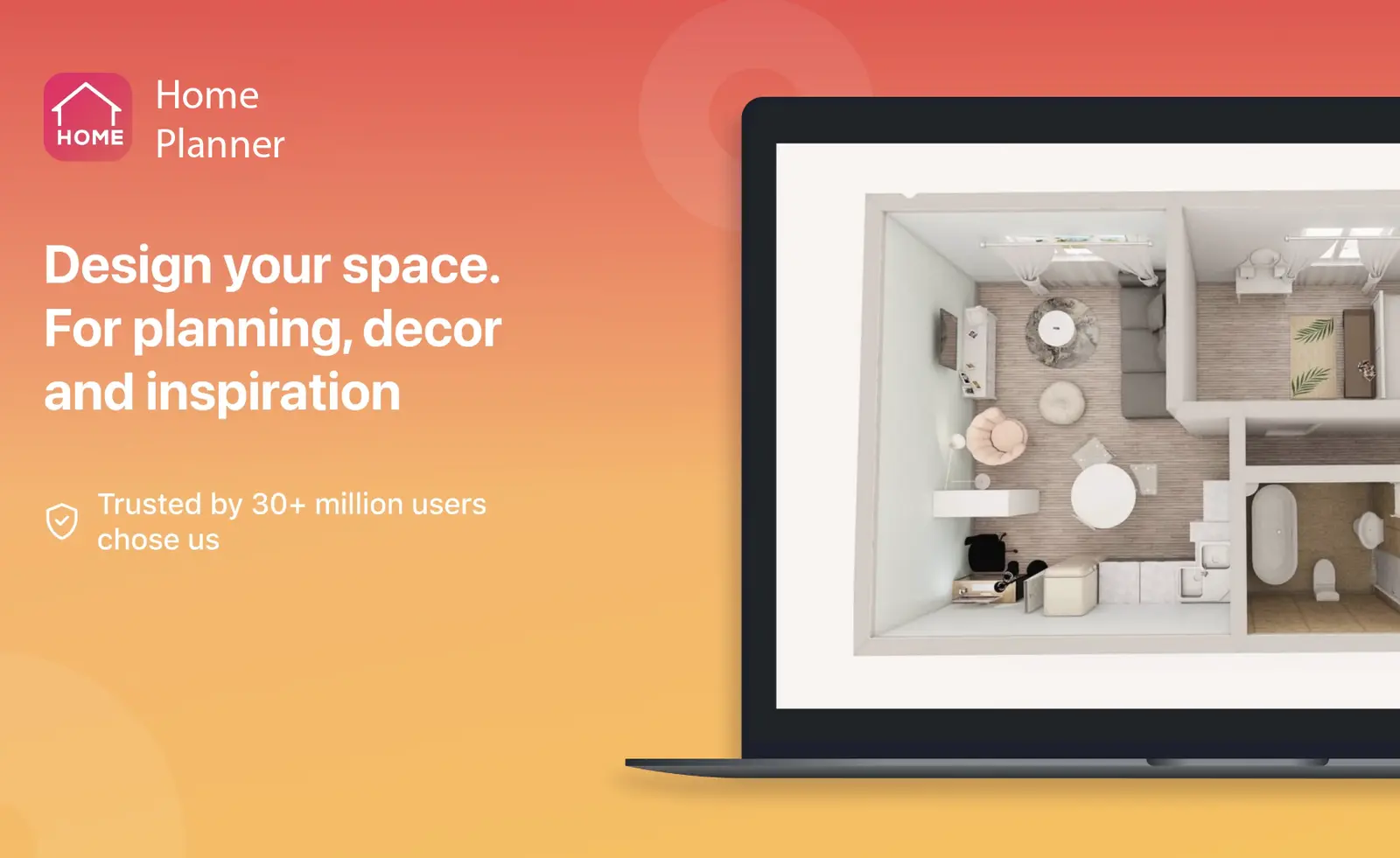
想要在設計時擁有更舒適的體驗與更精準的控制嗎?
為什麼要在電腦上使用 Home Planner?
如果你正在規劃整個房間,或是希望有更多思考與操作的空間,使用電腦通常能提供更好的體驗。原因如下:
- 螢幕更大 = 版面佈局更清晰可一次檢視更多專案內容、精準放大細節,避免小螢幕的擁擠感。
- 使用滑鼠操作更順暢能以更佳的控制力移動家具、調整牆面並挑選材質——在進行複雜編輯時尤為明顯。
- 與行動裝置無縫同步所有專案都會儲存至你的帳戶,因此你可以在電腦上開工,稍後再透過手機或平板電腦繼續創作。
如何在 Windows 安裝 Home Planner(透過 Steam)
- 前往 store.steampowered.com
- 下載並安裝 Steam 應用程式
- 註冊免費的 Steam 帳戶或登入
- 在商店中搜尋 「Home Planner」 或透過連結造訪
- 點擊應用程式頁面上的 安裝
- 從你的 Steam 收藏庫中開啟它
- 登入你的 Home Planner 帳戶,請務必使用同一種方式:Apple / Google / Facebook / 電子郵件,你的設計就會自動同步。
如何在 macOS 安裝 Home Planner
- 開啟 Mac App Store
- 搜尋 「Home Planner」 或使用連結
- 點擊下載
- 登入你的帳戶以同步專案
如何在所有裝置之間同步 Home Planner
若要在不同裝置之間同步專案(例如從手機同步到電腦),你的裝置上需要有有效的 Home Planner 訂閱。如果沒有訂閱,你的作品將只會儲存在本機,不會出現在其他平台上。
- 支援月繳或年繳訂閱
- 你的訂閱讓你享有:
- 方案包含的所有功能
- 雲端備份
- 跨裝置同步
- 專案會儲存至你的帳戶,只要登入即可隨處存取
如何正確地跨裝置同步
- 選擇一種登入方式:Apple、Google、Facebook 或電子郵件
- 在每台裝置上務必使用同一種方式
- 這樣你的專案與訂閱才能保持同步
如果你在一台裝置上使用 Google 登入,而在另一台裝置上使用電子郵件登入,系統會將其視為兩個不同的帳戶——你的專案與訂閱將無法同步。
範例:將訂閱從 iPhone 同步至 Mac
- 在 iPhone 上:
- 開啟 Home Planner
- 前往作品集
- 點擊藍色的登入按鈕
- 使用 Apple / Google / Facebook / 電子郵件登入
- 在 Mac 上:
- 開啟 Home Planner
- 前往作品集
- 使用同一種方式登入
你的訂閱和專案將會自動同步。
常見問題
問:行動版和電腦版有什麼差別嗎?答:沒有——功能完全相同。不過電腦版能提供更大的工作空間與滑鼠操作,在進行細節規劃時感覺會更順暢。
問:我需要另外付費嗎?答:不需要。你的帳戶可在所有平台上通用,專案也會自動同步。
問:可以在電腦上離線使用 Home Planner 嗎?答:可以。你可以離線進行設計——重新連線後,你的變更就會自動同步。
問:如果我在 iPhone 上有訂閱,可以在 Mac 上使用嗎?
答:可以,但你必須在應用程式內使用同一種方式(Facebook、Apple、Google 或電子郵件)登入同一個帳戶。App Store 不會自動同步此項目。
問:我可以跨 Android 和 iOS 共用訂閱嗎?
答:可以,但你必須在應用程式內使用同一種方式(Facebook、Apple、Google 或電子郵件)登入同一個帳戶。
問:使用 Home Planner 需要帳戶嗎?
答:不需要,但如果不登入,你的作品只會儲存在該台裝置上。你將無法獲得雲端備份或專案同步功能。
問:我可以跨 Android 和 iOS 裝置使用同一個訂閱嗎?
答:可以。你的訂閱是綁定至你的 Home Planner 帳戶——而不是特定平台。只要你在應用程式內使用相同的登入方式(Apple、Google、Facebook 或電子郵件)登入,就可以跨 Android、iPhone 和 iPad 使用你的訂閱。請務必確認每次都使用相同的登入方式——切換登入方式會建立出不同的帳戶。
親自於你的專案中試用
免費的房間規劃與室內設計 App