如何将自定义家具 3D 模型添加到平面图

当目录中缺少所需家具时,如何将其添加到平面图:将你自己的 3D 模型或照片导入 Home Planner,并放置到房间中。
你在商店里找到了心仪的沙发,但 Home Planner 的目录里却没有类似的款式?你可以自行导入。如果 Home Planner 目录中没有你需要的家具,你可以导入它的照片、商店页面链接,或者品牌提供的 3D 模型(若有)。3D 文件通常需要 7 分钟左右即可完成导入。iPhone、iPad、Android、Mac 和 Windows 上的操作步骤完全一致。如果目录中已有你需要的家具,直接选择 添加家具 并在其中挑选,或者通过照片在目录中搜索。
使用 Home Planner 账号即可免费导入:初始额度为 5 个物品,随着你在项目中布置家具,额度最多可增加至 25 个;升级至 PRO 可将上限提升至 100 个。请仅导入你有权使用的模型和图片。
本指南中的按钮名称和提示消息均引自应用的英文版本。
工作原理
Home Planner 会将你的 3D 文件发送至服务器,将其转换为目录物品,并存放在我的物品中。
- 打开“我的物品”:在项目中选择添加家具,然后依次点击更多 → 我的物品。
- 导入文件:选择添加物品 → 导入物品 → 导入 3D 模型,然后选择文件。
- 检查并放置物品:模型准备就绪后,Home Planner 会通知你。检查其尺寸,然后在我的物品中选择该物品,依次点击查看 → 添加到房间。
开始之前
要将自定义 3D 模型导入 Home Planner,你需要一个账号、网络连接以及支持格式的文件。
| 所需项 | 原因 |
|---|---|
| Home Planner 账号 | 你的物品会保存到你的账号中。当你选择“添加物品”时,Home Planner 会提示你登录。未登录时,“我的物品”中会显示“登录”按钮。 |
| 网络连接 | 模型需要在 Home Planner 服务器上进行处理。 |
| 不超过 15 MB 的模型压缩包(PRO++ 为 30 MB) | Home Planner 会在上传前移除多余文件并压缩大图。如果处理后的文件依然超出限制,系统将拒绝上传。 |
| 物品配额尚有空余 | 免费版:5 个物品,随着你布置更多项目,最多可增至 25 个。PRO:100 个。PRO+:500 个。PRO++:2500 个。 |
| 支持的格式 | FBX 效果最佳;OBJ 和 SketchUp (SKP) 同样适用。Home Planner 会在“支持的格式”中列出完整清单。系统无法导入 GLB 文件。请从同一页面下载 FBX、OBJ 或 SKP 版本,或使用下文的“导入照片”功能。 |
| 包含纹理的 ZIP 文件(若模型带有纹理文件) | 将模型及其 JPG 或 PNG 纹理文件放入同一个文件夹中,压缩为 ZIP 文件,然后选择该 ZIP 文件即可。 |
| 设备上的文件 | 在手机或平板电脑上,请将文件保存到应用可以访问的位置,例如你的“文件”或设备存储空间中。如果文件选择器无法选择你的文件,请在同一账号下的 Mac 或 Windows 电脑上进行导入。在电脑上,保存在任何文件夹中均可。 |
快捷方式:照片或商店链接
如果你没有 3D 文件,Home Planner 可以根据家具照片生成目录物品。照片物品同样占用物品配额。
- 选择添加家具,然后依次点击更多 → 我的物品。选择添加物品 → 导入物品 → 导入照片,并选择照片。
- 对于部分照片,Home Planner 会询问“Convert this photo to a 3D model?”(是否将此照片转换为 3D 模型?)。选择是可生成 3D 物品,选择不用了,谢谢则会生成平面图片物品。
- 如果选择平面图片,Home Planner 会询问“Would you like to remove the background of an image?”(是否移除图片背景?)。选择移除背景或不用了,谢谢。
在同一个窗口中,点击导入产品页面会提示“在网上商店输入商品 URL”,并根据该页面上的图片和尺寸生成平面图片物品。导入材料(位于添加物品窗口中)则可以添加自定义的材料纹理。
步骤 1:在目录中打开“我的物品”
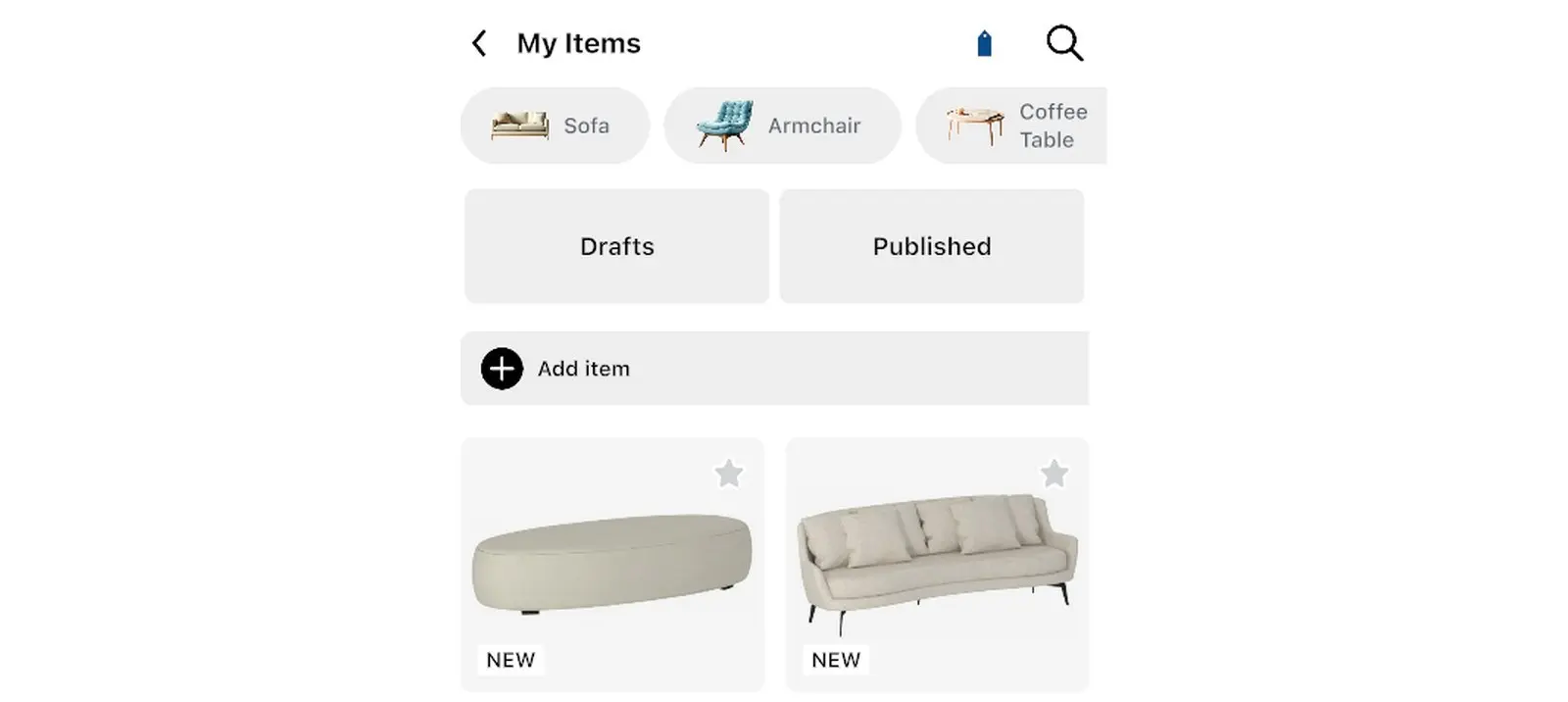
在 Home Planner 中,你自己的物品会存放在家具目录的我的物品分类中。
- 打开你的项目。当平面图包含墙壁或房间后,系统就会显示添加家具。
- 选择添加家具。该选项位于 3D 视图和 2D 平面图上。(在编辑墙模式下,2D 平面图会改显示为添加:此时请先选择完成。)
- 在目录中选择更多,然后选择我的物品。
- 列表中的第一个选项是添加物品。如果是个人账号,Home Planner 会在其下方显示已用物品数和上限额度,例如 (3 / 5)。
另一种进入方式:当目录搜索无结果时,Home Planner 会显示“Couldn't find what you're looking for?”(没有找到你需要的物品?)。选择请求添加即可打开同一个导入窗口。
步骤 2:导入你自己的家具 3D 模型
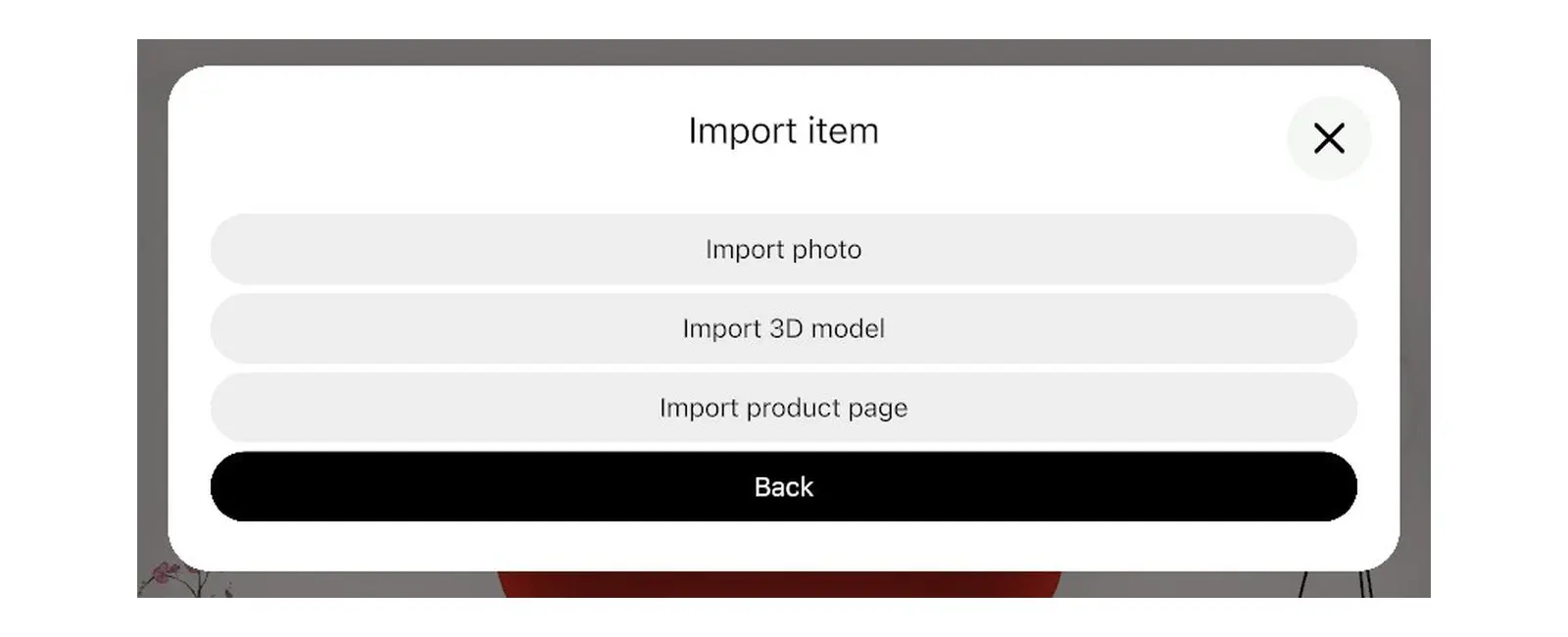
- 选择添加物品。在添加物品窗口中选择导入物品。(同一窗口中的导入材料可以添加材料纹理。)
- 选择导入 3D 模型。(点击Back可以返回上一个窗口。)
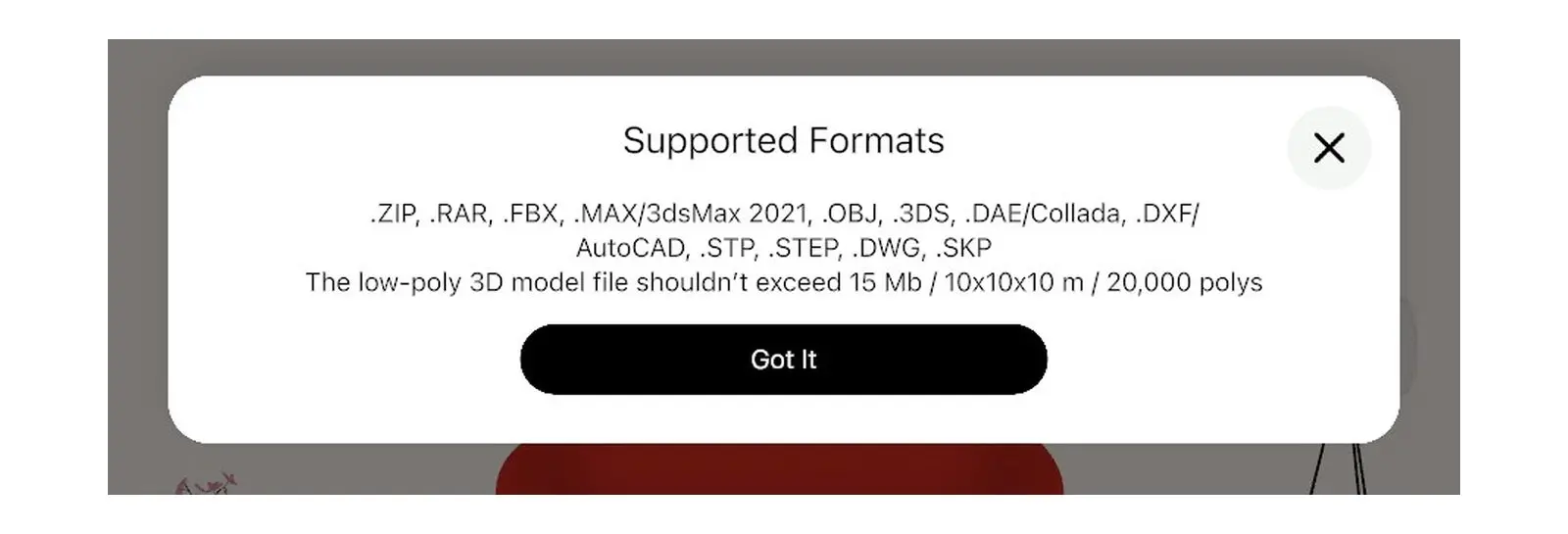
- 首次使用时,Home Planner 会显示支持的格式。点击明白。
- 选择你的文件。如果 ZIP 或 RAR 压缩包中包含多个模型,Home Planner 会提示你在选择文件窗口中挑选其中一个。
Home Planner 会上传该文件并显示“Importing usually takes about 7 minutes. You will be notified when it is completed.”(导入通常需要约 7 分钟。完成后将通知你。)导入过程会在后台自动运行:导入期间你可以继续编辑项目。
步骤 3:将导入的模型添加到平面图
模型准备就绪后,它会出现在 Home Planner 目录的我的物品中,你可以像添加其他目录物品一样将其放入房间。
- 导入结束后,Home Planner 会显示“你的 3D 模型已准备好调整大小和颜色”。点击该消息即可打开物品窗口。
- 错过了消息通知?在项目中依次选择添加家具 → 更多 → 我的物品,选中你的物品,然后点击编辑。
- 检查尺寸。如果物品过大或过小,请选择3D模型尺寸行(而非显示产品尺寸)。在3D模型尺寸窗口中,输入实际的宽度、深度和高度;修改其中一个尺寸不会联动改变其他尺寸。选择完成。接着关闭物品窗口,并在“保存更改?”提示中选择保存。
- 选择添加家具,然后依次点击更多 → 我的物品。
- 选择你的物品。在打开的窗口中,点击查看。
- 在物品卡片上选择添加到房间。Home Planner 就会将该物品放置在房间内。
- 在平面图或 3D 视图中,将物品拖动至合适的位置。
如果在未打开任何项目时点击了就绪通知,Home Planner 会在一个新项目中打开该物品。你可以在新项目中检查尺寸,随后打开你自己的项目,从我的物品中添加该物品即可。
如果 Home Planner 提示“Failed to import 3D model.”(导入 3D 模型失败。),且商店页面有提供 FBX 版本,请下载该版本。将模型文件及其纹理放入同一个 ZIP 压缩包中重新导入。如果仍然失败,请尝试通过照片或商店链接生成物品:选择导入照片或导入产品页面。细节过于复杂的模型在导入时会被简化:请仔细检查物品外观效果。
商标声明。 Home Planner 与 Apple Inc.、Google LLC、Microsoft Corporation、Autodesk, Inc.、Trimble Inc. 或 The Khronos Group, Inc. 无任何关联、认可或赞助关系;相关名称及商标均归其各自所有者所有。iPhone、iPad 和 Mac 是 Apple Inc. 在美国及其他国家/地区注册的商标。Android 是 Google LLC 的商标。其他所有商标均为其各自所有者的财产。
用你自己的项目亲自体验
免费的房间规划与室内设计应用


