如何通过照片或 PDF 将 2D 平面图转换为 3D

在 Home Planner 中将 2D 平面图转换为 3D:上传照片、图片或 PDF,让自动识别建立墙壁、门和房间,然后核对比例。
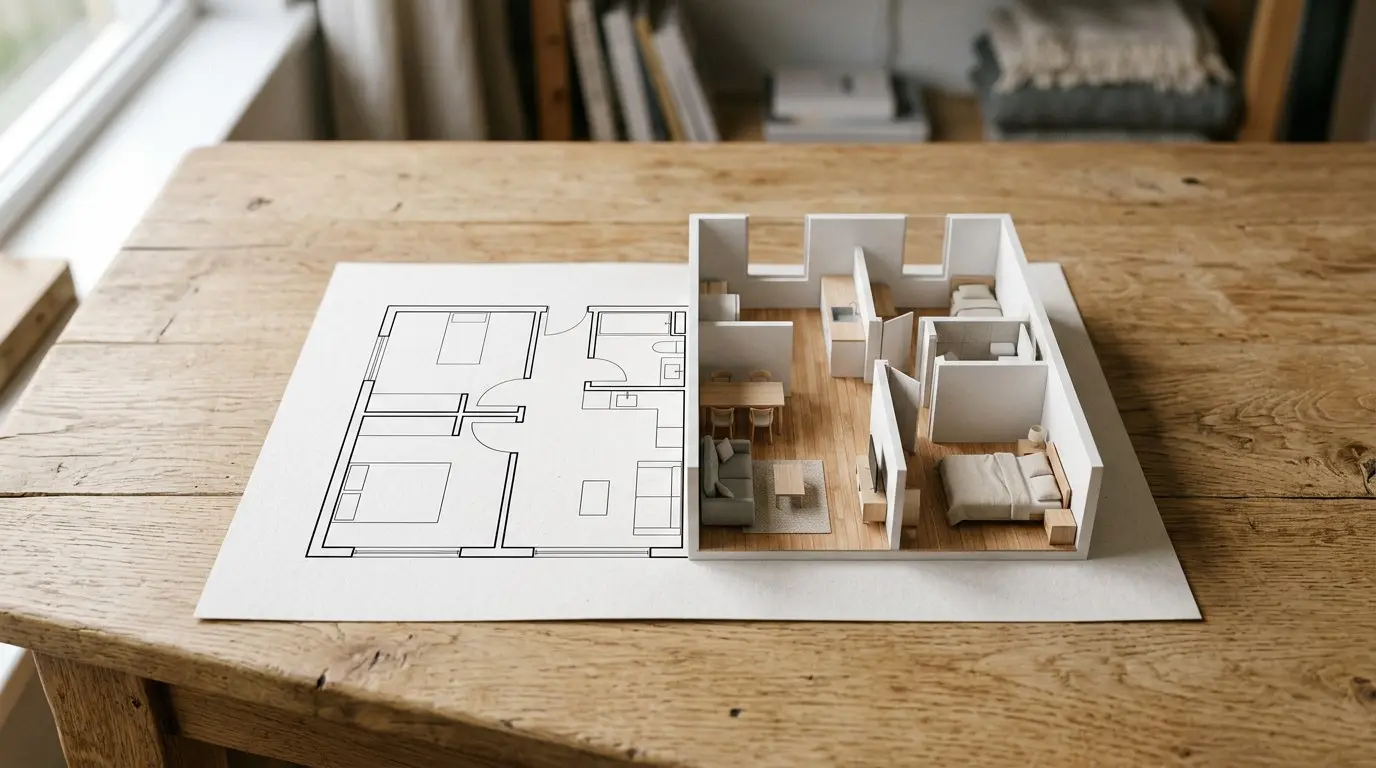
建筑商给你发来了新公寓的 PDF 图纸:几条细黑线和一些数字。在 Home Planner 中将 2D 平面图转换为 3D,在买房、装修或选购沙发之前先漫游各个房间。如果是别墅?一次最多可上传 5 个楼层。
工作原理
Home Planner 只需三步,即可将平面图图片或 PDF 转换为可编辑的 3D 项目。
- 上传平面图:用相机拍摄的照片、相册中的图片,或 PDF 等文件。
- 选择自动识别。Home Planner 会为你自动绘制平面图。
- 检查结果和比例,根据需要修整墙壁,然后以 3D 效果查看你的家。
准备工作
| 你需要准备 | 说明 |
|---|---|
| Home Planner PRO | 自动识别是 PRO 功能。如果没有 PRO,选择此功能时应用会打开订阅服务页面。 |
| 网络连接 | 识别过程在 Home Planner 服务器上运行。 |
| 单楼层的清晰平面图 | 每张图片包含一个楼层。请参阅下文提示。 |
| 手机、平板电脑或电脑上的 Home Planner | 在运行 macOS 13 或更早版本的 Mac 上,无法使用自动识别功能:平面图将作为背景图打开,你需要手动绘制墙体。 |
支持上传的平面图文件类型
Home Planner 支持常见的图片文件、PDF 平面图和 CAD 图纸。如果打开包含多个页面的 PDF 或 TIFF,系统会弹出选择框,方便你选择包含平面图的页面。
| 文件 | 注意事项 |
|---|---|
| JPG、PNG、WEBP | 平面图的照片或截图。 |
| 选择包含平面图的页面。如果是别墅,每个楼层选择一个页面(最多 5 个)。 | |
| TIFF、BMP、GIF | 多页 TIFF 会弹出页面选择框。GIF 仅使用其第一帧。 |
| HEIC | 来自 iPhone、iPad、Mac 和 Android 的照片。Windows 版 Home Planner 无法打开 HEIC:请先将照片转换为 JPG。 |
| DWG、DXF | 来自 CAD 程序的图纸,例如建筑师发给你的文件。 |
逐步将平面图转换为 3D
1. 上传平面图
- 打开 Home Planner 并选择创建。
- 选择照片平面图,然后选择开始。
- 在手机或平板电脑上,系统会打开选择平面图窗口:选择相册、相机或文件。在电脑上,系统会打开文件选择框。
- 对于包含多个页面的 PDF 或 TIFF,会弹出同名窗口选择平面图并列出所有页面。选择包含平面图的页面,然后选择继续。
- 在调整照片中,根据需要裁剪掉平面图四周的边框和文字:选择裁剪,移动选框,然后选择应用。接着选择继续。
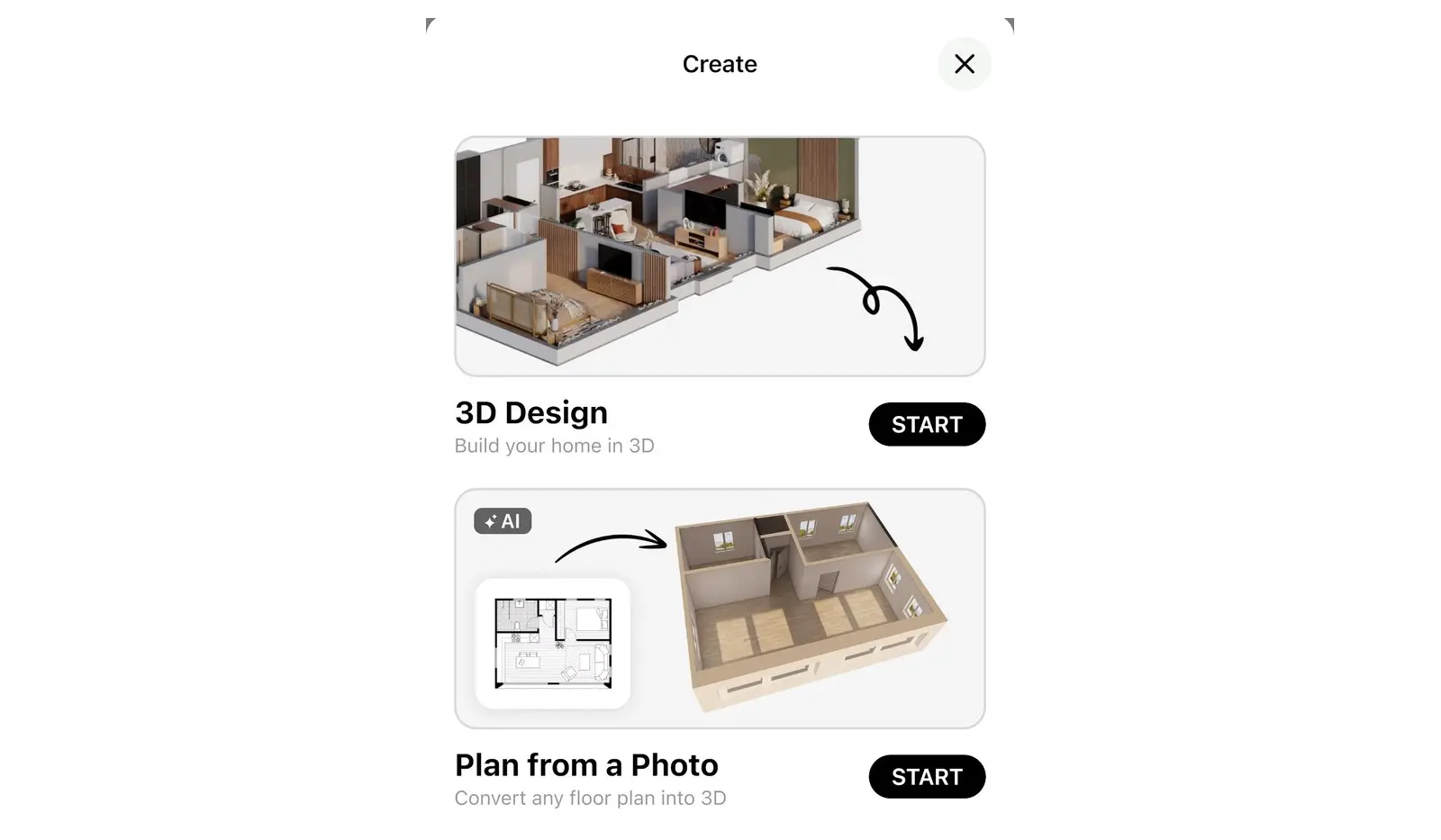
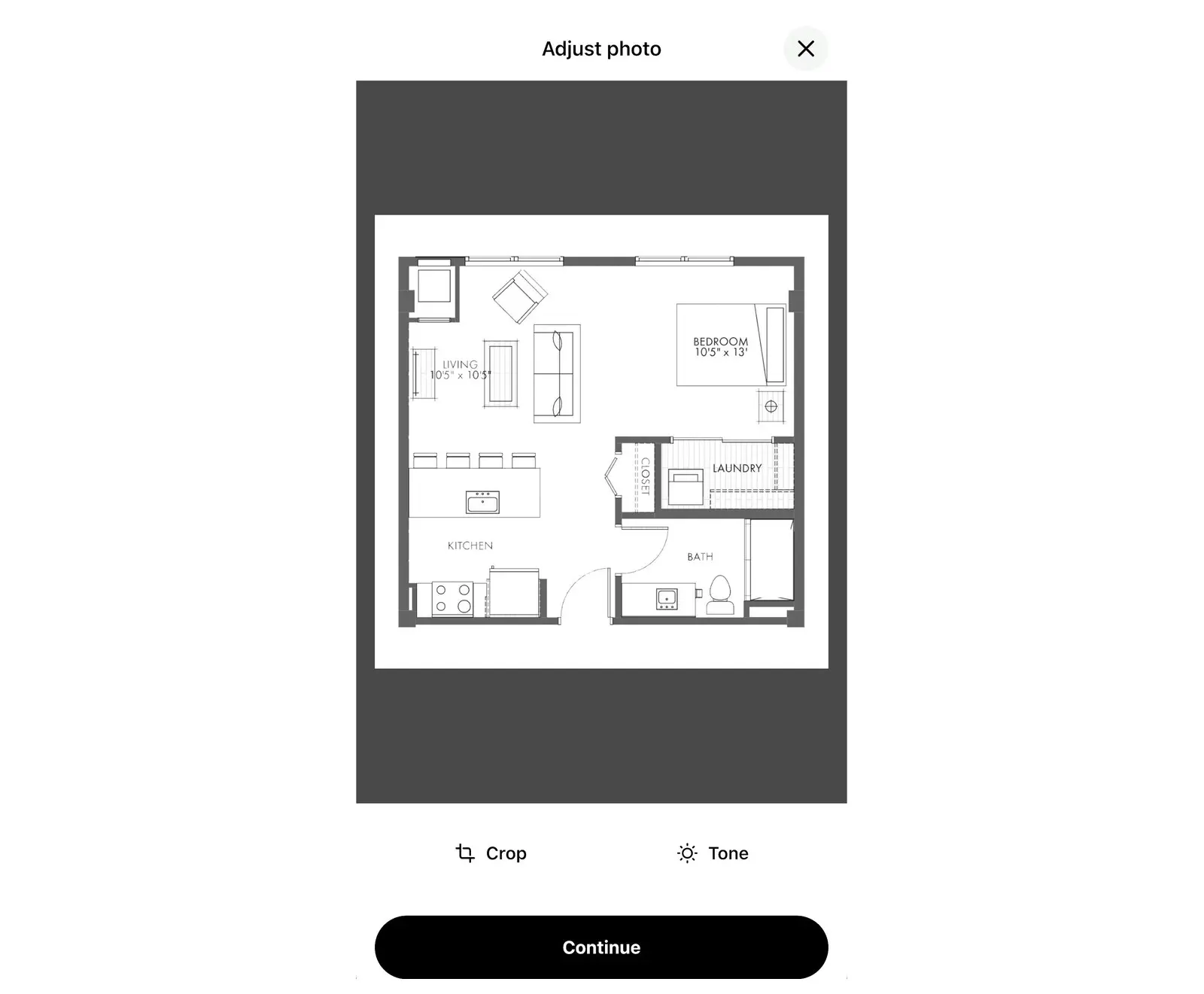
如需将平面图添加到已打开的项目中,请选择上传平面图。该按钮会显示在尚无平面图图片且未创建房间的楼层 2D 工具栏中,或在你绘制墙体时显示。对于包含多个页面的文件,系统会打开选择包含平面图的页面窗口:选择要导入的页面。然后按照下方的2. 选择自动识别继续操作。
2. 选择自动识别
在选择导入方式中,选择自动识别。Home Planner 会读取平面图并生成项目。请保持应用打开,直到平面图显示出来。如果未能识别平面图,Home Planner 会提示上传其他图片或手动绘制墙体。
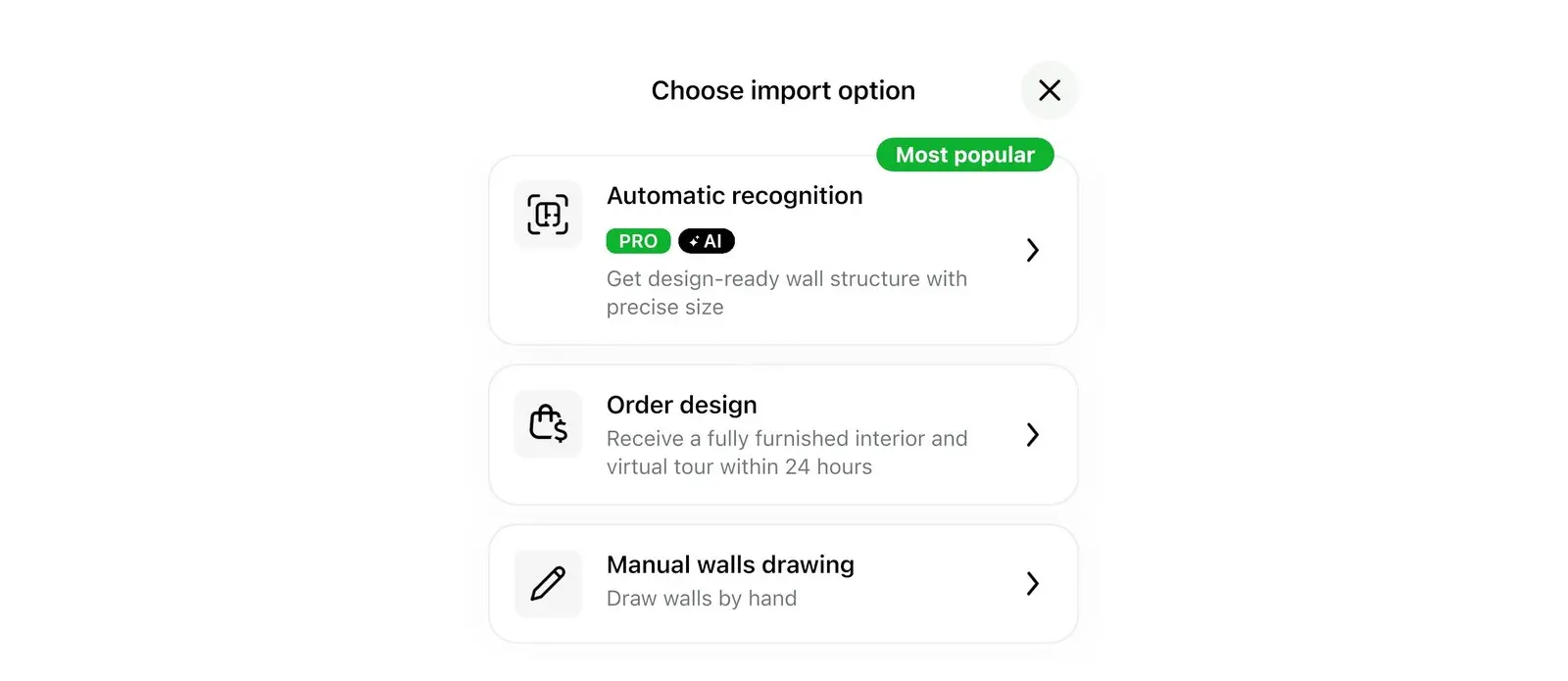
同一个窗口中还有另外两个选项:
- 手动绘制墙体:平面图将成为背景图,你可以直接在上面手动绘制墙体。
- 订购设计:一项付费服务,由设计师为你布置平面图。仅在支持的地区显示。
3. 检查结果和比例
识别完成后,平面图会在 2D 视图中打开。如果 Home Planner 对识别结果不太确定,会先显示检查结果,提示你检查比例、墙壁、窗户和门。选择确定将其关闭。如果识别过程中发现较多错误,平面图将在编辑墙模式下打开。
无论哪种情况,都请将其中一面墙的长度与原平面图上的尺寸进行对比。如果两者不一致,请修正比例:
- 选择调整大小(检查结果提示框中将其称为改变比例)。如果没有看到该选项,请先选择编辑墙:调整大小仅在编辑墙时显示。
- 如果应用弹出提示,请选择改变平面图比例。如果有多个楼层,请选择更改当前楼层或更改所有楼层。
- 选择墙体长度或房间面积:即平面图墙上和房间内部显示的数字。输入原平面图上的正确尺寸。Home Planner 会按比例缩放整个平面图。
- 根据需要修正墙壁、窗户和门。
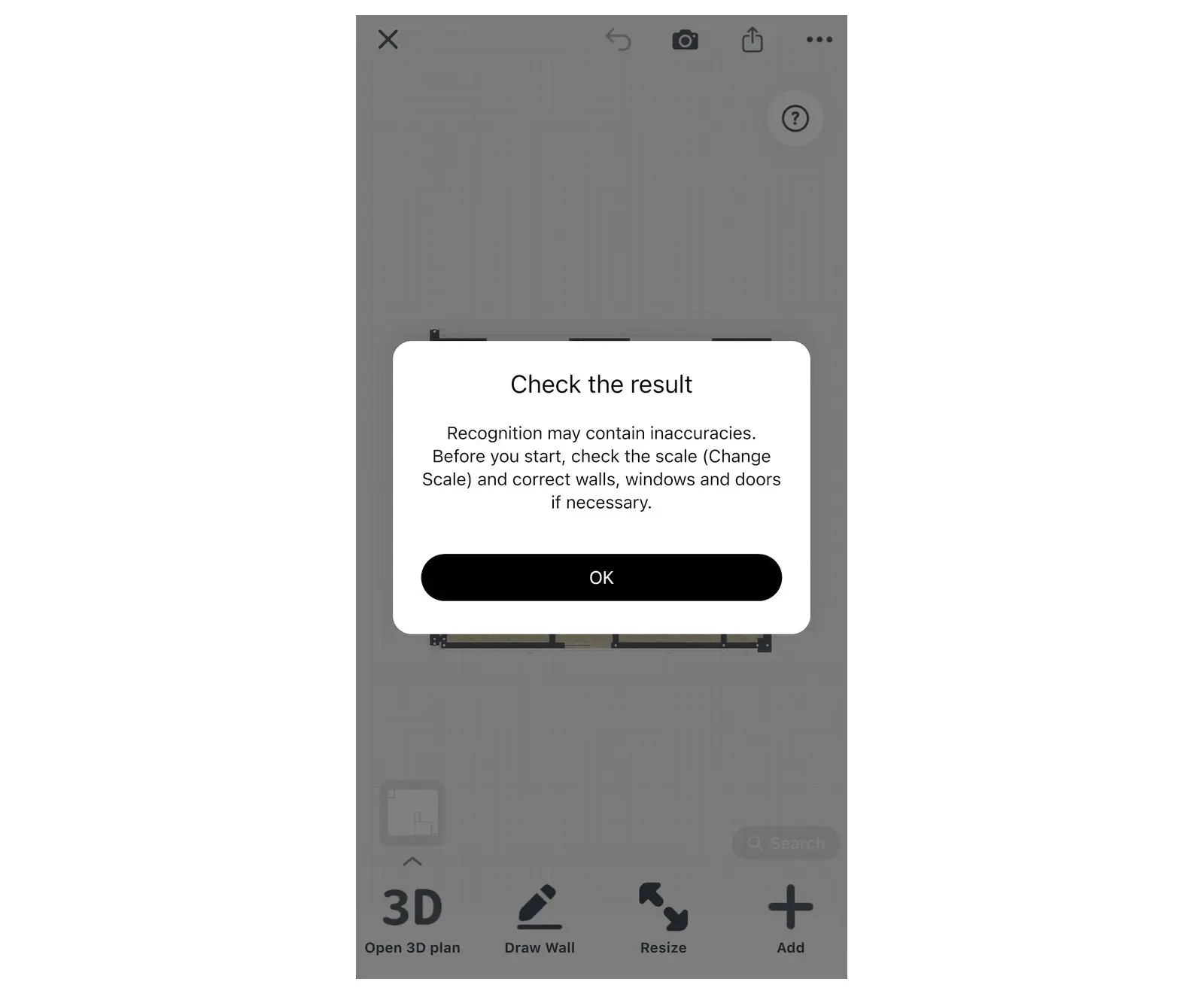
标注有尺寸或房间面积的平面图通常会自动获取正确的比例。你日后也可以用同样的方法修改比例。
4. 以 3D 效果查看平面图
选择 2D 平面图左下方的打开3D图则,即可在你的家进行漫游。然后可以添加家具、更换地板和墙壁颜色并生成渲染照片,操作与任何 Home Planner 项目完全相同。
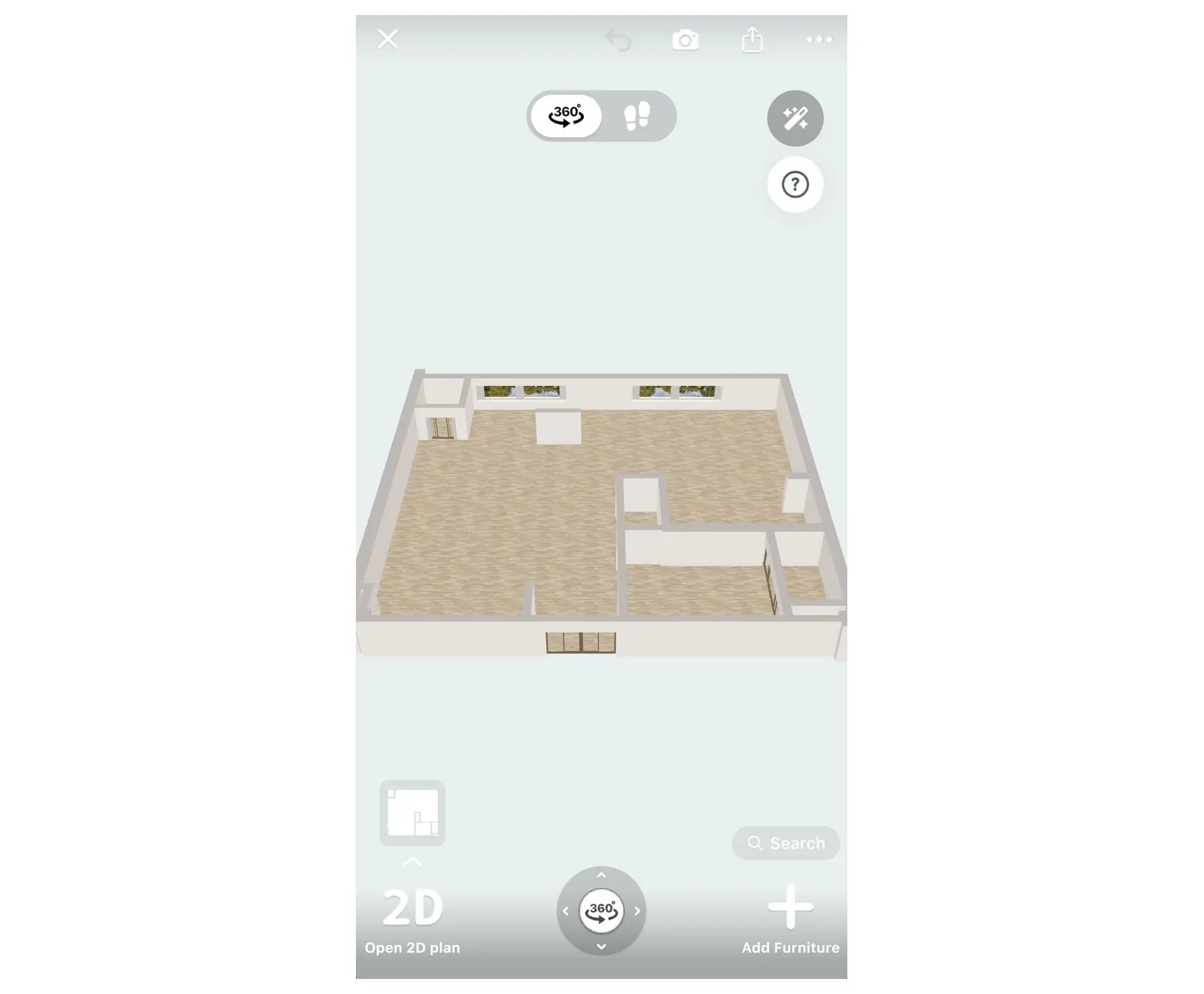
将多层建筑平面图转换为 3D
在 Home Planner 中创建新项目时,你可以一次性上传最多 5 个楼层的平面图,每个楼层一张。如需手动添加楼层和楼梯,请参阅如何制作带楼梯的双层平面图。
- 选择创建,然后选择照片平面图,再选择开始。在手机上,可以在相册中选择多张图片,或从文件中打开一个 PDF,并在选择平面图中选择其页面。在电脑上,可以在文件选择框中选择多个文件,或打开一个 PDF 并在选择平面图中选择其页面。
- 在楼层顺序中排好平面图的顺序。最底部的平面图为第 1 层:其他楼层将沿用其比例和位置。
- 选择继续并选择自动识别。Home Planner 会逐个识别楼层,并将每个楼层叠加在前一个楼层之上。
- 完成后,平面图导入完成会显示各个楼层的识别结果。如果某个楼层导入失败,可以稍后重新添加或手动绘制。
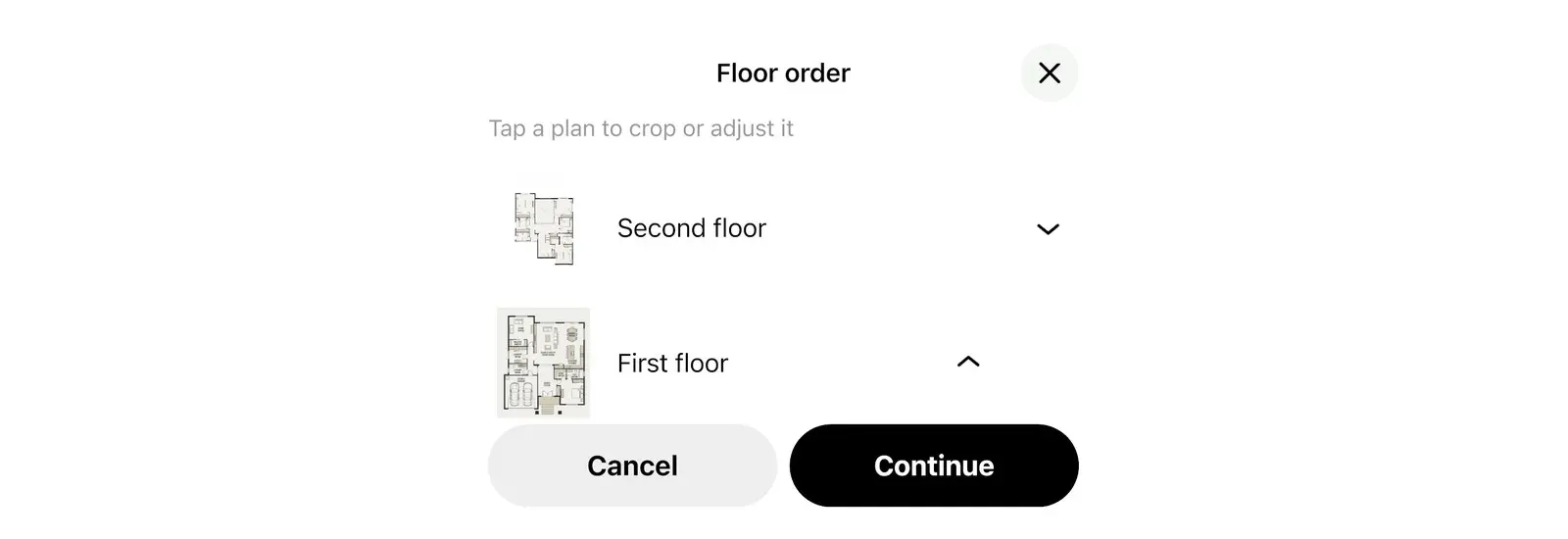
选择停止可提前结束导入。已经处理完成的楼层会保留在项目中。
获得最佳识别效果的提示
当平面图清晰干净、线条锐利并标注有尺寸和房间名称时,Home Planner 的识别效果最佳。
- 请使用原图或平面图的截图。纸质平面图的照片也可以:请在光线充足的环境下,将相机保持在正上方拍摄。
- 没有清晰线条和尺寸的草图可能无法识别。对此类草图,请使用手动绘制墙体。
- 请使用高清图片。如果应用提示文件过大,请上传平面图的截图。
- 请保留平面图上的尺寸、门、窗户和房间名称:它们用于确定比例和房间类型。
关于“订购设计”服务的文件要求,请参阅上传平面图并获取 3D 设计。
商标声明。Home Planner 与 Apple Inc.、Autodesk, Inc.、Google LLC 或 Microsoft Corporation 无关联、未获得其认可或赞助;其名称和标志归各自所有者所有。iPhone、iPad、Mac 和 macOS 是 Apple Inc. 在美国及其他国家/地区注册的商标。Android 是 Google LLC 的商标。其他商标为其各自所有者的财产。
用你自己的项目亲自体验
免费的房间规划与室内设计应用


