返回帮助中心实用指南
如何用手机测量房间:AR和LiDAR扫描
MilyaHome Planner团队 · April 15, 2026
使用 iPhone、iPad 或 Android 手机扫描房间,即可获得按比例生成的3D墙壁、门和窗户。LiDAR能让扫描更快;没有它,AR同样可以工作。
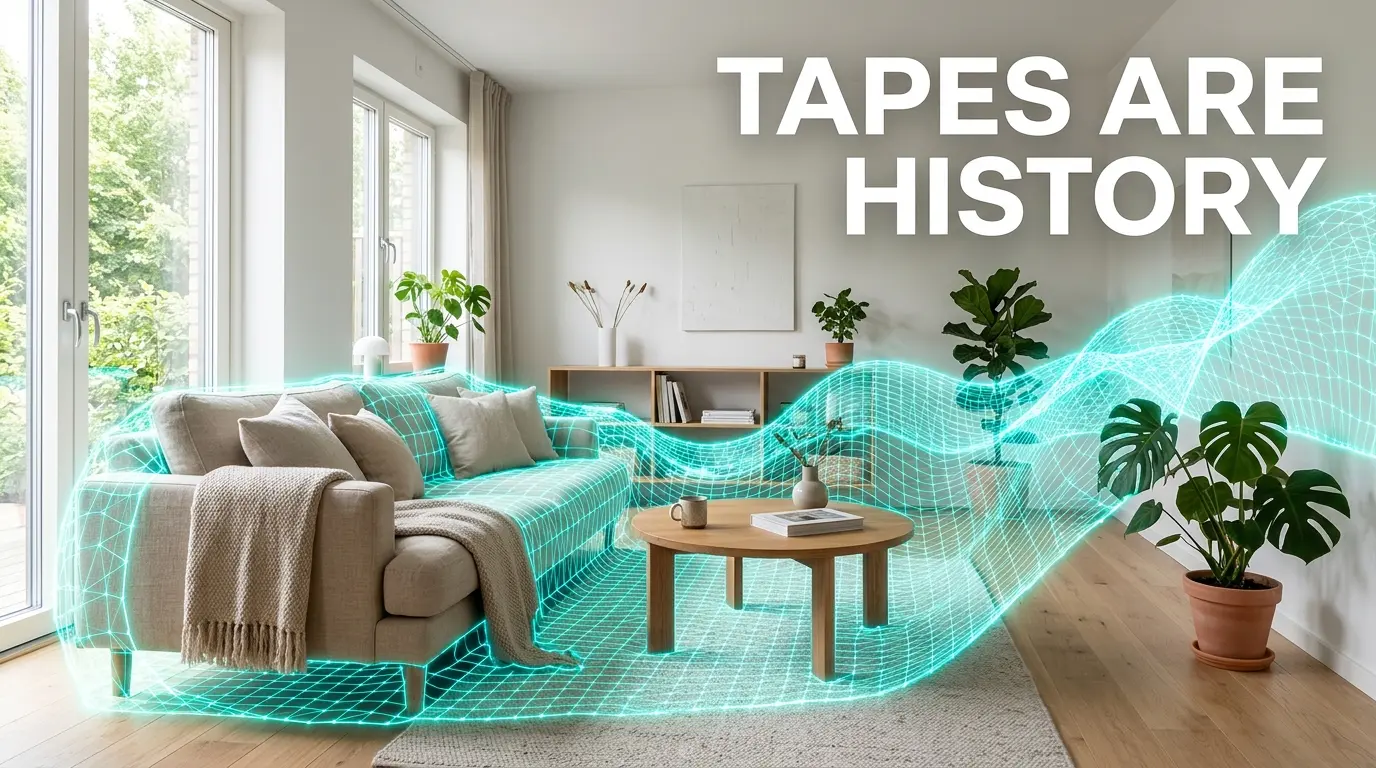
卷尺从墙角滑落。你眯着眼睛看微小的刻度,把数字写在纸屑上,却在回家前把纸弄丢了。
你的手机就能搞定这项工作。以下是如何在Home Planner中用手机测量房间:摄像头会自动识别墙壁,应用会按比例生成房间,让你直接获得可布置家具的3D模型。
AR还是LiDAR房间扫描仪:两者有什么区别?
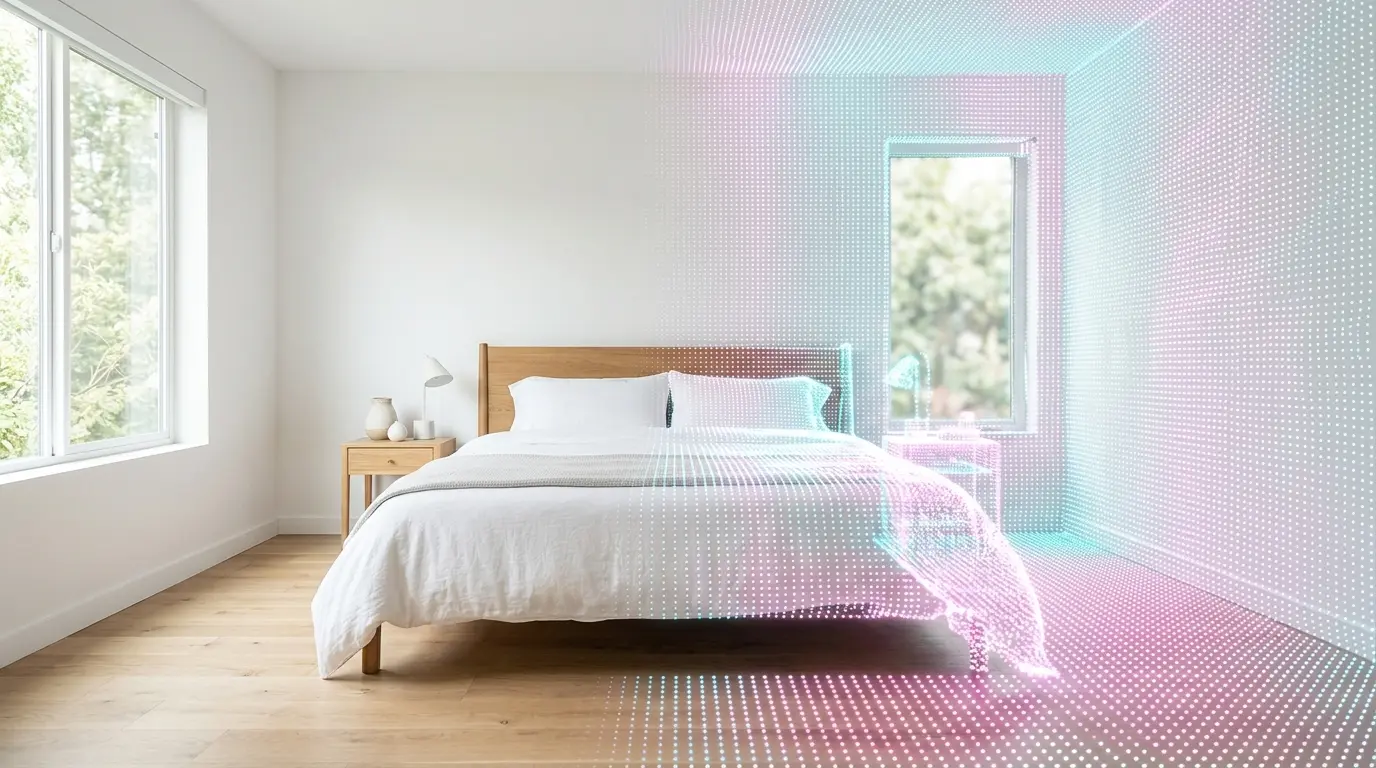
LiDAR房间扫描仪更精确,操作也更省力,但只有部分设备配备了该传感器。
- AR(增强现实):利用摄像头和运动传感器来估算距离。它适用于 iPhone 以及支持AR的 Android 手机。光线不足和纯白墙面可能会影响其识别效果。
- LiDAR(激光雷达):内置于 iPhone 和 iPad 的 Pro 机型中的传感器。它通过发射肉眼不可见的激光脉冲来绘制房间地图。它不需要视觉对比度,因此即使在黑暗中也能精准识别房间形状。
当你的设备带有LiDAR传感器时,Home Planner会自动使用LiDAR扫描;在其他设备上则使用AR扫描。
如何使用 iPhone 或 iPad 的 LiDAR 测量房间
- 做好房间准备。你无需清空房间。只需拉开窗帘、打开灯光并清洁摄像头镜头,以便扫描仪能够准确区分墙壁与家具。
- 打开扫描仪。在Home Planner中新建设计并选择“房间扫描”。如果应用提示选择扫描模式,请选择“仅平面”或“含家具和材质”。
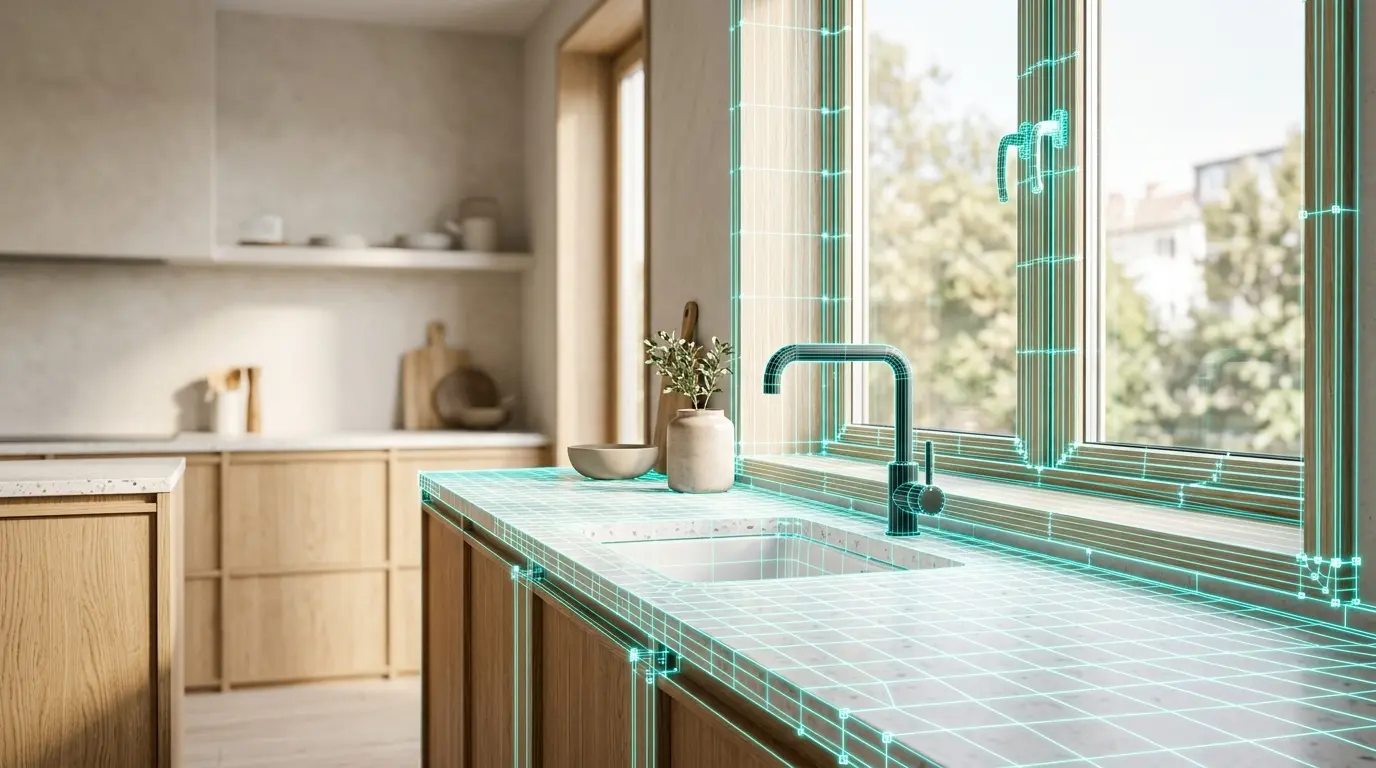
- 缓慢扫过。从一个墙角开始,将手机沿着墙壁、地板和天花板缓慢移动。当应用识别出表面时,这些区域就会显示出白线。
- 在开口处停顿。在每扇窗户和门前稍作停留。应用会自动识别它们并添加到房间中。
- 完成扫描。选择“前往规划”。Home Planner会把扫描结果转换为按比例生成的房间3D模型。
可以用 Android 手机测量房间吗?
可以。在支持AR的 Android 手机以及不带LiDAR的 iPhone 上,Home Planner会使用AR扫描:你需要标记地板的各个墙角,并通过按钮添加门和窗户。
- 垂直握持手机。对准地板的一个墙角,轻点屏幕将其添加,然后移动到下一个墙角。
- 抬高手机以设置天花板高度。
- 添加每扇窗户和门:依次对准其对角线上的两个角。然后完成扫描。
常见错误:没有添加门窗就直接结束了扫描。Home Planner会提示询问你是否确定。请选择“添加窗/门”。
Home Planner将“房间扫描”标为PRO功能。
房间测量应用能为你带来什么?
粗略的估算在装修中可能会变成昂贵的代价。
- 按需采购材料。Home Planner会显示每个房间的地板面积和墙面面积。利用这些数据精准计算需要购买多少地板或瓷砖,再也不用“以防万一”而多买三箱了。
- 检查家具尺寸。在扫描好的房间里布置包含56万+款商品的目录中的真实产品。你可以直观看到摆下一张特大号双人床后,是否还能放得下床头柜。
- 尝试新风格。使用“AI重新设计”功能,一键预览房间的其他设计风格。
卷尺可以放回抽屉里了。在Home Planner中扫描房间,即可在3D效果中看到你真实的墙壁。
Home Planner

用你自己的项目亲自体验
免费的房间规划与室内设计应用
标签测量房间


