如何通过照片使用 AI 重新设计你的房间

只需将房间的照片上传至 Home Planner,选择一种风格或描述你的想法,即可预览该空间全新的室内设计效果。现在即可免费体验。
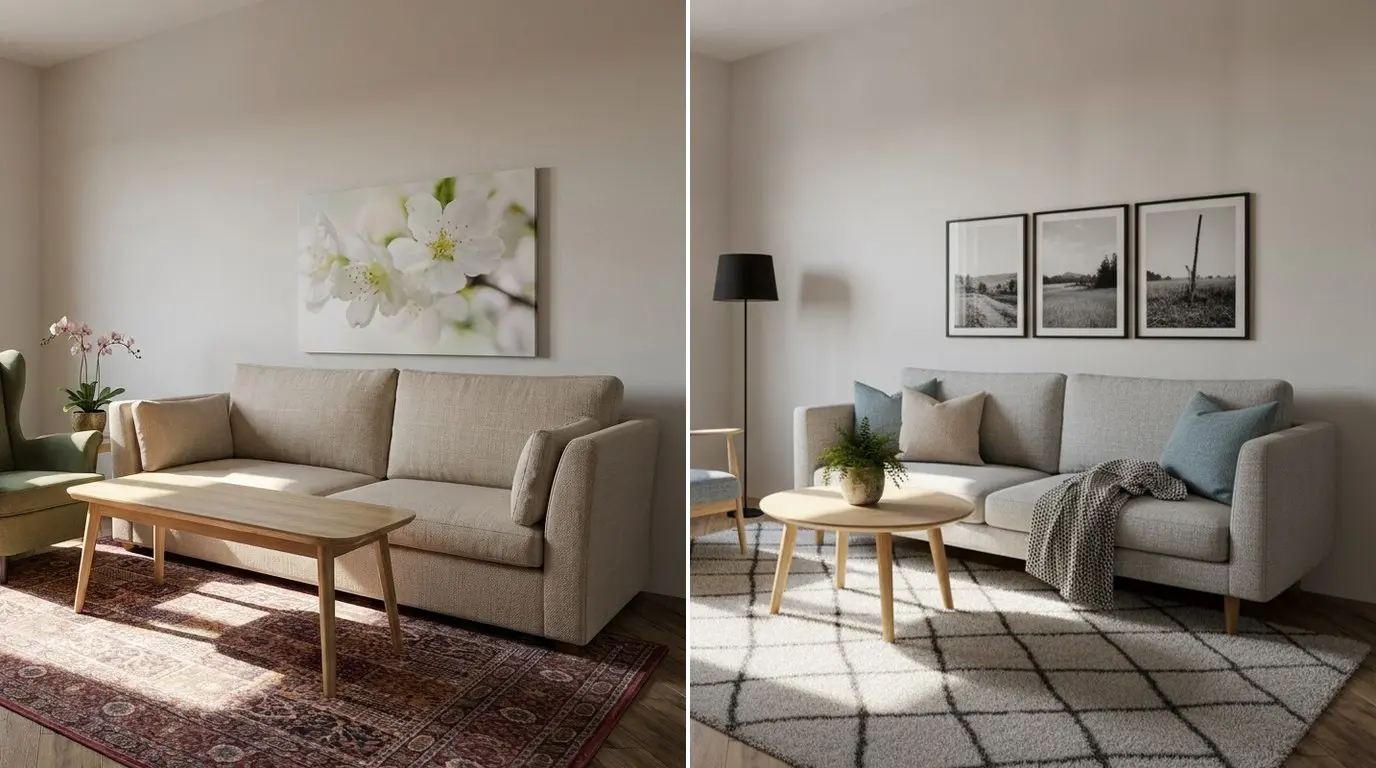
你想换掉墙面、沙发,甚至铺设新地板,但通常只有花钱做完后才能看到效果。现在,只要用 AI 对着实景照片进行重新设计,你就能提前预览效果。将照片上传至 Home Planner,选择一种风格或描述你想要的修改,然后点击生成即可。
AI 会保留原有的墙壁、窗户和门的位置,仅改变家具、颜色、材质和照明。AI重新设计支持在 iPhone、iPad、Android、Mac 和 Windows 上使用。
本指南先通过 3 个步骤带你快速上手,随后会介绍用于精细调整的工具:改动单面墙壁、某张沙发或替换自定义瓷砖。如需获取 AI 室内设计的通用建议,请参阅《如何将 AI 用于室内设计》。
基于照片的 AI 房间设计是如何工作的?
Home Planner 的 AI重新设计 功能可以将一张真实房间的照片转化为针对该空间的新设计灵感。
- 上传照片:无论是室内还是建筑外观,你都可以从相册上传或直接使用相机拍摄。
- 选择修改内容:可选择某种风格、工具预设,或在提示词框中输入你自己的文字描述。
- 生成并继续:生成的结果会替换原照片,方便你继续进行修改、与原图对比,以及下载或分享。
准备工作
你需要一张清晰的房间照片以及安装好的 Home Planner。你可以免费体验 AI重新设计,如需生成更多设计,则需要订阅服务。
| 所需项 | 说明 |
|---|---|
| 安装在 iPhone、iPad、Android、Mac 或 Windows 上的 Home Planner | AI重新设计 已内置于各平台的应用中。 |
| 一张房间照片 | 从角落或门口拍摄的清晰、明亮的照片效果最佳。一张照片对应一个房间。 |
| 网络连接 | 重新设计过程是在线完成的,由 Home Planner 服务器及其集成的外部 AI 供应商处理,而非在你的设备本地运行。 |
| 免费重新设计次数或 Home Planner PRO | 新用户可获得免费的 AI重新设计 体验额度。具体数量取决于你的账户,并在“生成”按钮下方显示为可用点数。当点数为零时,Home Planner 会推荐订阅 PRO,订阅后每日可享固定的 AI重新设计 额度。 |
| PRO 或 PRO+(可选,用于获取更高画质) | 所有人均可使用 HD 高清画质。2K 画质需要 PRO 订阅,4K 画质需要 PRO+ 订阅。PRO+ 还会去除保存图像上的 Home Planner 水印。 |
如何通过照片重新设计房间
打开 AI重新设计,上传照片并选择一种风格。这是让房间焕然一新的最快方式。
第 1 步:打开 AI重新设计 并上传照片
- 打开 Home Planner。在手机上,打开创建标签页,然后在AI重新设计卡片上选择开始。在平板电脑或电脑上,选择侧边菜单中的AI重新设计。
- 在手机上,选择新设计。在平板电脑或电脑上,选择重新设计你的空间卡片中的上传照片。
- 在手机或平板电脑上,选择相册、相机或文件。在 Mac 或 Windows 上,系统会打开文件窗口,选择一张照片即可。
- 随后会打开调整照片窗口。你可以根据需要裁剪或调整照片,然后选择继续。照片将在编辑器中打开,底部会显示工具栏,此时暂无打开的面板。
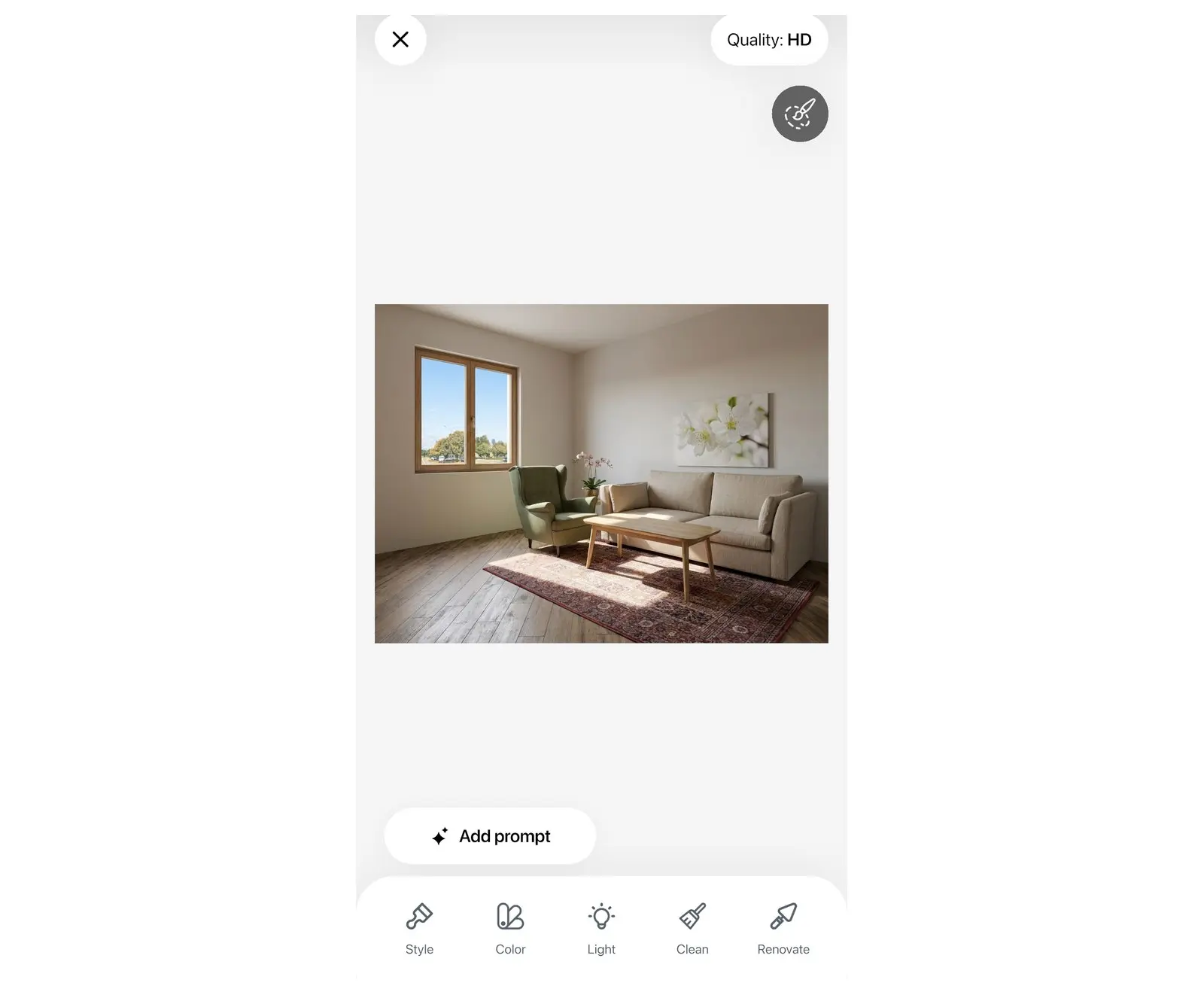
第 2 步:选择风格
- 选择工具栏中的风格。风格列表包含 40 多种室内风格,例如北欧风、日式寂风、工业风、波西米亚风、中古复古风和海岸风等。
- 系统默认选中了第一个风格卡片。点击其他卡片即可进行切换。每个卡片展示的都是该风格在同类型房间中的效果。
- 查看顶部的质量胶囊按钮,它显示了下一次设计的画质:未订阅服务时为质量:HD,PRO 订阅为 2K,PRO+ 订阅为 4K。点击该胶囊按钮即可更改画质。如果你选择了未解锁的画质,应用会弹出 PRO 订阅界面。
上传的是建筑外观或院子照片?风格列表仅包含室内风格。如果是建筑外观,请在提示词中描述你想调整的内容(见下文)。
第 3 步:生成
- 点击生成。每生成一次消耗 1 个点数。如果重新设计失败,Home Planner 会退还点数并提供重试选项。
- 首次使用时,Home Planner 会询问“照片准备好后,你想收到通知吗?”。选择好,当然或不用了,谢谢。选择好,当然会打开设备的通知权限授权窗口。

在 AI 处理期间,应用会显示“魔法需要一点时间,完成后我们会通知你”。你无需在此页面等待。选择新设计即可开始用另一张照片进行设计;在手机上选择确定可跳转至AI重新设计图库。设计完成后,Home Planner 会向你发送通知。
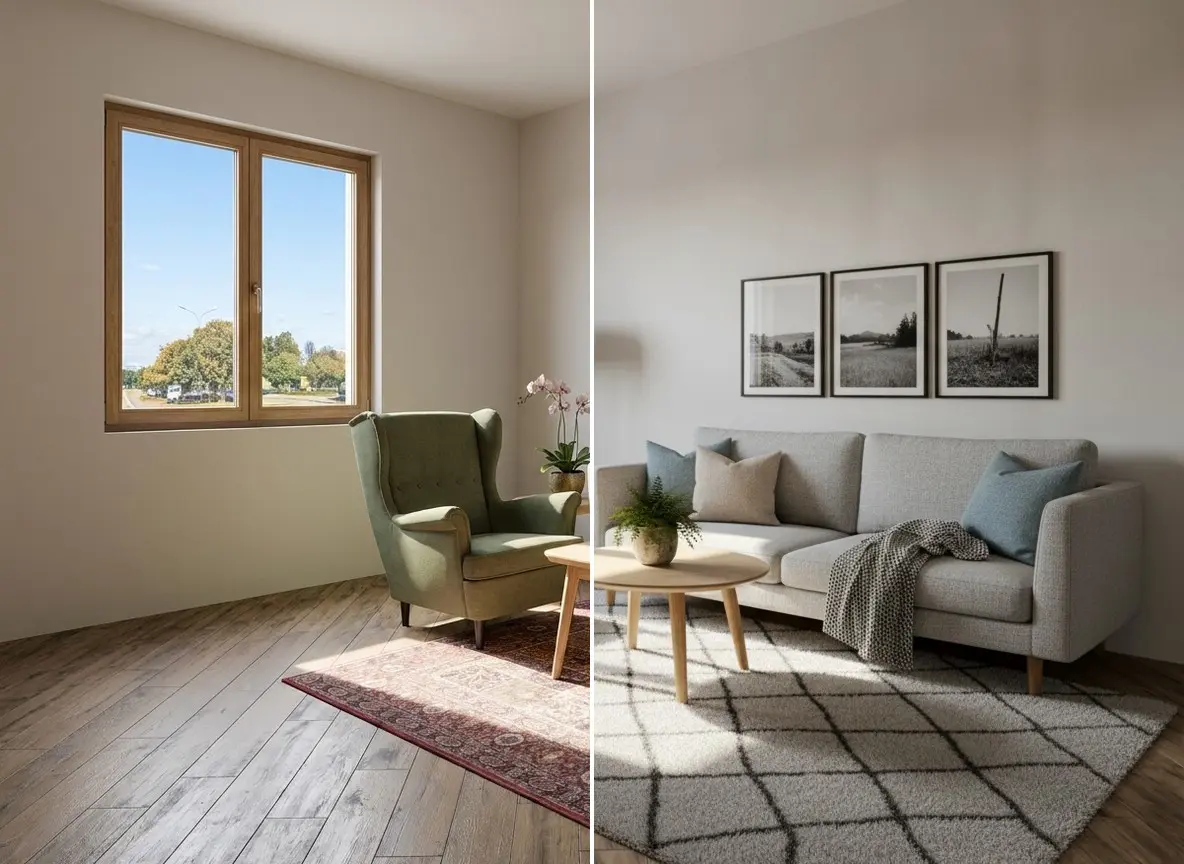
用于局部微调的 5 种工具
应用新风格会改变整个房间。但很多时候你只需要局部微调:换个墙面颜色、改成黄昏照明或清空地板。Home Planner AI重新设计 提供了 5 种专门工具:风格、颜色、照明、清理和翻新。每种工具都内置了便捷的预设,无需编写提示词即可修改房间的特定部分。
| 工具 | 修改内容 | 预设 |
|---|---|---|
| 风格 | 呈现在全新风格下的整体室内效果。 | 40 多种室内风格 |
| 颜色 | 表面及软装布艺的颜色,家具保持在原位。 | 21 种配色方案,如明亮北欧、现代灰褐、暖调日式寂、和谐鼠尾草绿、清爽海岸风 |
| 照明 | 一天中的时间和照明氛围。 | 阴天、日、早上、晚上 |
| 清理 | 移除房间内的物品。 | 空房间、移除物体、清理杂物 |
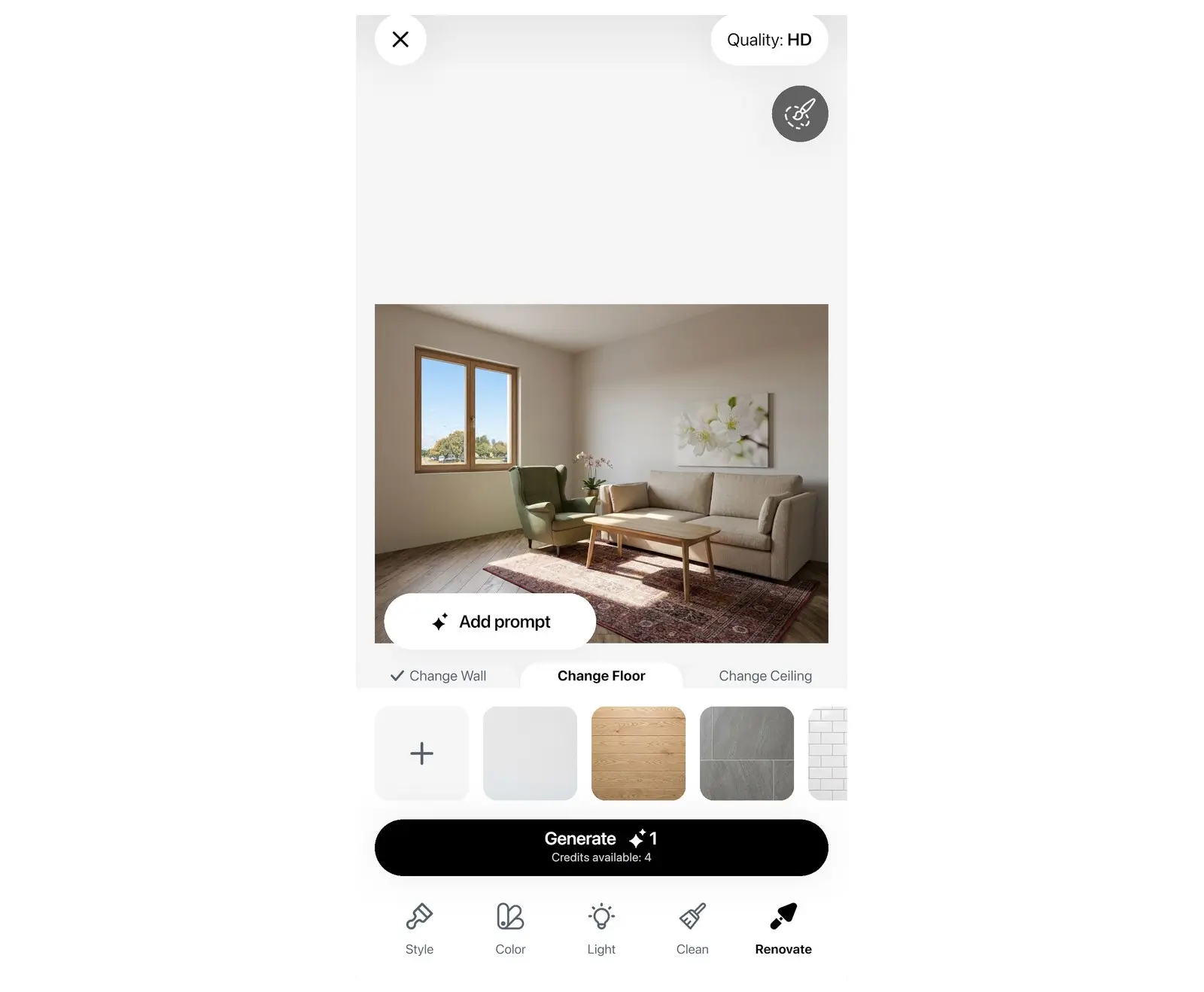
| 翻新 | 墙壁、地板或天花板的材质。 | 墙壁、地板、天花板,每种均提供威尼斯抹灰、裸露红砖、白橡木、水磨石、卡拉拉大理石等材质;也可选择“我的材料” |
- 在工具栏中选择相应的工具。
- 系统默认选中了第一个预设。点击其他预设即可进行切换。对于翻新工具,请先选择墙壁、地板或天花板。
- 点击生成。
AI 可以移除照片中的家具吗?
可以。清理工具可以移除家具和其他物品,支持从单件物品到清空整个房间。它的三种预设对应不同的功能。空房间会移除所有家具,但保留墙壁、地板、窗户和门。清理杂物会清理小杂物,保留主要家具。移除物体则针对特定区域生效:选择该预设后会激活画笔工具,在物体上涂抹后选择完成,再点击生成即可。
用你自己的语言描述任意修改需求
预设无法覆盖所有创意。通过提示词,你可以用自己的语言描述修改需求,例如“换一把椅子”或“更换墙壁颜色”。
- 点击添加提示词。
- 在描述你想要的修改框中输入你想更改的内容,或选择系统推荐的词条。
- 点击文本框中的发送按钮,系统将打开包含你输入内容的提示词面板。
- 点击生成。
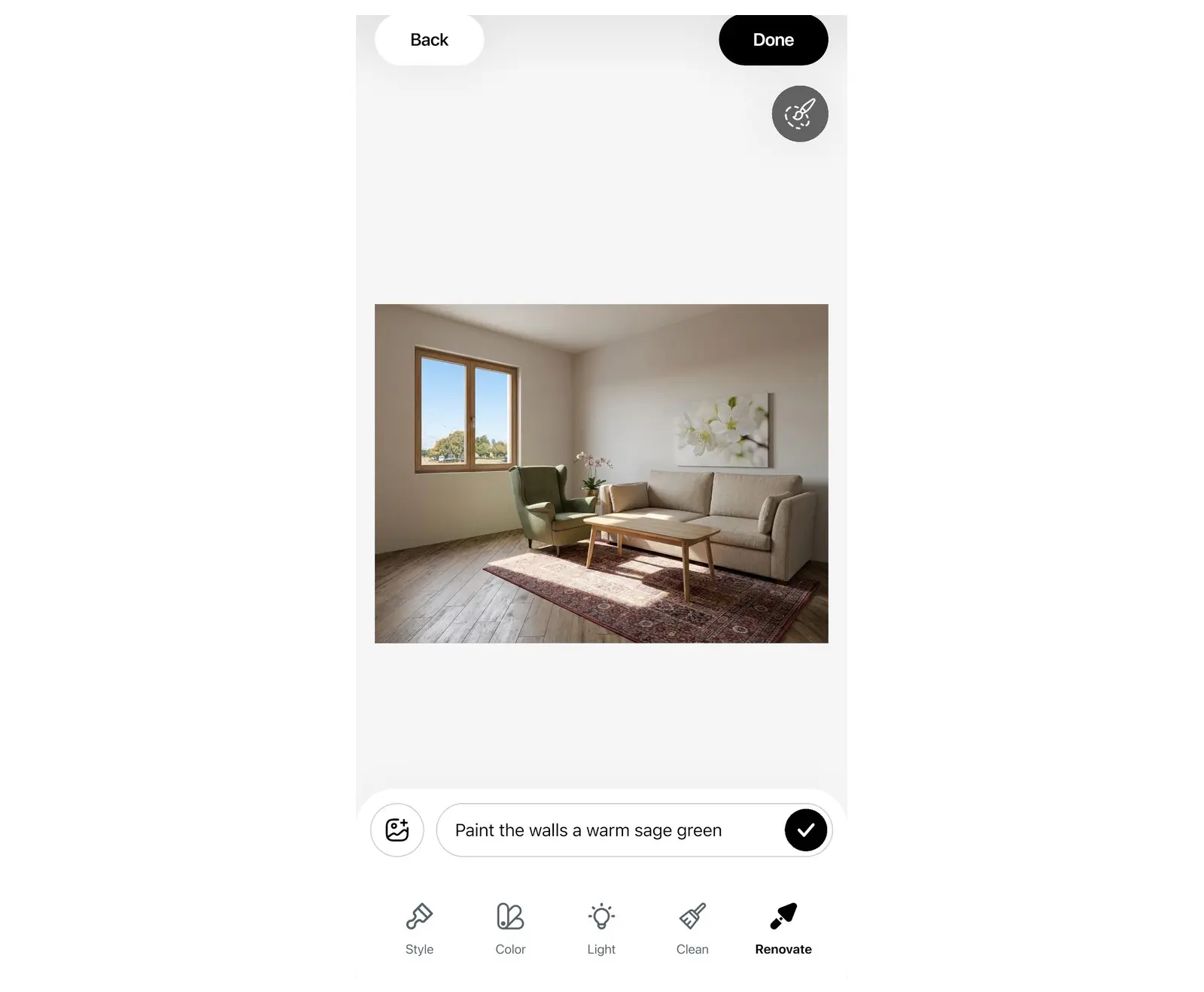
常见误区:在一个提示词中包含五种修改要求。建议每个提示词仅写一到两条明确的修改。提示词最多支持 2000 个字符。如果生成效果不理想,可以微调提示词中的某一细节后重新生成。
使用画笔仅修改特定区域
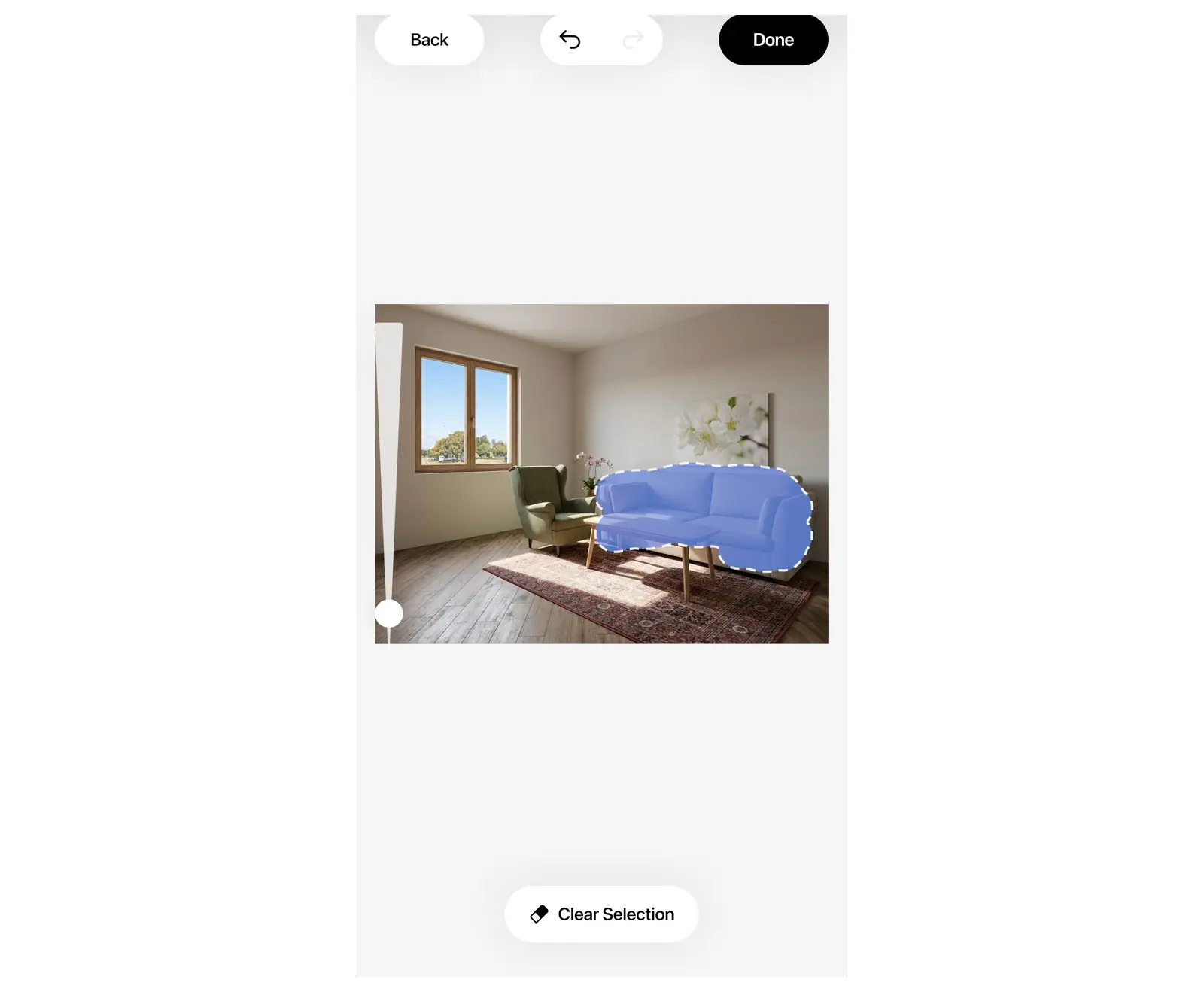
选区画笔可以将修改范围限定在你涂抹的照片区域内,照片的其他部分保持不变。如果你只想换个新沙发而保留其他所有设计,使用该功能最为合适。
- 点击编辑器右上角的画笔按钮选择区域。
- 在照片中涂抹你想修改的部分,例如一张沙发或一面墙壁。
- 点击完成。该区域将保持标记状态,同时按钮名称变为编辑区域。
- 选择一个工具预设或编写提示词,然后点击生成。此时仅有被选中的区域会发生改变。
如需修改已标记的区域,请点击编辑区域。在涂抹过程中,可以点击清除选区重新开始。
为 AI 提供参考示例:参考照片与自定义材料
有些事物很难用语言精准描述:例如灯具的造型、某种特定绿色的色彩深度,或是瓷砖的纹理模式。此时你可以提供参考照片作为示例。
- 参考照片:在提示词面板中,点击添加图片按钮,最多可选择 5 张照片。随后在提示词中说明需要提取参考图的哪些元素,例如“使用照片中的灯具”。
- 我的材料:在翻新工具中选择墙壁、地板或天花板,然后点击我的材料,上传你想要尝试的瓷砖、木板、壁纸或漆样实拍图。
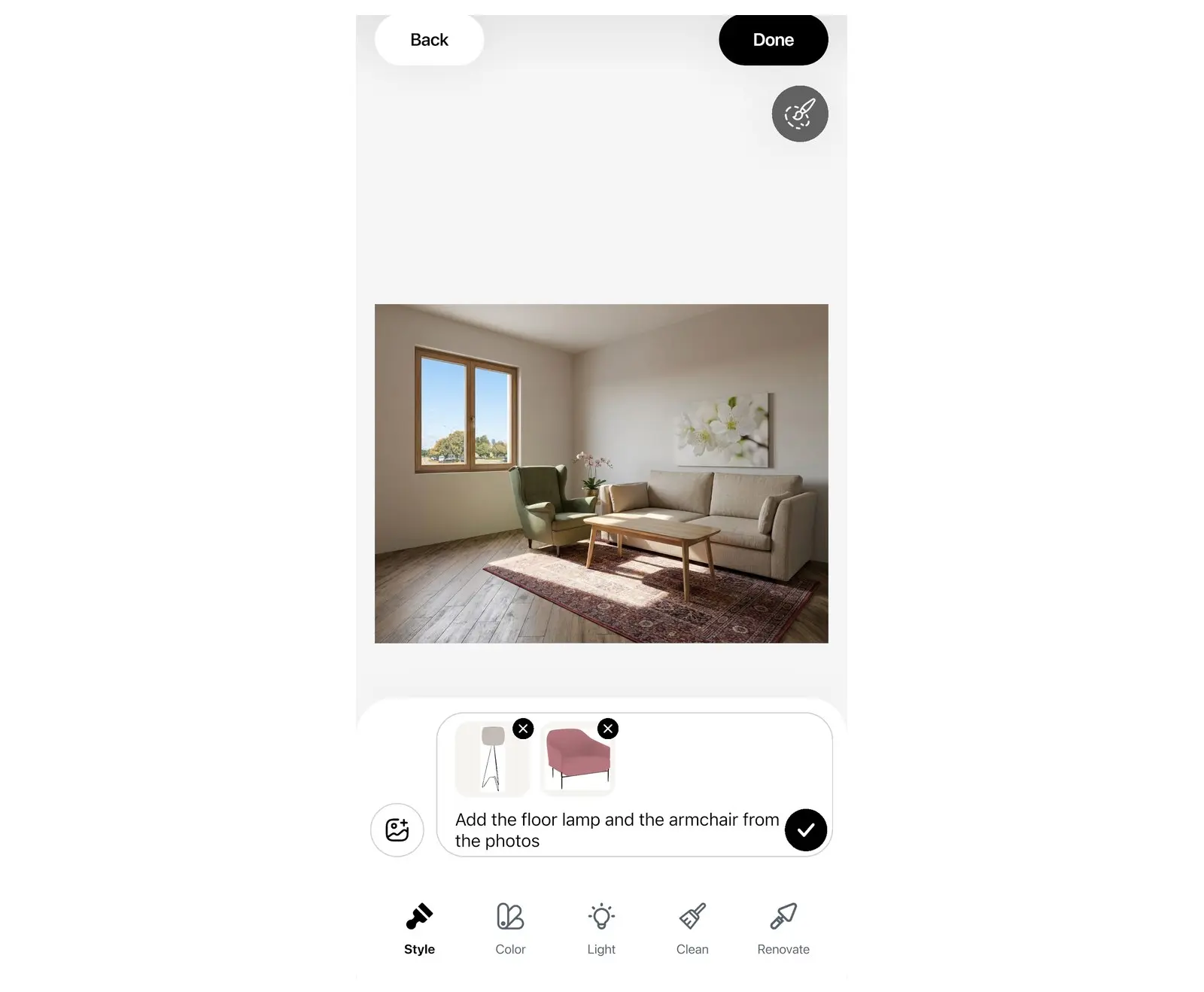
在下单购买前,先上传真实材质小样的照片,就能提前看到它铺设在自家墙面上的效果。
对比、保存历史版本与下载
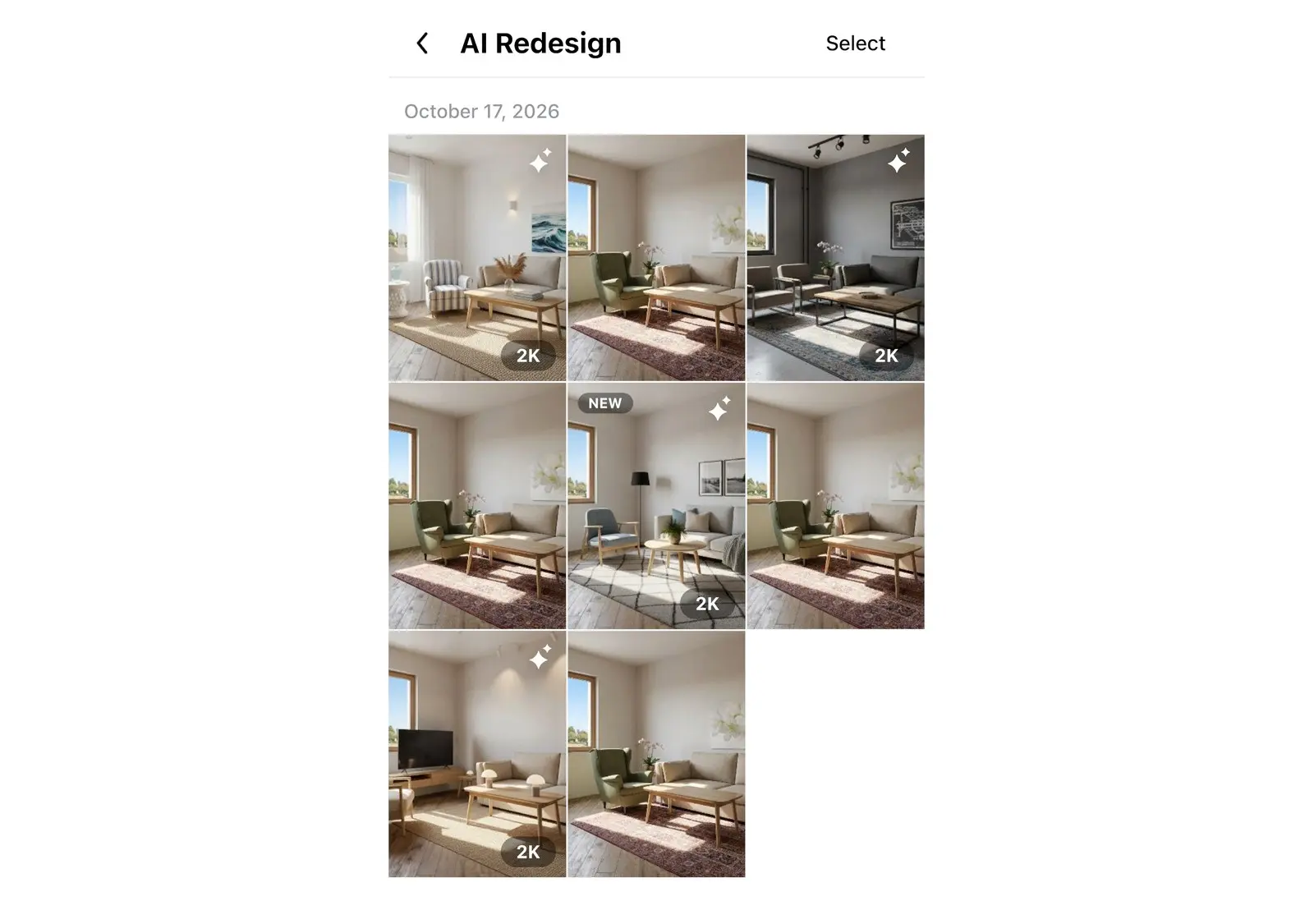
每次生成的结果都会成为编辑器中的新照片,因此后续的每一次修改都是在前一次的基础上进行的。所有历史版本都会保存在你的图库中。
- 对比:长按编辑器顶部的对比按钮,即可查看上一次修改前的照片。
- 继续编辑:打开已完成的设计,点击继续编辑即可对其进行再次修改。
- 图库:你的所有设计方案和原始照片都保存在图库中。在平板电脑或电脑上,可从编辑器顶部打开图库。
- 手机端下载:在AI重新设计界面中打开某项设计,然后点击下载按钮。
- 平板电脑或电脑端下载:打开图库,展开某个设计方案的菜单,然后选择下载或分享。
- 水印:未订阅 PRO+ 时,保存的图像会带有 Home Planner 水印。
- 复制提示词:在设计方案的菜单中,选择复制提示词即可复用之前效果出色的提示词。
如何获得更好的 AI 房间改造效果?
首先从照片入手,照片质量对最终生成的效果影响最大。AI 会尽可能保留能看清的细节,因此一张优质的照片可以为你节省额外的生成点数。
- 建议在白天拍摄,打开室内灯光,并在房间的角落处以胸部高度进行拍摄。
- 保持相机平稳垂直,避免使用畸变严重的广角镜头。
- 拍摄画面中应包含地板以及至少两面墙壁。
- 如果照片偏暗,可以先使用照明工具及日预设进行光线修复,随后基于生成的结果继续操作。
- 建议每次生成仅进行一项修改。如需进行全面改造,可以先应用“风格”,然后再对生成的结果依次使用“照明”、“颜色”或“翻新”。
- 修改单一物体时请使用画笔功能。如果针对整张照片输入提示词,可能会意外改变其他区域。
如需将包含色彩和家具方案的生成结果汇总在一页上,请参阅《如何制作室内设计情绪板》。
从效果图到设计平面图
AI 重新设计展示的是房间未来的视觉效果,但它无法帮你判断新沙发是否放得进门与窗户之间的空间。满意生成的效果?不妨在 Home Planner 中将房间绘制成平面图,并用真实尺寸的软装产品进行布局摆放。
商标声明:Home Planner 与 Apple Inc.、Google LLC 或 Microsoft Corporation 无任何关联、认可或赞助关系;其名称及商标均归各自所有者所有。iPhone、iPad 和 Mac 是 Apple Inc. 在美国及其他国家/地区注册的商标。Android 是 Google LLC 的商标。其他商标均为其各自所有者的财产。
用你自己的项目亲自体验
免费的房间规划与室内设计应用


