协同平面图:如何进行共同分享与编辑

通过链接或邮件将你的3D平面图发送给家人、伴侣或施工方,自由设置他们是仅可查看还是能够编辑,并在实时交互中共同修改方案。无需购买订阅服务。
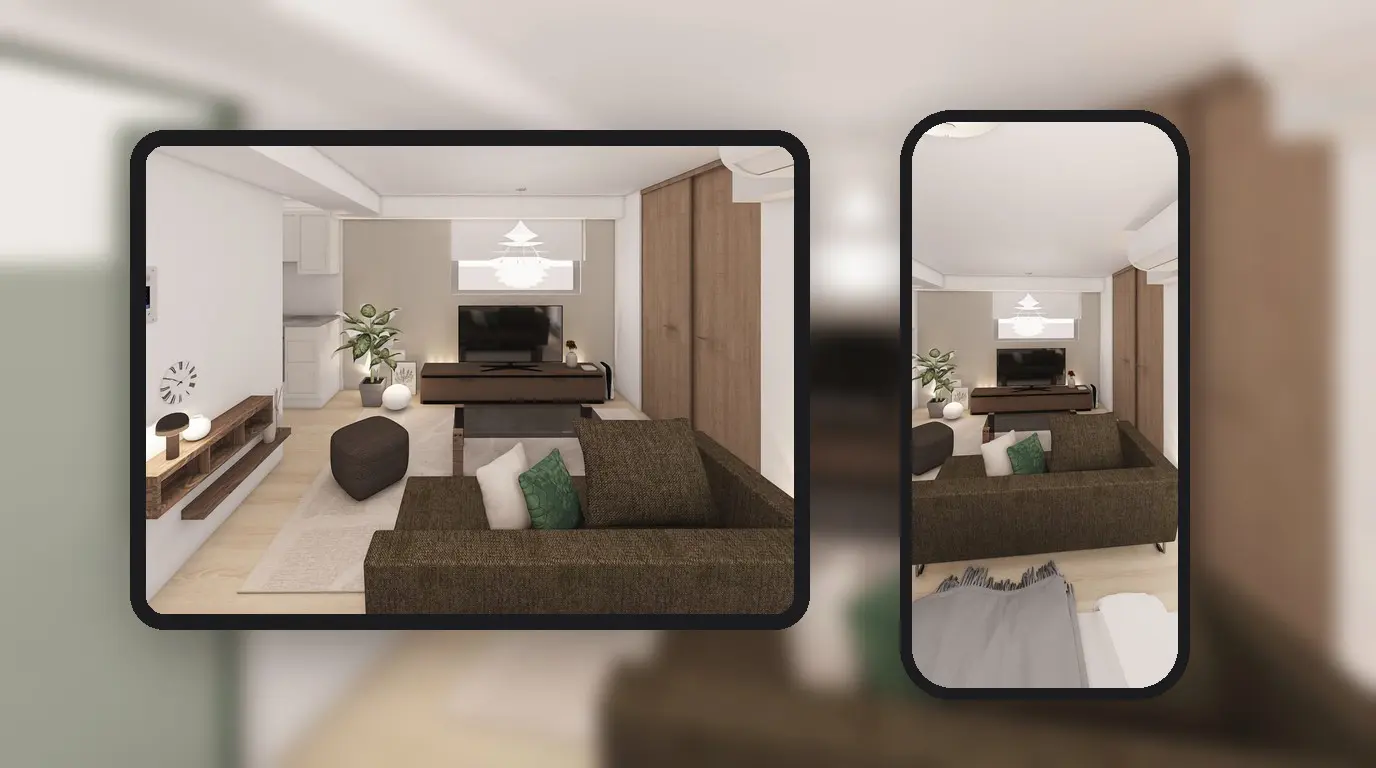
你的伴侣在上班,父母住在另一个城市,而聊天软件里的截图根本表达不清沙发放在窗户旁的效果。这时,只需从Home Planner发送链接或邮件邀请,你的设计就会变成可以协作的平面图。他们能在自己的设备上打开同一个3D设计,并在3D空间中漫游。
你可以完全掌控他们的权限:是仅供查看,还是能和你一起移动沙发。在购买家具前把方案展示给家人,或在开工前发给施工方。Home Planner支持iPhone、iPad、Android、Mac和Windows,方便每个人使用自己的设备。
如何分享平面图?
你可以发送协同编辑链接、邮件邀请,或者直接发送图片。选择哪种方式取决于一个问题:对方是需要和你一起修改方案,还是只需要查看?
| 方式 | 对方收到的内容 | 对方所需条件 |
|---|---|---|
| 协同编辑链接或邮件邀请 | 可实时查看的3D设计。作为编辑者,他们可以与你实时共同修改设计 | 任意设备上的Home Planner |
| 图片 | 以消息或邮件形式发送的房间图片 | 无需任何软件 |
如需发送图片,请选择分享图标,然后选择图片。拥有PRO+或PRO++订阅,你还可以分享房间360°照片的链接,该链接可在任何网页浏览器中打开。
Home Planner能否作为协同平面图设计工具使用?
可以。在Home Planner中协同编辑设计只需三步。以下章节将详细说明每一步。
- 登录并打开共享:登录你的Home Planner账号,然后在设计中打开分享菜单,选择分享。
- 设置访问权限:选择谁能打开链接,以及他们是仅可查看还是可以编辑。
- 发送邀请:通过电子邮件邀请其他人,或在任意聊天软件中发送链接。
开始前的准备工作
你需要满足两个条件:已登录账号且处于联网状态。进行分享、邀请他人以及加入共享设计均无需订阅服务。
| 所需条件 | 原因 |
|---|---|
| iPhone、iPad、Android、Mac或Windows上的Home Planner | 参与设计的每个人都可以使用不同的设备。 |
| 互联网连接 | 修改内容会通过Home Planner服务器在不同设备之间同步。 |
| 你独立创作的设计 | 你只能分享属于自己的设计。如果设计属于他人,Home Planner会提供“创建我的副本”选项。 |
| 对方的电子邮箱(可选) | 用于发送个人邀请。如果没有邮箱,可以直接发送链接。 |
尚未登录?在主屏幕上,打开个人主页标签页(你的头像),选择编辑资料,再点击连接并登录。成功后按钮会显示为已连接。
常见错误:在登录前尝试分享。此时若选择任何人,系统会提示“无法更新共享设置。请重试。”;点击邀请则会提示要求登录。请务必先完成登录。
步骤1:在你的设计中打开共享
分享图标没有文字标签。你可以在设计的右侧工具栏中找到它。
- 打开想要分享的设计。
- 选择右侧工具栏中的分享图标。系统将打开分享菜单。
- 选择分享。如果Home Planner提示项目仍处于上传状态,请稍等片刻,然后再次选择分享。
找不到分享图标?在2D平面图中,通过编辑墙编辑墙壁时该图标会被隐藏。点击左上角的完成,图标就会重新显示。该图标在拍照模式下也会隐藏;点击完成退出该模式即可。
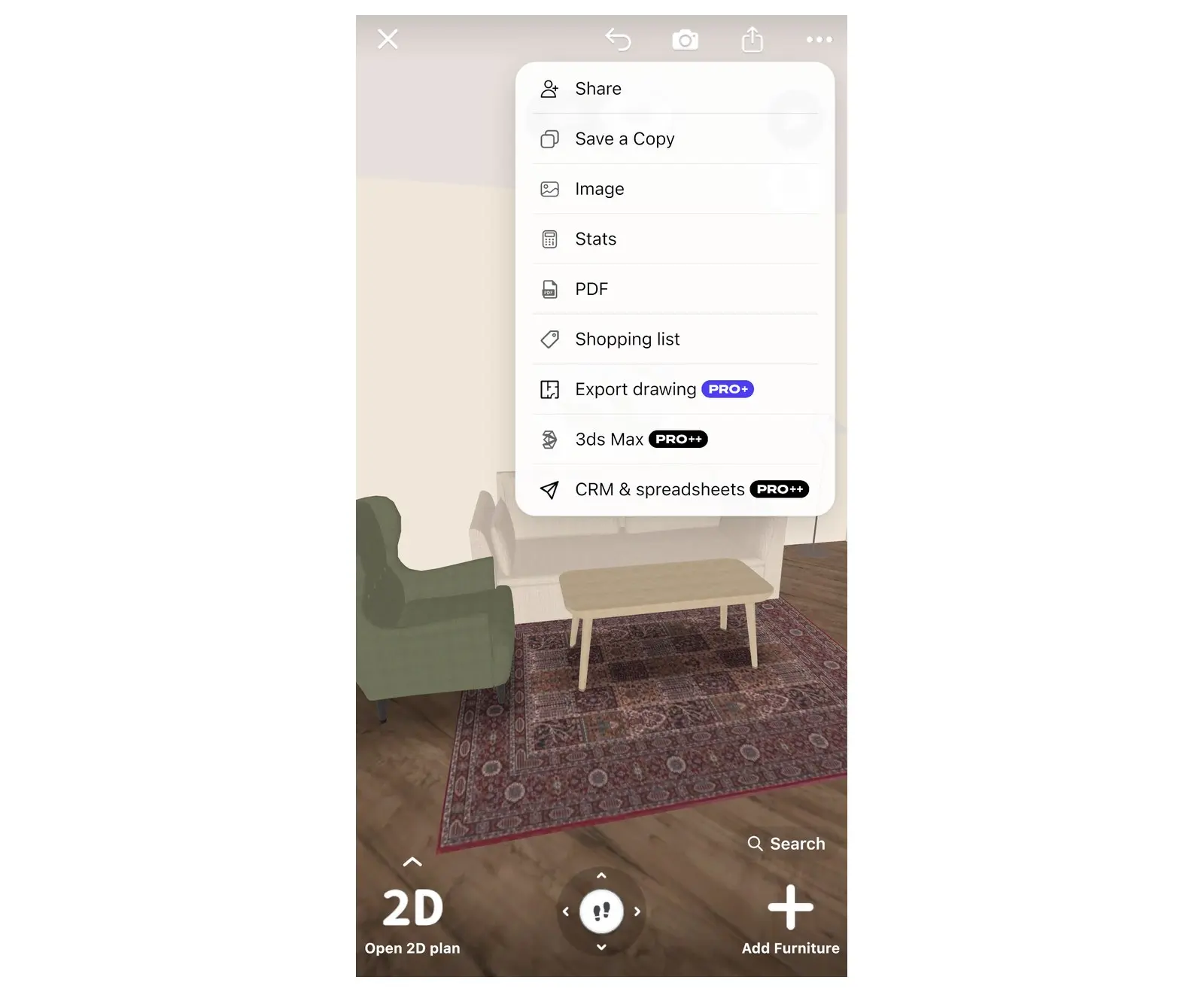
系统会打开共享窗口。在首次分享后,也可以使用更快捷的方式:直接选择设计中的头像来打开共享窗口。
步骤2:选择谁可以打开链接以及可进行的操作
添加到设计中的每个人都会分配到两种角色之一。访客可以查看平面图。编辑者可以与你一起修改设计。请根据对方的需求进行选择:
| 你的需求 | 操作方法 |
|---|---|
| 对方与你一起编辑,且链接保持私密 | 保持“仅受邀者”设置,并通过电子邮件邀请他们(步骤3)。受邀者加入时默认为访客:待其登录后再将其升为编辑者。 |
| 对方需要快速与你一起编辑 | 设置为“任何人”+“可编辑”,然后发送链接。收到链接的任何人都可以修改平面图,因此请仅与你信任的人分享。 |
| 对方仅进行查看 | 设置为“任何人”+“可查看”,然后发送链接。 |
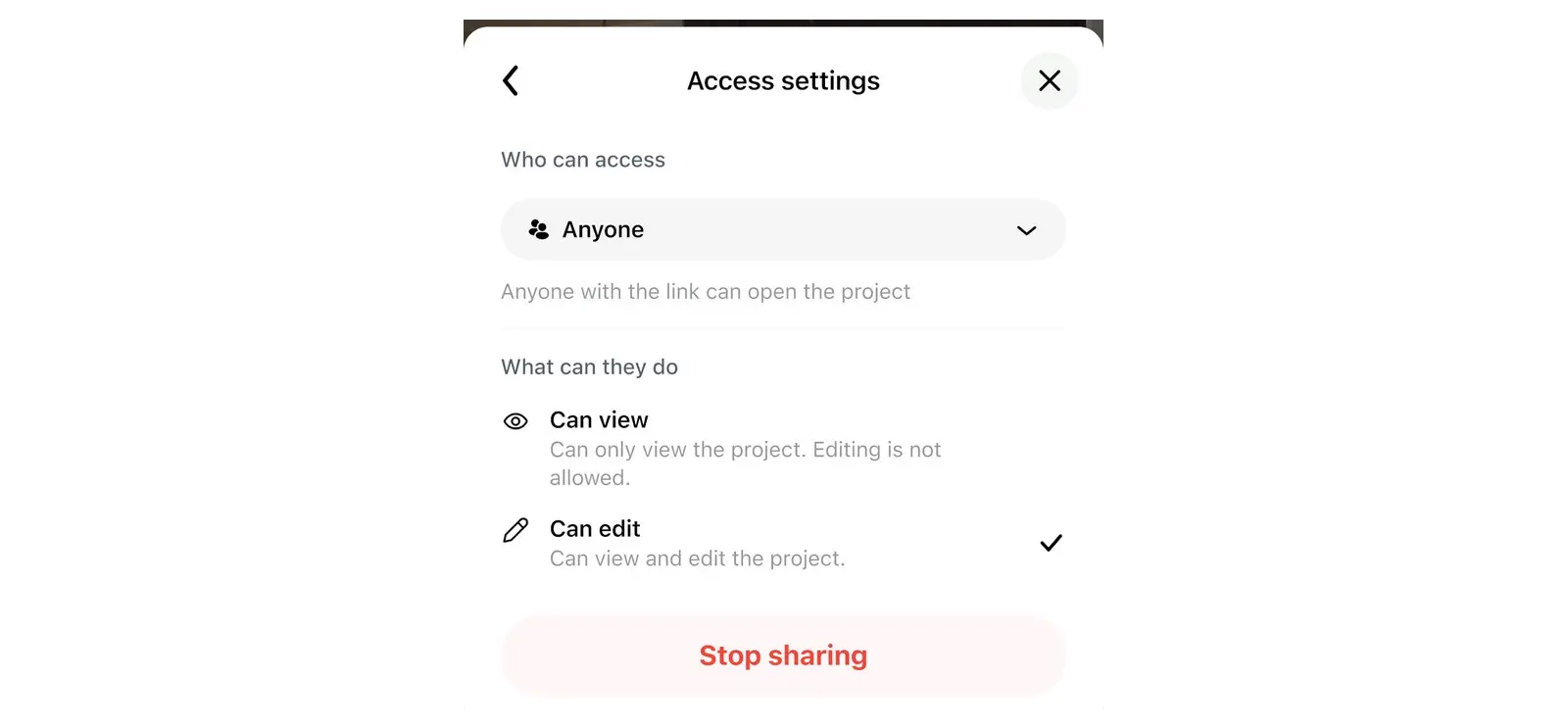
这些选项位于访问设置窗口中,你可以从共享菜单中打开该窗口。它用于控制你的设计链接:决定谁能打开它以及他们可以执行哪些操作。
- 在共享窗口中,选择访问权限这一行。它会显示当前的链接访问状态,例如仅受邀者或任何人都可查看。随后将打开访问设置窗口。
- 在谁可以访问下方,选择仅受邀者或任何人。选择仅受邀者时,只有你通过邮件邀请的人才能打开设计;通过链接进入的人将失去访问权限。选择任何人时,拥有链接的任何人都可以打开设计。
- 选择任何人时,可以在可进行的操作下方选择可查看或可编辑。此权限适用于打开链接的所有人。如果选择仅受邀者,则无法配置可进行的操作。
步骤3:邀请他人或发送链接
通过电子邮件邀请
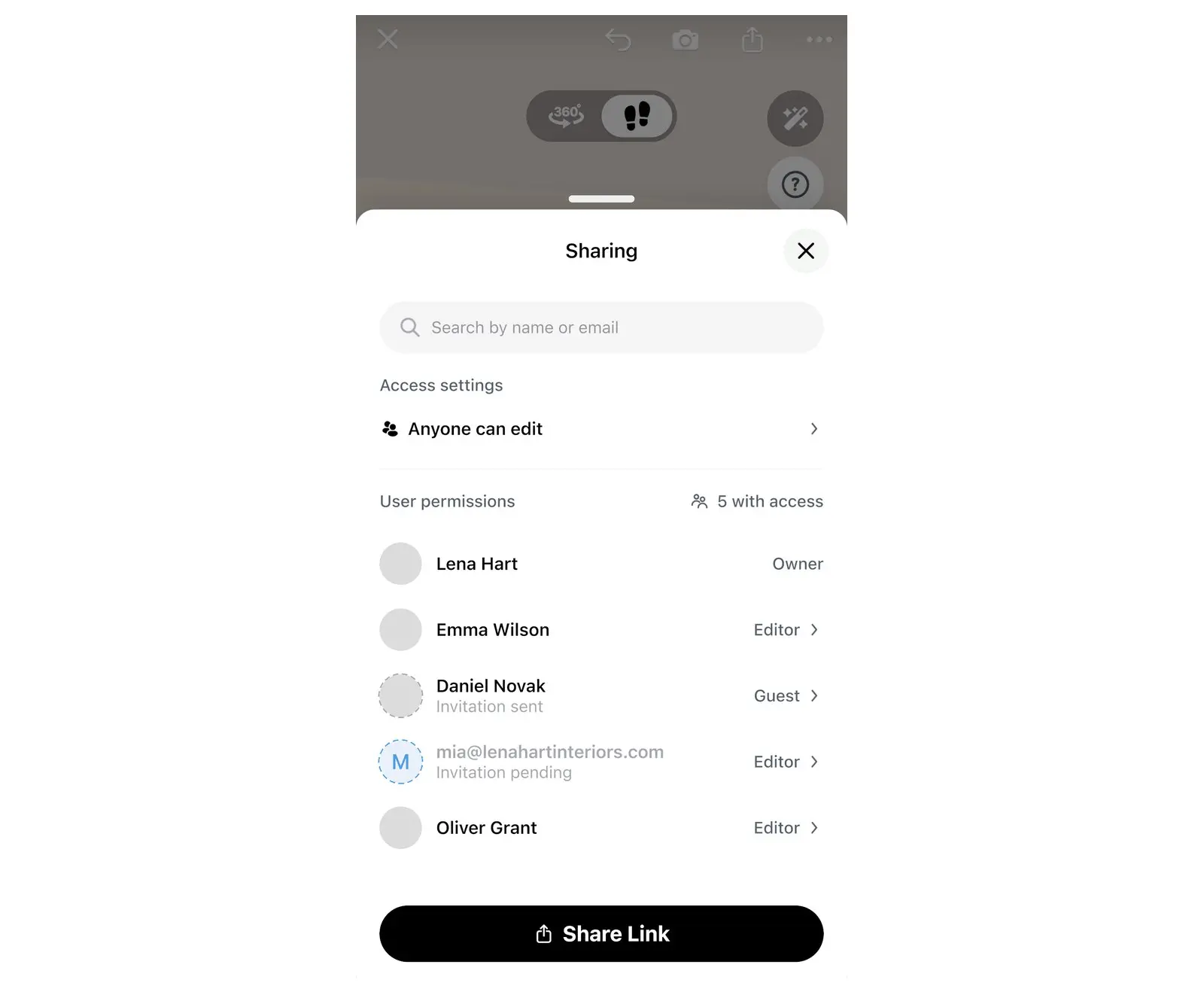
- 在共享窗口中,选择按姓名或电子邮件搜索。
- 输入他们的电子邮箱地址。
- 选择邀请。Home Planner会显示“邀请已发送”(若该用户尚未注册Home Planner账号,则会同时显示邮箱地址)。
受邀者可以通过两种方式进入。他们可以点击邀请邮件中的链接;或者使用受邀的邮箱地址登录Home Planner,并在我的设计屏幕的共享项目中打开该设计。
- 如需将受邀者设置为编辑者:请参考下方的更改单个用户的权限。
- 若对方尚未注册账号:待处理的邀请仅提供重新发送邀请和取消邀请选项。请待其登录后再更改角色。
对方没有收到邮件?请让他们检查垃圾邮件文件夹,或者直接使用受邀的邮箱地址登录。
发送链接
首先将谁可以访问设置为任何人。链接按钮仅在链接公开时显示。
- 在手机或平板电脑上:选择共享窗口底部的分享链接,然后选择聊天软件或邮件应用。
- 在Mac或Windows电脑上:选择共享窗口底部的复制链接,然后将链接粘贴到消息或邮件中。
对方看到的效果
点击链接即可在Home Planner应用中打开你的3D设计。他们看到的平面图与你完全一致,包含2D和3D视角。
- 已安装Home Planner:点击链接通常会直接在应用中打开设计。如果聊天软件先弹出了网页,请选择在应用中打开。
- 未安装Home Planner:点击链接会打开一个包含邀请信息的网页,页面上带有在应用中打开和安装应用按钮。安装完成后,如果设计没有自动打开,请再次点击该链接。
- 后续访问:已登录的用户可以在我的设计屏幕的共享项目文件夹中找到该设计,直到你停止共享或将其移除。没有账号的用户不会显示共享项目文件夹:他们需要在同一台设备上再次打开相同的链接。
实时协同家居设计是如何工作的?
编辑者做出的每次修改都会实时同步到每个人的设备上。当你的伴侣移动墙壁或椅子时,你也能实时看到它在移动。
- 设计中的每个人都会显示为不同颜色的头像。
- 在共享窗口中,头像上的绿点表示该用户当前在线。
- 只有设计的所有者才能邀请他人、更改访问权限和停止共享。编辑者可以修改平面图。
- 获得编辑权限的访客会看到“你现在可以编辑此项目了”。失去编辑权限的编辑者会看到“你的访问权限已更改为仅查看”。
更改单个用户的权限
作为设计的所有者,你可以在两个位置更改某个人的访问权限。
- 在“共享”窗口中:选择一个人。在访问设置中,选择访客或编辑者,或选择移除访问权限。对于通过链接加入的用户,还可以选择按链接设置。
- 在平面图上:选择某人对应的彩色圆圈。系统将打开用户详情卡片。选择卡片上的三点按钮,然后选择升为编辑者、降为访客或移除访问权限。
停止共享或离开设计
不小心分享了设计?请将谁可以访问设置为仅受邀者(步骤2),或移除特定人员(参见更改单个用户的权限)。
- 所有者:在共享窗口中,选择访问权限行以打开访问设置,然后选择停止共享并确认。其他人将不再拥有该设计的访问权限。该按钮会在你首次分享设计后显示。
- 受邀者:在我的设计屏幕的共享项目文件夹中,打开该设计的菜单并选择离开项目。或者在打开的设计中,选择头像列表,找到你自己的那一行,然后选择离开项目。该设计仍会保留在所有者和其他成员的列表中。
删除共享的设计也会同时停止共享:所有人都会失去对该设计的访问权限。
当大家看着同一个房间时,方案更容易达成一致。在购买沙发之前,用Home Planner画出你的方案并发送链接吧。
商标声明。Home Planner与Apple Inc.、Google LLC或Microsoft Corporation均无任何附属、赞助或认可关系;其名称和标识归各自所有者所有。iPhone、iPad和Mac是Apple Inc.在美国及其他国家/地区的注册商标。Android是Google LLC的商标。其他商标均为其各自所有者的财产。
用你自己的项目亲自体验
免费的房间规划与室内设计应用


