如何在购买前在房间中预览家具效果

购买前在房间中预览家具效果:将真实的品牌商品放入房间平面图,在 3D 模式下按真实尺寸查看效果,并获取附带价格的购物清单。
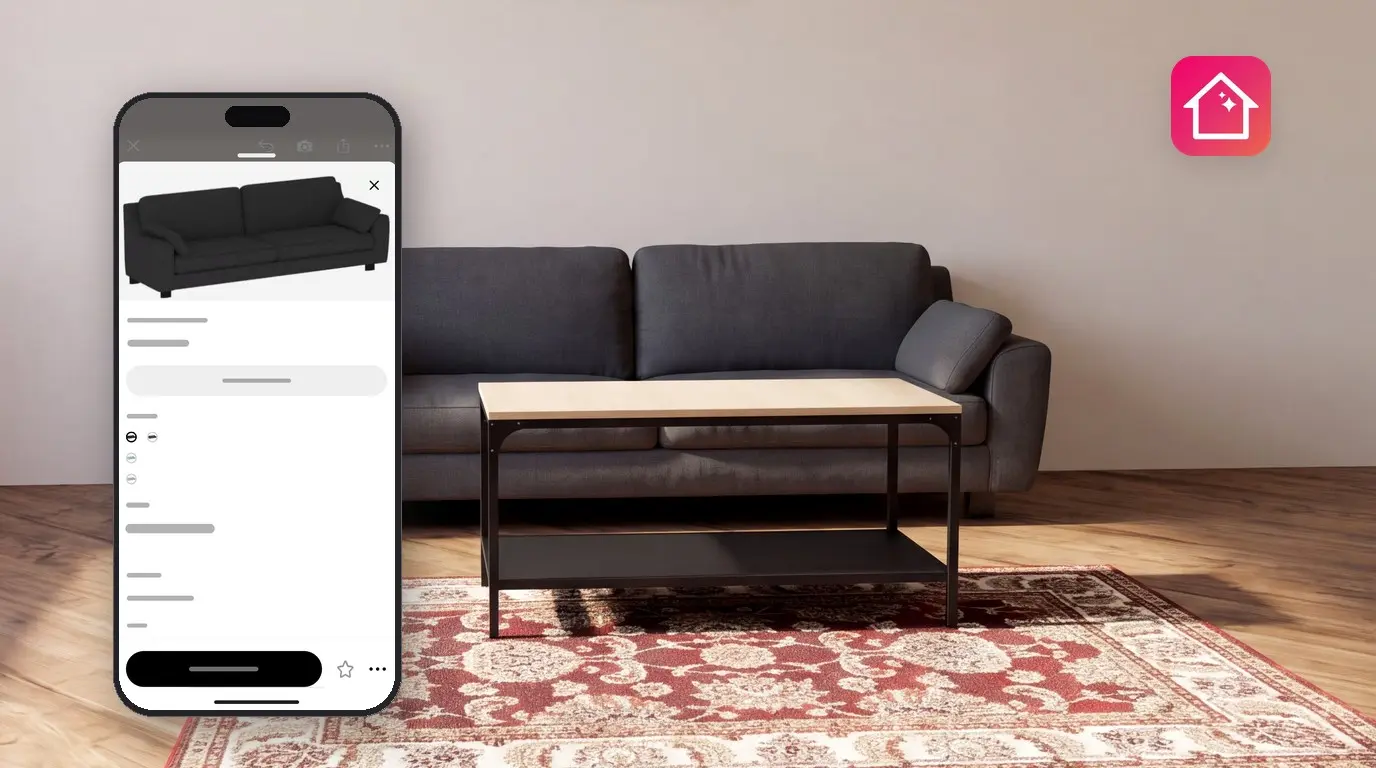
在商店里看起来大小合适的沙发,搬回家后可能会挡住门。为了在购买前预览家具摆放在房间里的效果,你可以把真实商品放入自己房间的平面图中,并在 3D 模式下从各个角度观察。Home Planner 拥有来自真实品牌和在线商店的家具与装饰品目录:品牌商品均保持真实尺寸,若商店提供了价格,还会显示门店售价。
当房间效果满意后,Home Planner 会为你生成一份购物清单,按房间分类列出每件物品、数量和价格。随后带着清单去商店即可:每个商品卡片上都有在商店中找到。部分目录物品需要 PRO 订阅。
工作原理
在 Home Planner 中,你只需绘制一次房间,从目录中添加真实商品,然后使用购物清单去商店采购即可。
- 绘制房间平面图,还原墙壁、门和窗户的实际尺寸。
- 从目录中添加真实商品,并在 3D 模式下查看它们在房间中的效果。
- 打开购物清单查看所需物品、数量和总价,并在商店中找到每件商品。
准备工作
你需要安装 Home Planner 并准备好要布置的房间平面图。本指南中的按钮名称均为英文名称;若使用其他语言,请查找对应的按钮。在手机上,部分按钮的位置可能会有所变化:如果按钮未出现在本指南所述的位置,请沿着屏幕的同一边缘查找。
| 所需准备 | 原因 |
|---|---|
| Home Planner | 适用于 iPhone、iPad、Android、Mac 或 Windows。 |
| 你的房间平面图 | 绘制墙壁或导入平面图。真实的墙体长度能帮你确认家具是否放得下。 |
| 房间尺寸 | 测量墙壁、门和窗户,或使用带有尺寸信息的平面图。 |
| Home Planner PRO(可选) | 部分目录物品需要 PRO 订阅。如果使用的是免费方案,Home Planner 会在你添加此类物品时,或者稍后分享或渲染房间时显示 PRO 订阅提示。 |
还没有平面图?查看如何在手机上创建平面图或如何上传平面图。
在目录中寻找真实的家具
Home Planner 目录包含来自真实品牌的家具和装饰品,品牌商品配有门店售价。通用物品则没有门店售价。手头有家具照片?可以通过图片寻找家具。
- 在 2D 图则中打开你的项目,选择一个空白区域,确保未选中任何物品。如果选中了某个物品,你在目录中挑选的商品可能会将其替换。
- 选择 2D 图则右下角的添加家具。目录随即打开。如果按钮显示为添加,说明你仍处于编辑墙状态:选择左上角的完成,即可看到添加家具。
- 选择一个分类,例如沙发或桌子。
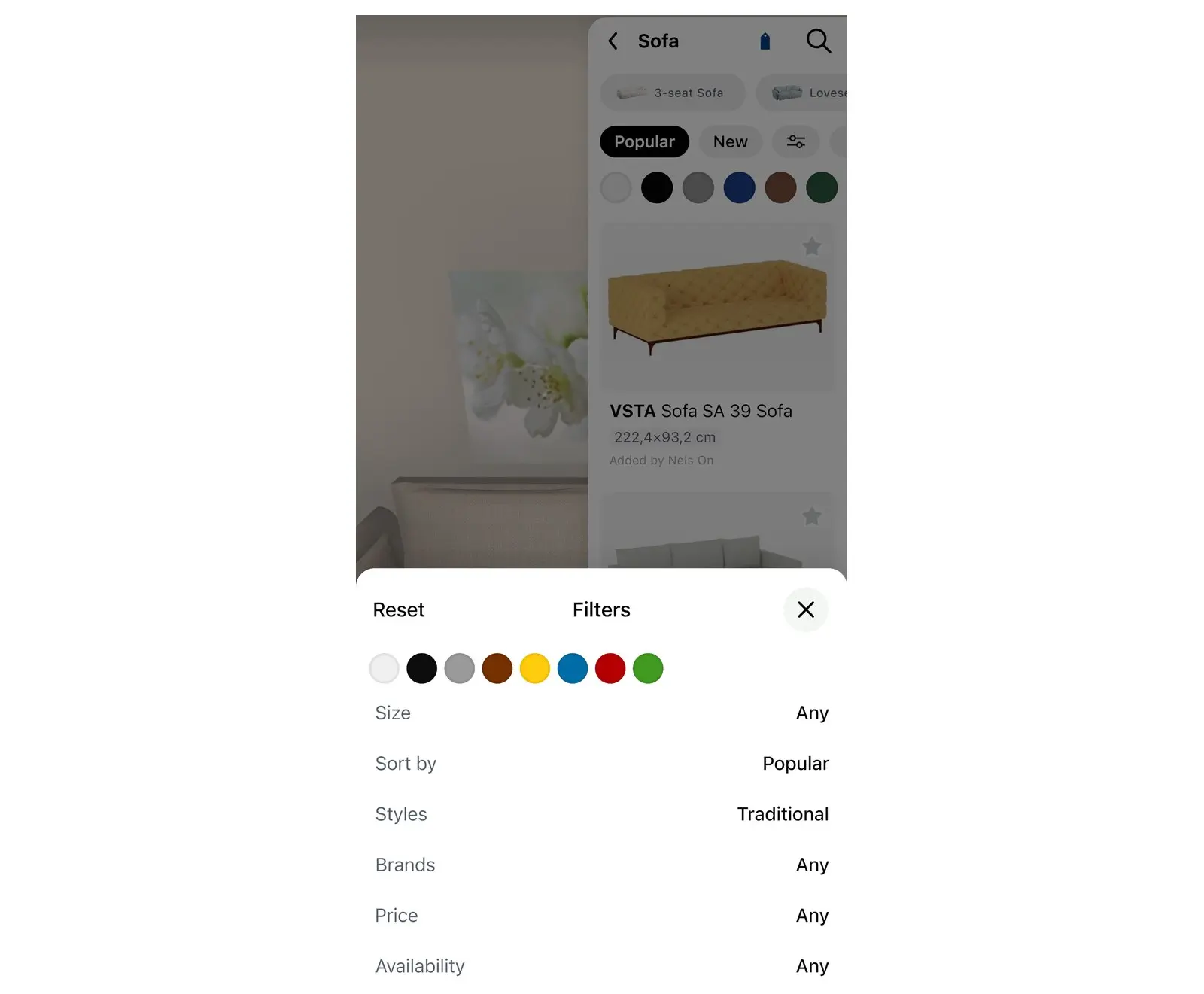
- 使用目录筛选器缩小列表范围:品牌、价格、尺寸和可用性。选择尺寸,输入适合你空间的最大宽度、深度和高度。
- 选择一件商品以打开其卡片。卡片会显示尺寸、价格和品牌。
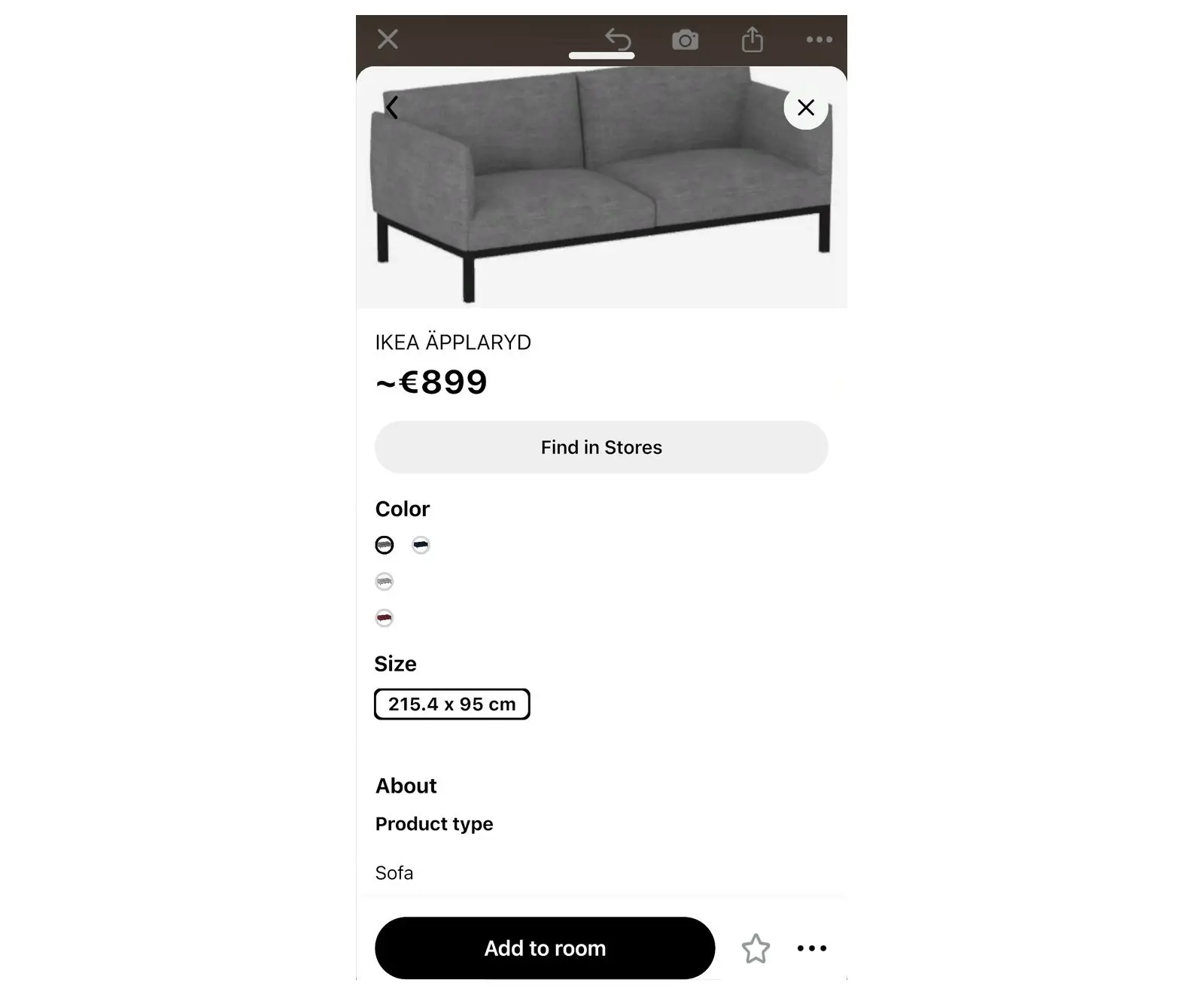
在商品卡片上,选择品牌标志可查看更多信息:探索 [brand name] 系列会打开该品牌的所有商品;若该品牌拥有官方网站,选择访问官方网页即可在品牌网站上打开该商品。
在房间中预览家具效果
Home Planner 会将商品放入你的图则中,方便你在做决定前从各个角度查看 3D 效果。
- 在商品卡片上,选择添加到房间。商品即会按真实尺寸出现在你的房间中。
- 在 2D 图则中拖动商品即可移动它。请保留足够的通道空间,以便行走以及打开门和抽屉。
- 选择左下角的打开3D图则,查看家具与墙壁、地板、窗户以及灯光搭配的效果。
- 想在同一位置尝试其他商品?选择房间中的商品,然后选择旁边工具栏中垃圾桶图标右侧的替换图标。系统会打开一个相似商品窗口,从中挑选一件即可。如果添加第二个沙发进行对比,购物清单会同时计算这两件商品,直到你删除其中一件。
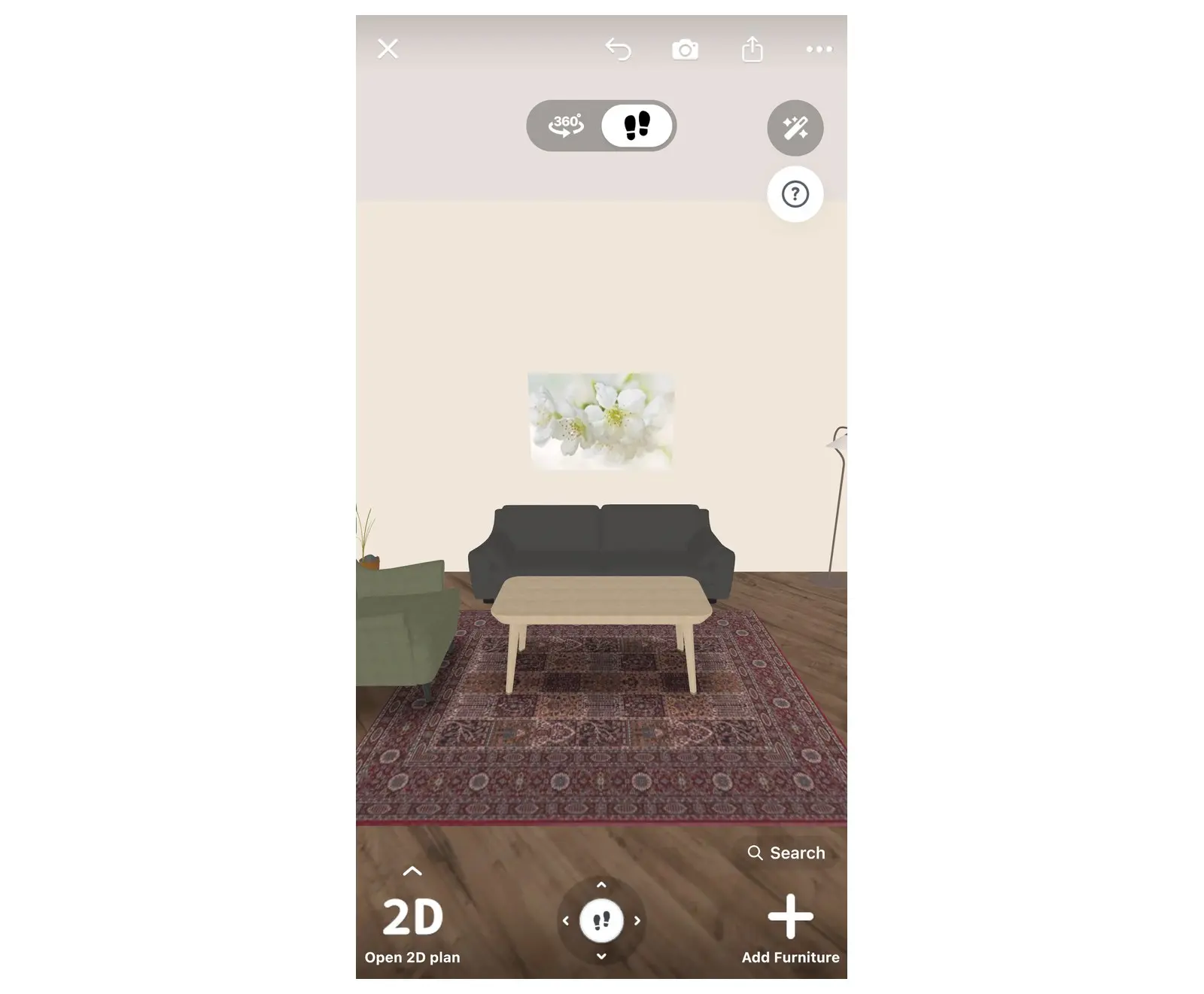
平面图会保持真实距离,因此只要图则中的墙壁与你的测量数据一致,能放入 Home Planner 的家具就一定放得进房间。
获取房间内所有物品的购物清单
购物清单是 Home Planner 生成的清单,列出了项目中使用的每件商品和饰面,包含数量、单价和总价。
- 在编辑器中,选择右侧工具栏中的分享图标。菜单随即打开。没有看到分享图标?选择左上角的完成退出编辑墙,图标就会重新出现。
- 选择购物清单。不要在此菜单中使用PDF来获取清单:那会导出整个项目。购物清单拥有独立的导出PDF功能。
- 清单按房间分组显示整个项目:先是家具,接着是地板、墙壁和天花板。要查看单个房间或楼层,请选择清单顶部的相应选项卡。
- 在清单底部的总价:旁边查看总金额。使用 PRO 订阅时,同一分享菜单中的统计会显示每个楼层和房间的总额。
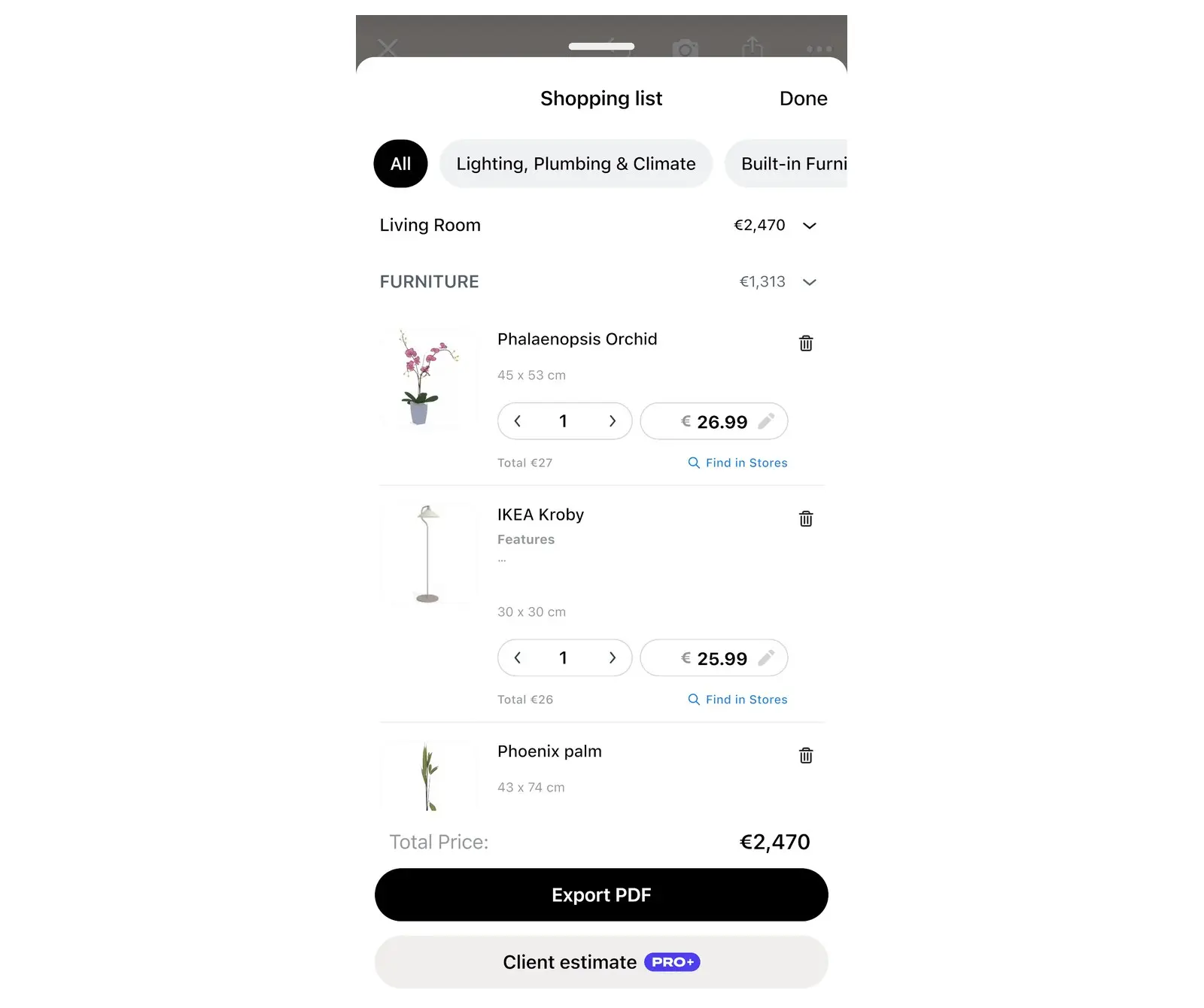
你可以修改清单,使其符合你的采购计划。你所做的更改会保存在项目中。
| 在购物清单中 | 你可以执行的操作 |
|---|---|
| 数量 | 修改你需要的数量,例如 4 把椅子。 |
| 价格 | 输入你找到的价格,例如促销价。总价会自动更新。 |
| 删除 | Home Planner 会询问如何移除:从清单中移除会保留房间内的商品;从清单和房间中移除则会同时将其从房间中删去。 |
| 重置 | 窗口左上角的按钮。修改清单后该按钮才会出现,提示你确认后即可恢复原始清单。 |
| 添加配件 | 对于配有配件的商品:可以将配件添加至该商品。 |
| 导出PDF | Home Planner 会生成一份包含每件商品图片、尺寸、货号、数量和价格的 PDF 文件,涵盖你选择的房间或楼层,并打开窗口供你保存或分享。 |
在商店中找到商品
Home Planner 可以在线搜索目录商品:使用商品卡片上的在商店中找到。
- 打开商品卡片:在目录中选择商品,或者在房间中选择商品,然后选择出现的商品小卡片。
- 选择在商店中找到。Home Planner 会显示搜索中...及进度,或者直接打开品牌的官方页面。
- 如果 Home Planner 找到多个匹配商品,请从列表中挑选一个。商品页面随即打开。
- 购买前请在商店中核对价格和尺寸。门店价格和库存可能会有变动。
- 如果 Home Planner 显示搜索失败,说明未在商店中找到该商品。你可以按商品名称和品牌在商店中搜索,或手动输入价格。
要购买整个房间的物品,请对每件商品使用在商店中找到,或者将清单的导出PDF带到商店。
有关完整装修预算的更多信息,请参阅如何根据平面图估算装修成本。
商标声明。Home Planner 与 Apple Inc.、Google LLC、Microsoft Corporation 或 Inter IKEA Systems B.V. 无关联,亦未获得其认可或赞助;其名称和标志归各自的所有者所有。iPhone、iPad 和 Mac 是 Apple Inc. 在美国及其他国家/地区注册的商标。Android 是 Google LLC 的商标。其他商标均为其各自所有者的财产。
用你自己的项目亲自体验
免费的房间规划与室内设计应用


