墙面板效果预览工具:以 3D 形式试用面板、墙面素材和地板

在 Home Planner 中为你自己的房间试用墙面板、墙纸、砖和地板,将样品照片作为素材使用,并在墙上精确设置架子的高度。
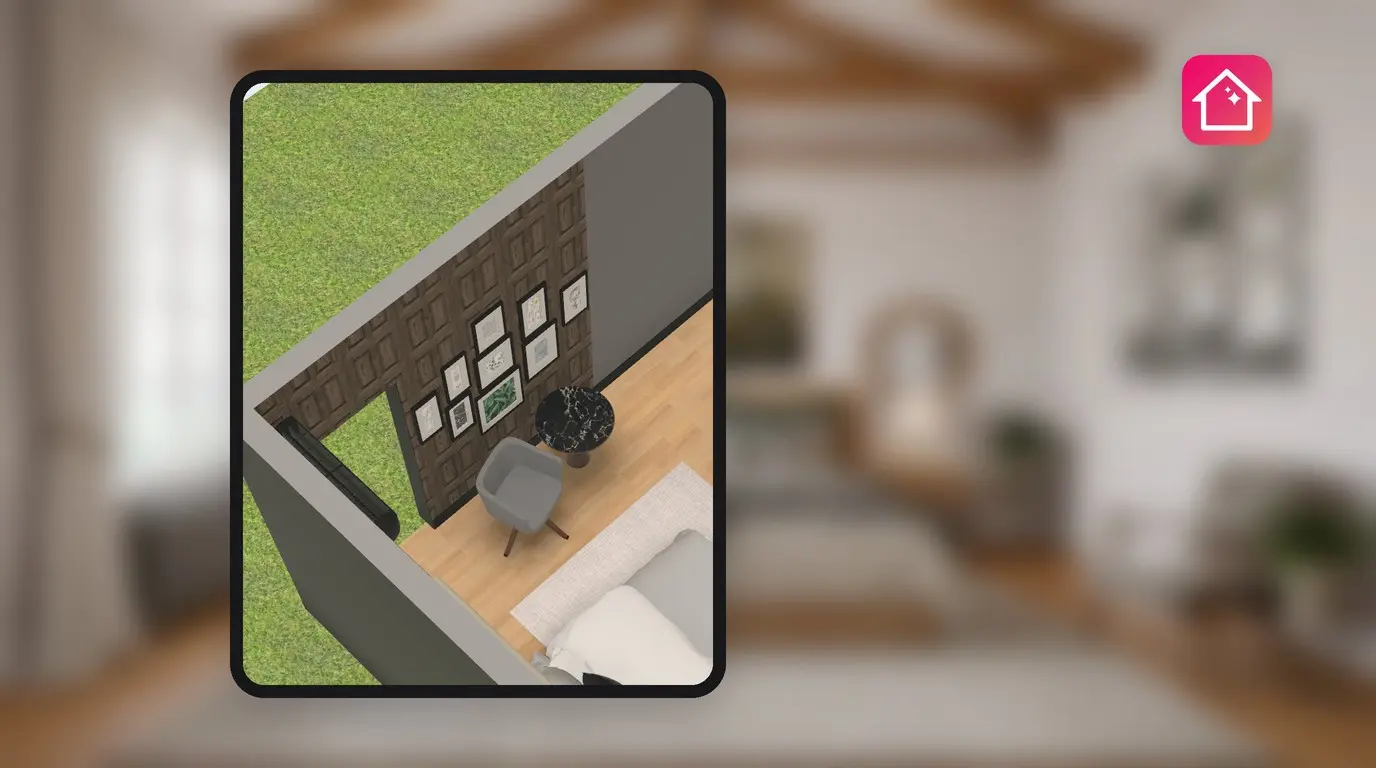
床头后面是用木条装面,还是用砖?商店里的样板说明不了在一堵带窗户的 3.5 米墙上效果究竟如何。Home Planner 就能充当自家房间的墙面板效果预览工具:在一堵墙上铺上面板、墙纸或砖,然后以 3D 视角在房间里走动查看。
同一个调色板还能逐个房间更换地板。如果架子必须挂在某个确切位置,你还可以设置它在墙上的具体位置。本指南将带你走完每个步骤。
工作原理
- 在 3D 视图中选择墙壁的一侧。
- 从镶板、墙纸、砖或你自己的照片中选择素材。
- 以 3D 形式查看房间,然后在同一堵墙上尝试下一个选项。
准备工作
| 你需要准备 | 用途 |
|---|---|
| iPhone、iPad、Android、Mac 或 Windows 版 Home Planner | 各设备上的操作步骤基本相同。 |
| 画好了房间的设计方案 | 素材将应用到方案中的墙壁、地板和天花板上。 |
| 心仪的面板或墙纸照片(可选) | 利用“选择照片”功能,可以将照片转化为素材。 |
| 用于解锁全部素材的 PRO(可选) | 在免费方案中,标签页里的部分素材可能带有 PRO 标识。纯色涂料始终免费。 |
如何在我的墙上试用墙面板?
在 3D 中选择墙壁的一侧,选择颜色样例,然后在镶板标签页中选择素材。素材仅覆盖你选择的那一侧,因此其他墙壁保持不变。
- 在 3D 视图中打开设计方案。
- 选择你想更改的墙壁那一侧。
- 选择颜色样例:即选中后出现的小工具栏中无标签的第一个圆形按钮,它展示了墙壁当前的颜色或素材。随后调色板会打开。在手机竖屏模式下,其页眉显示为应用到全部 (N)、改变颜色和完成。在其他设备和屏幕上,标题可能为颜色。
- 在调色板顶部的横条中选择一个标签页:首先是最近的和我的材料,然后是涂料、砖、墙纸、镶板和瓷砖等标签页。
- 选择一种素材,墙壁会立即更改。
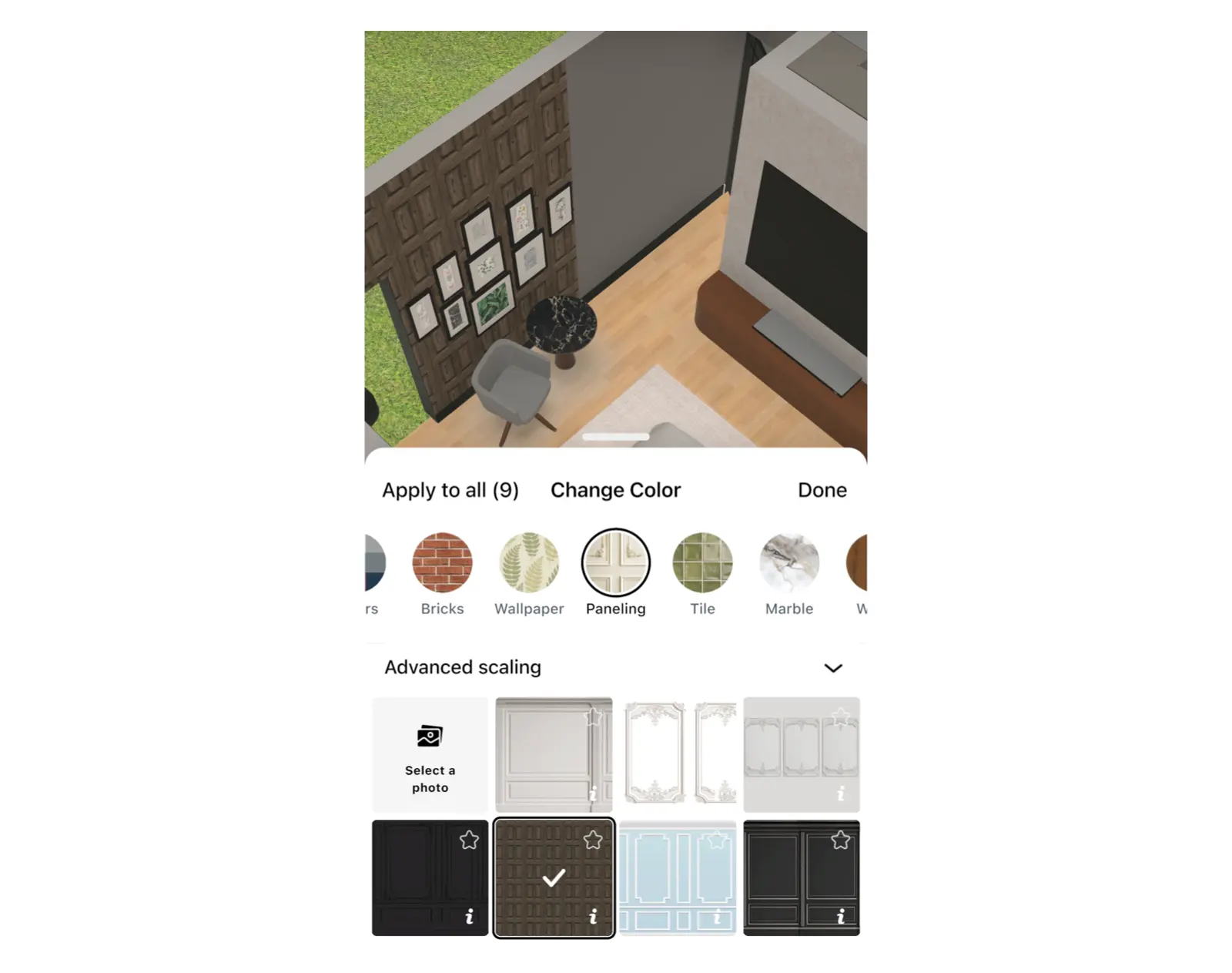
在免费方案中,标签页里的部分素材可能带有 PRO 标识。选择其中一个时,Home Planner 会打开方案购买提示。标签页中的其他素材均为免费,且纯色涂料始终免费。
这些标签页横向排成一排。如果没看到镶板或砖,可以向两侧滑动这一排。在最近的中会保留你上次使用的素材,方便你在两个选项之间快速切换。
只给一堵墙刷漆也是同样的操作,因此调色板也能当作背景墙效果预览工具。如需图案灵感,请参阅现代墙纸灵感。
我能使用自己拍摄的面板或墙纸照片吗?
可以。在调色板中选择选择照片,然后挑选你找到的面板、瓷砖或墙纸照片。Home Planner 会把它作为素材铺在墙上。快速应用在墙壁和地板上是免费的。如需应用到天花板,则需要 PRO。
- 选择墙壁的一侧,然后选择颜色样例。
- 选择选择照片。
- 从你的设备中挑选照片。
- Home Planner 会询问:想怎么用这个素材?选择快速应用可以立即铺在墙上,或者选择保存至“我的材料”将其保留。
常见错误:选择了快速应用,之后又去我的材料里找照片。里面是没有的:快速应用的照片只保留在最近的中。要保留它,请选择保存至“我的材料”。这需要登录账号,按钮上会显示已使用的保存素材数量。
如何把墙面素材变成面板?
选择表面,然后选择工具栏下方出现的创建面板按钮。Home Planner 会使用该表面的素材添加一块独立的面板,尺寸为 1 × 1 米,厚 1 厘米。创建面板是免费功能。面板属于物品:你可以像对待其他物品一样移动它并更改其尺寸。
选择带有普通素材或纯色的墙面、地板或天花板时,会出现创建面板。如果是拉伸覆盖整个表面的照片,或者在调整尺寸期间,则不会出现该选项。表面本身不会发生变化。
不同房间可以使用不同的地板吗?
可以。每个房间都有独立的地板,更改方式与墙壁相同:选择某个房间的地板并挑选素材即可。其他房间的地板将保持不变。
- 在 3D 视图中,选择房间的地板。
- 选择颜色样例并选择一个标签页,例如木头、瓷砖或地毯。
- 选择素材,然后选择下一个房间并重复操作。
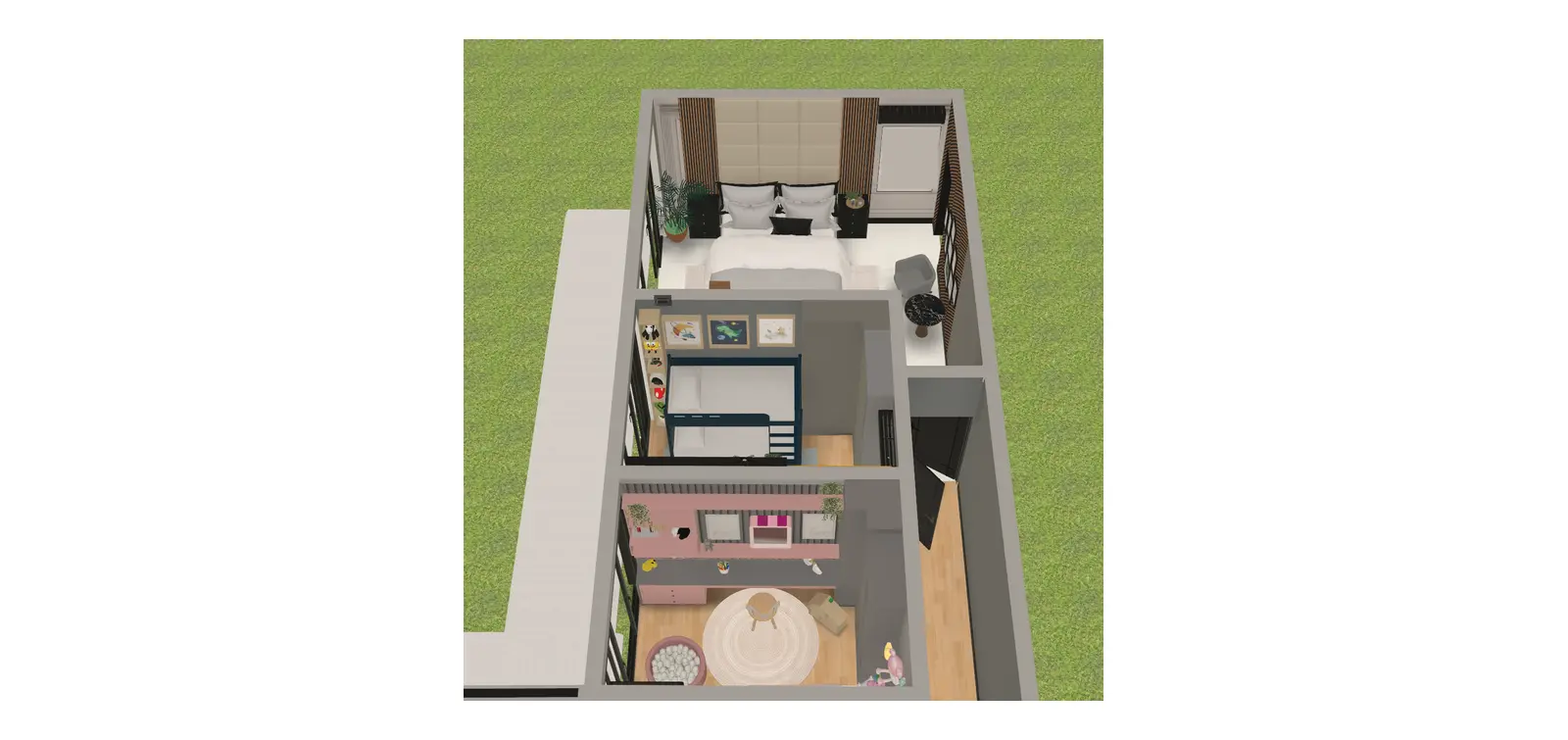
如何在墙上设置架子的高度?
选择架子并打开位置。然后选择下这一行,输入架子到底部的地面距离。墙上架子没有地面以上高度字段。
- 选择架子。
- 选择小工具栏下方那一排按钮(旋转控制左侧)中的高度图标。或者打开三点菜单(更多)并选择位置(在某些物品上显示为位置和旋转)。
- 选择下这一行并输入到底部的地面距离。如果架子下方放置了物品(例如矮柜),下测量的是到该物品顶部的距离。上、左和右用于设置其他方向的距离。
- 要将架子移离墙面,请在距墙的距离中输入数值。
| 物品放置位置 | 你在“位置”中看到的内容 |
|---|---|
| 地板 | 地面以上高度 |
| 墙壁 | 距墙的距离,以及上、下、左、右这几行 |
| 天花板 | 距天花板的距离 |
常见错误:去物品尺寸(宽度和深度旁边)下方寻找高度设置。那里是没有的:尺寸设置的是物品有多大,位置设置的是它挂在哪里。如果找不到高度图标,说明相机倾角太陡。稍稍倾斜一下视图,它就会重新出现。
在两种面板之间犹豫不决?购买前,先在 Home Planner 中画出房间,把两种面板都放在同一堵墙上试试吧。
商标声明。Home Planner 与 Apple Inc.、Google LLC 或 Microsoft Corporation 无附属、赞助或认可关系;其名称及标记归各自所有者所有。iPhone、iPad 和 Mac 是 Apple Inc. 在美国及其他国家/地区注册的商标。Android 是 Google LLC 的商标。其他商标均为其各自所有者的财产。
用你自己的项目亲自体验
免费的房间规划与室内设计应用


