أداة تخطيط الغرف بمقياس رسم: ضبط مقياس المخطط وأطوال الجدران الدقيقة

ارسم غرفتك بمقياس رسم في Home Planner: اضبط مقياس المخطط بناءً على جدار واحد مقاس، واكتب أطوال الجدران الدقيقة مع إصدار PRO، وغيّر حجم الغرفة.
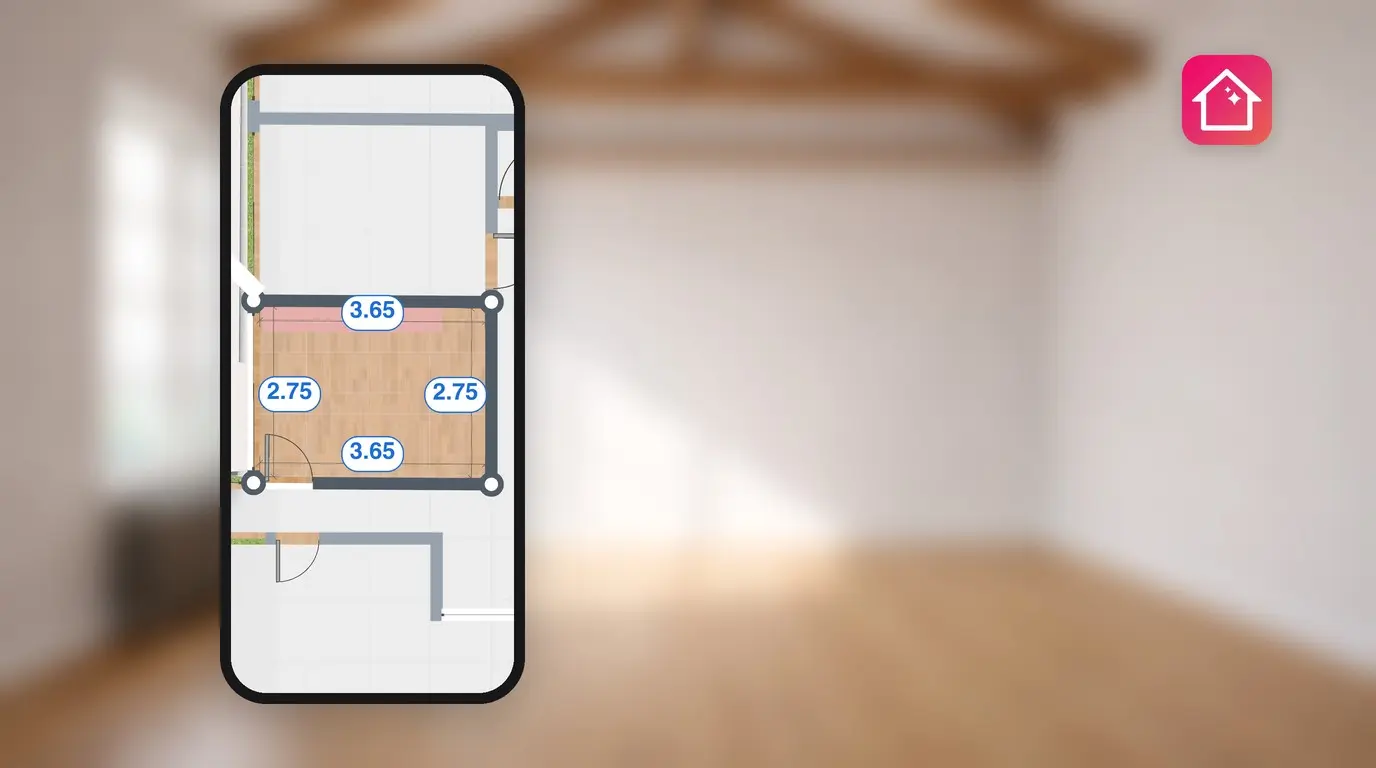
إذا كان طول غرفة المعيشة لديك 4.2 م (13 قدمًا و9 بوصات)، وعرض الأريكة التي تعجبك 2.4 م (7 أقدام و10 بوصات)، فإن استخدام أداة تخطيط الغرف بمقياس رسم يوضح لك قبل يوم التسليم ما إذا كان الاثنان يتناسبان أم لا. في Home Planner، يمكنك تحديد الطول الدقيق لكل جدار، مع إمكانية تغيير مقياس المخطط بأكمله بناءً على جدار واحد قمت بقياسه.
يوضح هذا الدليل كيفية ضبط مقياس المخطط، وتغيير حجم الغرفة، وإدخال أطوال الجدران الدقيقة، وتعديل الزوايا باستخدام الأقطار المقاسة. كما يوضح أي جانب من الجدار تقيسه الأرقام، بحيث يتطابق مخططك مع شريط القياس لديك.
آلية العمل
- فتح تصميمك في وضع 2D واختيار تحرير الجدران.
- ضبط المقياس أو حجم الغرفة باستخدام تغيير الحجم، أو كتابة الطول الدقيق للجدار (في إصدار PRO).
- تحقق من الزوايا باستخدام القطر ومن الغرفة في وضع 3D.
قبل البدء
| المتطلبات | السبب |
|---|---|
| تطبيق Home Planner على أجهزة iPhone أو iPad أو Android أو Mac أو Windows | الخطوات متشابهة تقريبًا على جميع الأجهزة. |
| تصميم يحتوي على غرفة واحدة على الأقل | لا يظهر زر "تغيير الحجم" إلا عندما يحتوي الطابق على جدران أو غرف. |
| قياساتك المأخوذة من داخل الغرفة | يعرض Home Planner طول كل جدار من ناحية الغرفة. راجع قسم الأطوال الداخلية أدناه. |
| إصدار PRO للأطوال الدقيقة | في الخطة المجانية، تنجذب الجدران إلى الشبكة. يتطلب كتابة طول دقيق أو ضبط المقياس الترقية إلى إصدار PRO. أما المقياس الأول لمخطط مستورد ووضع "القطر" فهما مجانيان. |
كيف يمكنني ضبط مقياس مخطط الطابق؟
تحديد تغيير الحجم في وضع 2D، واختيار تغيير مقياس المخطط، ثم إدخال الطول الحقيقي لجدار واحد. يغير Home Planner مقياس المخطط بأكمله بناءً على ذلك الجدار، بحيث تتغير جميع الأطوال الأخرى بالتناسب.
يتطلب ضبط المقياس إصدار PRO. في الخطة المجانية، يمكنك ضبط مقياس المخطط المستورد مرة واحدة فقط.
- فتح التصميم في وضع 2D واختيار تحرير الجدران.
- تحديد تغيير الحجم من شريط الأدوات السفلي.
- انقر على نقطة داخل الغرفة. سيسألك Home Planner: غيّر حجم الغرفة أم مقياس المخطط؟
- اختيار تغيير مقياس المخطط. يُفتح وضع غير الحجم.
- إذا كان تصميمك يحتوي على أكثر من طابق، يمكن اختيار تغيير للطابق الحالي أو تغيير لجميع الطوابق.
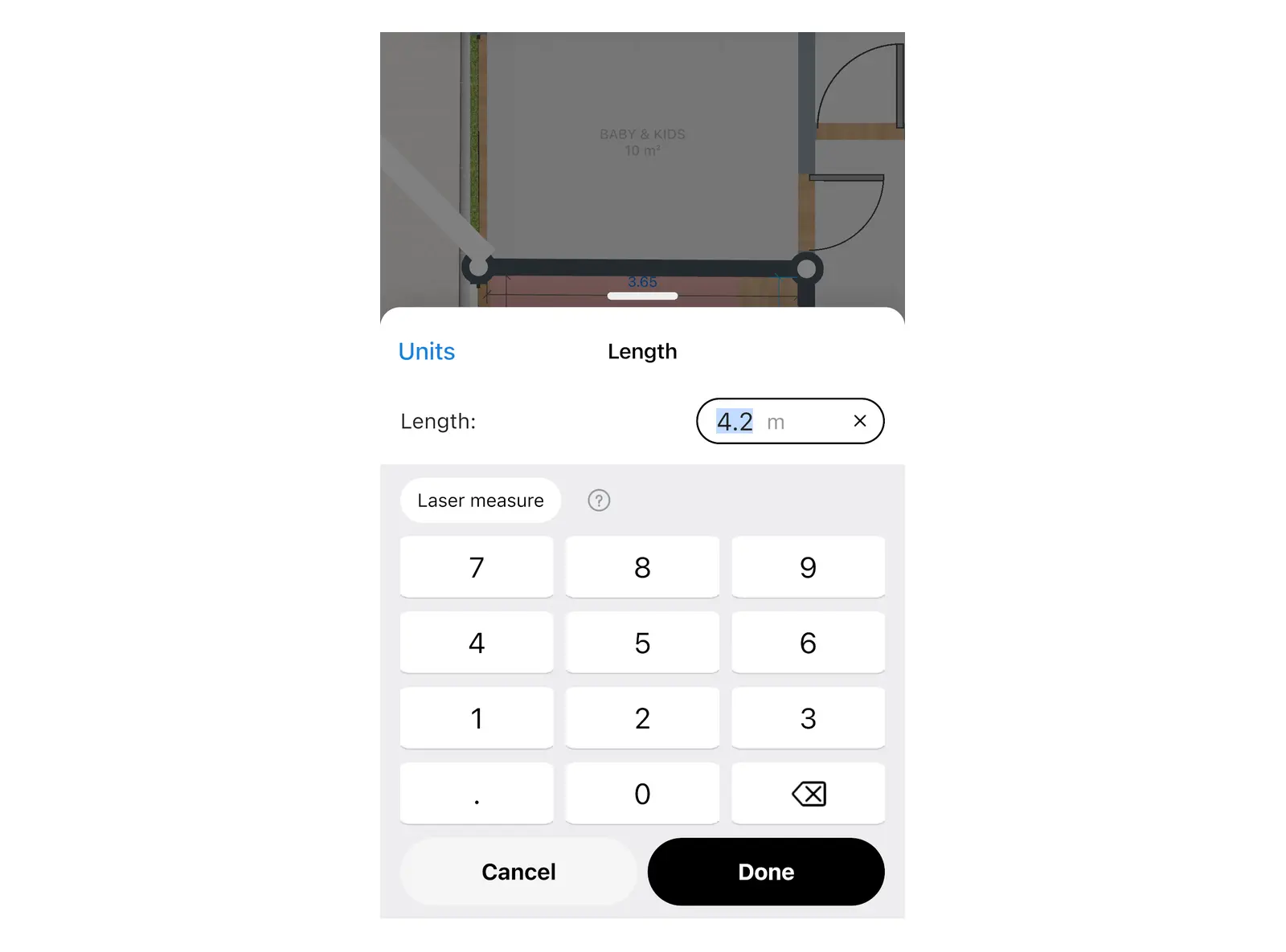
- الضغط على ملصق الطول الخاص بجدار قمت بقياسه وإدخال طوله الحقيقي. يتم تغيير مقياس المخطط ليتطابق معه.
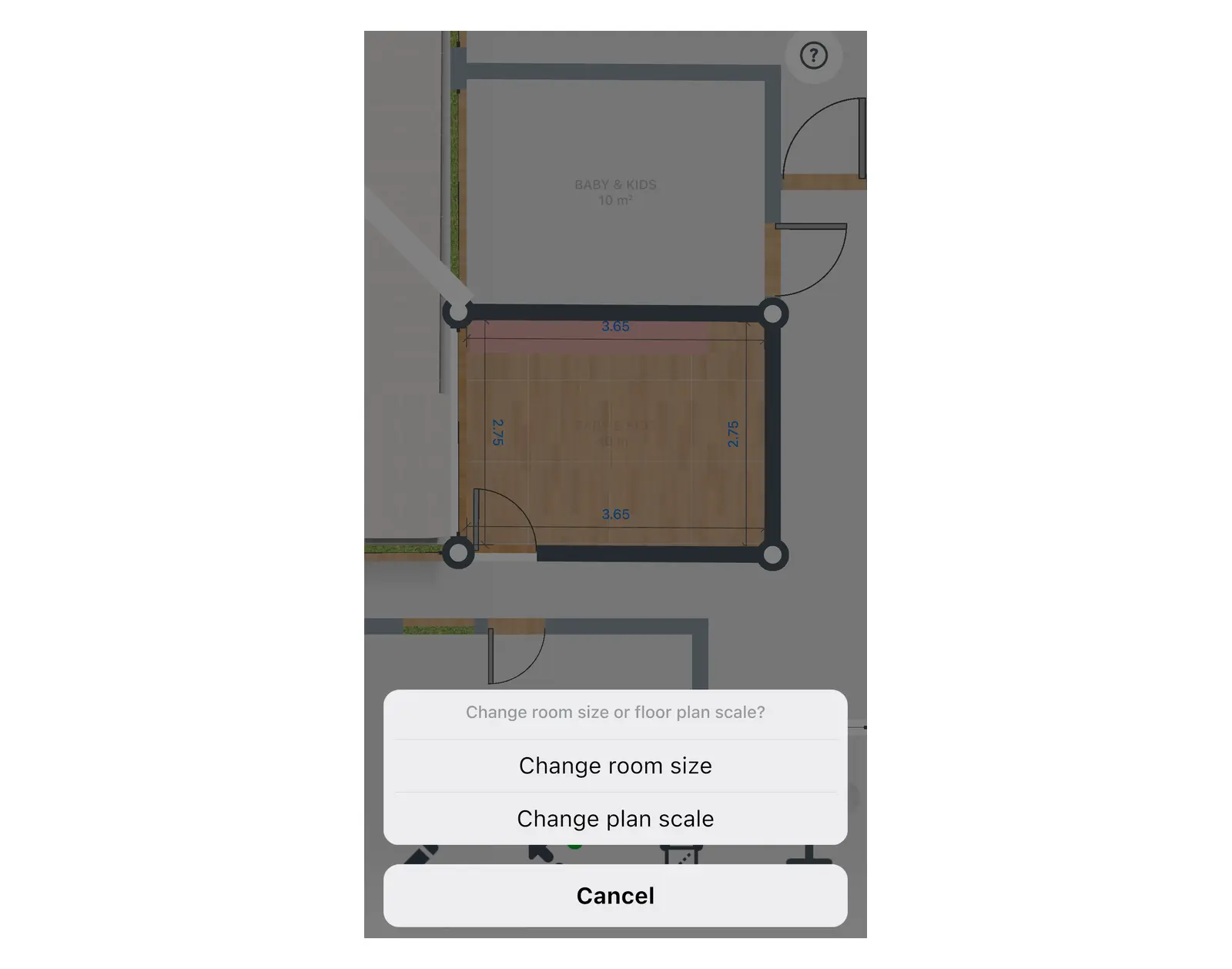
استخدام أطول جدار قمت بقياسه؛ حيث إن خطأً بمقدار 1 سم على جدار بطول 5 م يمثل خطأً بنسبة 0.2% في مقياس الرسم، بينما يمثل 1% على جدار بطول 1 م.
هل استوردت مخططًا من صورة أو ملف PDF؟ يخفي Home Planner أطوال الجدران حتى تقوم بضبط مقياس الصورة، وهذا المقياس الأول مجاني في كل الخصائص. تمت تغطية عملية الاستيراد نفسها في مقال كيفية تحويل مخطط طابق 2D إلى 3D.
كيف يمكنني تغيير حجم غرفة واحدة؟
استخدم تغيير حجم الغرفة عندما تكون إحدى الغرف غير صحيحة وبقية المخطط صحيحًا؛ حيث يعيد هذا الخيار حجم الغرفة التي حددتها فقط.
- في شاشة تحرير الجدران، تحديد تغيير الحجم.
- انقر على نقطة داخل الغرفة التي تريد تغييرها.
- اختيار تغيير حجم الغرفة. تُفتح لوحة حجم الغرفة.
- تحديد الصف الذي تريد تغييره وإدخال القيمة الجديدة. تحتاج فقط إلى تغيير قيمة واحدة، حيث يفتح كل صف لوحة مفاتيح أرقام خاصة به.
| الصف | ما الذي يغيره | الخطة المجانية |
|---|---|---|
| طول الغرفة | الطول الداخلي للغرفة | PRO |
| عرض الغرفة | العرض الداخلي للغرفة | PRO |
| مساحة الغرفة | مساحة أرضية الغرفة | PRO |
| ارتفاع السقف | ارتفاع الغرفة | مجاني |
| سماكة الجدران | سماكة جدران الغرفة | PRO |
إذا حددت تغيير الحجم أثناء عرض الطابق بأكمله من دون تحديد غرفة، ينتقل Home Planner مباشرة إلى وضع تغيير المقياس.
كيف يمكنني إدخال أبعاد الجدار الدقيقة؟
الضغط على ملصق الطول الموجود على جدار في وضع 2D وكتابة الطول. يغير Home Planner الجدار ويعدل الجدران المتصلة به. تتطلب كتابة الطول الدقيق الاشتراك في PRO.
- فتح التصميم في وضع 2D واختيار تحرير الجدران.
- الضغط على ملصق الطول الموجود على الجدار.
- إدخال الطول الذي قسته والتأكيد.
- إذا ظهرت رسالة Home Planner: تعديل هذا الجدار سيقوم بتحديث طول الجدران الأخرى. هل تريد المتابعة؟، اختيار متابعة للقبول بالأطوال الجديدة للجدران المجاورة له.
في الخطة المجانية، لا يمكنك كتابة طول دقيق. عند النقر على ملصق الطول، يعرض Home Planner الرسالة تخطيط غرفتك بدقة مع إصدار PRO. اختيار الترقية إلى PRO للاطلاع على الخطط، أو لا، شكراً للعودة إلى المخطط.
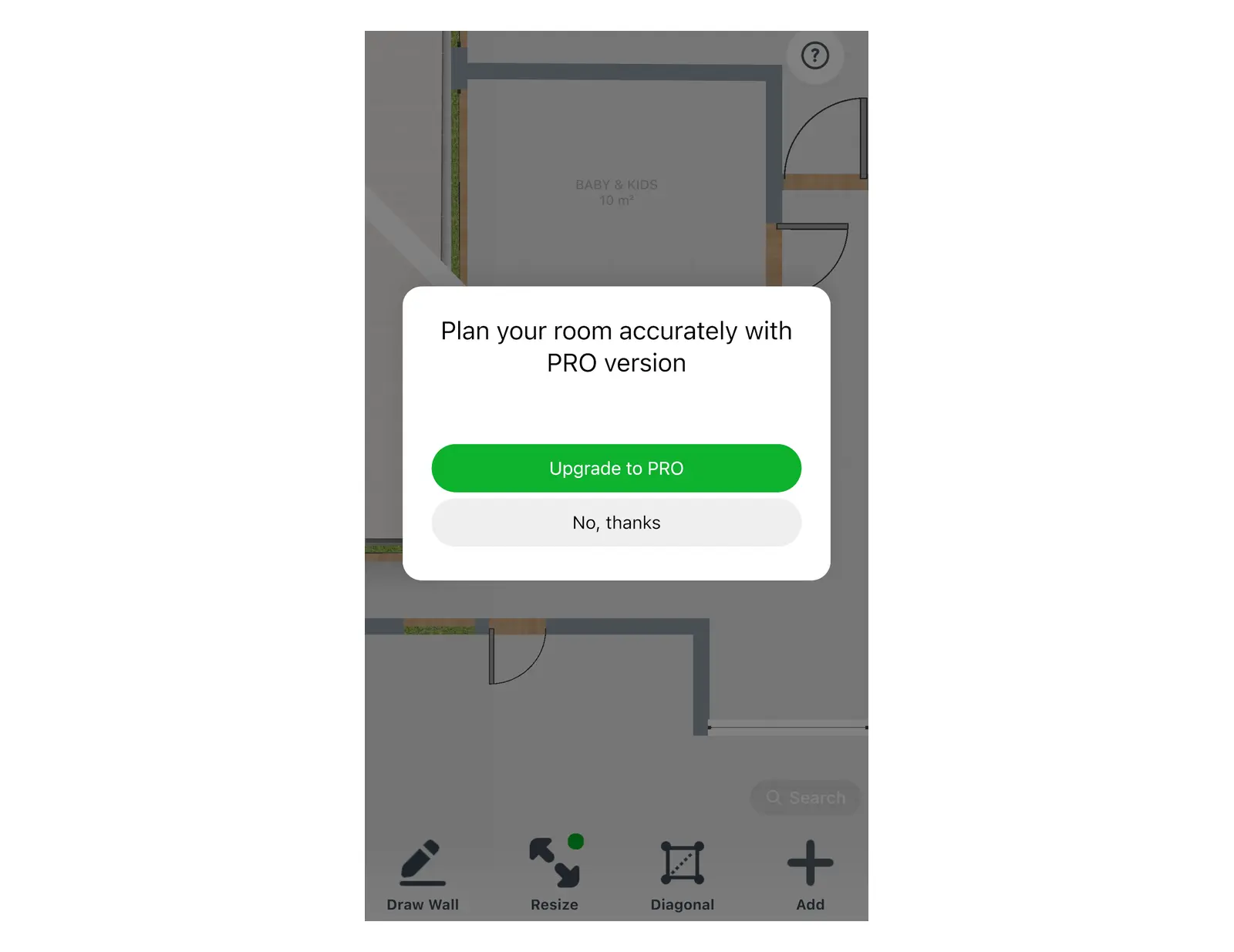
من دون الترقية إلى PRO، يمكنك الاستمرار في الرسم بمقياس رسم باستخدام الشبكة. تمثل كل خلية شبكة 1 م، أو 3 أقدام عند استخدام الأقدام والبوصات في التصميم. بعد إجراء بضع عمليات سحب، يقترح Home Planner الترقية إلى PRO لرسم أكثر سلاسة.
كيف يمكنني ضبط زوايا غرفة ليست مربعة؟
قياس أقطار الغرفة وإدخالها في وضع القطر. يحتفظ Home Planner بأطوال الجدران ويزيح الزوايا لتتطابق معها. وضع القطر مجاني.
نادراً ما تكون الغرف الحقيقية مربعة تماماً. قد تؤدي أربعة أطوال جدران صحيحة إلى شكل خاطئ، لأن الزوايا قد لا تكون 90 درجة بالضبط. يحدد قطر واحد، مقاس من زاوية إلى زاوية، شكل الغرفة ذات الجدران الأربعة.
- فتح التصميم في وضع 2D واختيار تحرير الجدران.
- تحديد القطر من شريط الأدوات السفلي. يرقّم Home Planner زوايا الغرفة. ألا ترى خيار القطر؟ حدد زاوية واختر قطر من هنا، فتصبح تلك الزاوية هي الزاوية الأولى.
- تحديد الزاوية الأولى، ثم الزاوية المقابلة لها.
- إدخال القطر الذي قسته داخل الغرفة، من زاوية إلى زاوية، ثم تأكيد الإدخال. يحرك Home Planner الزوايا ويحافظ على طول كل جدار.
تتطلب الغرفة وجود أربع زوايا على الأقل. إذا ظهرت رسالة Home Planner: هذه الأطوال لا تشكّل مثلثًا. يُرجى التحقق من القياسات، فيجب قياس الجدران والقطر من جديد.
لماذا يسأل Home Planner «سيتم فقد الحجم أو الموقع الدقيق»؟
لأن الجدار مقفل. يُقفل الجدار تلقائياً بمجرد إعطائه طولاً دقيقاً، حتى لا تتسبب عملية سحب لاحقة في تغييره عن طريق الخطأ.
عندما تؤدي أي عملية تعديل إلى تحريك جدار أو فتحة قيد القفل، يسأل Home Planner: سيتم فقد الحجم أو الموقع الدقيق. هل تريد المتابعة؟
| الخيار الذي تحدده | النتيجة |
|---|---|
| متابعة | يلغي Home Planner قفل الجدار أو الفتحة ويطبق تعديلك. |
| إلغاء | يتراجع Home Planner عن التعديل، ويظل الطول الدقيق كما هو. |
خطأ شائع: تقوم بكتابة أطوال الجدران الأربعة كلها، ثم تسحب زاوية لتعديل الشكل وتختار متابعة. يؤدي هذا إلى فقدان الأطوال الدقيقة. يجب إدخال الأطوال أخيرًا، بعد أن يصبح الشكل صحيحًا، وضبط الزوايا باستخدام القطر بدلاً من السحب.
أي جانب من الجدار تظهره الأرقام؟
جانب الغرفة. يعرض كل ملصق الطول الداخلي للجدار، مقاساً امتداداً للوجه الذي تراه من داخل الغرفة، وليس امتداداً لمنتصف الجدار.
- قياس كل جدار من داخل الغرفة، من زاوية إلى زاوية، وكتابة ذلك الرقم.
- في الجدار الخارجي، يوضع الملصق خارج الجدار، لكن الرقم يظل يعبر عن الطول الداخلي.
- يمكن للجدار القائم بمفرده في الغرفة أن يعرض ملصقاً ثانياً لجانبه الآخر، وذلك عندما يختلف الجانبان بمقدار يزيد على 1 سم.
- يعمل خيار تغيير حجم الغرفة أيضاً مع الحجم الداخلي للغرفة.
ارتفاع الجدار هو إعداد منفصل: راجع المقال الخاص بـ كيفية تغيير ارتفاع السقف.
هل شريط القياس جاهز لديك؟ ارسم غرفتك في Home Planner بمقياس الرسم، وتأكد من أن الأريكة تناسب المكان قبل طلبها.
إشعار العلامات التجارية. تطبيق Home Planner غير تابع لشركات Apple Inc. أو Google LLC أو Microsoft Corporation، ولا يحظى بدعمها أو رعايتها؛ وأسماؤها وعلاماتها التجارية ملك لأصحابها. تُعد iPhone وiPad وMac علامات تجارية لشركة Apple Inc.، ومسجلة في الولايات المتحدة ودول أخرى. وتُعد Android علامة تجارية لشركة Google LLC. والعلامات التجارية الأخرى هي ملك لأصحابها المعنيين.
تجربته في مشروعك
تطبيق مجاني لتخطيط الغرف والتصميم الداخلي


