Inicio de sesión en Home Planner: cómo acceder y recuperar tu cuenta

Inicio de sesión en la aplicación Home Planner sin contraseña: entra con Google, Apple, Facebook o un enlace por correo, localiza la cuenta que usabas antes y revisa tus diseños sincronizados.

El inicio de sesión en la aplicación Home Planner no requiere contraseña: elige Google, Apple, Facebook o tu dirección de correo electrónico, confirma ¡y listo! Tu perfil y tus diseños sincronizados forman parte de tu cuenta, de modo que te acompañan a cualquier dispositivo donde inicies sesión (la sincronización en la nube requiere un plan de pago).
Si parece que tu cuenta desapareció, lo más probable es que hayas iniciado sesión en una segunda cuenta con un correo distinto. En esta guía te mostramos cómo iniciar sesión, cómo funciona el enlace por correo, cómo identificar la cuenta que usaste y qué ocurre al borrar una cuenta.
Cómo funciona
- Abre la ventana de inicio de sesión en Home Planner.
- Elige una de las cuatro opciones de inicio de sesión.
- Confirma en la ventana del proveedor o a través del enlace que Home Planner envía a tu correo.
Antes de empezar
| Necesitas | Por qué |
|---|---|
| Home Planner en tu teléfono, tablet u ordenador | La ventana de inicio de sesión es idéntica en todos los dispositivos. |
| El correo o la cuenta que utilizaste anteriormente | Home Planner localiza tu cuenta a través de su correo electrónico. Un mismo correo siempre abre la misma cuenta. |
| Conexión a internet | Debes estar en línea para iniciar sesión. |
| Para iniciar sesión por correo: acceso a tu bandeja de entrada | El enlace de inicio de sesión te llegará por correo electrónico. Ábrelo en un plazo máximo de 10 minutos. |
¿Cómo inicio sesión en Home Planner?
Abre Ajustes del perfil, selecciona Iniciar sesión y elige una de las cuatro opciones. Home Planner no utiliza contraseñas: Google, Apple, Facebook o un enlace enviado a tu correo servirán para confirmar tu identidad.
- Toca el botón de los tres puntos (⋯) y selecciona Ajustes del perfil; a continuación, pulsa Iniciar sesión. Home Planner también despliega la ventana de inicio de sesión cuando una función requiere disponer de una cuenta.
- En la ventana verás el mensaje Elige cómo iniciar sesión. Elige entre Continuar con Google, Continuar con Apple, Continuar con Facebook o Continuar con el correo.
- Confirma la acción en la ventana emergente. En un ordenador, la página de inicio de sesión podría abrirse en tu navegador para luego devolverte a Home Planner.
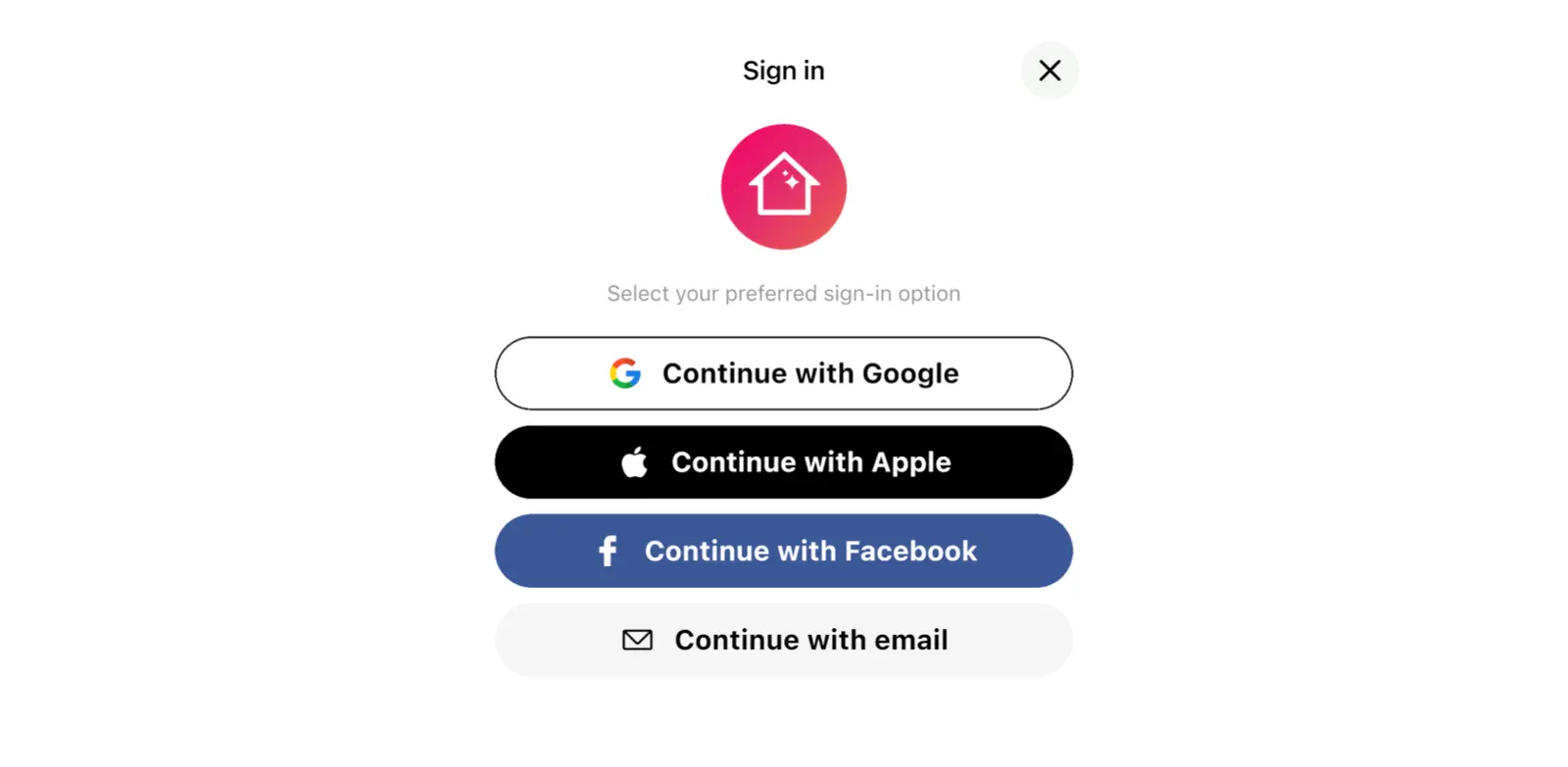
| Opción | Qué sucede | Información útil |
|---|---|---|
| Continuar con Google | Confirmas la identidad en la ventana de inicio de sesión de Google. | Home Planner localiza tu cuenta mediante el correo electrónico de tu cuenta de Google. |
| Continuar con Apple | Confirmas la identidad con tu cuenta de Apple. | Si decides ocultar tu correo, Apple le facilita a Home Planner una dirección de reenvío. Home Planner gestionará esa dirección como una cuenta independiente. |
| Continuar con Facebook | Confirmas la identidad en la ventana de inicio de sesión de Facebook. | Home Planner localiza tu cuenta mediante el correo electrónico de tu cuenta de Facebook. |
| Continuar con el correo | Home Planner te envía un enlace de inicio de sesión de un solo uso. | Sin contraseñas. Haz clic en el enlace dentro de los 10 minutos posteriores a su recepción desde cualquier dispositivo. |
¿Cómo funciona el enlace de inicio de sesión por correo electrónico?
En lugar de solicitar una contraseña, Home Planner te envía por correo electrónico un enlace de un solo uso. Ábrelo en un plazo de unos 10 minutos desde cualquier dispositivo, incluido tu ordenador. La aplicación Home Planner desde la que solicitaste el enlace iniciará sesión automáticamente.
- Selecciona Continuar con el correo.
- Introduce Tu dirección de correo electrónico y selecciona Continuar.
- Home Planner mostrará el mensaje Mensaje enviado a seguido de tu dirección. Pulsa Abrir aplicación de correo electrónico o bien consulta el correo desde otro dispositivo.
- Abre el enlace que recibiste en el mensaje. Si estás en el mismo teléfono, vuelve a Home Planner: la sesión se iniciará de forma automática. Si abres el enlace desde otro dispositivo, mantén Home Planner abierto en el dispositivo donde solicitaste el acceso.
¿No recibiste el correo? Revisa tu carpeta de correo no deseado (spam). Cuando la cuenta regresiva en el botón Reenviar llegue a cero, vuelve a pulsarlo. Si la dirección que ingresaste era incorrecta, elige Cambiar e-mail. Si el enlace caduca, aparecerá el aviso: Este enlace de inicio de sesión ha caducado. Solicita uno nuevo.
¿Por qué no aparecen mis diseños al iniciar sesión?
Es muy probable que hayas iniciado sesión con una cuenta diferente. Home Planner asocia las cuentas según el correo electrónico: una misma dirección de correo da acceso a la misma cuenta con cualquiera de las opciones, mientras que un correo distinto abrirá una cuenta diferente.
- Mismo correo, diferente opción de acceso. Si antes usabas el enlace por correo y ahora seleccionas Google con la misma dirección, accederás exactamente a la misma cuenta.
- Correo electrónico distinto. Si utilizas una segunda cuenta de Google, otra cuenta de Apple o una dirección oculta de reenvío, accederás a una cuenta diferente (o se creará una nueva si no existía previamente).
- Sesión ya iniciada. Home Planner mostrará el mensaje: Ya has iniciado sesión. Cierra sesión primero para entrar con otra cuenta. Cierra la sesión activa y vuelve a entrar indicando el correo que usabas anteriormente.
Los diseños creados antes de iniciar sesión permanecerán guardados en tu dispositivo. Home Planner mostrará la notificación Tienes N diseños que aún no se han guardado en una cuenta. Toca Guardar en mi cuenta para conservarlos dentro de la cuenta en la que acabas de iniciar sesión.
Si dispones de un plan de pago, todos tus proyectos se sincronizarán en tus demás dispositivos; con el plan gratuito podrás crear una copia de seguridad de uno de ellos. Consulta cómo transferir tus diseños a un nuevo dispositivo y, en caso de haber borrado un proyecto, lee cómo recuperar un diseño eliminado.
¿Cómo puedo encontrar mi perfil anterior en Home Planner?
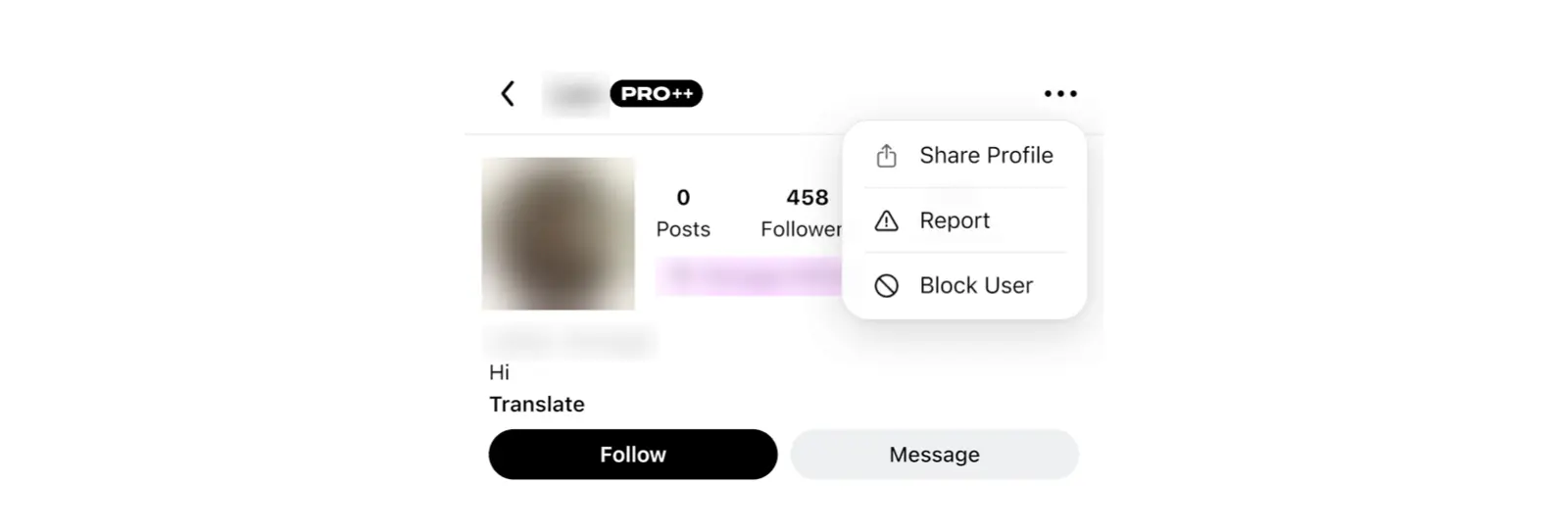
Búscalo en la sección Explorar y envía su enlace al equipo de soporte. Gracias a ese enlace, el equipo podrá saber exactamente sobre qué cuenta tratas de consultar.
- Entra en Explorar y selecciona Buscar usuarios.
- Escribe el nombre con el que te registraste en tu perfil anterior y abre tu perfil entre los resultados mostrados.
- Despliega el menú de tres puntos (⋯) de ese perfil y selecciona Compartir perfil. Copia el enlace o envíatelo a ti mismo.
- Pulsa el icono ⋯, entra en Ayuda y comentarios, selecciona Reportar un problema y luego Contacto por correo electrónico. Pega el enlace en el mensaje y explica lo que necesitas.
¿Es posible recuperar una cuenta eliminada de Home Planner?
No. Al eliminar una cuenta, se borran de forma permanente sus diseños, fotos, chats y comentarios. Si vuelves a iniciar sesión utilizando el mismo correo electrónico, Home Planner registrará una cuenta totalmente nueva.
Puedes eliminar tu cuenta en Ayuda y comentarios → Reportar un problema → Borrar cuenta mientras mantengas la sesión abierta. Recuerda que tu suscripción no está ligada a tu cuenta de usuario. Home Planner te advertirá que borrar la cuenta no cancela la suscripción cobrada a través de tu tienda de aplicaciones, indicándote el nombre de dicha tienda. Cancela la suscripción directamente desde allí en primer lugar.
¿Iniciaste sesión y tienes todo listo? Abre tus proyectos en Home Planner y continúa creando.
Aviso de marca registrada. Home Planner no está afiliada, respaldada ni patrocinada por Google LLC, Apple Inc. ni Meta Platforms, Inc.; sus nombres y marcas pertenecen a sus respectivos propietarios. El resto de las marcas registradas son propiedad de sus correspondientes titulares.
Pruébalo en tu propio proyecto
Aplicación gratuita de diseño de interiores y planos de plantas


