Cómo restaurar un diseño eliminado en Home Planner

¿Eliminaste un diseño por error? Home Planner lo guarda en Eliminado recientemente durante 14 días. Descubre cómo restaurarlo, qué cambia según el límite de tu plan y qué hacer pasados los 14 días.
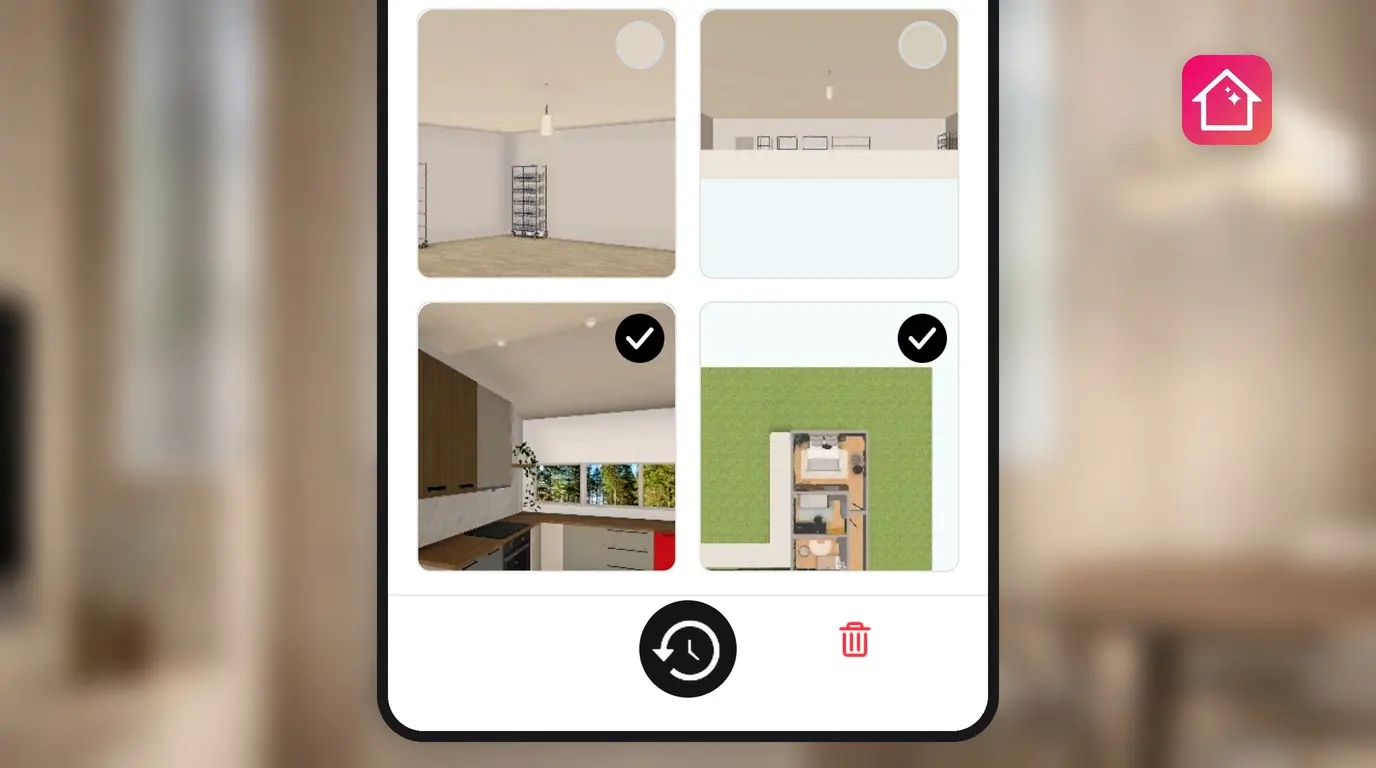
¿Eliminaste un diseño y quieres recuperarlo? Home Planner conserva en Eliminado recientemente cada diseño (proyecto) que borras durante 14 días. Puedes devolverlo a Mis diseños en solo tres pasos. (Ten en cuenta que algunos mensajes de la aplicación se refieren a los diseños como "habitación").
Pasados los 14 días, el diseño desaparece definitivamente de Eliminado recientemente. Sin embargo, aún podrías recuperarlo desde una foto 3D de la habitación o a partir de una copia que hayas guardado previamente. En esta guía te explicamos cada opción, el límite de tu plan que podría impedir la restauración y cuándo escribir a soporte.
¿Eliminaste la aplicación o cambiaste de teléfono? En este caso, Eliminado recientemente no te servirá. Consulta primero cómo transferir tus diseños a un dispositivo nuevo: con un plan de pago se sincronizan todos tus diseños, mientras que el plan gratuito respalda uno.
Cómo funciona
- Abre Eliminado recientemente en la pantalla Mis diseños.
- Selecciona el diseño y elige Restaurar.
- Vuelve a buscar el diseño en Mis diseños, dentro de la carpeta correspondiente a su tipo de habitación.
Antes de comenzar
| Necesitas | Por qué |
|---|---|
| La cuenta que usaste al crear el diseño | Cuando no encuentras un diseño, con frecuencia se debe a que está en otra cuenta. |
| Que hayan pasado menos de 14 días desde que lo eliminaste | Transcurridos 14 días, Home Planner elimina el diseño de forma permanente. |
| Un espacio disponible para diseños en tu plan | Un diseño en Eliminado recientemente no ocupa ningún espacio. Sin embargo, al restaurarlo vuelve a contar en tu plan: 10 diseños en el plan gratuito (más si tienes diseños adicionales de bonificación), 20 en PRO y sin límite en PRO+. |
¿No encuentras tu diseño? Es posible que esté en otra cuenta: consulta cómo encontrar tu cuenta de Home Planner.
¿Cómo me es posible restaurar un diseño eliminado en Home Planner?
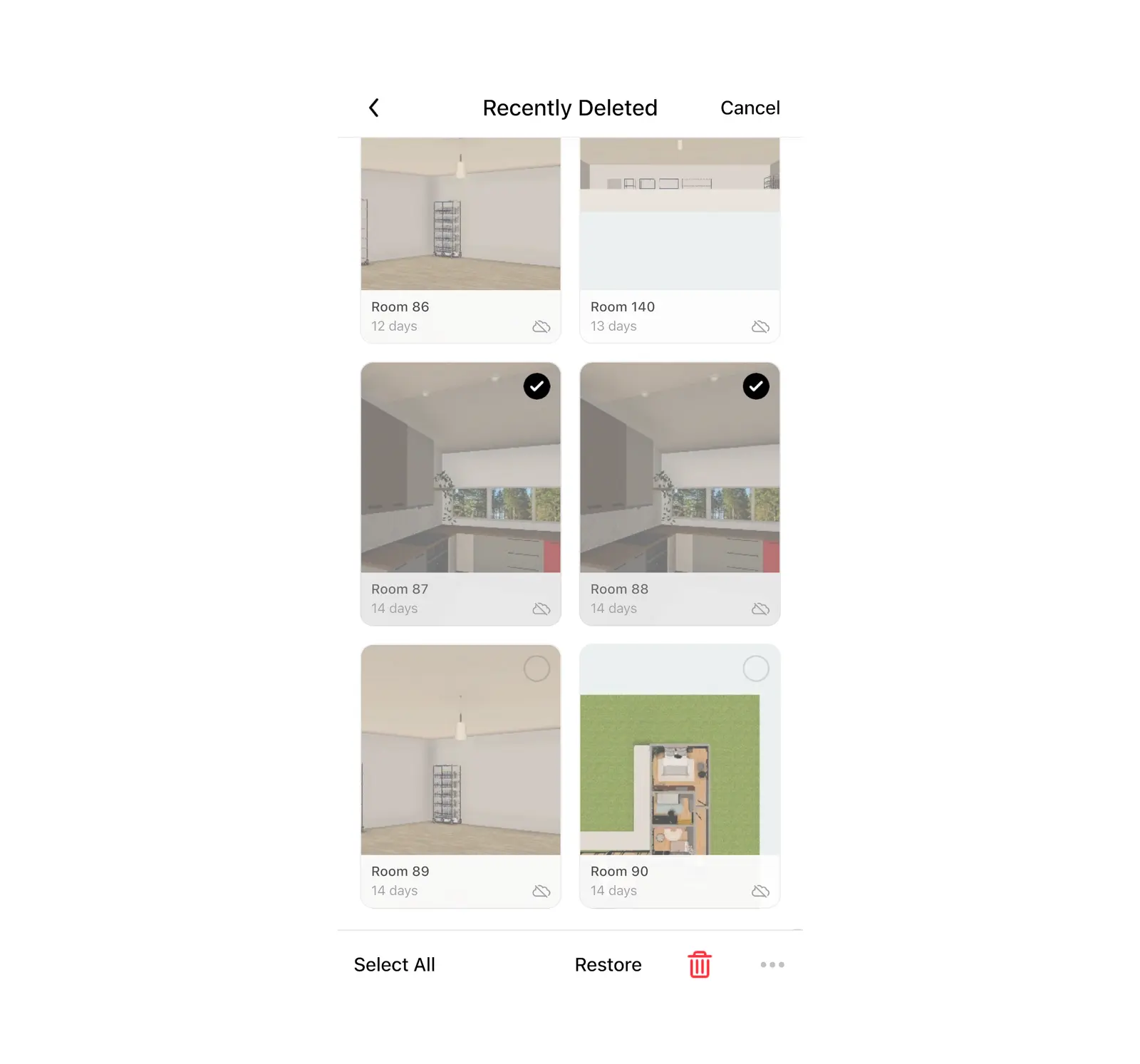
Abre Eliminado recientemente en la pantalla Mis diseños, selecciona el proyecto y elige Restaurar. Ten en cuenta que esta opción solo aparece cuando tienes al menos un diseño eliminado.
- Abre Mis diseños.
- Selecciona Eliminado recientemente. En un teléfono lo verás como una fila debajo del encabezado. En una tableta o computadora es un botón ubicado en la barra de herramientas derecha. También puedes acceder desde la última tarjeta de la lista de tipos de habitación, Eliminado recientemente.
- Selecciona el diseño que deseas recuperar. Puedes elegir varios a la vez.
- Selecciona Restaurar y luego confirma presionando Restaurar de nuevo. Si seleccionaste varios diseños, el botón de confirmación mostrará la cantidad; por ejemplo, Restaurar (3).
- Una vez restaurado el diseño, Home Planner mostrará el mensaje Habitación movida a seguido del nombre de la carpeta. Abre esa carpeta en Mis diseños para continuar trabajando.
Si el diseño no se restaura: revisa cuántos diseños tienes guardados. Si alcanzaste el límite de tu plan, Home Planner no podrá recuperar otro diseño. Elimina alguno que ya no necesites o cambia a un plan que te permita guardar más diseños; luego vuelve a seleccionar Restaurar.
Si quieres quitar un diseño de Eliminado recientemente de forma permanente, selecciónalo y elige Borrar para siempre. Home Planner te preguntará primero ¿Borrar habitación?. Una vez confirmado, el diseño ya no se podrá recuperar.
¿Puedo restaurar un diseño después de 14 días?
Desde Eliminado recientemente no es posible. Sin embargo, aún puedes recuperar la habitación a partir de una foto 3D que le hayas tomado, si dispones de alguna. Cada foto 3D de tus propios diseños conserva una copia de la habitación en su interior.
- Abre Fotos.
- Selecciona la foto de la habitación y abre su menú de tres puntos.
- Selecciona Editar habitación. Home Planner abrirá la habitación asociada a la foto como un nuevo diseño en Mis diseños. La foto original no sufrirá ningún cambio.
La opción Editar habitación solo aparece en tus propias fotos y, al igual que una restauración, requiere un espacio disponible para diseños. En el plan gratuito funciona con fotos tomadas en los últimos 3 días. Para imágenes más antiguas, Home Planner mostrará el aviso La edición de fotos antiguas solo está disponible para Miembros PRO: actualiza tu plan para editarla o selecciona Visitar habitación si solo quieres recorrerla sin hacer cambios.
¿Cómo protejo un diseño antes de hacer un cambio importante?
Guarda una copia antes de empezar. La función Deshacer solo funciona mientras mantienes el diseño abierto: recuerda hasta 50 pasos y se reinicia cada vez que vuelves a entrar al diseño.
- Abre el diseño.
- En la vista 3D, selecciona el botón de compartir en la barra de herramientas derecha.
- Selecciona Guardar una copia.
Si el cambio no resulta como esperabas, abre la copia y continúa desde allí. Como la copia es un diseño independiente, ocupará un espacio en tu plan.
Si eliminas la aplicación o pierdes tu dispositivo, la sincronización en la nube protege todos tus diseños. Al contar con un plan de pago y haber iniciado sesión, Home Planner guarda tus proyectos en la nube para que vuelvan a estar disponibles al reinstalar la aplicación o cambiar de equipo. En el plan gratuito, Home Planner respalda un diseño mientras mantengas la sesión iniciada; los demás se conservan únicamente en el dispositivo y no se podrán recuperar si borras la aplicación. Lee cómo transferir tus diseños a un dispositivo nuevo.
¿Cuándo debo ponerme en contacto con el soporte de Home Planner?
Escribe a soporte cuando el diseño no aparezca en Eliminado recientemente ni en otra cuenta, y tampoco tengas fotos de él.
- Selecciona el botón de tres puntos (⋯) en la pantalla de inicio o en el editor.
- Selecciona Ayuda y comentarios y luego Reportar un problema.
- En la ventana Soporte, selecciona Contacto por correo electrónico.
Home Planner incluirá automáticamente en el correo los datos técnicos de tu dispositivo. Añade el nombre del diseño, la fecha en que lo viste por última vez y la opción de inicio de sesión que utilizas.
¿Recuperaste tu diseño? Recuerda guardar una copia en Home Planner antes de realizar cualquier cambio importante.
Pruébalo en tu propio proyecto
Aplicación gratuita de diseño de interiores y planos de plantas


