Cómo convertir un plano de planta 2D a 3D desde una foto o PDF

Convierte un plano de planta 2D a 3D en Home Planner: sube una foto, imagen o PDF, deja que el reconocimiento automático cree las paredes, puertas y habitaciones, y luego revisa la escala.
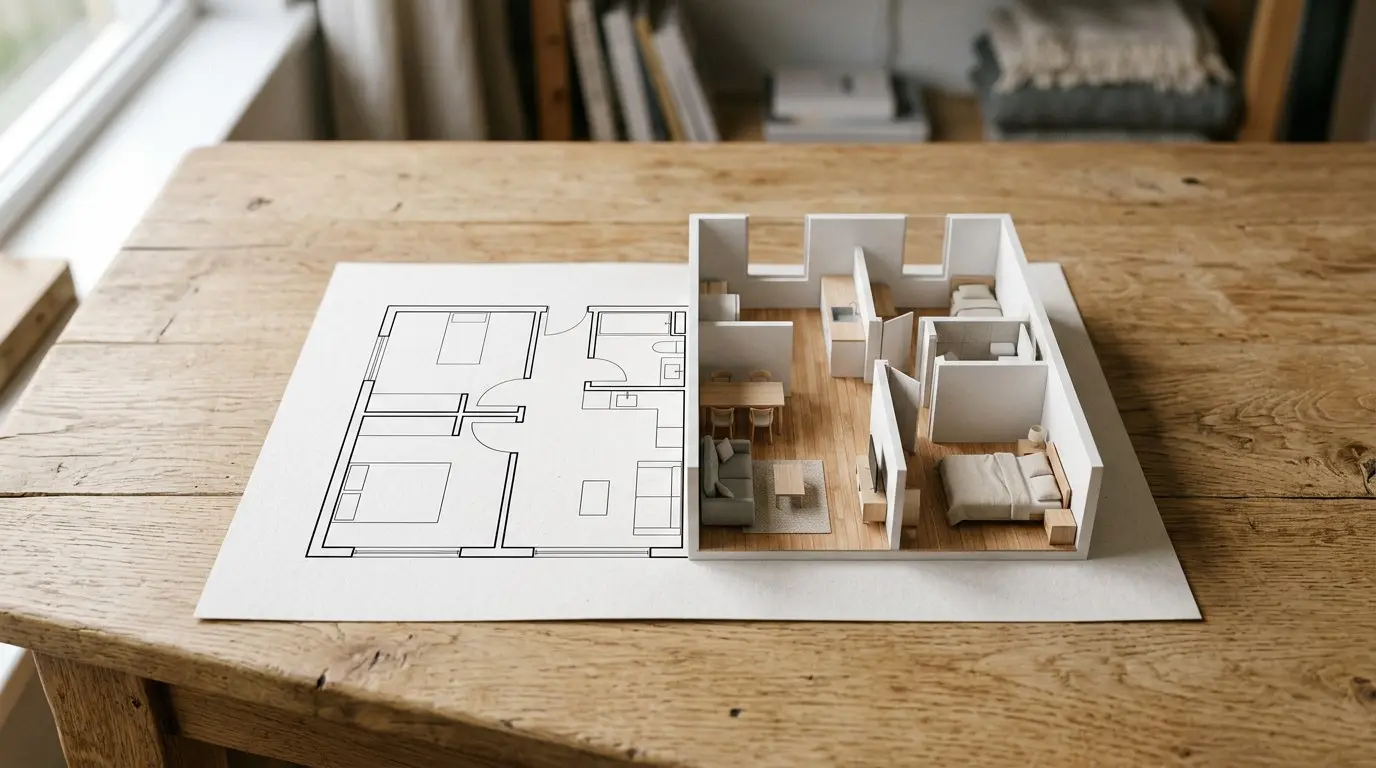
El constructor te envió el PDF de tu nuevo departamento: líneas negras delgadas y algunos números. Convierte un plano de planta 2D a 3D en Home Planner y recorre las habitaciones antes de comprar, remodelar o elegir un sofá. ¿Es una casa? Subes hasta 5 pisos a la vez.
Cómo funciona
Home Planner transforma la imagen o el PDF de un plano de planta en un proyecto 3D editable en tres pasos.
- Subes el plano: una foto desde tu cámara, una imagen de tu galería o un archivo como un PDF.
- Eliges Reconocimiento automático. Home Planner dibuja el plano por ti.
- Revisas el resultado y la escala, corriges alguna pared si hace falta y ves tu hogar en 3D.
Antes de comenzar
| Necesitas | Por qué |
|---|---|
| Home Planner PRO | El Reconocimiento automático es una función PRO. Si no tienes PRO, la aplicación abre la pantalla de suscripción cuando lo eliges. |
| Conexión a internet | El reconocimiento se ejecuta en los servidores de Home Planner. |
| Un plano claro de un solo piso | Un piso por imagen. Consulta los consejos de abajo. |
| Home Planner en un teléfono, tablet o computadora | En Mac con macOS 13 o anterior, el reconocimiento automático no está disponible: el plano se abre como imagen de fondo y dibujas las paredes a mano. |
Qué archivos de planos de planta puedes subir
Home Planner acepta archivos de imagen comunes, planos de planta en PDF y dibujos CAD. Un PDF o TIFF con varias páginas abre un selector de páginas para que elijas la que contiene el plano.
| Archivo | Lo que debes saber |
|---|---|
| JPG, PNG, WEBP | Una foto o una captura de pantalla del plano. |
| Seleccionas la página con el plano. Para una casa, seleccionas una página por piso (hasta 5). | |
| TIFF, BMP, GIF | Un TIFF multipágina abre el selector de páginas. Un GIF usa su primer fotograma. |
| HEIC | Fotos tomadas con iPhone, iPad, Mac y Android. Home Planner en Windows no abre HEIC: primero convierte la foto a JPG. |
| DWG, DXF | Dibujos de programas CAD, por ejemplo el archivo que te envió tu arquitecto. |
Paso a paso: convierte un plano de planta a 3D
1. Sube tu plano de planta
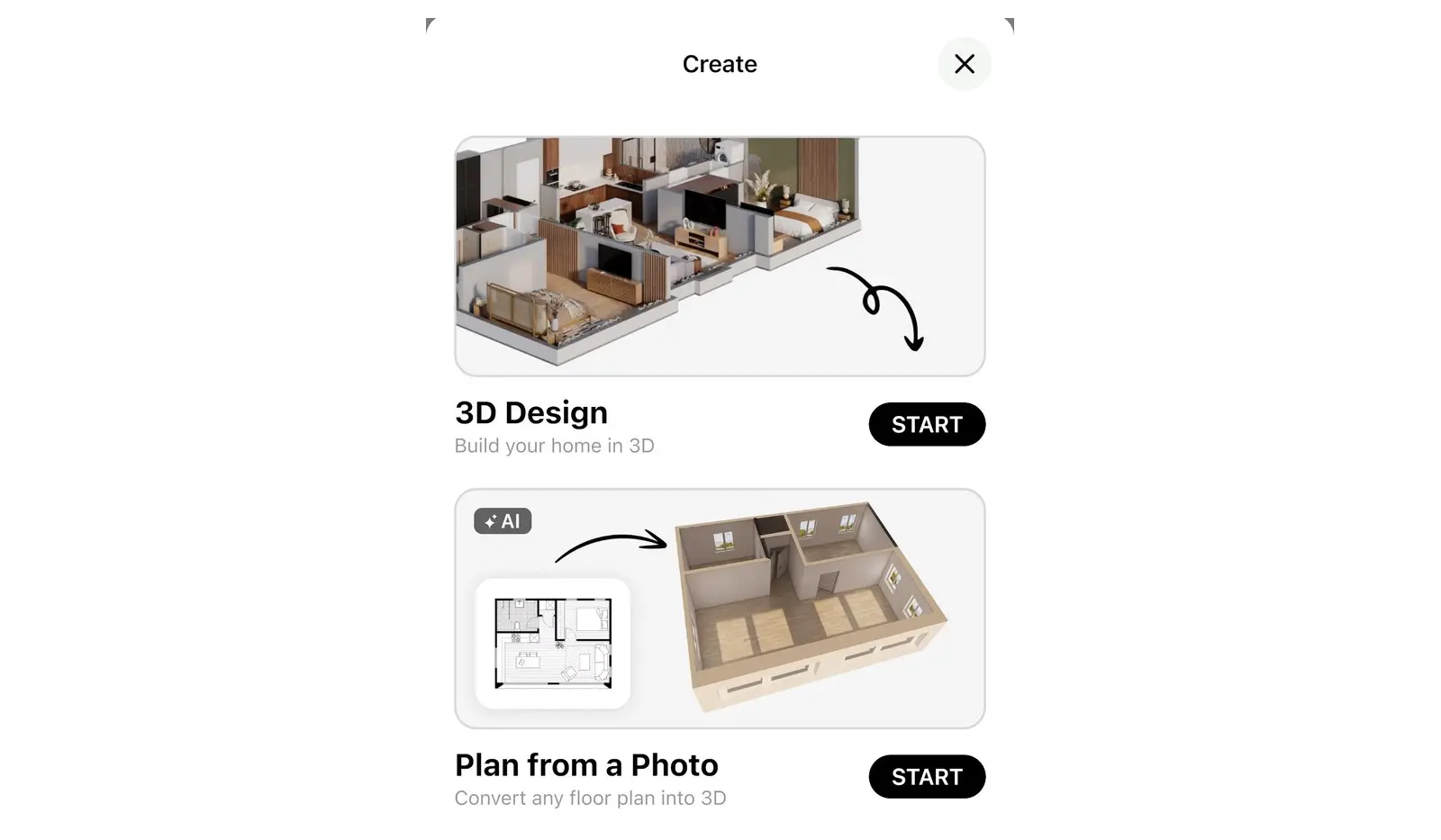
- Abre Home Planner y selecciona Crear.
- Selecciona Plano desde foto y luego Iniciar.
- En un teléfono o tablet, se abre la ventana Elige planos de planta: selecciona Galería de fotos, Cámara o Archivos. En una computadora, se abre el cuadro de diálogo de archivos.
- En el caso de un PDF o TIFF con varias páginas, una segunda ventana con el mismo nombre, Elige planos de planta, muestra la lista de páginas. Selecciona la página con el plano y luego presiona Continuar.
- En Ajustar foto, recorta el borde y el texto que rodean el plano si hace falta: selecciona Recortar, mueve el marco y presiona Aplicar. Luego selecciona Continuar.
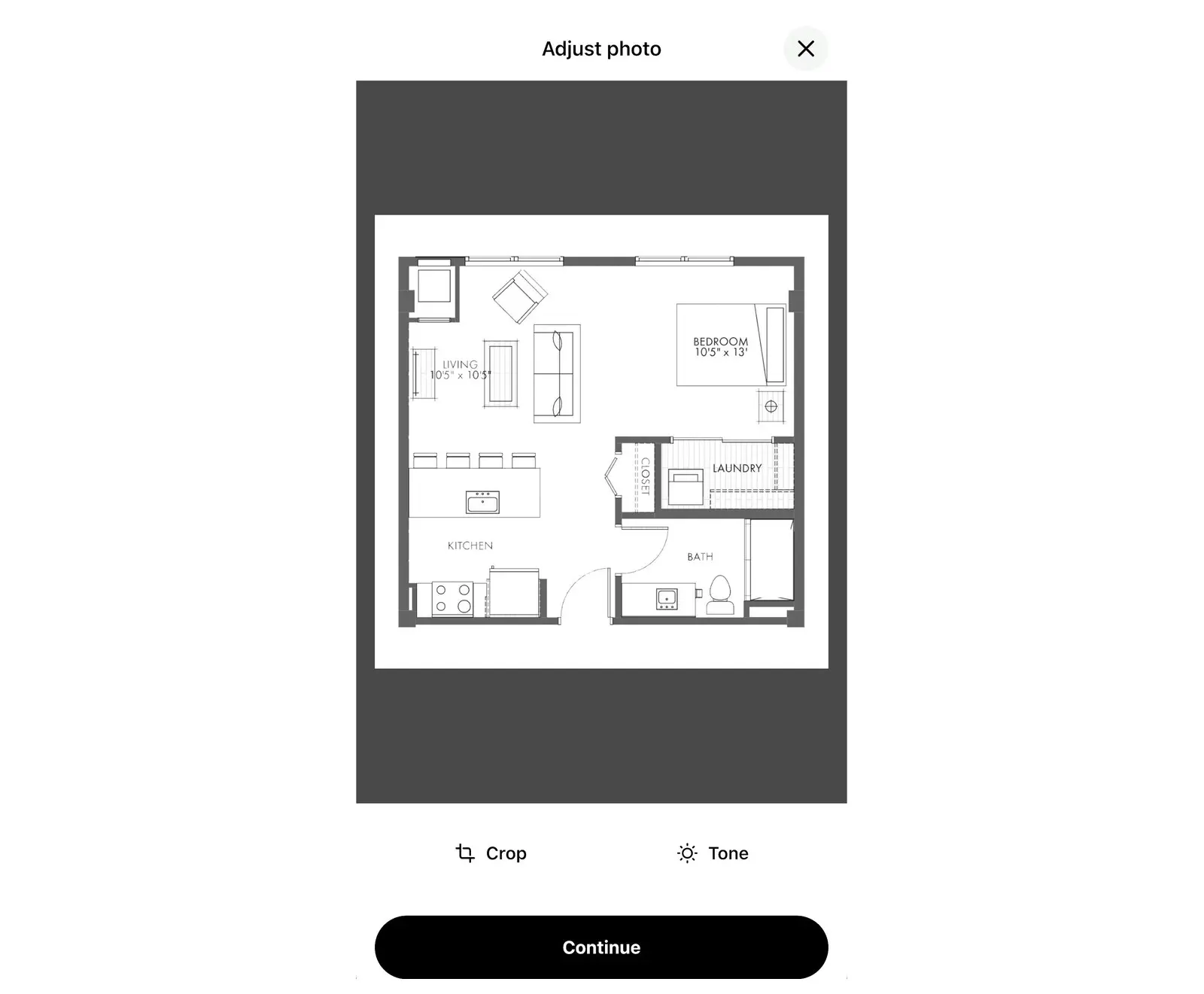
Para agregar un plano a un proyecto que ya está abierto, selecciona Subir plano de planta. El botón aparece en la barra de herramientas 2D de un piso que aún no tiene imagen de plano ni habitaciones, o bien mientras dibujas paredes. En un archivo con varias páginas, se abre la ventana Elige la página con el plano: selecciona la página para importarla. Luego continúa abajo con 2. Elige Reconocimiento automático.
2. Elige Reconocimiento automático
En Elige cómo importar, selecciona Reconocimiento automático. Home Planner lee el plano y crea el proyecto. Mantén la aplicación abierta hasta que aparezca el plano. Si el plano no se reconoce, Home Planner ofrece subir otra imagen o dibujar las paredes a mano.
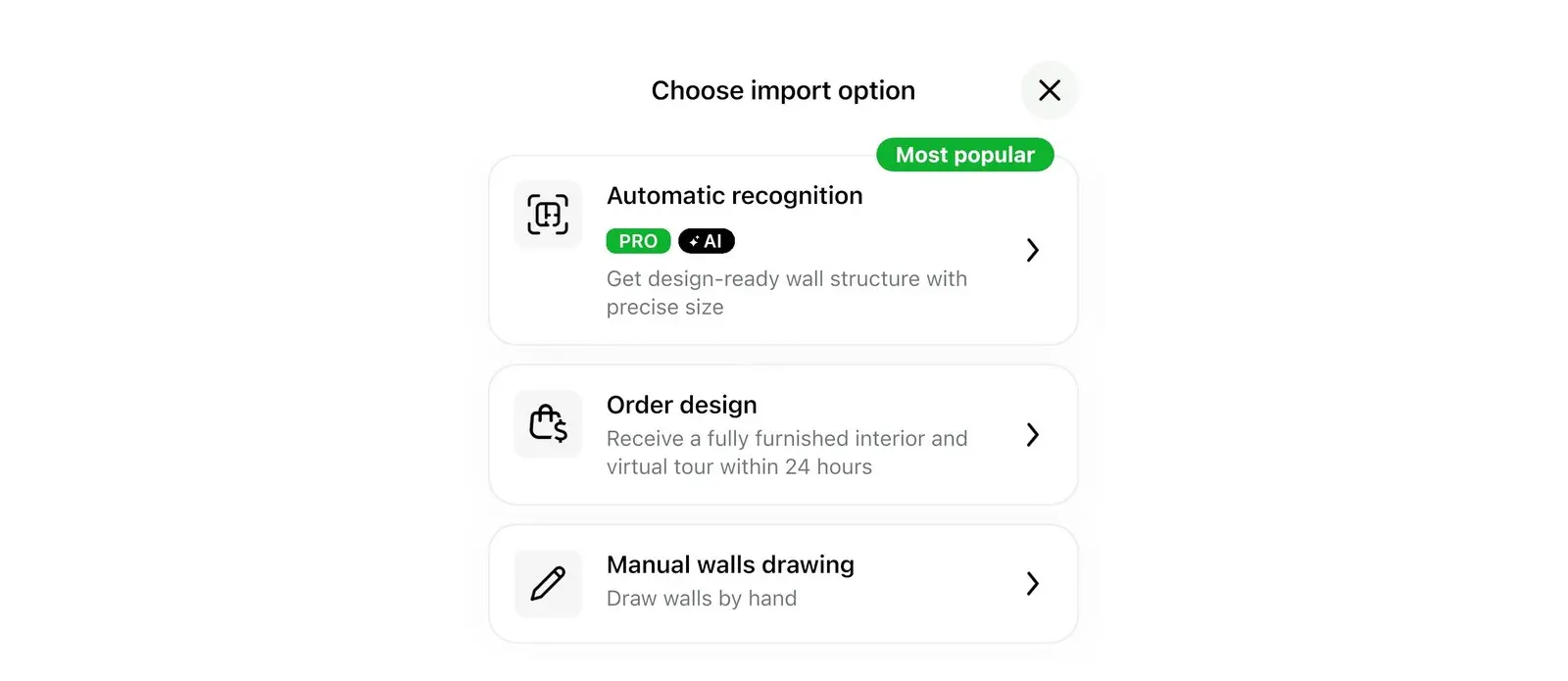
La misma ventana tiene otras dos opciones:
- Dibujo manual de paredes: el plano se convierte en una imagen de fondo y tú dibujas las paredes sobre él a mano.
- Pedir diseño: un servicio de pago en el que nuestros diseñadores amueblan el plano por ti. Solo se muestra donde está disponible.
3. Revisa el resultado y la escala
Tras el reconocimiento, el plano se abre en 2D. Si Home Planner no está seguro del resultado, primero muestra Revisa el resultado, que te pide verificar la escala, las paredes, las ventanas y las puertas. Selecciona OK para cerrarlo. Si el reconocimiento encontró muchos errores, el plano se abre en el modo de edición de paredes.
En cualquier caso, compara la longitud de una pared con las medidas de tu plano original. Si no coinciden, corrige la escala:
- Selecciona Cambiar tamaño (el mensaje Revisa el resultado llama a esto Cambiar escala). Si no lo ves, selecciona primero Editar paredes: Cambiar tamaño solo aparece mientras editas paredes.
- Si la aplicación lo solicita, selecciona Cambiar escala del plano. Si hay varios pisos, elige Cambiar para el piso actual o Cambiar para todos los pisos.
- Selecciona la longitud de una pared o el área de una habitación: las cifras que se muestran en las paredes y dentro de las habitaciones del plano. Escribe la medida correcta de tu plano original. Home Planner ajustará la escala de todo el plano.
- Corrige paredes, ventanas y puertas donde sea necesario.
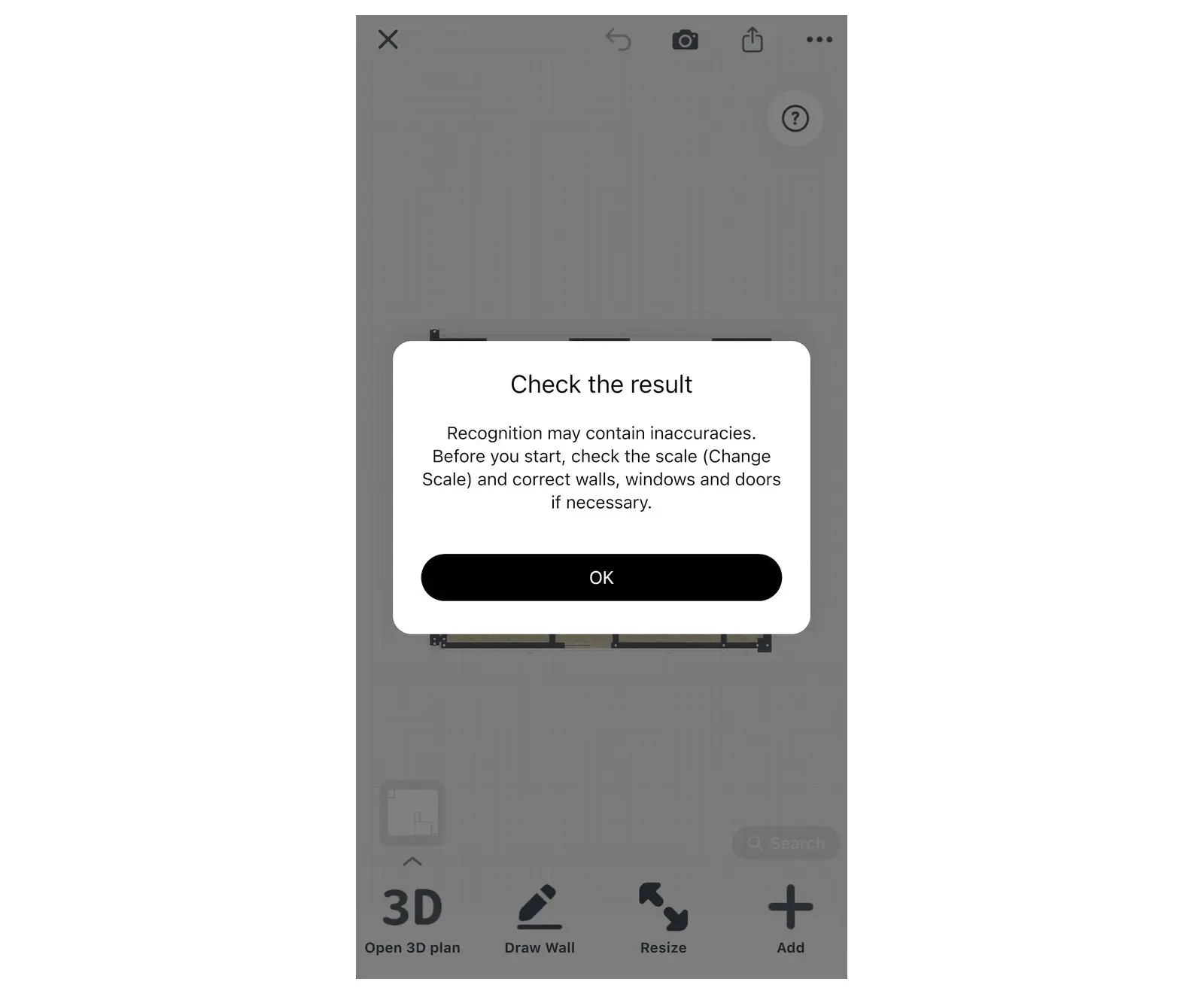
Un plano que contiene medidas o áreas de habitaciones suele obtener la escala correcta automáticamente. Puedes cambiar la escala más tarde de la misma manera.
4. Ve tu plano de planta en 3D
Selecciona Abrir plano 3D en la esquina inferior izquierda del plano 2D para recorrer tu hogar. Luego agrega muebles, cambia el piso y los colores de las paredes y crea renders fotográficos, igual que en cualquier proyecto de Home Planner.
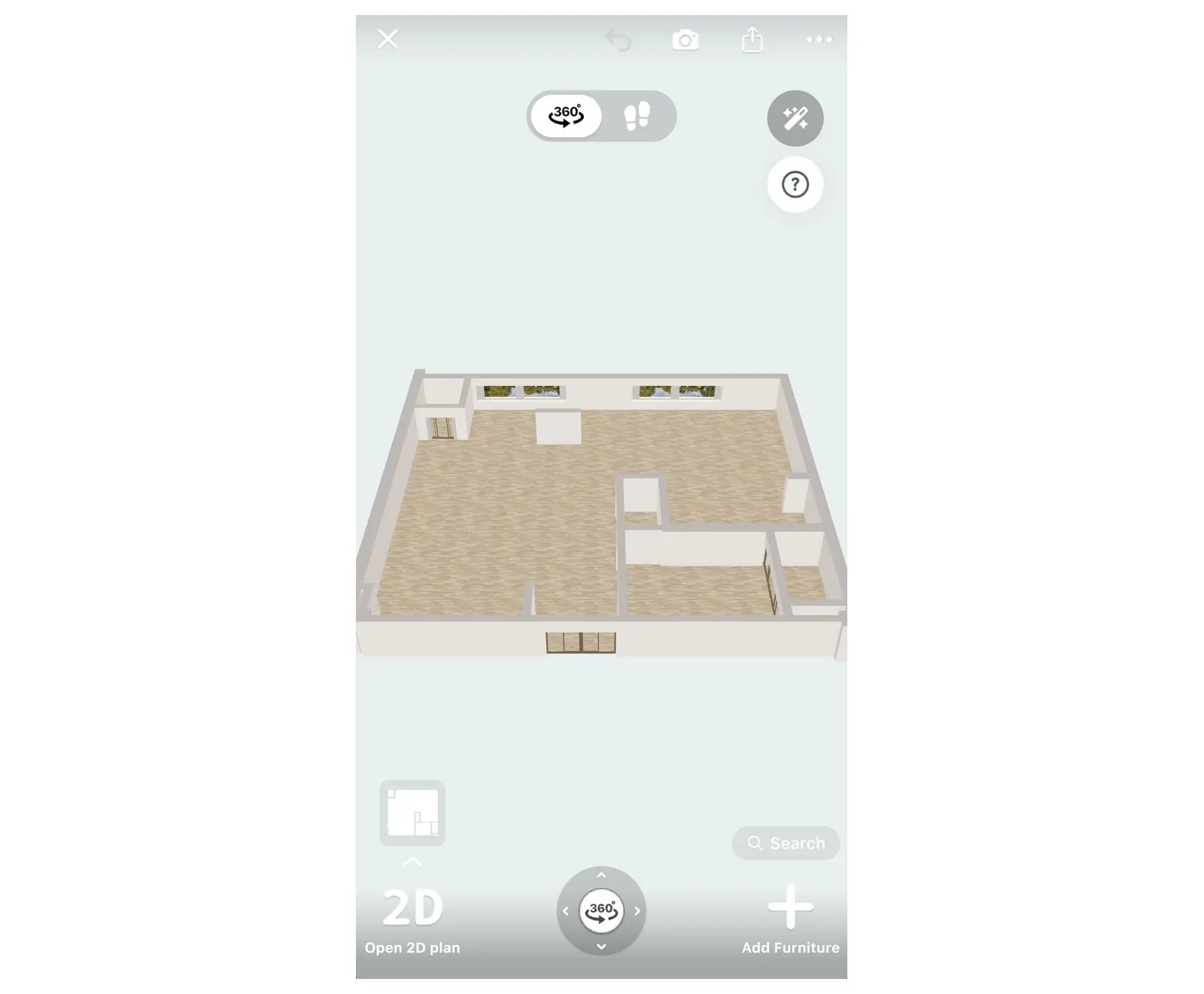
Convierte un plano de planta de varios pisos a 3D
En Home Planner, puedes subir los planos de hasta 5 pisos a la vez cuando inicias un nuevo proyecto, un plano por piso. Para agregar un piso y escaleras a mano, consulta cómo hacer un plano de planta de 2 pisos con escaleras.
- Selecciona Crear, luego Plano desde foto y después Iniciar. En un teléfono, selecciona varias imágenes en Galería de fotos, o abre un PDF desde Archivos y elige sus páginas en Elige planos de planta. En una computadora, selecciona varios archivos en el cuadro de diálogo de archivos, o bien un PDF y elige sus páginas en Elige planos de planta.
- En Orden de pisos, acomoda los planos en orden. El plano inferior es el piso 1: los demás pisos usarán su escala y posición.
- Selecciona Continuar y elige Reconocimiento automático. Home Planner reconoce los pisos uno a uno y apila cada piso sobre el inferior.
- Al finalizar, Planos de planta importados muestra el resultado de cada piso. Si un piso falló, se puede volver a agregar más tarde o dibujarlo a mano.
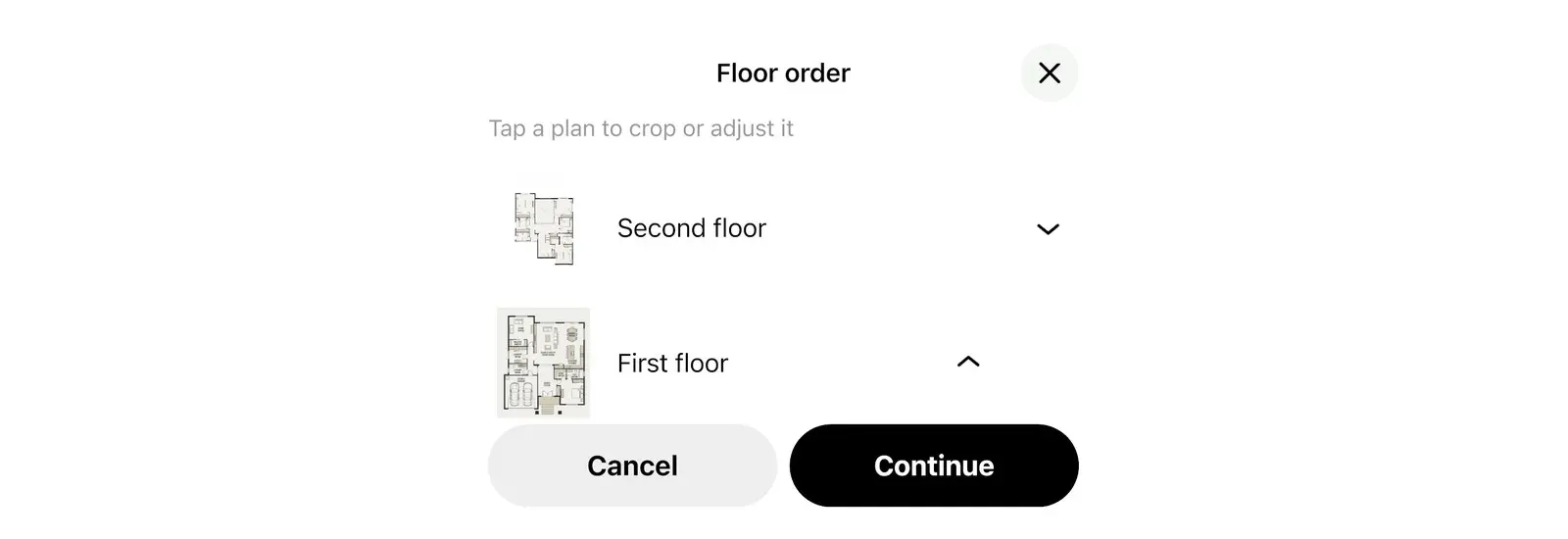
Selecciona Detener para cancelar la importación antes de tiempo. Los pisos que ya estén listos se conservarán en el proyecto.
Consejos para obtener el mejor reconocimiento
Home Planner reconoce mejor un plano cuando está limpio, nítido y contiene medidas y nombres de habitaciones.
- Usa la imagen original o una captura de pantalla del plano. Una foto de un plano impreso puede funcionar: mantén la cámara recta sobre él y con buena iluminación.
- Es posible que un boceto rápido sin líneas ni medidas claras no se reconozca. Usa Dibujo manual de paredes en ese caso.
- Usa una imagen de alta calidad. Si la aplicación indica que el archivo es demasiado grande, sube una captura de pantalla del plano.
- Conserva las medidas, las puertas, las ventanas y los nombres de las habitaciones en el plano: determinan la escala y los tipos de habitación.
Para conocer los requisitos del archivo para el servicio Pedir diseño, consulta Sube tu plano de planta y obtén un diseño 3D.
Aviso de marca registrada. Home Planner no está afiliado, respaldado ni patrocinado por Apple Inc., Autodesk, Inc., Google LLC o Microsoft Corporation; sus nombres y marcas pertenecen a sus respectivos propietarios. iPhone, iPad, Mac y macOS son marcas comerciales de Apple Inc., registradas en EE. UU. y otros países. Android es una marca comercial de Google LLC. Las demás marcas comerciales son propiedad de sus respectivos dueños.
Pruébalo en tu propio proyecto
Aplicación gratuita de diseño de interiores y planos de plantas


