Cómo crear un plano de planta de 2 pisos con escaleras

Diseña un plano de planta de 2 pisos en Home Planner: agrega un segundo nivel, coloca la escalera, recorta el hueco de escalera y recorre los espacios en 3D.
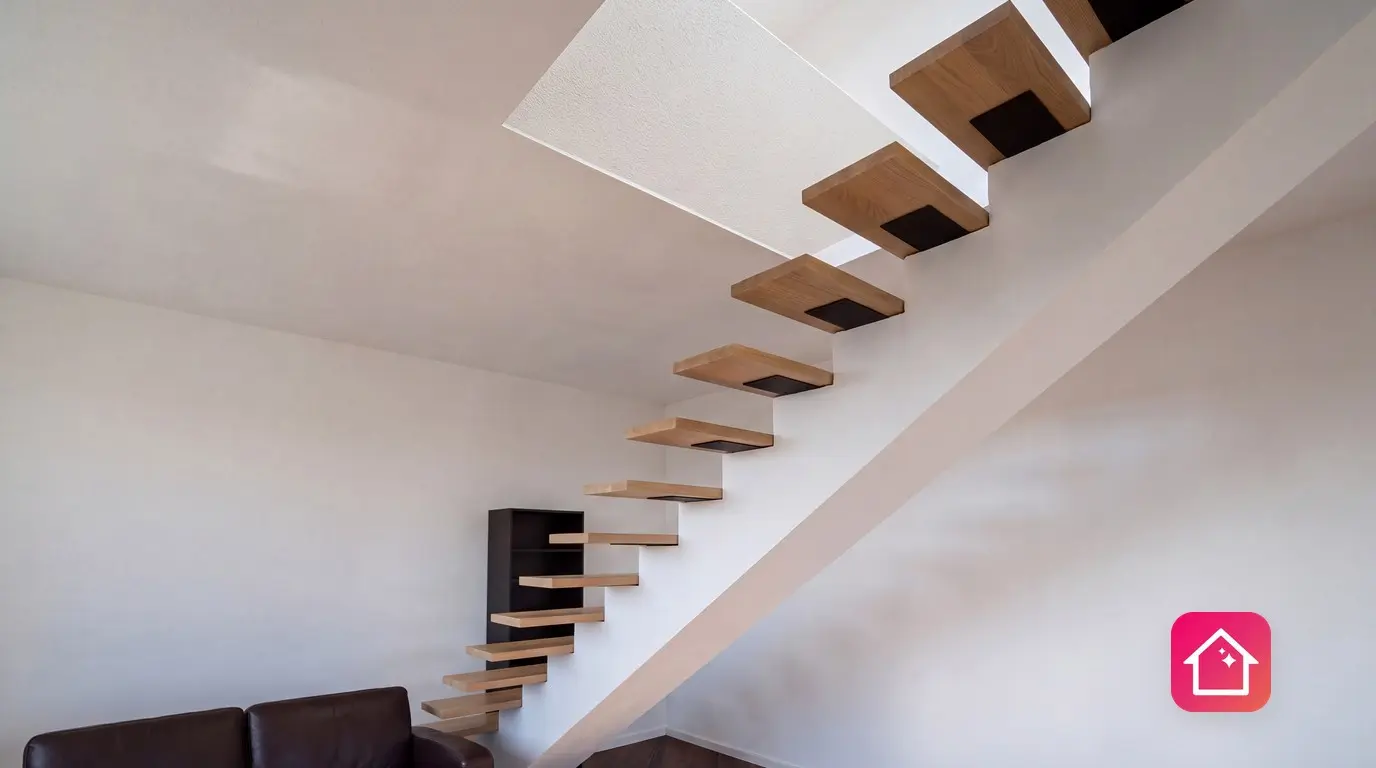
Tienes lista la Planta baja y los dormitorios van arriba. Diseñar un solo piso es sencillo, pero una casa se vuelve más compleja con las escaleras: tienen que llegar al piso siguiente y esa planta necesita un hueco para darles paso.
Aprende a crear un plano de planta de 2 pisos en Home Planner: añade un segundo piso a la misma plantilla, coloca la escalera abajo, abre el hueco arriba y sube los escalones en 3D.
Añadir pisos y crear un hueco de escalera es totalmente gratis. Algunas escaleras del catálogo incluyen la etiqueta PRO y requieren suscripción a Home Planner PRO. Está disponible para iPhone, iPad, Android, Mac y Windows.
¿Cómo funciona un plano de planta con escaleras?
En Home Planner, un plano de planta de 2 pisos consiste en un único diseño compuesto por dos niveles conectados entre sí mediante una escalera y un hueco de escalera.
- Agrega un nivel. Home Planner genera el nuevo piso por encima de los existentes; conserva la misma disposición de paredes sin muebles o bien crea una copia idéntica.
- Coloca la escalera en la planta inferior desde la sección Escaleras del catálogo.
- Crea un hueco de escalera en el suelo del piso superior, justo encima de la escalera. Home Planner recortará automáticamente esa misma apertura en el techo del nivel inferior.
Antes de empezar
Necesitas un proyecto en Home Planner que tenga al menos una habitación construida en la planta inferior.
| Requisitos | Motivo |
|---|---|
| Un diseño con la planta inferior ya trazada | Al agregar un piso nuevo, se duplican las paredes del nivel existente. Puedes dibujarlas a mano o comenzar tu diseño a partir de una imagen o PDF de un plano de planta. |
| Espacio suficiente para añadir otro piso | Un proyecto admite hasta 5 pisos (el tejado no cuenta). Al llegar al límite de 5 pisos, la opción + Agregar piso y el botón Añadir de la lista de Pisos dejarán de estar visibles. |
¿Es posible diseñar un segundo piso sobre el primero?
Sí. En Home Planner, puedes añadir una segunda planta directamente desde el menú Construir del catálogo. La aplicación te pedirá asignarle un nombre al piso y elegir su distribución inicial.
- Abre tu proyecto y selecciona Añadir muebles. Si en su lugar ves la opción Añadir, significa que estás editando paredes: pulsa Hecho en la esquina superior izquierda.
- Dentro del catálogo, entra en Construir y pulsa + Agregar piso.
- En la ventana Nuevo nombre del piso, puedes dejar la denominación sugerida (como Segundo piso) o escribir un nombre personalizado.
- Presiona Agregar piso para construir el nuevo piso en la parte superior (por debajo del tejado, si la vivienda ya cuenta con uno). Si prefieres construir un sótano, elige la opción Agregar piso inferior.
- En la ventana emergente, selecciona Agregar piso para conservar las paredes del nivel contiguo pero sin mobiliario, o pulsa Copiar piso si prefieres duplicar el piso actual completo con todos sus muebles. Esta pantalla se desplegará también tras elegir Agregar piso inferior.
- Si el nivel que vas a duplicar es sumamente grande, Home Planner te avisará que el rendimiento del diseño podría reducirse. Elige Continuar si deseas copiarlo de todos modos o presiona Cancelar.
Home Planner cargará el nuevo nivel. La distribución superior no necesita copiar exactamente a la inferior: puedes editar, desplazar o eliminar cualquiera de sus paredes.
¿Agregar piso o Copiar piso? Selecciona Agregar piso cuando la planta alta vaya a contar con su propia distribución de habitaciones y mobiliario: comenzarás únicamente con las paredes. Elige Copiar piso si ambas plantas van a ser prácticamente iguales.
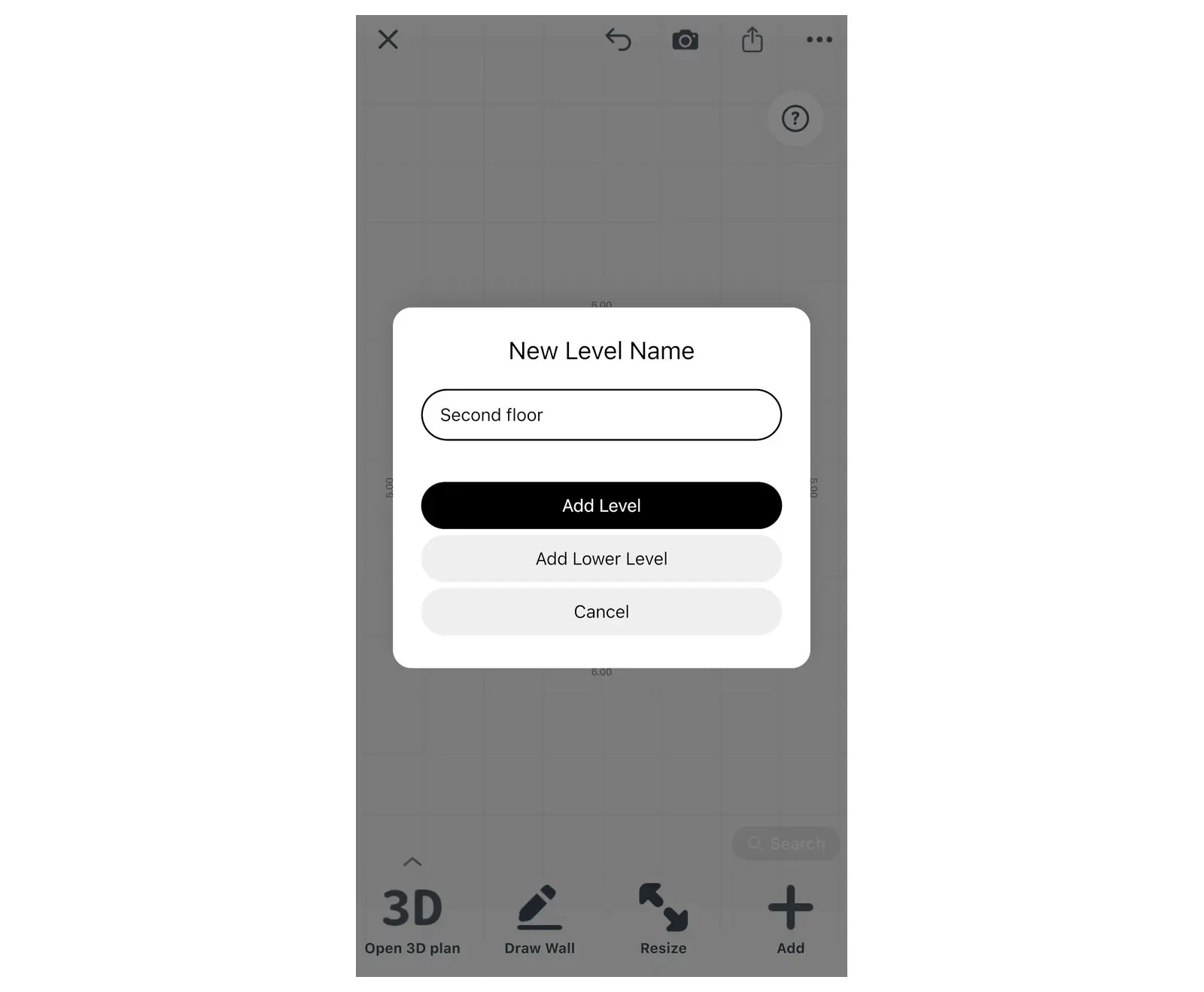
Ambos botones determinan la posición del piso nuevo: en la parte superior de la propiedad o como nivel subterráneo.
Los nombres de los niveles siguen tu idioma y región. En inglés de EE. UU. y Canadá, los pisos son Primer piso, Segundo piso y así sucesivamente. En inglés para otras regiones empiezan por Planta baja. Los niveles bajo tierra son Nivel inferior 1, Nivel inferior 2.
¿Vas a diseñar basándote en la imagen de un plano existente? Al iniciar un diseño puedes importar hasta 5 planos a la vez, uno por cada piso: revisa cómo convertir un plano de planta 2D a 3D.
Cambiar entre distintos pisos
Siempre que tu diseño tenga dos o más niveles, Home Planner mostrará el nombre del nivel activo en la barra superior. Solo debes pulsarlo para desplegar la lista de Pisos.
- Haz clic en el nombre de la planta ubicado en la parte superior de la pantalla para abrir la lista de Pisos, ordenada con el nivel más alto al inicio.
- Selecciona cualquier nivel para comenzar a editarlo. El menú permanecerá abierto; presiona Hecho para cerrarlo y visualizar la planta seleccionada.
- Selecciona Añadir dentro de la lista de Pisos para incorporar un nivel más a tu proyecto.
¿No aparece el nombre del piso en la parte superior? El nombre del nivel se oculta de forma automática mientras usas la herramienta de medición, estás en la vista de paredes o si tienes otra ventana activa. Solo cierra dicha ventana o sal de ese modo de edición para que el nombre vuelva a mostrarse.
Cada nivel dentro del panel incluye un menú contextual con las opciones Renombrar, Mover hacia arriba, Mover hacia abajo (disponibles según la posición) y Eliminar. Si presionas borrar, la app solicitará una confirmación, por ejemplo: ¿Eliminar «Segundo piso»?
¿Eliminaste el piso equivocado por accidente? Cierra de inmediato la lista de Pisos y presiona la opción Deshacer.

¿Cómo dibujar una escalera en un plano de planta?
En Home Planner, solo necesitas arrastrar un modelo predeterminado de escalera desde el catálogo y colocarlo en el nivel inferior donde comenzará el ascenso.
- Sitúate en el piso inferior y cambia a la vista en 2D.
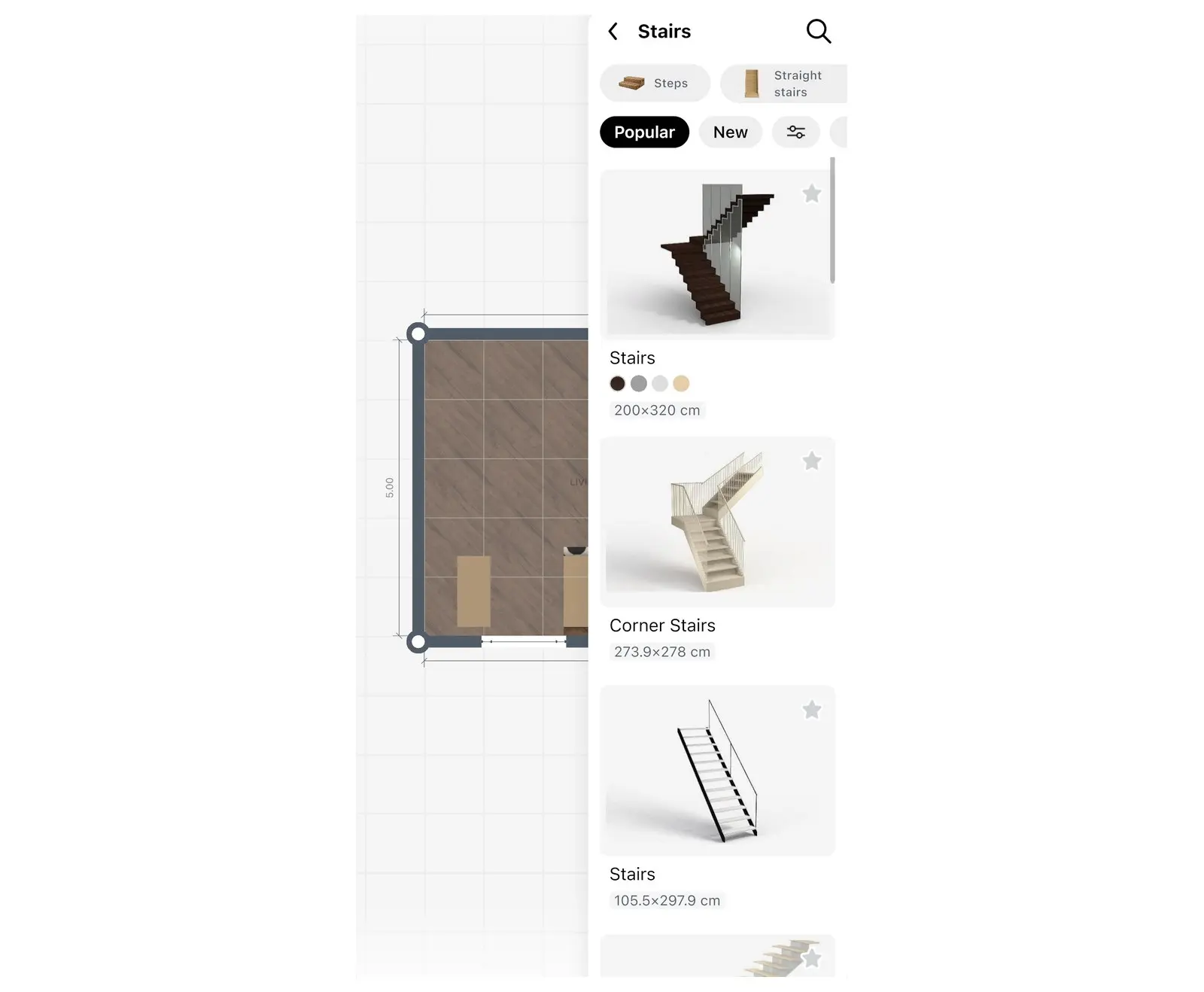
- Selecciona la habitación donde irá ubicada la estructura. Pulsa sobre el icono + dentro del menú de la habitación y accede a Escaleras y podios. También puedes pulsar directamente Añadir muebles, navegar al menú principal si es preciso y dirigirte a Construir → Escaleras.
- Dentro de la categoría Escaleras, aplica un filtro para encontrar la variante que necesitas, como Escalera recta, Escalera en L o Escalera de caracol, y selecciona el modelo deseado.
- Arrastra la estructura hasta ubicarla en la posición exacta dentro del espacio.
- Cambia al modo 3D para comprobar que la estructura alcance el nivel superior. Si el último peldaño no llega a rozar el suelo de arriba, selecciona la estructura, pulsa sobre el icono de dimensiones y ajusta la casilla Alto dentro del menú Tamaño de muebles hasta conseguir la medida perfecta.
¿Quieres recorrer la vivienda e ir subiendo los peldaños en 3D más adelante? Te recomendamos elegir una Escalera recta o una Escalera en L. La función para desplazarse entre pisos no es compatible con una Escalera de caracol o una Escalera de mano.
¿Qué elemento requiere la escalera en el plano del segundo piso?
Requiere un hueco de escalera. Un hueco de escalera es una abertura en el suelo de la planta superior situada justo encima del trazado de los escalones. Home Planner generará automáticamente el recorte correspondiente en el techo de la planta inferior.
- Pasa a la planta superior e ingresa al plano en 2D.
- Haz clic sobre el espacio situado exactamente arriba de la estructura.
- Toca el botón + que verás en la barra de la habitación y selecciona Hueco de escalera.
- Home Planner insertará el hueco en el área y lo dejará marcado. Arrástralo hasta que coincida sobre el tramo de escalones. Si necesitas expandir su tamaño para darle paso holgado a la estructura, utiliza el icono de medidas ubicado en la pequeña barra adyacente.
También puedes generar la apertura desde la planta baja. Estando en el modo 3D, toca directamente el techo que queda sobre los escalones, presiona + y pulsa Hueco de escalera. Sin importar la ruta que elijas, esta herramienta no tiene costo.
¿Vas a diseñar tres pisos o un sótano adicional? Solo debes replicar los pasos colocando la estructura y abriendo su correspondiente hueco por cada par de niveles contiguos. Ubica la escalera en la planta inferior de cada pareja y abre la apertura en la planta superior.
Sube por las escaleras usando la vista 3D
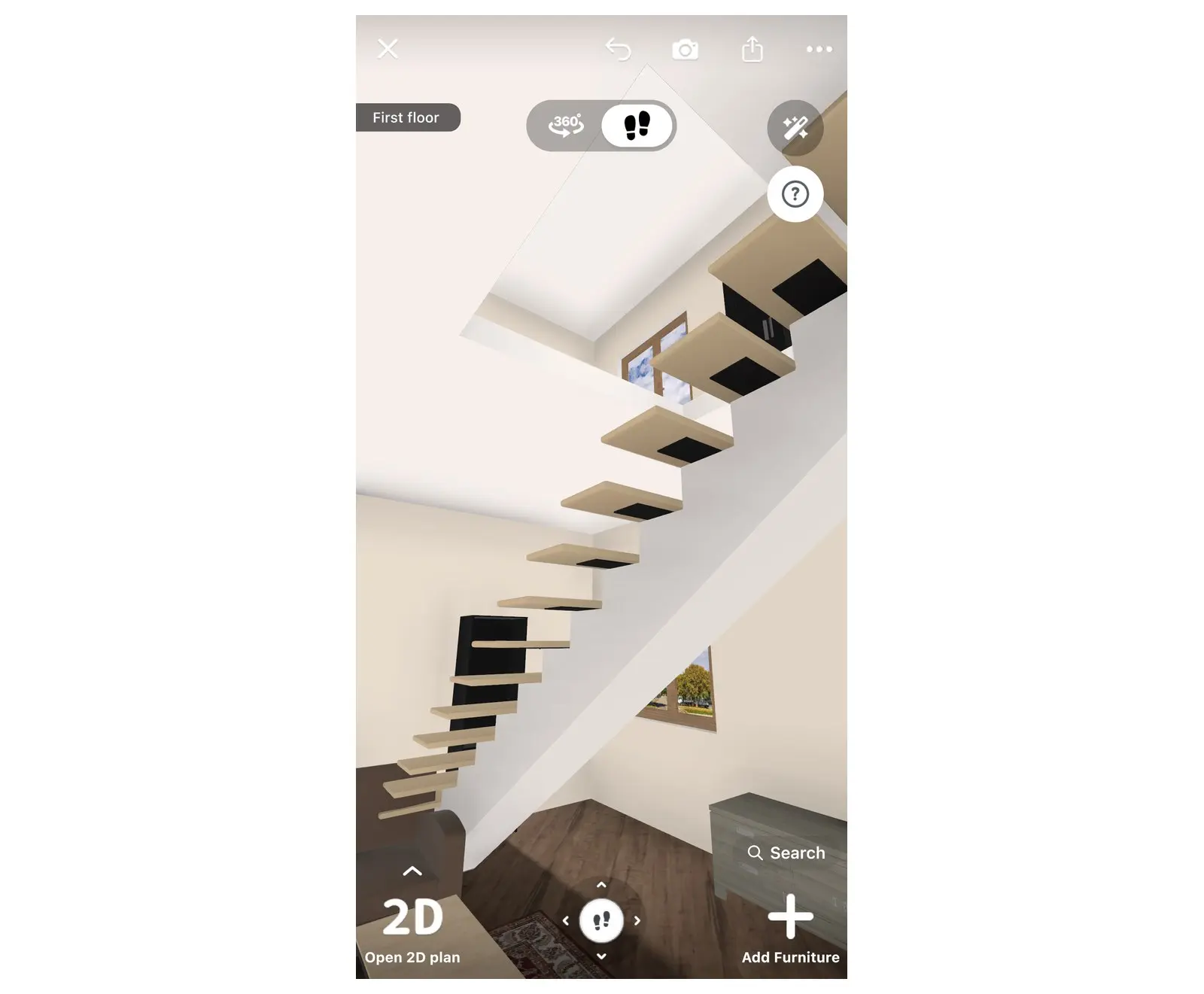
Al entrar al modo Recorrido en 3D dentro de Home Planner, podrás desplazarte libremente subiendo y bajando por la estructura hacia el nivel siguiente. Es la mejor forma de comprobar si ambos niveles han quedado perfectamente alineados.
- Despliega las opciones de visualización: pulsa la flecha pequeña ubicada al lado de Abrir plano 3D o Abrir plano 2D (o mantén presionado dicho botón). A continuación, activa la herramienta Recorrido en 3D.
- Avanza en dirección a la estructura: si utilizas un teléfono o tableta, desplaza el joystick virtual inferior; si estás en una computadora, utiliza las teclas W, A, S, D o las flechas de dirección. Comienza a subir por la estructura. Al llegar a la apertura, Home Planner trasladará tu posición al piso superior.
- Baja nuevamente por los peldaños para volver a la planta inferior.
Poder desplazarse entre niveles requiere cumplir tres condiciones indispensables:
- una escalera inclinada;
- un hueco de escalera justo encima;
- una habitación en la planta superior situada exactamente sobre el área del hueco.
El desplazamiento fluido funciona en estructuras inclinadas como una Escalera recta o una Escalera en L. No está habilitado para una Escalera de mano ni para una Escalera de caracol. Si la estructura que elegiste no te permite ascender, sustitúyela por un modelo recto o con giro en L.
¿Te quedaste atascado en el último peldaño? Asegúrate de que la apertura esté perfectamente superpuesta sobre el tramo de escalones y confirma que la planta alta tenga una habitación delimitada en ese mismo punto.
Una estructura que parece encajar a la perfección sobre un plano en 2D podría terminar desembocando en un espacio incorrecto en el piso de arriba. Diseña las dos plantas de tu propio proyecto en Home Planner y recórrelas a pie en 3D antes de empezar la obra real.
Aviso de marcas registradas. Home Planner no tiene relación, ni está respaldado o patrocinado por Apple Inc., Google LLC o Microsoft Corporation; sus respectivos nombres y marcas comerciales pertenecen a sus propietarios. iPhone, iPad y Mac son marcas comerciales registradas de Apple Inc. en EE. UU. y en otros países. Android es una marca comercial de Google LLC. El resto de las marcas comerciales son propiedad exclusiva de sus respectivos dueños.
Pruébalo en tu propio proyecto
Aplicación gratuita de diseño de interiores y planos de plantas


