Cómo dibujar paredes en un plano de planta: paredes en ángulo, curvas y gruesas

Dibuja paredes en cualquier ángulo, añade esquinas a las paredes existentes, crea paredes curvas con tramos cortos, cambia el grosor de pared y añade techos abuhardillados inclinados en Home Planner. Dibujar paredes es gratis.
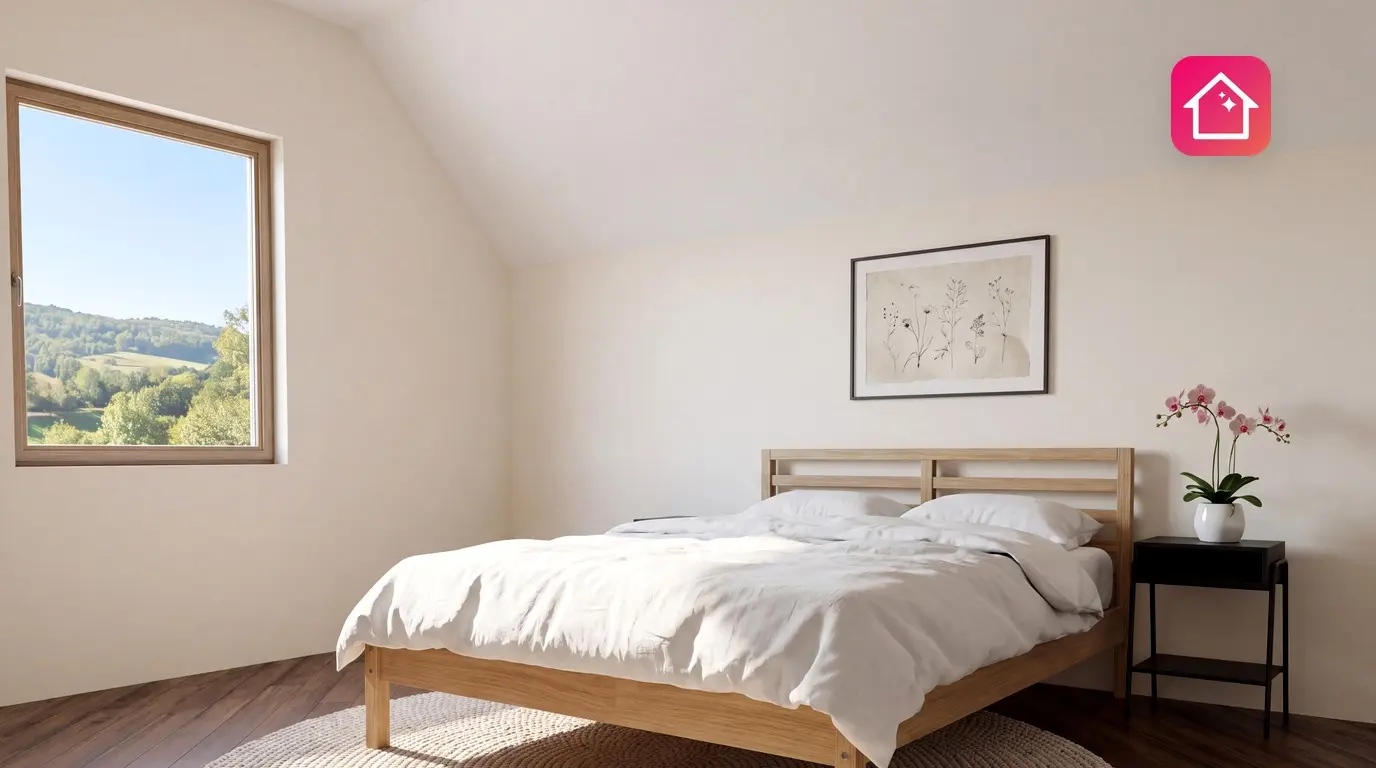
Tu habitación tiene un ventanal en voladizo, una esquina achaflanada o una pared dispuesta a 30°. El plano con el que empezaste es un rectángulo perfecto, pero la habitación real no lo es. Muy pocas casas están formadas únicamente por ángulos rectos; por eso, esta es la situación habitual y no un caso difícil.
En Home Planner, cada pared es una línea recta trazada entre dos esquinas. Por tanto, cualquier ángulo equivale simplemente a una esquina que mueves. A continuación te explicamos cómo dibujar paredes en un plano de planta en Home Planner: abre el plano 2D, selecciona Editar paredes, luego Dibujar pared y arrastra en cualquier dirección. Si quieres añadir un ángulo a una pared existente, divídela y arrastra la nueva esquina.
Esta guía también explica cómo crear una pared curva, cambiar el grosor de pared y añadir un techo abuhardillado inclinado. Los pasos para modificar las paredes funcionan en iPhone, iPad, Android, Mac y Windows.
¿Qué funciones son gratuitas y cuáles requieren PRO?
Dibujar y editar paredes en Home Planner es totalmente gratuito. Escribir la longitud o el grosor de una pared o habitación existente requiere la versión PRO. Sin embargo, definir el grosor de las paredes nuevas es una función gratuita.
Resumen rápido
Bastan tres pasos para pasar de una habitación cuadrada a cualquier otra forma.
- Abre las paredes: en el plano 2D de tu proyecto, selecciona Editar paredes.
- Da forma a las paredes: dibuja una pared nueva en cualquier ángulo con Dibujar pared o añade una esquina a una pared y arrástrala.
- Define las medidas: escribe la longitud de pared y el grosor en Tamaño de pared (PRO), o arrastra las paredes sobre la cuadrícula.
Antes de empezar
Necesitas tener un proyecto con una habitación y el plano 2D abierto. En esta guía se utilizan los nombres de los botones en inglés.
| Qué necesitas | Por qué |
|---|---|
| Home Planner en iPhone, iPad, Android, Mac o Windows | Las herramientas para paredes son idénticas en todos los dispositivos. Solo cambia la ubicación de algunos botones y un par de funciones auxiliares según el equipo. |
| Un proyecto con una habitación | Lo que vas a modificar son las paredes de una habitación. Para comenzar una habitación, crea un proyecto nuevo. |
| El plano 2D | Las paredes se dibujan y editan directamente en el plano 2D. Si estás en 3D, selecciona Abrir plano 2D en la esquina inferior izquierda. |
| PRO (opcional) | Servirá para desplazar las paredes con fluidez y definir longitudes y grosores exactos con el teclado. Sin la versión PRO, las paredes y esquinas que arrastres se moverán a saltos por la cuadrícula. |
Paso 1: Abre Editar paredes en el plano 2D
Cualquier cambio que hagas en las paredes dentro de Home Planner empieza en Editar paredes, en el plano 2D. Puedes abrir esta opción de dos formas:
- Selecciona Editar paredes en la parte inferior de la pantalla. En una tablet, un ordenador Mac o Windows, o un teléfono en posición horizontal, la opción aparece abajo a la derecha. Si usas el teléfono en posición vertical, se encuentra abajo en el centro.
- O bien selecciona la habitación en el plano 2D y toca una de sus paredes. Home Planner abrirá automáticamente la opción Editar paredes.
¿No encuentras Editar paredes? Ten en cuenta que no aparece en la vista de pared ni en el plano del techo. Selecciona Abrir plano 3D y luego Abrir plano 2D para regresar al plano de planta.
Cuando hayas terminado, selecciona Hecho en la esquina superior izquierda.
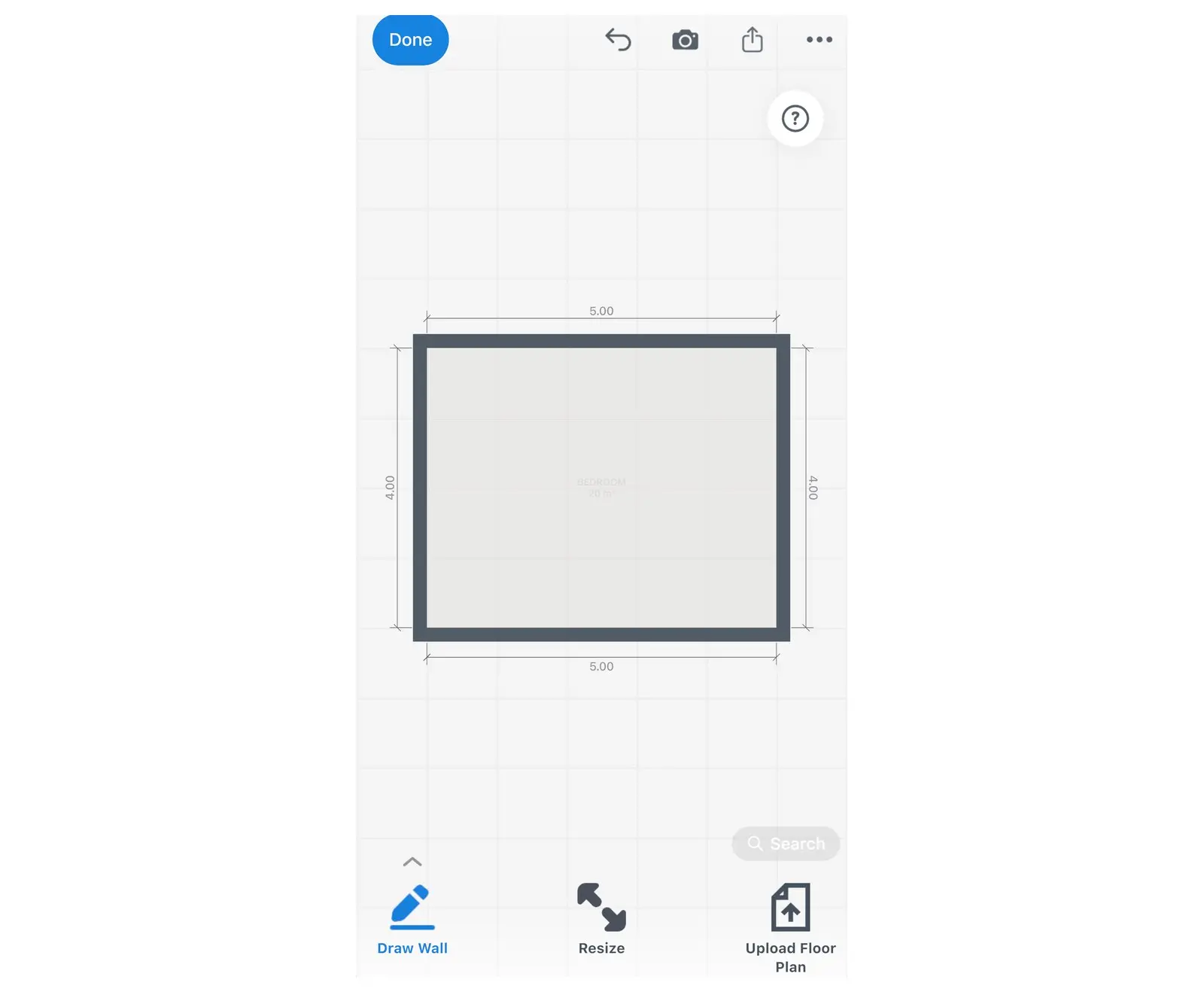
El botón Dibujar pared se ubica en la esquina inferior izquierda una vez que abres Editar paredes.
Cómo dibujar paredes en ángulo en un plano de planta
Tienes dos opciones: dibujar una pared nueva en cualquier ángulo o añadir una esquina a una pared y arrastrarla.
Dibuja una pared nueva en ángulo
- Dentro de Editar paredes, selecciona Dibujar pared en la esquina inferior izquierda. El botón cambiará a color azul y se mantendrá seleccionado.
- Arrastra sobre el plano desde el punto inicial de la pared hasta su punto final, en la dirección que quieras.
- Suelta el trazo. Home Planner colocará la pared. Cuando el extremo quede cerca de otra pared, se unirá automáticamente a ella.
- Para dejar de dibujar, vuelve a seleccionar Dibujar pared o toca Hecho.
Error frecuente: si trazaste una pared casi horizontal o vertical, puede ajustarse por salto a una línea recta. Para mantener un ángulo cerrado, arrastra el trazo más lejos de esa línea.
La primera vez que utilices la aplicación sin la versión PRO, Home Planner puede mostrarte una oferta al empezar o dejar de dibujar. Solo ciérrala y continúa: la función para dibujar sigue siendo gratuita.
Mientras Dibujar pared esté activo, usa dos dedos para mover el plano o cambiar el zoom. Si usas un ordenador con ratón, utiliza la rueda para ajustar el zoom y el botón central (la rueda) para desplazarte por la pantalla.
En un teléfono o tablet, el botón de flecha abajo a la izquierda abre un menú con las opciones Muestra la lupa y Grosor de pared. La lupa te permite ver el área que queda debajo de tu dedo mientras dibujas.
Añade un ángulo a una pared existente
- Dentro de Editar paredes, selecciona la pared.
- En la barra de herramientas sobre la pared, selecciona el icono más (+).
- Selecciona Pared dividida. Home Planner añadirá una esquina justo en el punto donde seleccionaste la pared.
- Arrastra la nueva esquina. La pared se dividirá en dos paredes con un ángulo entre ellas, y el plano indicará sus longitudes.
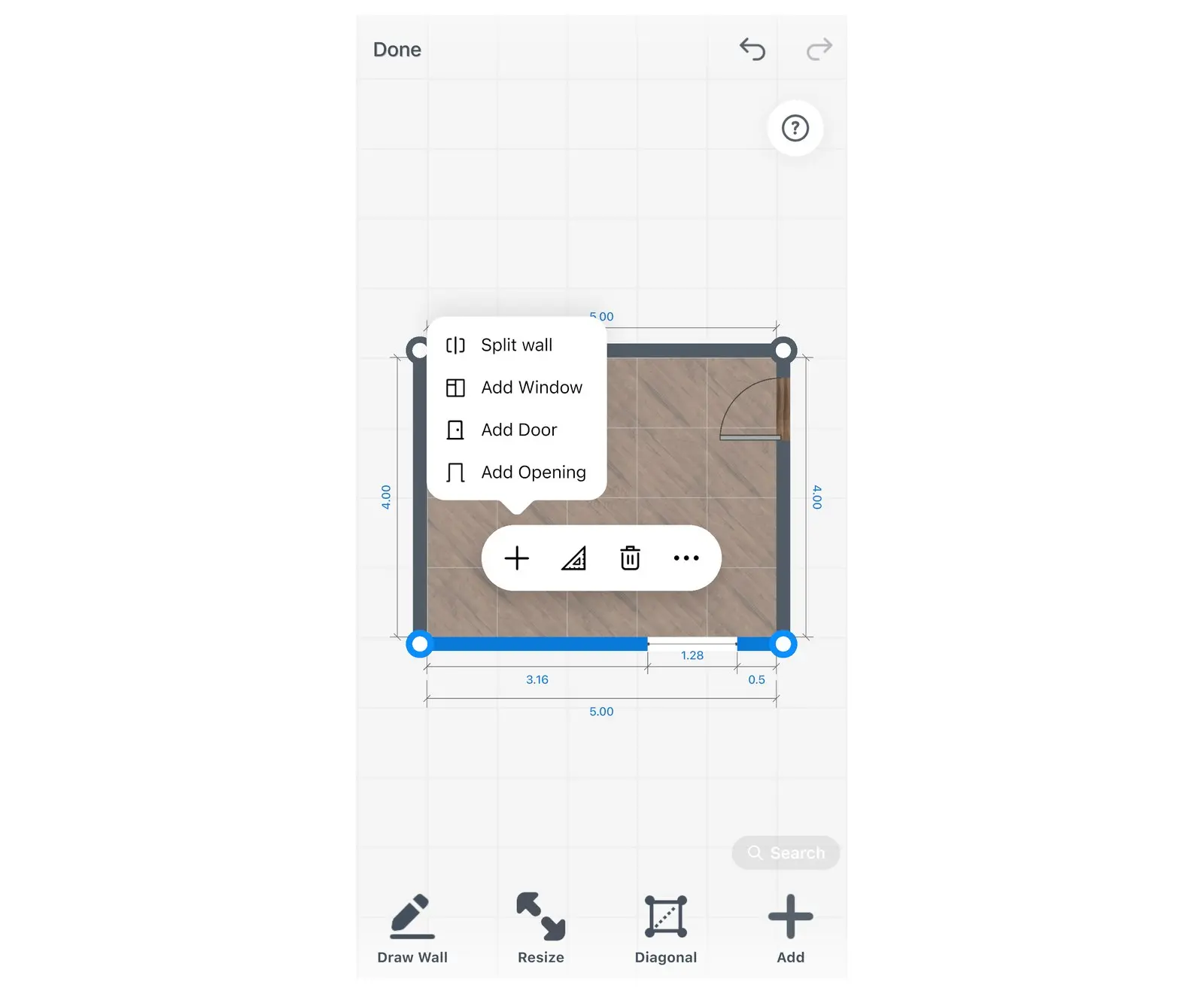
Modifica el ángulo de una esquina
Arrastra cualquier esquina de la habitación a una posición nueva. Las dos paredes conectadas en esa esquina cambiarán su ángulo y longitud al mismo tiempo.
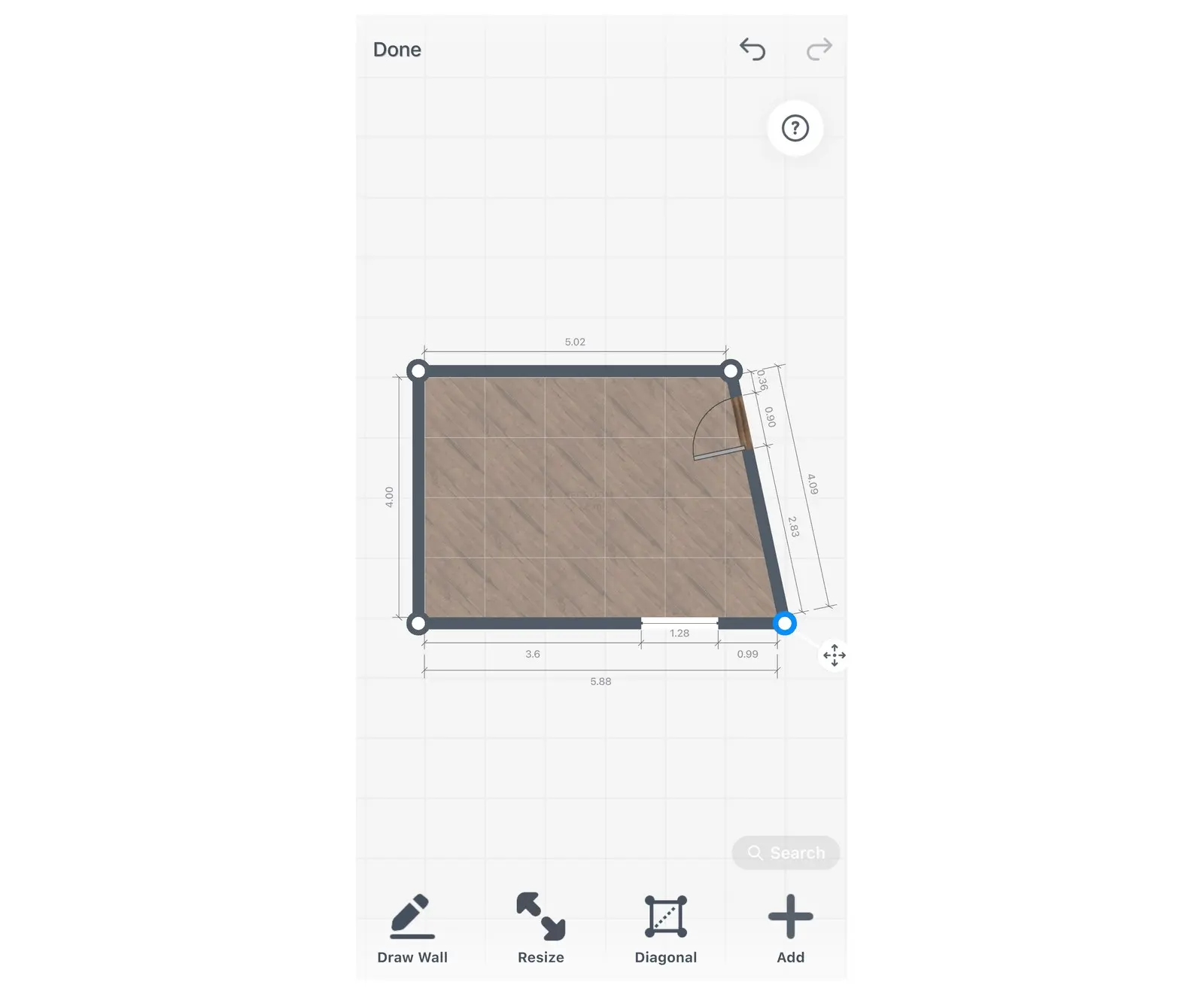
Al arrastrar una sola esquina, ambas paredes cambian de ángulo y el plano actualiza sus longitudes al instante.
Hay dos formas muy comunes que se construyen con estos pasos:
- Ventanal en voladizo: divide una pared dos veces y arrastra hacia afuera las dos esquinas nuevas a la misma distancia.
- Esquina achaflanada: divide cada una de las dos paredes a poca distancia de la esquina. Luego, arrastra la esquina original hacia el interior de la habitación hasta alinearla con la recta que une las dos esquinas nuevas.
Home Planner muestra la longitud de las paredes, no los ángulos en grados. Si necesitas fijar un ángulo exacto, establece la longitud de las paredes y luego usa el botón Diagonal.
Define ángulos exactos con diagonales
Una cinta métrica no mide ángulos directamente, pero sí puede medir una diagonal. El botón Diagonal en Editar paredes fija los ángulos exactos de una habitación a partir de la longitud de sus paredes y la medida de una diagonal.
- Establece la longitud exacta de cada pared de la habitación. Con la versión PRO, escribe cada medida en Tamaño de pared. Sin PRO, arrastra las paredes hasta que las longitudes en el plano se aproximen a tus mediciones según lo permita la cuadrícula. Usar la herramienta Diagonal es completamente gratis.
- Mide una diagonal en la habitación real: la distancia desde una esquina hasta la esquina opuesta.
- Dentro de Editar paredes, selecciona Diagonal. Las esquinas de la habitación se marcarán con números.
- Selecciona la primera esquina y, a continuación, la esquina opuesta.
- Escribe la medida que obtuviste. Home Planner moverá las esquinas conservando las longitudes de pared y mostrará el mensaje "Forma de la habitación actualizada".
También puedes seleccionar una esquina y elegir Diagonal desde aquí. En un teléfono en posición vertical, el botón Diagonal puede quedar oculto en el plano 2D: en ese caso, usa Diagonal desde aquí.
Si quieres aprender a medir la diagonal en la habitación real, consulta cómo medir una habitación para un plano de planta.
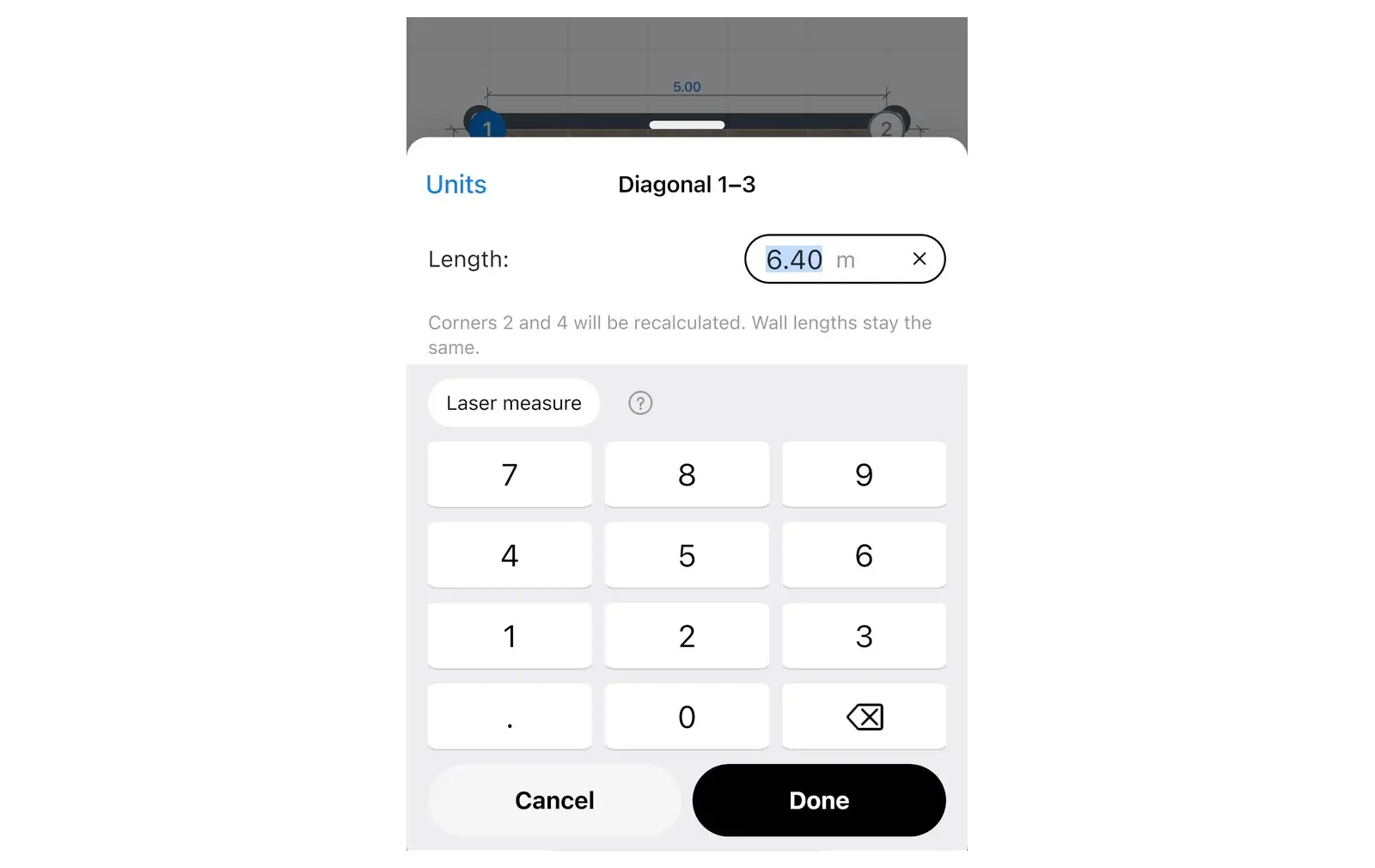
Las esquinas numeradas muestran exactamente qué dos puntos conecta la diagonal.
Cómo dibujar una pared curva en un plano de planta
Constrúyela uniendo varias paredes rectas y cortas. Home Planner dibuja exclusivamente paredes rectas y no dispone de una herramienta específica para paredes curvas.
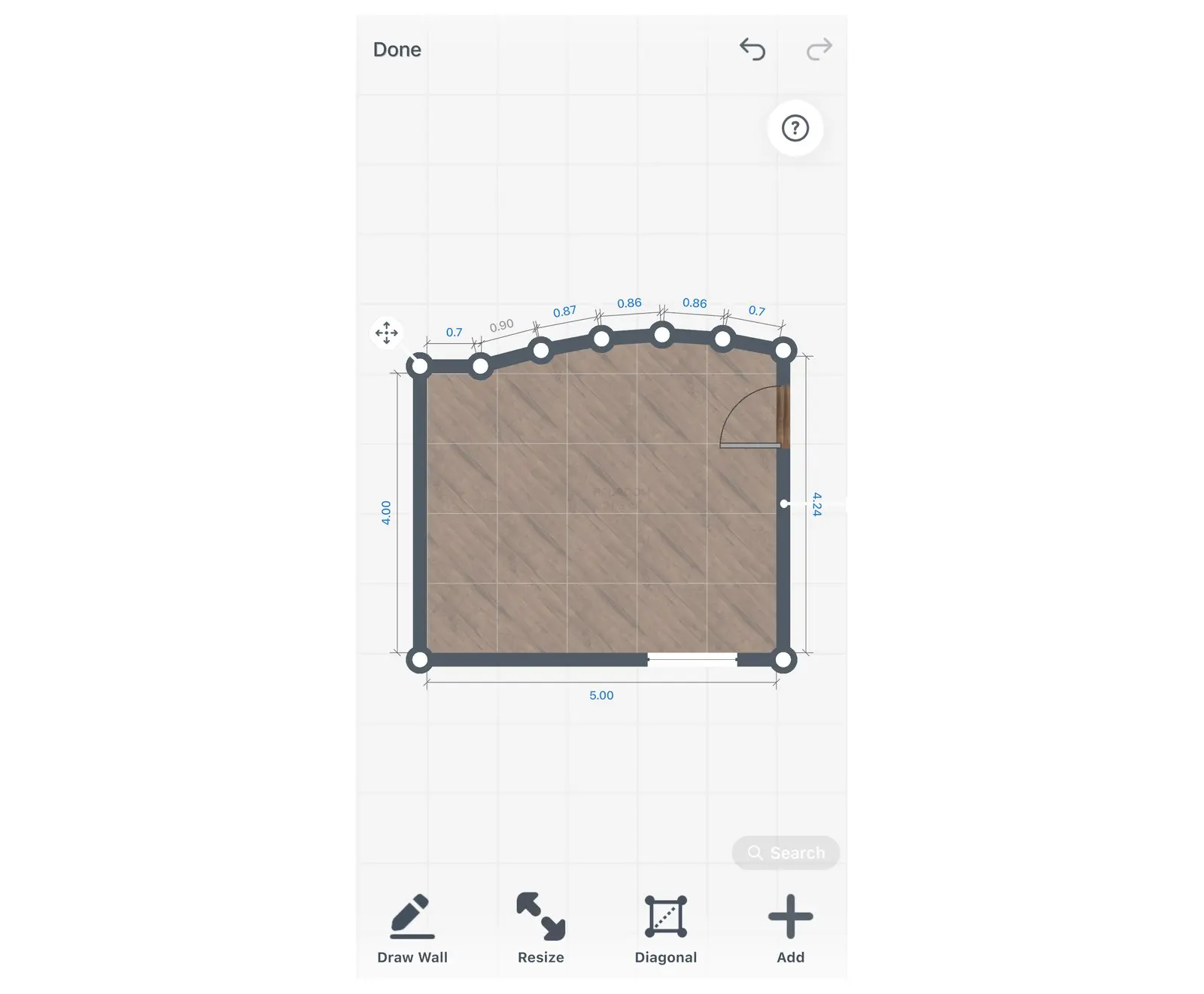
- En Editar paredes, selecciona la pared que quieres curvar.
- Toca un punto de la pared, selecciona el botón más (+) y luego Pared dividida. Repite el procedimiento en puntos distribuidos uniformemente hasta obtener entre cinco y siete paredes cortas.
- Arrastra un poco hacia afuera cada nueva esquina para darles forma de arco. Desplaza más las esquinas centrales. Sin la versión PRO, las esquinas se mueven por los pasos de la cuadrícula, por lo que el arco quedará menos fluido.
- Revisa el resultado en tres dimensiones mediante Abrir plano 3D. Cuanto mayor sea el número de paredes cortas, más suave se verá la curva.
Define la longitud exacta de la pared
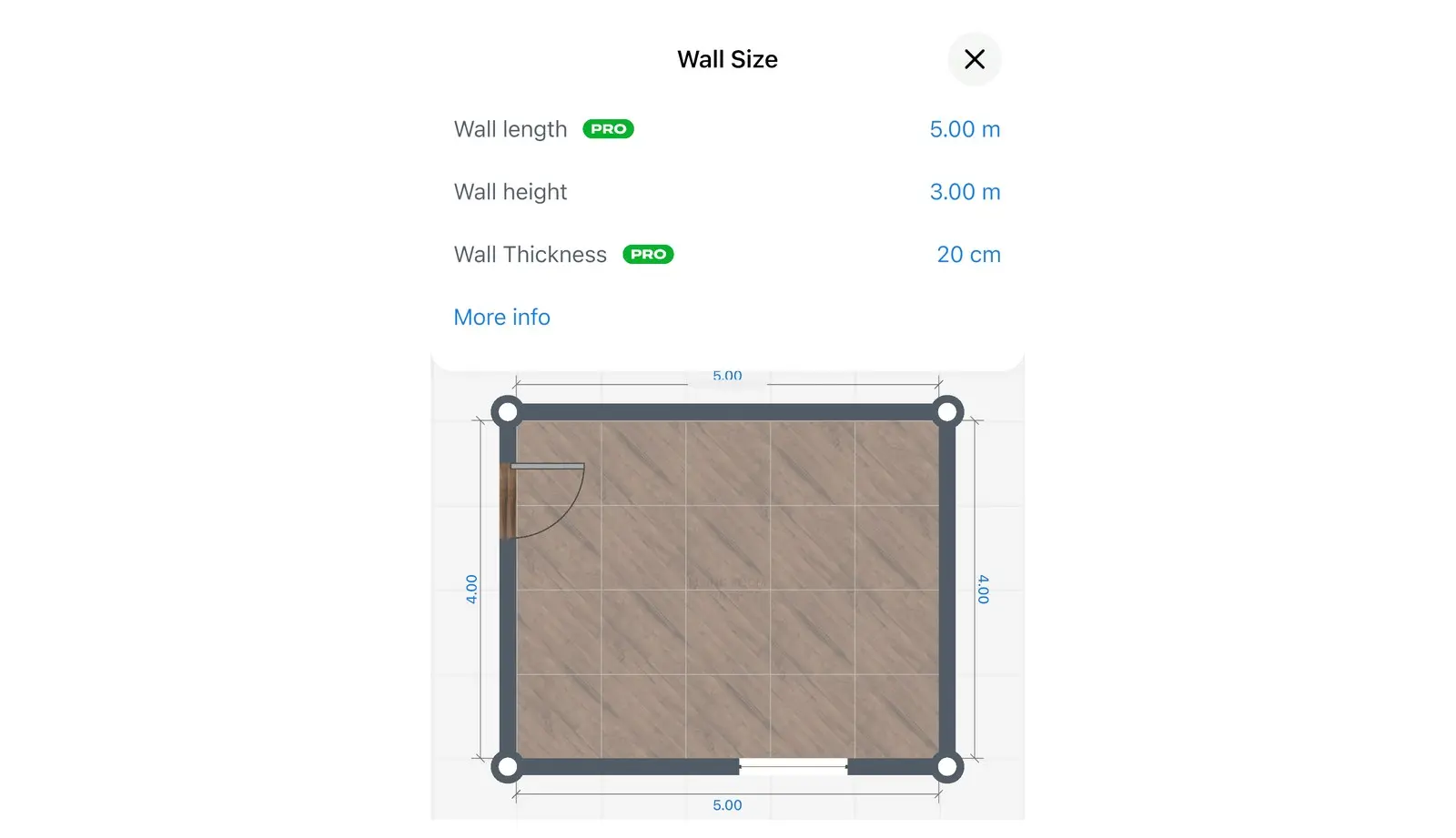
Selecciona la pared, abre Tamaño de pared y escribe la longitud correspondiente.
- Selecciona la pared.
- En la barra de herramientas arriba de la pared, toca el botón de tamaño (el icono de la regla) ubicado junto al icono más (+).
- En Tamaño de pared, selecciona Longitud de pared y escribe la medida. Selecciona Altura de pared si quieres modificar su altura.
Sin la versión PRO, las opciones Longitud de pared y Grosor de pared llevarán una etiqueta PRO y al tocarlas se abrirá la oferta correspondiente. La opción Altura de pared sigue siendo gratuita.
Cambia el grosor de pared en un plano de planta
Utiliza Tamaño de pared para una sola pared, Tamaño para toda la habitación o Grosor de pared para las paredes nuevas. El límite máximo es de 1 metro (aproximadamente 3 pies y 3 pulgadas).
| Qué deseas cambiar | Dónde encontrarlo en Home Planner |
|---|---|
| Una sola pared | Selecciona la pared, luego el botón de tamaño (icono de regla) y elige Grosor de pared dentro de Tamaño de pared. Requiere PRO. |
| Todas las paredes de la habitación | En Editar paredes (con Dibujar pared desactivado) o en 3D, selecciona la habitación, luego el botón de tamaño (icono de regla) y elige Grosor de pared dentro de Tamaño. Requiere PRO. |
| Paredes nuevas que vas a dibujar | Selecciona primero Dibujar pared: la opción Grosor de pared solo se muestra mientras esta herramienta está activa. En un ordenador Mac o Windows, aparece junto a Dibujar pared. En un teléfono o tablet, toca la flecha de la esquina inferior izquierda y luego Grosor de pared. Escribir un valor es gratis. |
¿Necesitas una estructura más ancha que una pared? No es posible crear paredes de más de 1 metro de ancho. Si necesitas diseñar un bloque grueso, como una chimenea o una columna, Home Planner incluye la opción Ve a primitivas: un cubo de esta categoría te dará un bloque sólido que podrás redimensionar a tu gusto.
Añade un techo inclinado en un dormitorio abuhardillado
Una habitación situada bajo el tejado necesita un detalle más después de levantar las paredes: la inclinación, que se añade en la vista 3D. Home Planner crea un techo inclinado mediante una pieza de ático que se coloca a lo largo de la pared.
- Abre la habitación en vista 3D mediante Abrir plano 3D.
- Selecciona la pared situada bajo la caída del tejado. Aparecerán unos botones circulares con el signo más (+) en la parte superior de las paredes.
- Toca el botón más (+) situado sobre la pared elegida.
- Selecciona Agregar ático. Home Planner añadirá un techo inclinado que cubrirá toda la longitud de esa pared.
- Arrastra los dos botones redondos con flechas (izquierda-derecha y arriba-abajo) para ajustar el tamaño del techo inclinado.
En ese mismo menú encontrarás la opción Agregar moldura, que coloca una moldura a lo largo de la parte superior de la pared. Los botones más (+) no se muestran en el plano 2D, así que búscalos únicamente en la vista 3D.
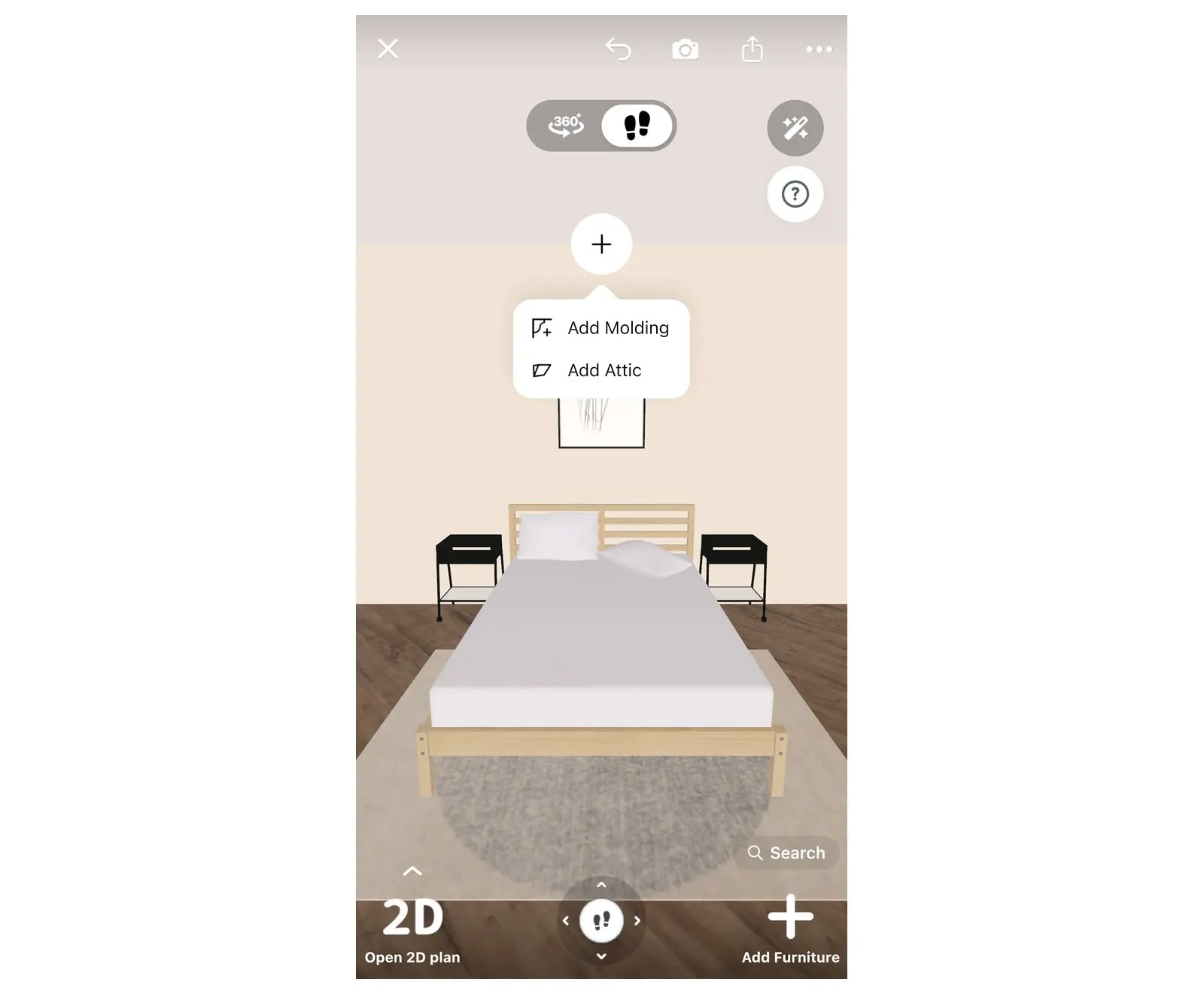
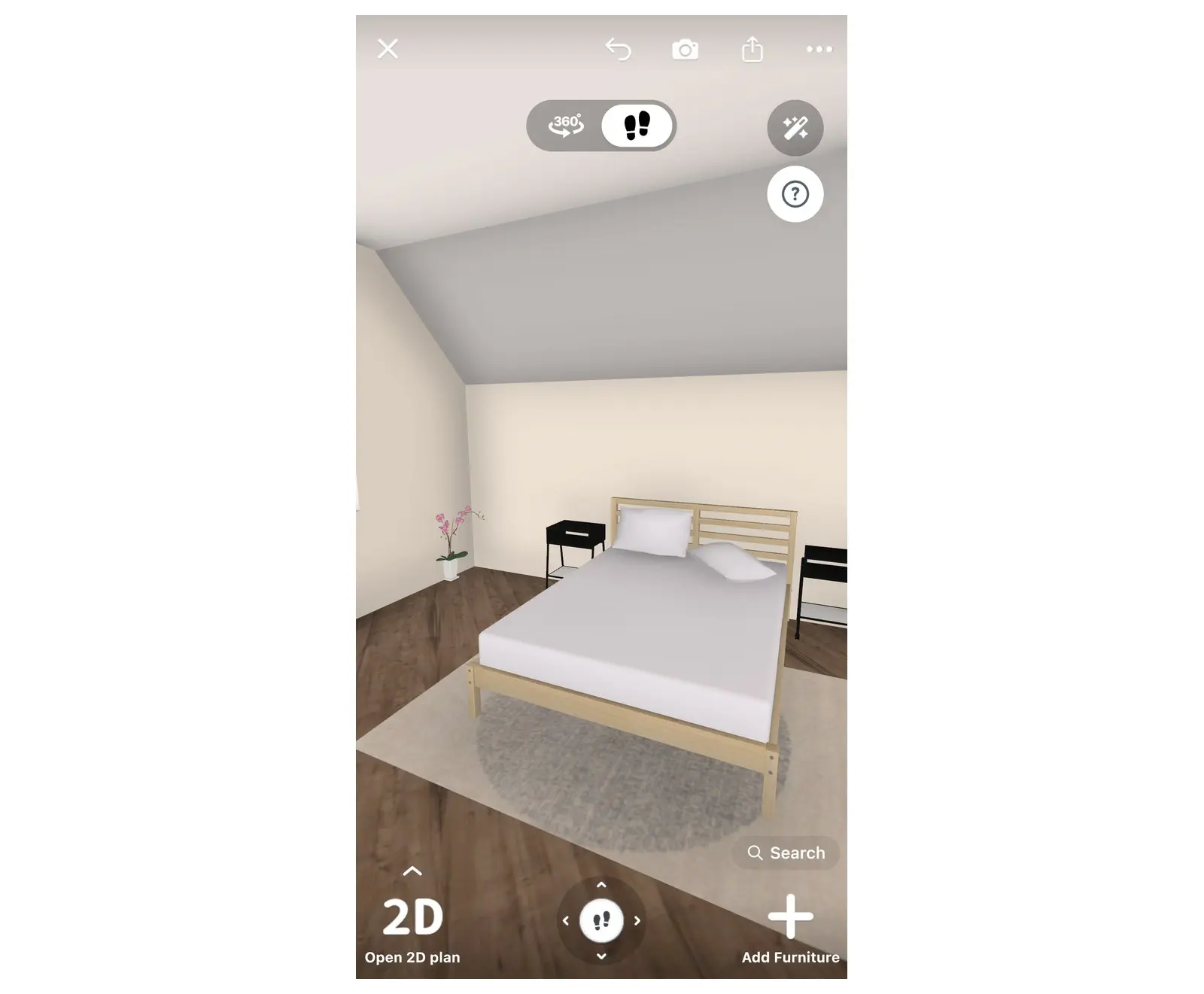
El resultado en 3D: el techo cae en inclinación hacia la pared ubicada detrás de la cama.
Para cambiar la altura de la sección plana del techo, selecciona la habitación, toca el botón de tamaño (el icono de la regla) y entra en Altura del techo.
Pruébalo en tu propio plano
Es mucho más fácil comprobar cómo funciona una habitación con paredes en ángulo en tu propio plano que en una guía. Abre tu proyecto en Home Planner, divide una pared, arrastra la nueva esquina y observa el resultado en 3D. Dibujar y editar paredes es totalmente gratuito.
Aviso sobre marcas registradas. Home Planner no está afiliada, respaldada ni patrocinada por Apple Inc., Google LLC o Microsoft Corporation; sus nombres y marcas pertenecen a sus respectivos propietarios. iPhone, iPad y Mac son marcas comerciales de Apple Inc., registradas en EE. UU. y en otros países. Android es una marca comercial de Google LLC. El resto de marcas comerciales son propiedad de sus respectivos dueños.
Pruébalo en tu propio proyecto
Aplicación gratuita de diseño de interiores y planos de plantas


