Cómo medir una habitación para un plano de planta, paso a paso

Cómo medir una habitación para un plano de planta: paredes, altura del techo, puertas, ventanas y diagonales. Luego ingrésalas en Home Planner para obtener un plano 2D y 3D a escala.
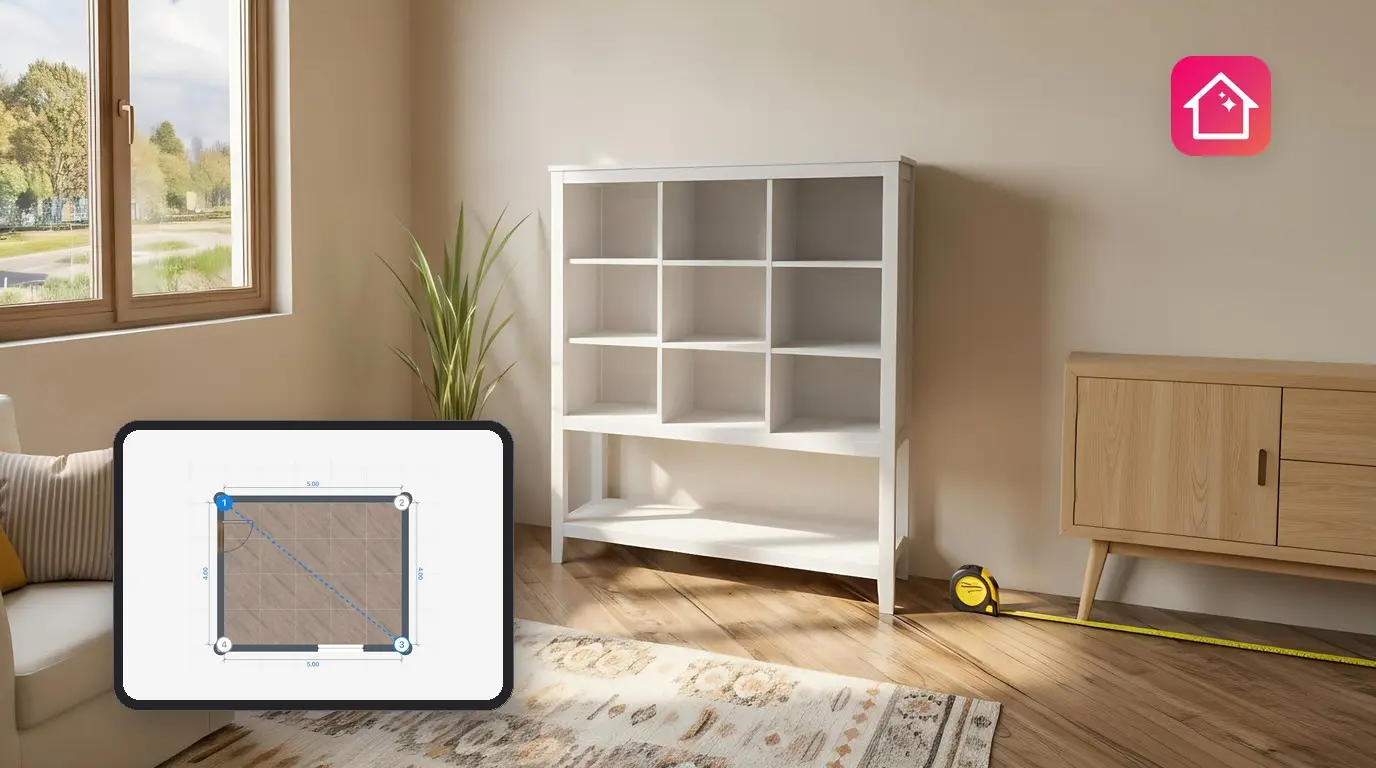
Un plano de planta es tan preciso como las cifras que ingresas en él. Si mides a nivel del piso, la longitud de cada pared se reducirá debido al zócalo. Si no mides la diagonal, una habitación que no es perfectamente cuadrada se convertirá en un rectángulo perfecto en la pantalla: el armario se adaptará al plano, pero no entrará en la habitación.
Esta guía explica cómo medir una habitación para un plano de planta paso a paso: las paredes, la altura del techo, las puertas, las ventanas y las diagonales que determinan la forma del espacio. Solo necesitas una cinta métrica o un medidor láser, un lápiz y unos 15 minutos por habitación.
Al finalizar, ingresas las medidas en Home Planner para obtener un plano de planta en 2D y un modelo 3D con las dimensiones reales de tu habitación. ¿Prefieres escanear el espacio con tu teléfono o usar un medidor láser de distancia? Esta guía incluye enlaces a instrucciones detalladas para ambas opciones.
¿Por cuál medida se debe empezar al medir una habitación?
Se debe empezar por el croquis y continuar con las paredes en el sentido de las agujas del reloj a partir de la esquina 1. Después de las paredes, se mide la altura del techo, las puertas, las ventanas y las diagonales.
- Dibuja un croquis de la habitación en papel y numera las esquinas en el sentido de las agujas del reloj.
- Mide cada pared, la altura del techo, las puertas, las ventanas y una o más diagonales.
- Ingresa las medidas en Home Planner: añade la longitud exacta a las paredes y ajusta los ángulos con las diagonales.
Este orden fijo mantiene cada medida junto a la pared que le corresponde, evitando que las cifras se mezclen al ingresarlas.
Antes de comenzar
Una cinta métrica y un croquis son suficientes.
| Necesitas | Para qué sirve |
|---|---|
| Una cinta métrica (de 5 m / 16 ft o más) o un medidor láser | El medidor láser es más rápido en paredes largas y permite trabajar de manera individual. La cinta métrica es suficiente para habitaciones pequeñas. |
| Papel y lápiz | Para anotar cada medida en el croquis, junto a la pared correspondiente. |
| Home Planner en un teléfono, tableta o computadora | Home Planner transforma las medidas en un plano 2D y un modelo 3D. |
| Home Planner PRO | Ingresar las dimensiones precisas de paredes y habitaciones es una función de la versión PRO; sin ella, las paredes se alinean automáticamente a una cuadrícula al arrastrarlas. Puedes ingresar dimensiones exactas en un proyecto de manera gratuita: el primero en el que decidas usarlas. La ventana de dimensiones indicará «Exact size — free for this room». |
Sigue las instrucciones de seguridad del fabricante del dispositivo. Nunca apuntes el rayo láser hacia los ojos de nadie.
¿Cinta métrica, medidor láser o escaneo con el teléfono?
Los tres métodos generan un plano con dimensiones reales. Solo varían en la velocidad y en las herramientas que requieren.
| Método | Ideal para |
|---|---|
| Cinta métrica | Cualquier habitación, sin dispositivos adicionales. Es el método de esta guía. |
| Medidor láser (modelos seleccionados) | Paredes largas, múltiples habitaciones o trabajo individual. Las medidas se envían directamente al plano en dispositivos iPhone, iPad, Mac y Android (no disponible en Windows). |
| Escaneo con el teléfono (LiDAR o AR) | Un plano rápido de una habitación amueblada utilizando un iPhone, iPad o teléfono Android |
Guías detalladas: cómo medir una habitación con un medidor láser y cómo medir una habitación con tu teléfono (LiDAR). Las siguientes reglas aplican a los tres métodos: qué medir, dónde sostener la cinta métrica y cómo verificar la forma de la habitación.
Paso 1. Dibuja el croquis de la habitación
El croquis no necesita estar a escala; su función es asignar un lugar a cada medida.
- Dibuja el contorno de la habitación desde una perspectiva superior, tal como la ves al pararte en el umbral de la puerta.
- Numera las esquinas en el sentido de las agujas del reloj: 1, 2, 3 y así sucesivamente, comenzando por la esquina ubicada a la izquierda de la puerta.
- Indica en las paredes la ubicación de puertas, ventanas, radiadores, columnas y armarios empotrados.
Paso 2. Mide las paredes
Mide la parte interior de cada pared, de esquina a esquina, a lo largo de su superficie.
- Comienza en la esquina 1 y avanza en el sentido de las agujas del reloj para que los números en tu croquis coincidan con el orden de las paredes.
- Mantén la cinta métrica a 1 m (3 ft) del piso aproximadamente.
- Mantén la cinta recta y nivelada. Una cinta curva añade longitud no deseada.
- Anota cada medida en el croquis al centímetro o 1/4 de pulgada más cercano, junto a la pared correspondiente.
- Mide también los tramos pequeños de pared: los laterales de las salientes de chimeneas, los nichos o las esquinas achaflanadas.
- Mide el grosor de la pared en el marco de la puerta (la profundidad de la abertura) y anótalo en el croquis.
Error común: medir a nivel del piso. Los zócalos hacen que la pared parezca más corta, lo que resulta en un plano con paredes reducidas.
Mide desde el interior de la habitación, no desde el exterior de la casa. El plano de Home Planner toma como referencia la cara interna de cada pared.
Paso 3. Mide puertas y ventanas
Para cada puerta y ventana necesitas determinar dos datos: su posición en la pared y sus dimensiones.
| Mide | Desde – hasta |
|---|---|
| Distancia desde la esquina | Desde la esquina más cercana hasta el borde de la abertura (el marco) |
| Ancho | De un borde a otro de la abertura |
| Alto | Desde el piso hasta la parte superior de la abertura |
| Altura del alféizar (ventanas) | Desde el piso hasta la parte inferior del marco de la ventana |
Mide la abertura del muro, no la hoja de la puerta ni el marco de la ventana. En el croquis, anota primero la distancia desde la esquina y luego el ancho para evitar confusiones.
Paso 4. Cómo medir la altura del techo
Mide la distancia desde el piso terminado hasta el techo en dos o tres puntos de la habitación.
- Coloca el extremo de la cinta métrica (o la base del medidor láser) sobre el piso, junto a una pared.
- Mide en dirección vertical directa hacia el techo. Si usas cinta métrica, solicita la ayuda de otra persona; si usas un medidor láser, apunta el haz hacia el techo.
- Repite la medición en otra esquina. Los pisos y techos antiguos con frecuencia presentan irregularidades de nivel.
- Si la habitación tiene un techo plano, anota la medida más baja en el croquis. Mide por separado las vigas y las secciones con techo falso.
- Techo inclinado: mide la altura en la pared más baja, la altura en el punto más alto y la distancia horizontal sobre el piso entre ambas paredes. Anota las tres medidas.
Paso 5. Mide las diagonales
Una diagonal es la distancia entre dos esquinas opuestas. Este paso suele omitirse con frecuencia, aunque es el que define la forma de la habitación: las mismas cuatro paredes pueden formar tanto un rectángulo como un paralelogramo. Solo una medida diagonal permite diferenciarlos.
- Mide de esquina a esquina cruzando la habitación, sobre la superficie interior de las paredes y manteniendo la misma altura en ambos extremos.
- Anota la medida en el croquis junto con los números de las esquinas correspondientes; por ejemplo, "Diagonal 1–3".
- En una habitación de cuatro esquinas, una sola diagonal es suficiente. Mide la segunda para verificar: si ambas diagonales coinciden y las paredes opuestas tienen la misma longitud, la habitación es un rectángulo.
- Si la habitación tiene más esquinas, mide un número mayor de diagonales. Una habitación con n esquinas requiere n − 3 diagonales: una habitación en forma de L con 6 esquinas necesita 3 diagonales. Elige pares de esquinas donde la línea recta no salga de la habitación. En una habitación en forma de L, mide desde la esquina interior hacia las tres esquinas que no están contiguas a ella.
¿Hay muebles en el camino? Mide a una altura donde la línea entre las esquinas quede despejada, o bien utiliza un medidor láser. Para un departamento, repite los pasos del 1 al 5 en cada habitación y anota el grosor de la pared en cada puerta.
Ingresa las medidas en Home Planner
Primero dibuja la habitación y luego reemplaza las medidas trazadas por tus dimensiones reales.
Longitudes de pared
- Abre el proyecto en el plano 2D. Dibuja la habitación o selecciona una forma predefinida.
- Toca Editar paredes en la barra de herramientas inferior. En un proyecto nuevo este botón no aparece, ya que las paredes vienen editables por defecto.
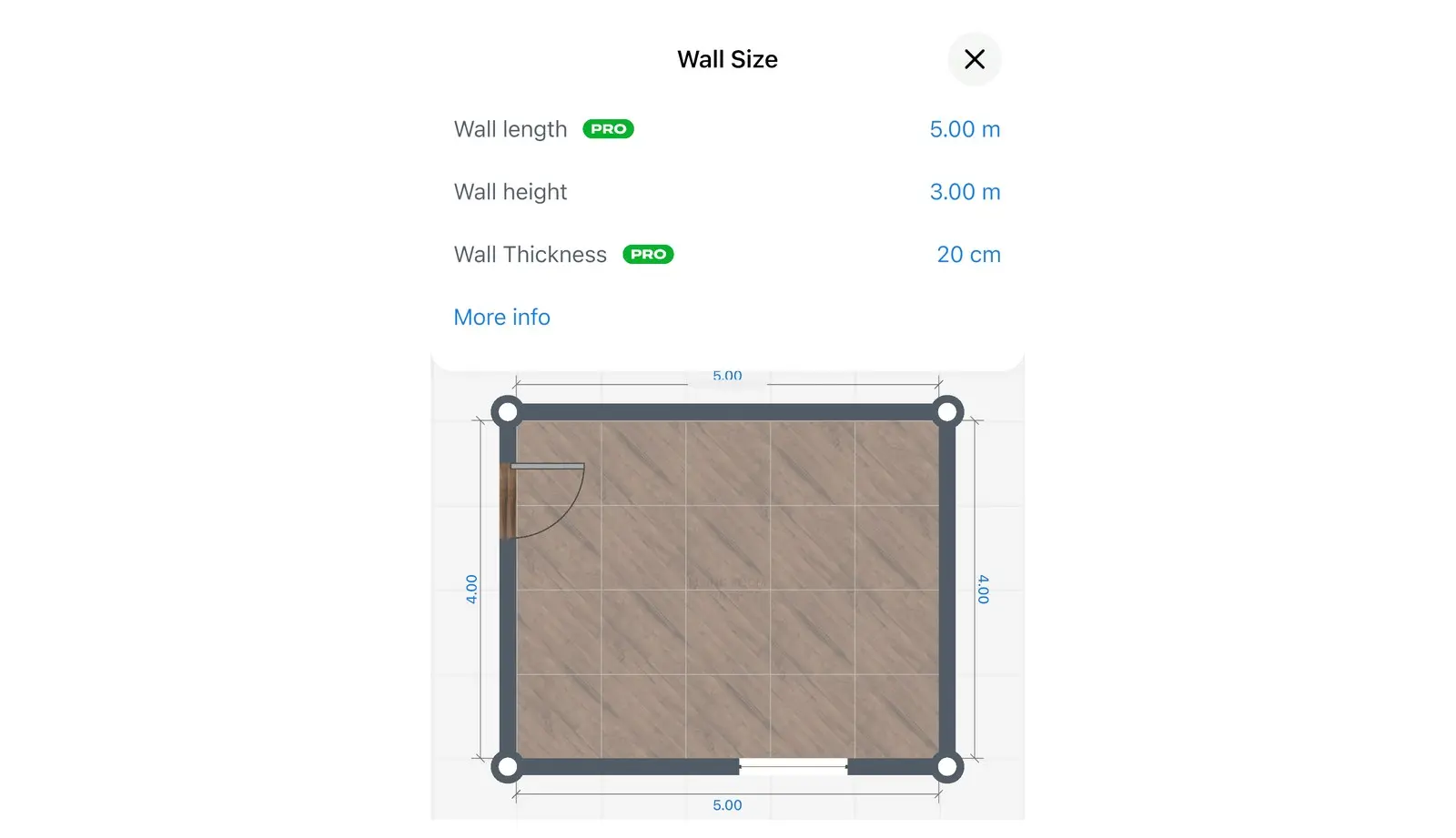
- Selecciona una pared y luego toca el botón de dimensiones (el ícono de la regla) en la barra de herramientas superior. Se abrirá el panel Tamaño de pared con las opciones Longitud de pared, Altura de pared y Grosor de pared.
- Ingresa la longitud anotada en tu croquis y toca Hecho. Repite el procedimiento con cada pared, siguiendo el orden numérico de tus esquinas.
Ingresa el grosor de pared anotado en tu croquis en la opción Grosor de pared. La opción Altura de pared modifica únicamente la pared seleccionada; la altura del techo para la habitación completa se configura en el paso siguiente. Las opciones Longitud de pared y Grosor de pared muestran la etiqueta PRO, la cual permanece visible incluso teniendo una suscripción activa a PRO.
Un acceso rápido: selecciona el valor de longitud directamente en una pared dentro del plano y se abrirá el teclado numérico correspondiente a esa pared.
Altura del techo
- En el plano 2D, selecciona la habitación (si ves el botón Editar paredes, selecciónalo primero) y luego toca el botón de dimensiones. También puedes cambiar a 3D, seleccionar la habitación y tocar el botón de dimensiones. Se abrirá el panel Tamaño.
- Ingresa la medida en Altura del techo. El panel mostrará también las opciones Largo de la habitación, Ancho de la habitación, Espesor de pared y Área de habitación.
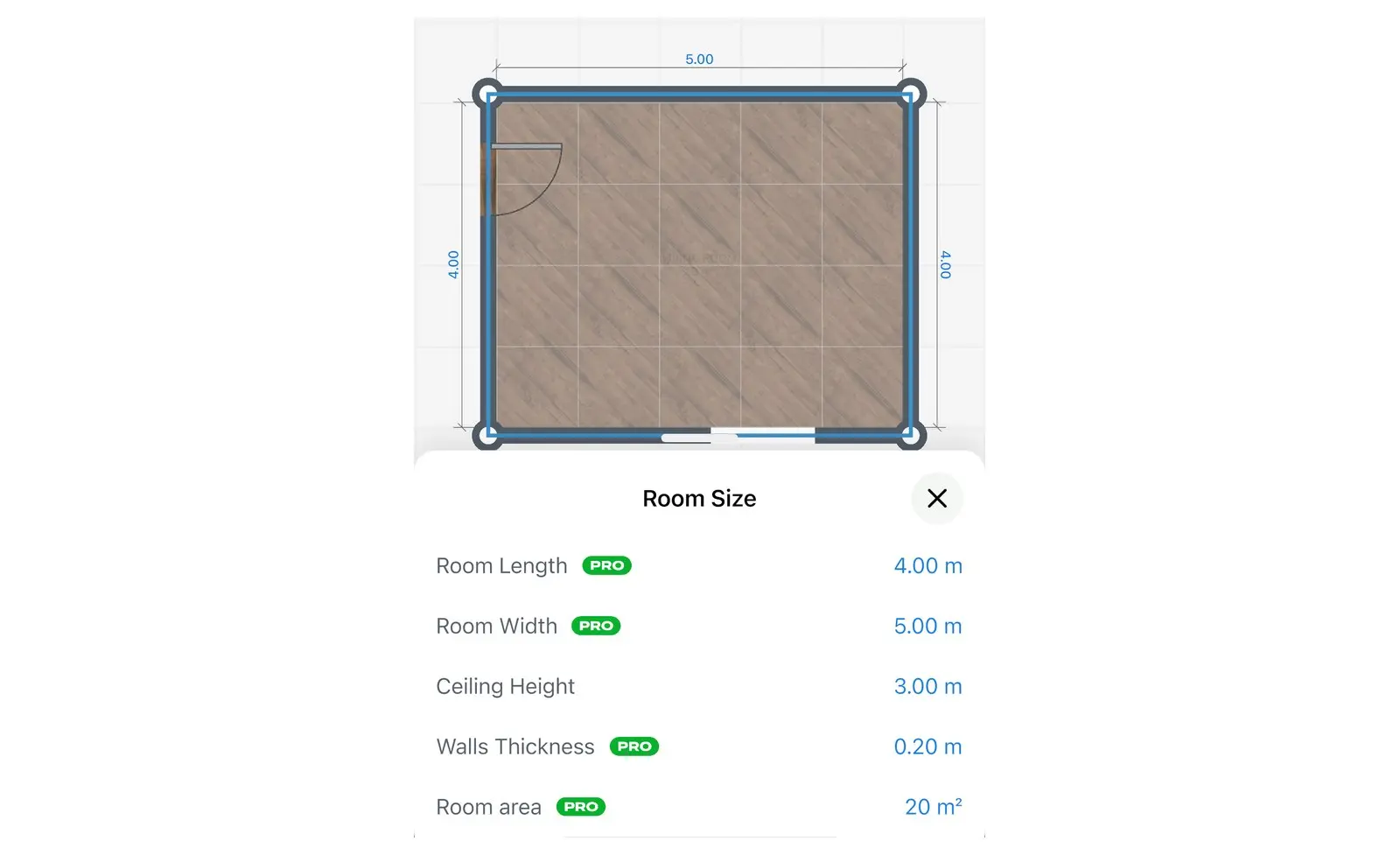
Para conocer la forma alternativa de abrir este panel y saber cómo modificar la altura de una pared individual, consulta cómo cambiar la altura del techo en Home Planner.
Puertas y ventanas
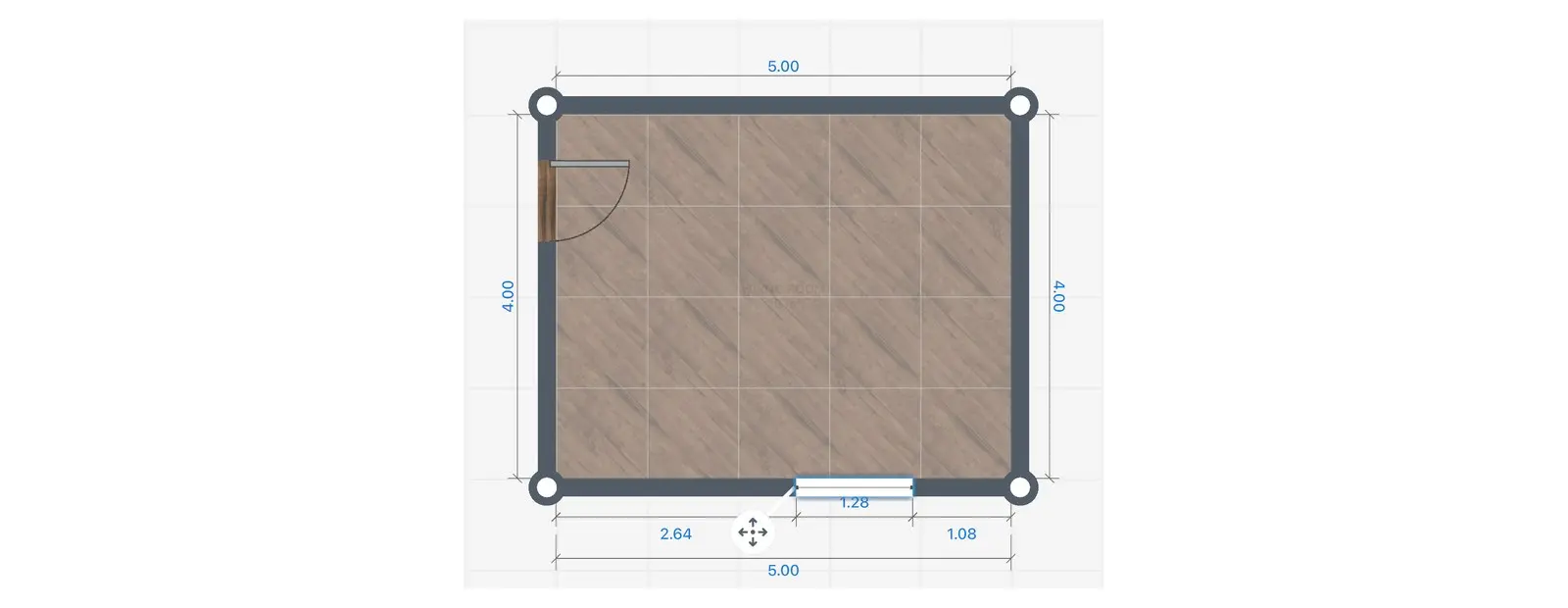
- Selecciona la pared, toca el botón + y elige Añadir puerta o Añadir ventana. El elemento aparecerá en la pared y podrás arrastrarlo a lo largo de ella.
- Selecciona la medida de distancia entre la abertura y la esquina, e ingresa el valor de tu croquis (función PRO).
- Selecciona la puerta o ventana, toca el botón de tres puntos en su barra de herramientas y elige Información. Ingresa los valores de Ancho y Alto. Cambiar el tamaño de algunas puertas y ventanas requiere PRO.
- Altura del alféizar: cambia a 3D o abre la vista de elevación de esa pared. Selecciona la ventana, toca el botón de tres puntos en su barra de herramientas y elige Posición. Ingresa la altura del alféizar en Abajo: corresponde a la elevación de la ventana desde el piso.

Diagonales
Al ingresar una diagonal en Home Planner, la aplicación ajusta los ángulos de la habitación para que el plano coincida exactamente con tus mediciones. Para habitaciones con muros no perpendiculares, consulta cómo dibujar paredes en ángulo en un plano de planta.
- Toca Editar paredes en la barra de herramientas inferior (en un proyecto nuevo este botón no aparece porque las paredes ya son editables) y selecciona la habitación. Las esquinas mostrarán su número correspondiente.
- Selecciona Diagonal. Toca la primera esquina y luego la esquina opuesta.
- Ingresa la longitud de la diagonal registrada en tu croquis y selecciona Hecho. Home Planner ajustará las esquinas para que la habitación mantenga la diagonal y las longitudes de pared exactas. Se mostrará el mensaje Forma de la habitación actualizada.
Verifica la numeración de las esquinas: la secuencia de números en la aplicación puede diferir de tu croquis. Haz coincidir las esquinas comprobando la longitud de las paredes antes de ingresar los datos.
Otras formas de iniciar: selecciona una esquina y toca Diagonal desde aquí. En teléfonos con orientación vertical, el botón Diagonal puede estar oculto; en ese caso, usa Diagonal desde aquí. Si el teclado numérico de una pared indica Las esquinas aún no son exactas, selecciona el enlace de diagonal ubicado debajo.
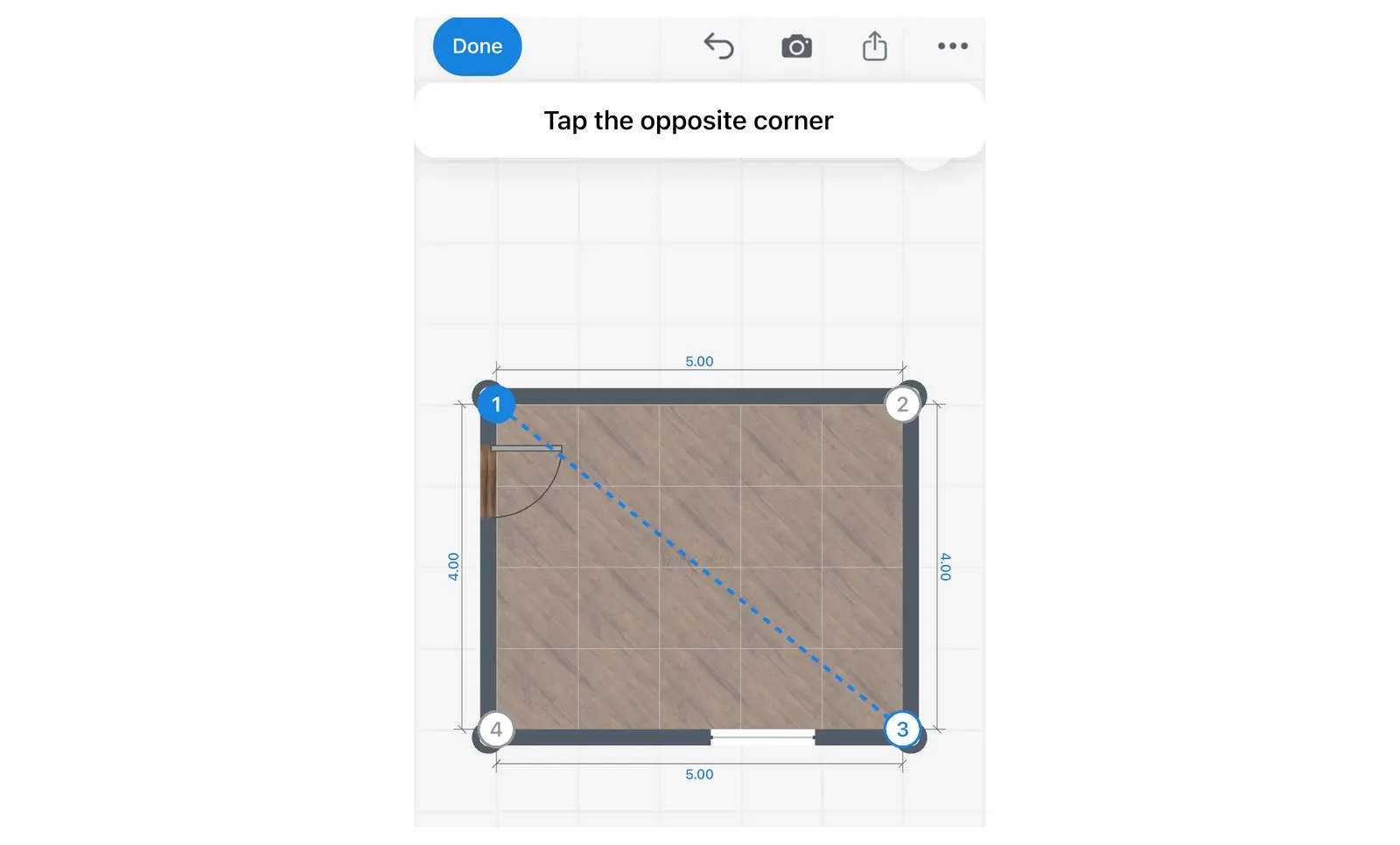
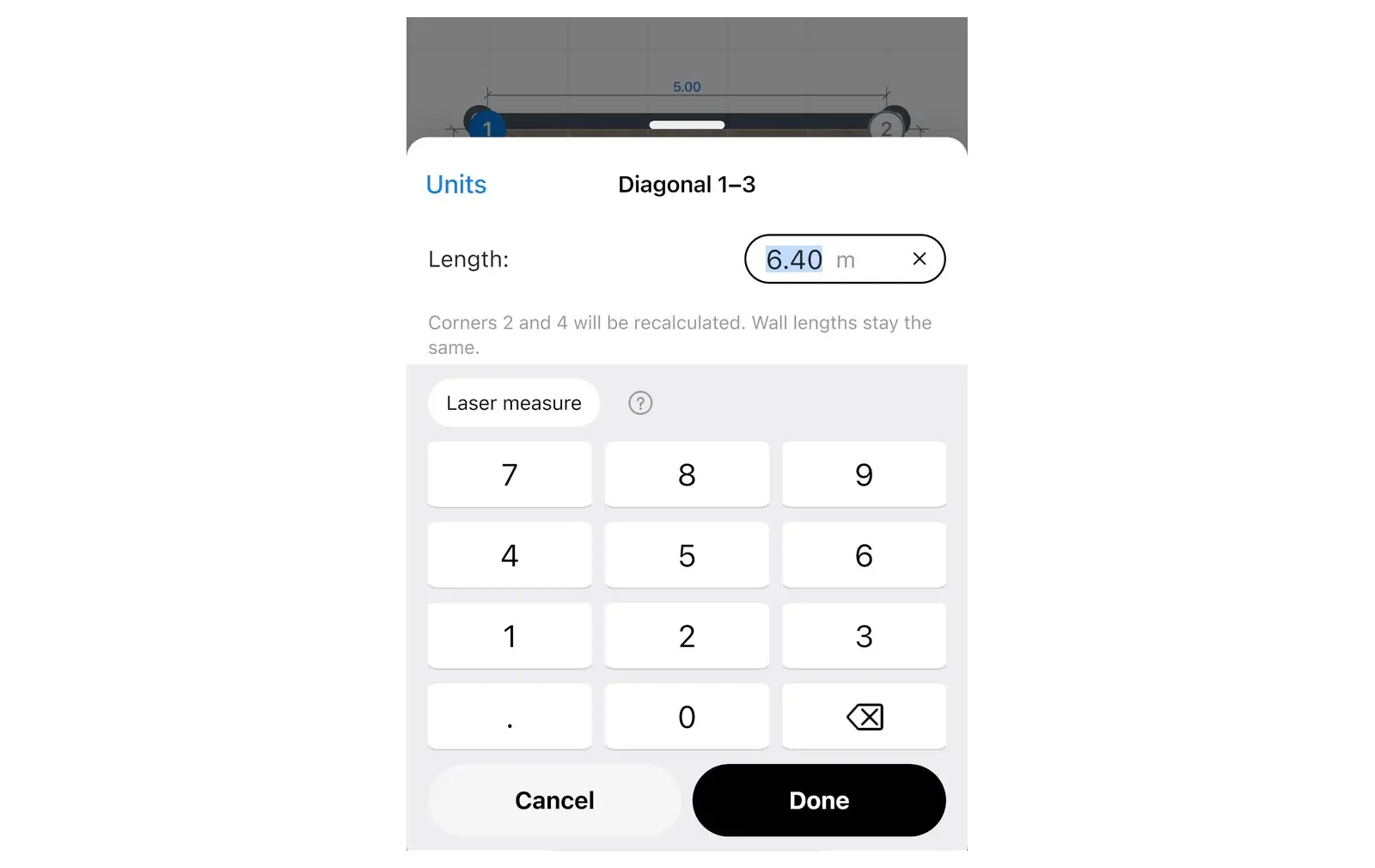
Al guardar una diagonal, la forma de la habitación se mantiene fija. Si modificas una pared más adelante, la aplicación conservará las esquinas en la posición medida. Para eliminar una diagonal, ábrela y selecciona Eliminar.
¿Qué hacer si la aplicación no acepta una diagonal?
Consulta el mensaje en pantalla para saber qué verificar. Home Planner compara cada diagonal con la longitud de tus paredes y el mensaje indicará el problema detectado.
| En la aplicación | Significado | Qué hacer |
|---|---|---|
| Estas longitudes no forman un triángulo. Revisa las medidas | La diagonal es más larga que la suma de las dos paredes entre sus esquinas, o es demasiado corta. | Vuelve a medir tanto la diagonal como las dos paredes involucradas. |
| Desviación de …. Vuelve a medir una de las diagonales | Dos diagonales de la misma habitación no coinciden entre sí. | Vuelve a medir ambas diagonales a la misma altura. |
| Estas esquinas comparten una pared | Seleccionaste dos esquinas ubicadas en los extremos de una misma pared. | Selecciona dos esquinas que no estén contiguas. |
| Esta línea sale de la habitación | La línea entre las esquinas pasa por fuera del espacio, como ocurre en habitaciones en forma de L. | Elige otras esquinas o mide esa sección de la habitación usando las paredes. |
| La habitación contigua también cambiará | La habitación comparte una pared con otra y esa pared sufrirá un desplazamiento. | Confirma la acción para mover ambas habitaciones, o cancela y verifica las mediciones. |
| No se pudo ajustar la forma de la habitación | La aplicación no pudo desplazar las esquinas sin alterar la estructura general del plano. | Verifica la longitud de las paredes e ingresa la diagonal de nuevo. |
Mide una habitación con tu teléfono o un medidor láser
Tanto el escaneo con el teléfono como el medidor láser reducen la necesidad de ingresar datos manualmente. Las reglas se mantienen: mide el interior de la habitación, avanza en el sentido de las agujas del reloj y verifica la forma.
- Escaneo con teléfono: la función Escaneo de habitación genera el plano usando la cámara. En un iPhone o iPad con sensor LiDAR, el escaneo es automático y ofrece mayor precisión. En teléfonos Android compatibles con AR, o en un iPhone sin LiDAR, debes marcar las esquinas en el piso y añadir las puertas y ventanas usando botones. La aplicación muestra la etiqueta Escaneo de habitación PRO: sin PRO puedes explorar la habitación escaneada en 3D, pero editar el plano requiere una suscripción activa. Consulta la guía para escanear con el teléfono.
- Medidor láser: cada lectura se asigna directamente a la pared seleccionada y la aplicación te guía paso a paso por toda la habitación, incluyendo las diagonales. Es una función PRO disponible en iPhone, iPad, Mac y Android. Consulta la guía del medidor láser.
Aunque el escaneo es muy rápido, es recomendable verificar las medidas. Mide cada pared y la altura del techo con una cinta métrica posteriormente, en especial en las esquinas y detrás de los muebles.
¿Cómo medir una habitación con precisión?
Mantén la cinta métrica a 1 m (3 ft) del piso aproximadamente, asegúrate de que esté recta, mide las aberturas y no las hojas de las puertas, utiliza una sola unidad de medida y toma las diagonales. Existen cinco errores comunes que afectan la precisión de un plano de planta.
| Error | Resultado en el plano | Cómo evitarlo |
|---|---|---|
| Medir a nivel del piso | Paredes más cortas debido al zócalo | Mide a 1 m (3 ft) de altura sobre el piso aproximadamente |
| Cinta métrica inclinada o con curvatura | Paredes más largas de lo real | Mantén la cinta recta; utiliza un medidor láser en paredes de gran longitud |
| No medir diagonales | Esquinas en ángulo recto en espacios que no son cuadrados; los muebles no entran | Mide las diagonales: una en habitaciones de cuatro esquinas y n − 3 en espacios con n esquinas |
| Medir la hoja de la puerta en lugar de la abertura | Puertas más estrechas de lo real | Mide el hueco o abertura de la pared |
| Mezclar unidades de medida | Paredes extremadamente largas o demasiado cortas | Mantén una sola unidad de medida en el croquis (Perfil → Configuración → Unidades) y verifica la unidad en el teclado numérico antes de ingresar los datos |
¿Tienes listo el croquis? Abre Home Planner, dibuja la habitación e ingresa tus medidas. Un plano con dimensiones reales te permitirá saber si los muebles entran antes de comprarlos.
Aviso de marcas registradas. Home Planner no está afiliada, respaldada ni patrocinada por Apple Inc., Google LLC o Microsoft Corporation; sus nombres y marcas pertenecen a sus respectivos propietarios. iPhone, iPad y Mac son marcas comerciales de Apple Inc., registradas en EE. UU. y otros países. Android es una marca comercial de Google LLC. Las demás marcas registradas son propiedad de sus respectivos dueños.
Pruébalo en tu propio proyecto
Aplicación gratuita de diseño de interiores y planos de plantas


