Planificador de habitaciones a escala: ajusta la escala del plano y las dimensiones exactas de las paredes

Dibuja tu habitación a escala en Home Planner: ajusta la escala del plano a partir de una pared medida, ingresa longitudes exactas con PRO y cambia el tamaño de las habitaciones.
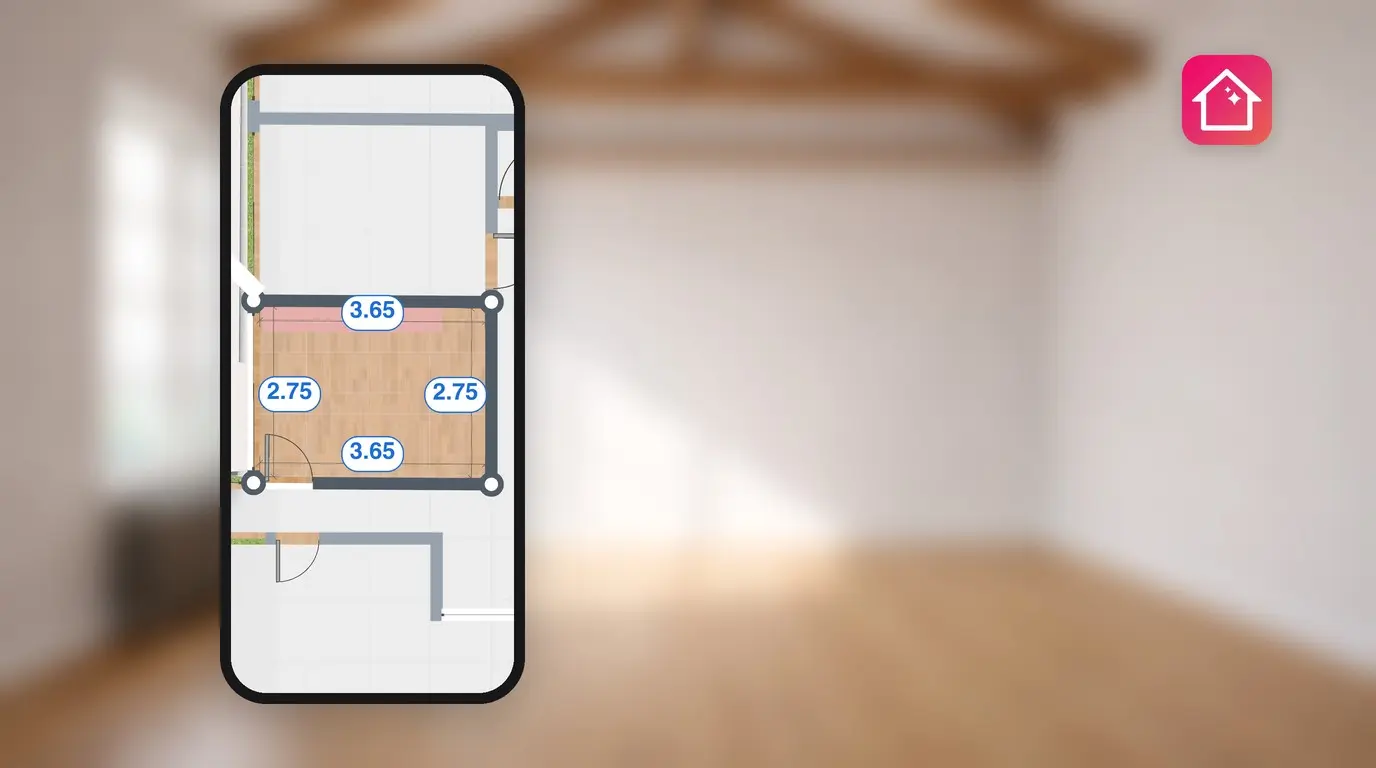
Tu sala de estar mide 4.2 m (13 ft 9 in) de largo y el sofá que te gusta tiene 2.4 m (7 ft 10 in) de ancho. Un planificador de habitaciones a escala te dice antes del día de la entrega si los dos caben. En Home Planner, cada pared puede tener su longitud exacta y todo el plano se puede escalar a partir de una sola pared que hayas medido.
Esta guía te muestra cómo ajustar la escala del plano, cambiar el tamaño de una habitación, ingresar la longitud exacta de las paredes y corregir las esquinas con las diagonales medidas. También explica qué lado de la pared miden los números para que tu plano coincida con tu cinta métrica.
Cómo funciona
- Abre tu diseño en 2D y selecciona Editar paredes.
- Ajusta la escala o el tamaño de la habitación con Cambiar tamaño, o escribe la longitud exacta de una pared (PRO).
- Verifica las esquinas con la opción Diagonal y revisa la habitación en 3D.
Antes de comenzar
| Necesitas | Por qué |
|---|---|
| Home Planner en iPhone, iPad, Android, Mac o Windows | Los pasos son casi idénticos en cualquier dispositivo. |
| Un diseño con al menos una habitación | El botón Cambiar tamaño solo aparece si el piso tiene paredes o habitaciones. |
| Tus medidas, tomadas dentro de la habitación | Home Planner muestra la longitud de cada pared por el lado interior de la habitación. Consulta la sección sobre longitudes interiores más abajo. |
| PRO para obtener medidas exactas | En el plan gratuito, las paredes se alinean automáticamente a una cuadrícula. Escribir una longitud exacta o ajustar la escala requiere PRO. La primera escala de un plano importado y el modo Diagonal son gratuitos. |
¿Cómo ajusto la escala de un plano de planta?
Selecciona Cambiar tamaño en 2D, elige Cambiar escala del plano y luego ingresa la longitud real de una pared. Home Planner escalará todo el plano tomando esa pared como referencia, por lo que las demás medidas cambiarán proporcionalmente.
Ajustar la escala requiere PRO. Con el plan gratuito puedes definir la escala de un plano importado una sola vez.
- Abre el diseño en 2D y selecciona Editar paredes.
- Selecciona Cambiar tamaño en la barra de herramientas inferior.
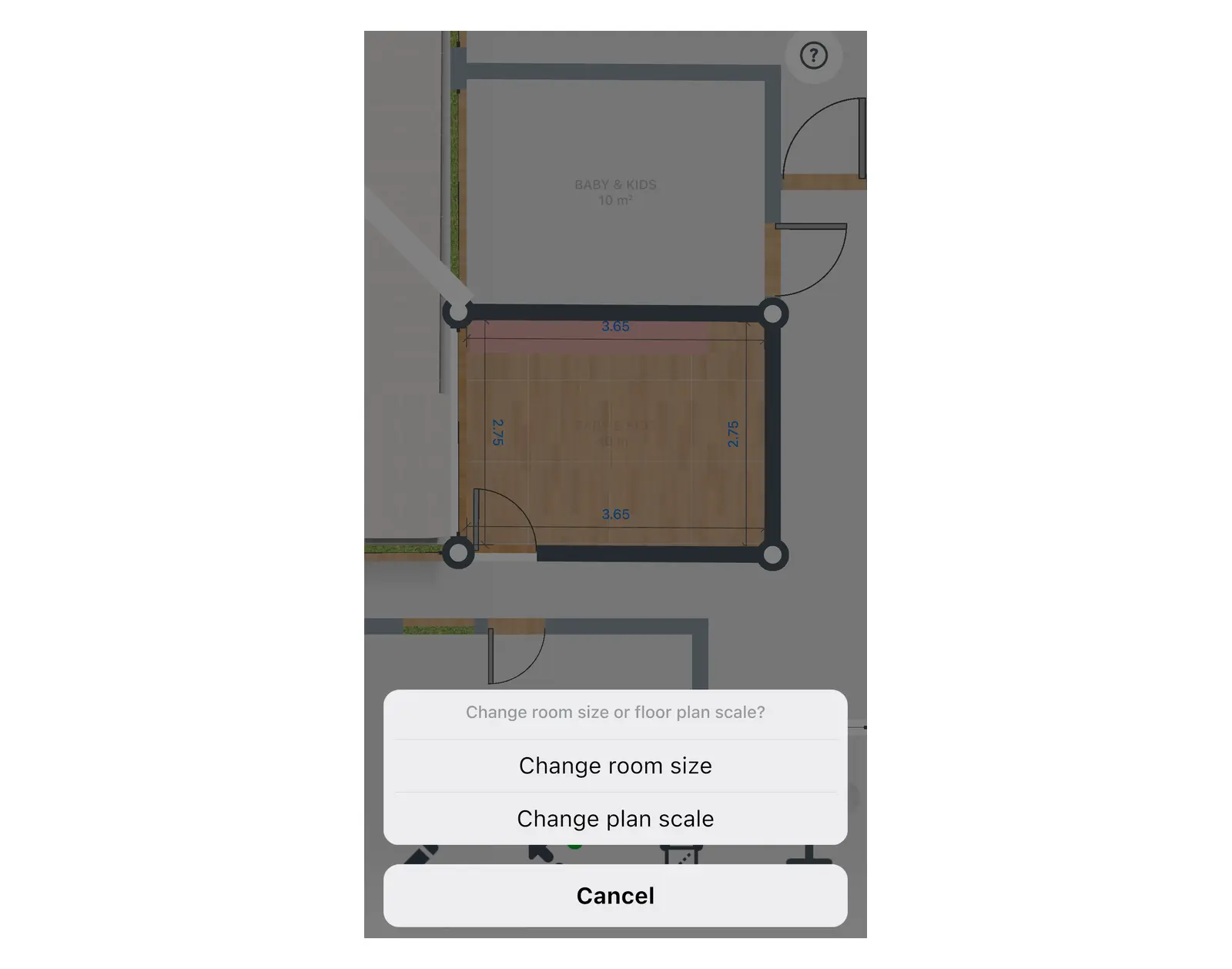
- Selecciona un punto dentro de una habitación. Home Planner te preguntará: ¿Cambiar el tamaño de la habitación o la escala del plano?
- Selecciona Cambiar escala del plano. Se abrirá el modo Cambiar escala.
- Si tu diseño tiene más de un piso, elige Cambiar para el piso actual o Cambiar para todos los pisos.
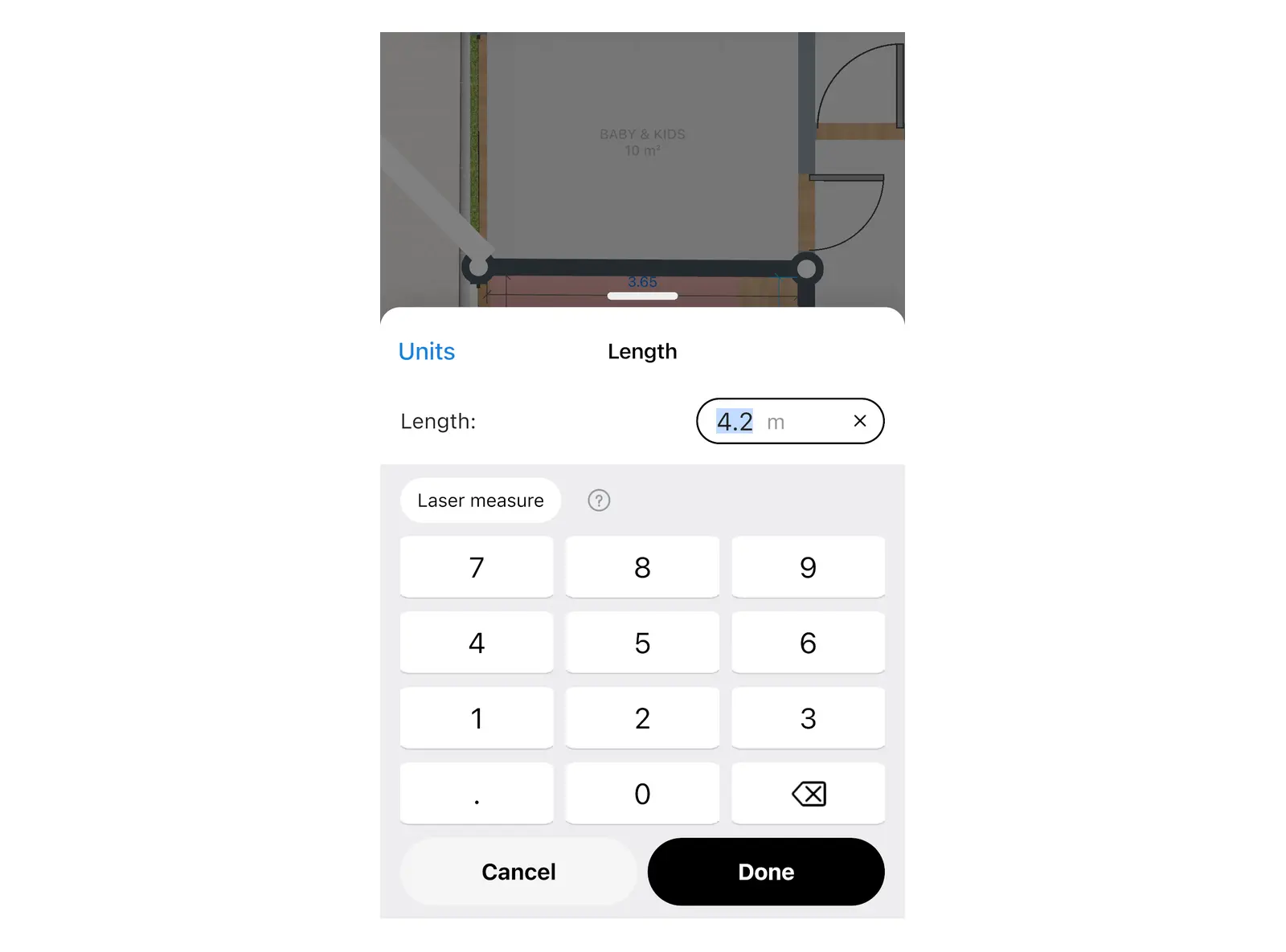
- Selecciona la etiqueta de longitud de la pared que mediste e ingresa su tamaño real. El plano cambiará de escala para adaptarse a esa medida.
Usa la pared más larga que hayas medido. Un error de 1 cm en una pared de 5 m equivale a un margen de error del 0.2% en la escala. En una pared de 1 m, la diferencia sube al 1%.
¿Importaste un plano desde una foto o un PDF? Home Planner ocultará las dimensiones de las paredes hasta que definas la escala de la imagen. Esta primera calibración es gratuita en todos los planes. Puedes ver más detalles sobre la importación en cómo convertir un plano de planta 2D a 3D.
¿Cómo cambio el tamaño de una sola habitación?
Usa Cambiar tamaño de la habitación cuando solo una habitación tenga las medidas incorrectas y el resto del plano esté bien. Esta opción solo modifica las dimensiones de la habitación seleccionada.
- En Editar paredes, selecciona Cambiar tamaño.
- Selecciona un punto dentro de la habitación que deseas modificar.
- Selecciona Cambiar tamaño de la habitación. Se abrirá el panel de Tamaño.
- Selecciona la fila que quieras modificar e ingresa el nuevo valor. Solo necesitas cambiar un dato a la vez. Cada opción abrirá su propio teclado numérico.
| Fila | Qué modifica | Plan gratuito |
|---|---|---|
| Largo de la habitación | La longitud interior de la habitación | PRO |
| Ancho de la habitación | El ancho interior de la habitación | PRO |
| Área de habitación | La superficie del piso de la habitación | PRO |
| Altura del techo | La altura de la habitación | Gratis |
| Espesor de pared | El grosor de las paredes de la habitación | PRO |
Si seleccionas Cambiar tamaño viendo todo el piso pero sin seleccionar una habitación en particular, Home Planner pasará directamente al modo de ajuste de escala.
¿Cómo ingreso las dimensiones exactas de las paredes?
Selecciona la etiqueta de longitud sobre una pared en 2D y escribe la medida. Home Planner modificará esa pared y reajustará las que estén unidas a ella. Escribir una medida exacta requiere PRO.
- Abre el diseño en 2D y selecciona Editar paredes.
- Selecciona la etiqueta de longitud en la pared.
- Ingresa la medida que tomaste y confirma.
- Si Home Planner muestra el mensaje Ajustar esta pared actualizará la longitud de otras paredes. ¿Continuar?, selecciona Continuar para aceptar la nueva longitud de las paredes contiguas.
En el plan gratuito no se pueden ingresar dimensiones exactas manualmente. Al seleccionar una etiqueta de medida, Home Planner mostrará el mensaje Diseña tu habitación con precisión con la versión PRO. Selecciona Actualizar a PRO para ver las suscripciones disponibles o No, gracias para regresar al diseño.
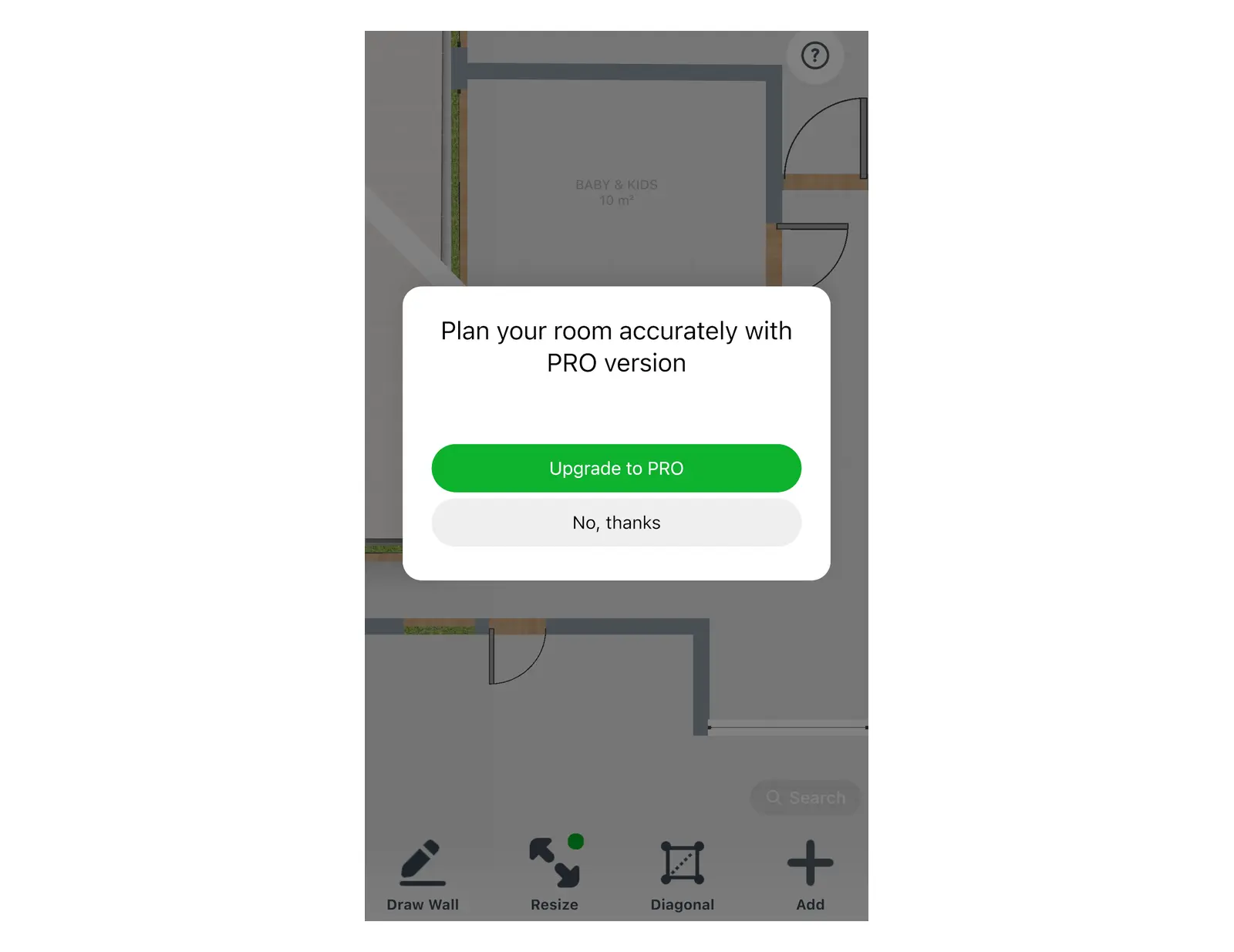
Incluso sin PRO puedes diseñar a escala usando la cuadrícula. Cada celda equivale a 1 m (o a 3 ft si usas el sistema anglosajón). Tras arrastrar varias veces las paredes, Home Planner te sugerirá la versión PRO para trazar con mayor fluidez.
¿Cómo arreglo las esquinas de una habitación que no es perfectamente cuadrada?
Toma las medidas de las diagonales de la habitación e ingrésalas en el modo Diagonal. Home Planner conservará la longitud de las paredes y moverá las esquinas para ajustarlas a la posición correcta. El modo Diagonal es totalmente gratuito.
En la realidad, las habitaciones rara vez forman un rectángulo perfecto. Es posible tener las cuatro paredes con las medidas correctas y aun así obtener una forma distorsionada si las esquinas no forman ángulos de 90° exactos. Medir una diagonal de esquina a esquina corregirá la geometría de una habitación de cuatro paredes.
- Abre el diseño en 2D y selecciona Editar paredes.
- Selecciona Diagonal en la barra de herramientas inferior. Home Planner numerará las esquinas de la habitación. ¿No ves la opción Diagonal? Toca una esquina y elige Diagonal desde aquí: ese punto se convertirá en la primera esquina.
- Selecciona la primera esquina y después la opuesta.
- Ingresa la distancia que mediste entre esas dos esquinas por el interior de la habitación y confirma el valor. Home Planner reubicará las esquinas manteniendo la longitud exacta de cada pared.
La habitación debe tener al menos cuatro esquinas. Si aparece el aviso Estas longitudes no forman un triángulo. Revisa las medidas, vuelve a medir las paredes y la diagonal.
¿Por qué Home Planner muestra «Se perderá el tamaño o la posición exactos»?
Porque la pared está bloqueada. Una pared se bloquea automáticamente en cuanto le asignas una longitud exacta, evitando que la modifiques sin querer al arrastrar elementos después.
Si un cambio que realizas afecta a una pared o abertura bloqueada, Home Planner mostrará la advertencia Se perderá el tamaño o la posición exactos. ¿Continuar?
| Tu elección | Resultado |
|---|---|
| Continuar | Home Planner desbloqueará la pared o abertura y aplicará la modificación realizada. |
| Cancelar | Home Planner deshará el cambio y conservará la longitud exacta que tenías. |
Error frecuente: escribir la medida de las cuatro paredes y luego arrastrar una esquina para alinear la habitación presionando Continuar. Al hacer esto se borran las medidas exactas. Ingresa las longitudes al final, una vez definida la estructura general, y ajusta los ángulos usando la herramienta Diagonal en lugar de arrastrar las paredes.
¿A qué lado de la pared corresponde la medida mostrada?
Al lado interior. Cada etiqueta indica la longitud interior de la pared, tomada a lo largo de la cara visible desde adentro de la habitación, no desde el centro del muro.
- Mide cada pared de esquina a esquina desde el interior de la habitación e ingresa ese valor.
- En las paredes exteriores, la etiqueta aparece dibujada por fuera, pero el valor sigue correspondiendo a la medida interior.
- Si una pared está aislada dentro de la habitación, puede mostrar una segunda etiqueta en su otro lado si ambas caras difieren por más de 1 cm.
- La opción Cambiar tamaño de la habitación también toma como referencia las medidas interiores del espacio.
La altura de las paredes se modifica por separado: consulta cómo cambiar la altura del techo.
¿Tienes la cinta métrica a mano? Dibuja tu habitación a escala en Home Planner y confirma que el sofá quepa bien antes de comprarlo.
Aviso de marcas registradas. Home Planner no está afiliada, respaldada ni patrocinada por Apple Inc., Google LLC o Microsoft Corporation; sus nombres y marcas pertenecen a sus respectivos propietarios. iPhone, iPad y Mac son marcas comerciales de Apple Inc., registradas en EE. UU. y otros países. Android es una marca comercial de Google LLC. Las demás marcas registradas son propiedad de sus respectivos dueños.
Pruébalo en tu propio proyecto
Aplicación gratuita de diseño de interiores y planos de plantas


