Comment modifier la hauteur du plafond dans Home Planner

Modifie la hauteur du plafond dans Home Planner gratuitement : ouvre Dimensions de la pièce, saisis la hauteur, et chaque pièce du niveau change. Tu peux aussi modifier la hauteur d'un seul mur.
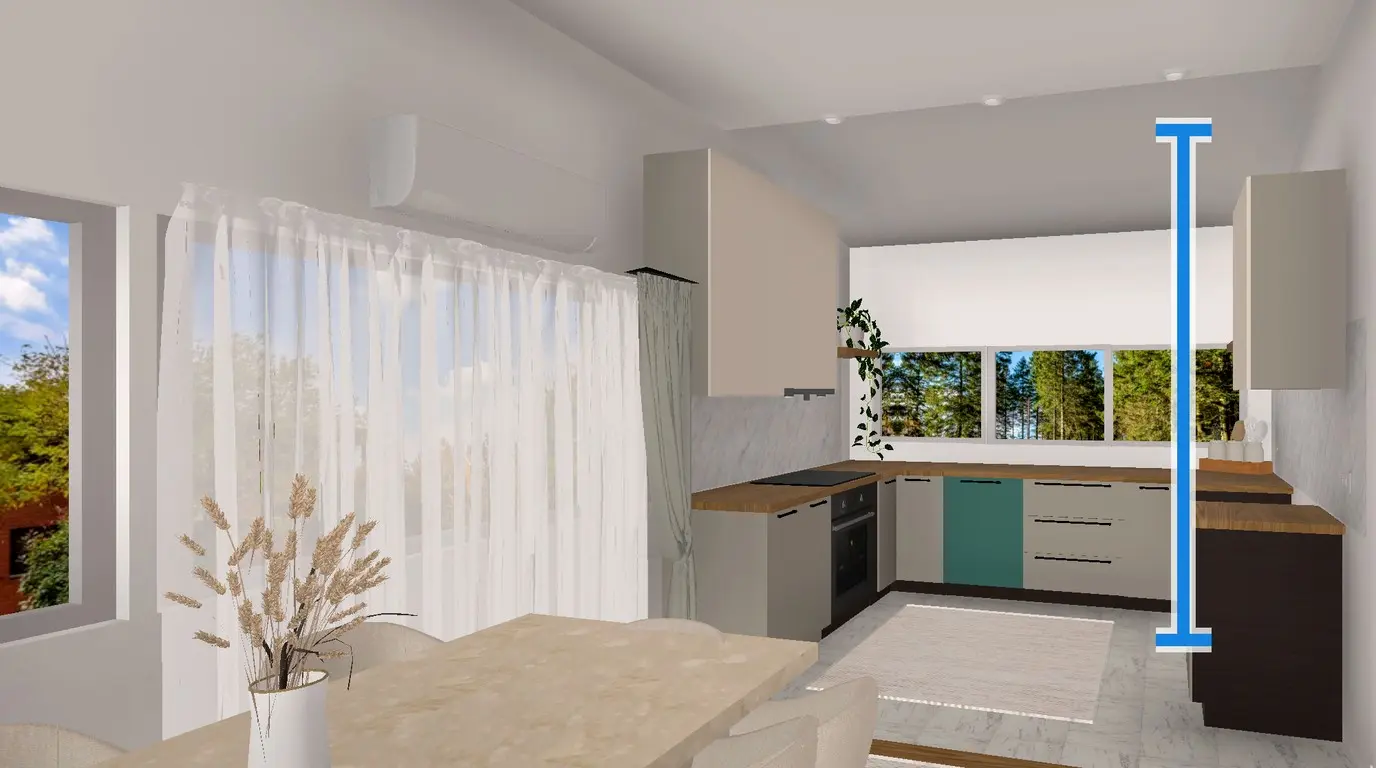
Ton plan utilise une hauteur de mur standard, mais les plafonds de ton logement peuvent être plus bas ou plus hauts. Si le plan indique 3,00 m et que ta cuisine mesure 2,50 m : en 3D, il y a 50 cm de mur en plus au-dessus de chaque meuble haut par rapport à ta vraie cuisine. Ce guide explique comment modifier la hauteur du plafond dans Home Planner sur un téléphone, une tablette, un Mac ou un ordinateur Windows.
Hauteur du plafond est gratuit et ne nécessite aucun abonnement. Tu saisis un chiffre, et chaque pièce de ce niveau prend la nouvelle hauteur. Le maximum est de 10 m (environ 33 ft).
Comment ça marche
Dans Home Planner, la hauteur du plafond est une propriété du niveau : une seule valeur pour toutes les pièces d'un même étage de la maison.
- Sélectionne la pièce : entre dans la pièce en 3D et sélectionne son sol.
- Ouvre Dimensions de la pièce : sélectionne le bouton des dimensions, puis la ligne Hauteur du plafond.
- Saisis la hauteur : entre le chiffre et sélectionne Terminé. Les murs et le plafond changent instantanément.
Avant de commencer
Pour modifier la hauteur dans Home Planner, tu as besoin d'un projet avec au moins une pièce et de la hauteur mesurée de ton plafond. Mesure du sol fini au plafond à deux ou trois endroits, et utilise la valeur la plus basse.
| Tu as besoin de | Pourquoi |
|---|---|
| Un projet avec une pièce | Le paramètre appartient à un niveau et tu l'ouvres depuis une pièce. Un plan vide n'a pas de plafond à modifier. |
| La hauteur de plafond mesurée | Saisis-la dans l'unité utilisée par ton application : mètres ou pieds et pouces. |
| Aucun abonnement | Hauteur du plafond n'a pas de badge PRO. Longueur de la pièce, Largeur de la pièce, Épaisseur des murs et Superficie de la pièce dans la même fenêtre peuvent nécessiter la version PRO. |
Tu n'as pas encore mesuré ? Consulte Comment mesurer une pièce pour un plan d'étage : cet article explique comment mesurer la hauteur du plafond.
Comment modifier la hauteur du plafond dans Home Planner
Dans Home Planner, tu modifies la hauteur du plafond dans la fenêtre Dimensions de la pièce. Tu l'ouvres depuis la pièce en 3D.
- Ouvre ton projet et passe en 3D.
- Si le projet contient plusieurs pièces, entre dans l'une d'elles : sélectionne la pièce, puis Entrer dans la pièce. Si tu vois un repère sur la porte de la pièce à la place, sélectionne ce repère.
- Sélectionne le sol de la pièce. Une barre d'outils s'ouvre.
- Sélectionne le bouton des dimensions (l'icône de règle). La fenêtre Dimensions de la pièce s'ouvre avec Longueur de la pièce, Largeur de la pièce, Hauteur du plafond, Épaisseur des murs et Superficie de la pièce.
- Sélectionne Hauteur du plafond. Une fenêtre avec un pavé numérique portant le même titre s'ouvre.
- Saisis ta hauteur et sélectionne Terminé.
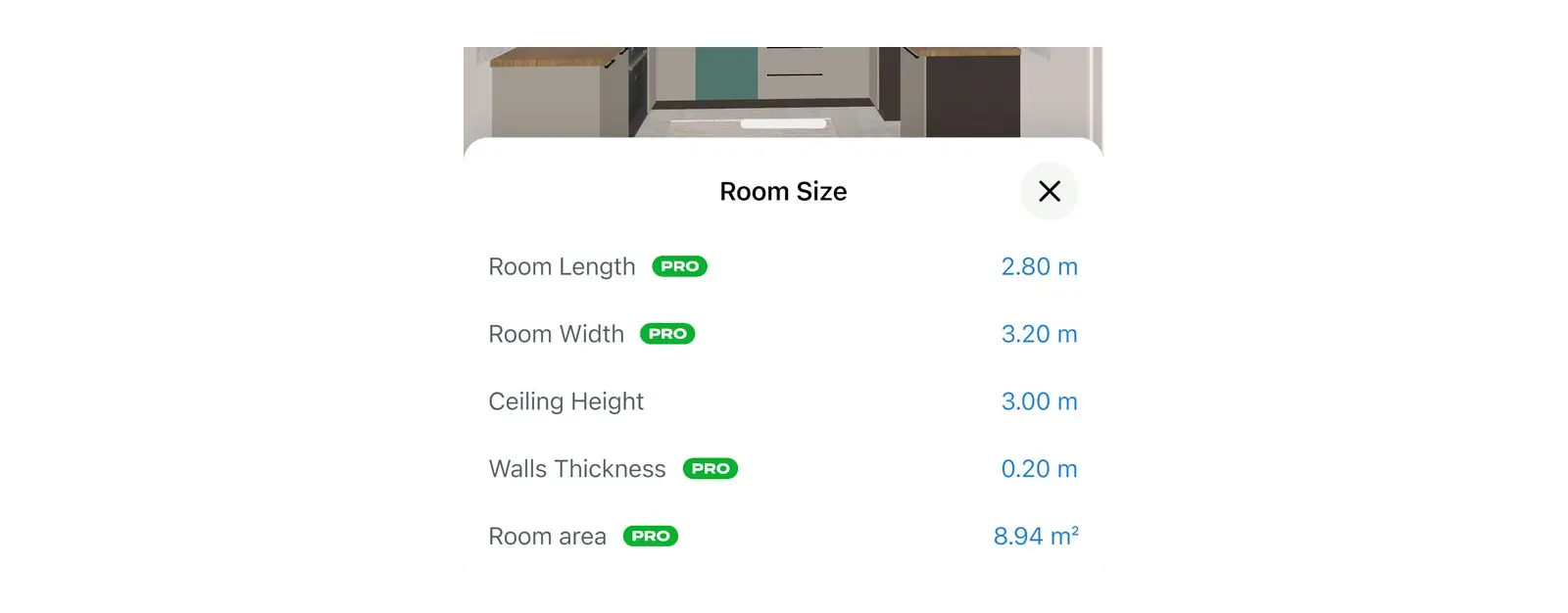
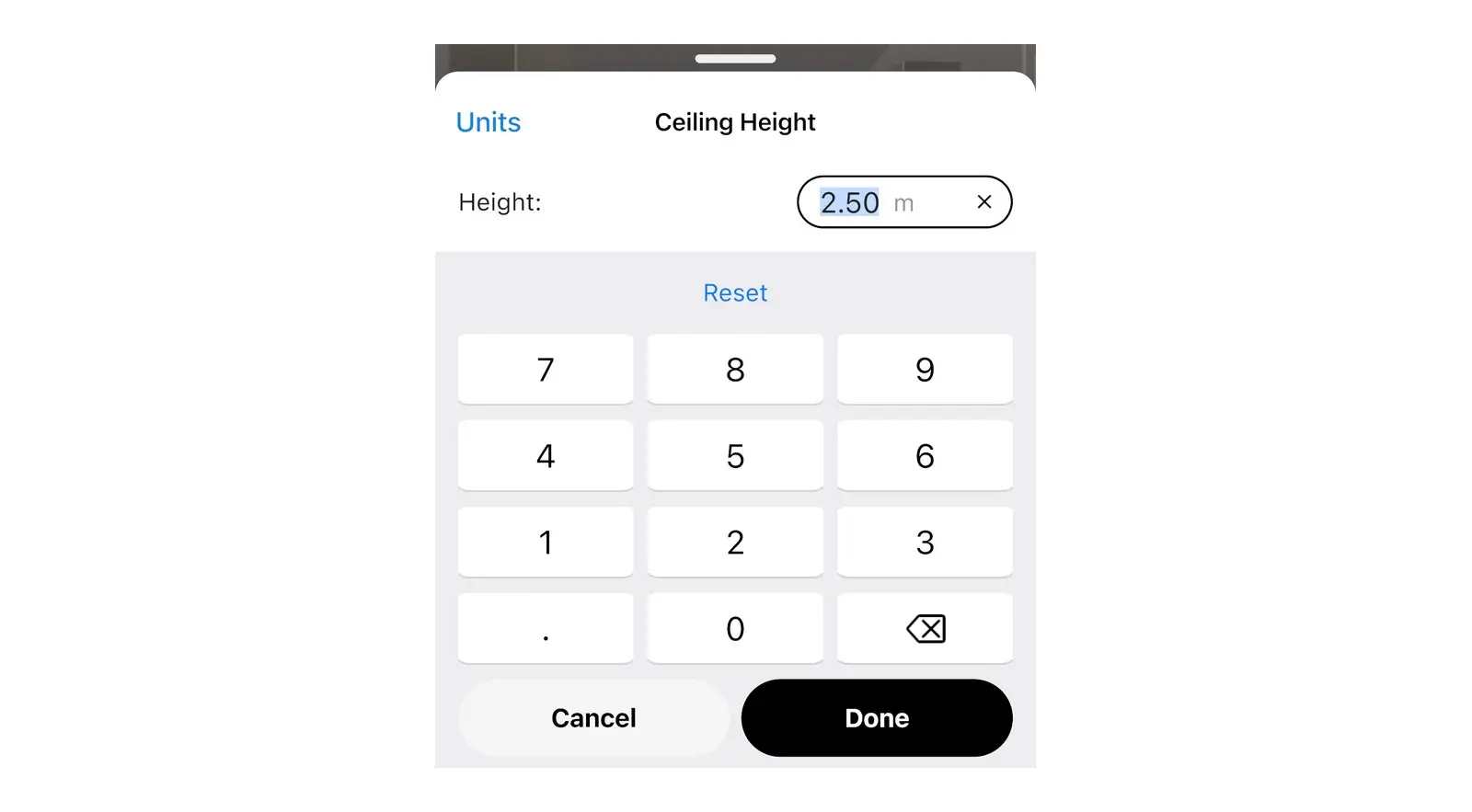
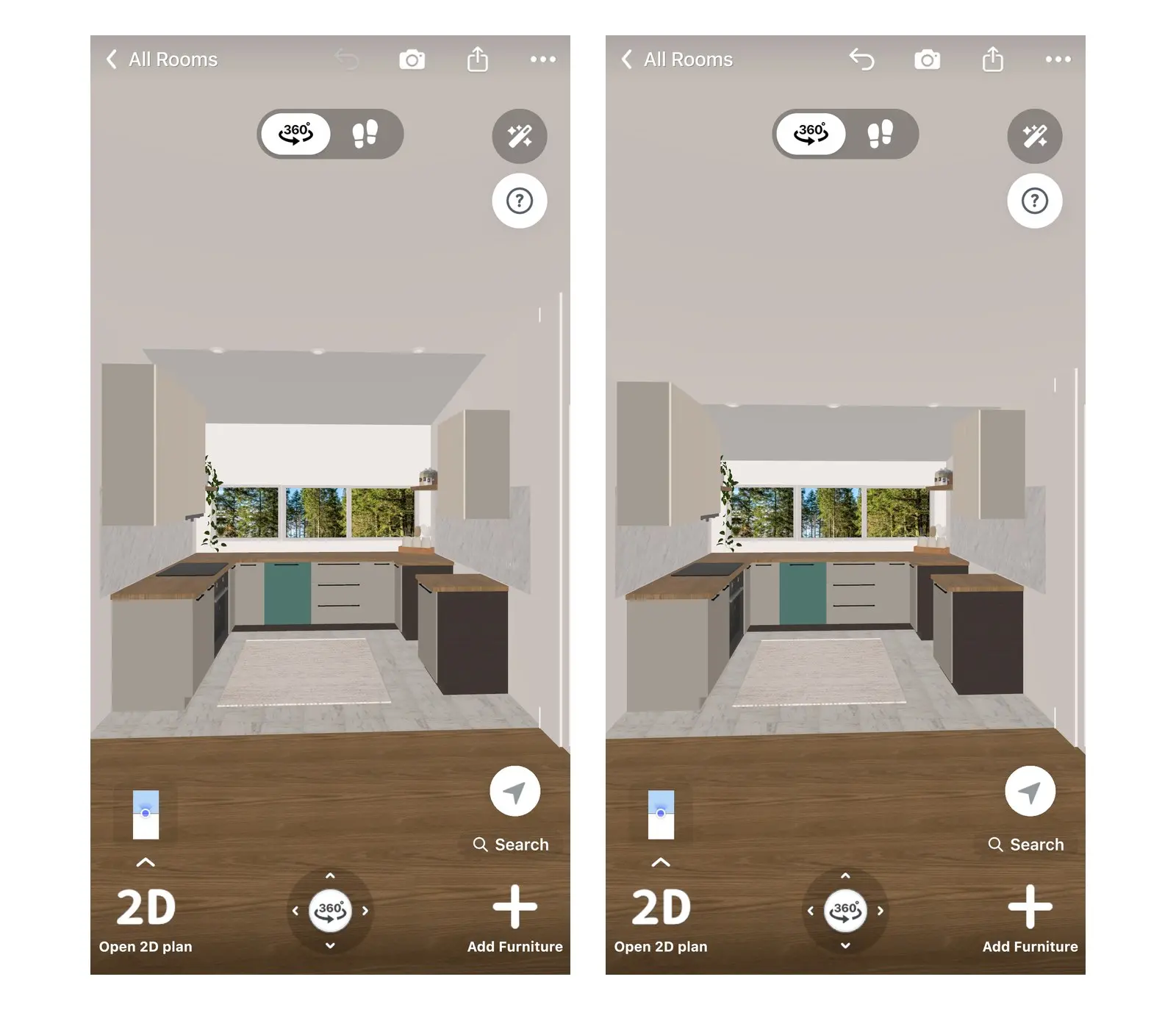
Vérifie le résultat en 3D : les fenêtres et les meubles conservent leur hauteur par rapport au sol.
Une autre méthode : le menu à trois points
Tu peux aussi trouver ce paramètre dans le menu du sol ou du plafond.
- Dans la pièce, sélectionne le sol ou le plafond.
- Sélectionne les trois points sur la barre d'outils.
- Sélectionne Hauteur du plafond, saisis la hauteur et sélectionne Terminé.
Le menu n'affiche pas Hauteur du plafond lorsque tu affiches l'ensemble du niveau. Entre d'abord dans une pièce.
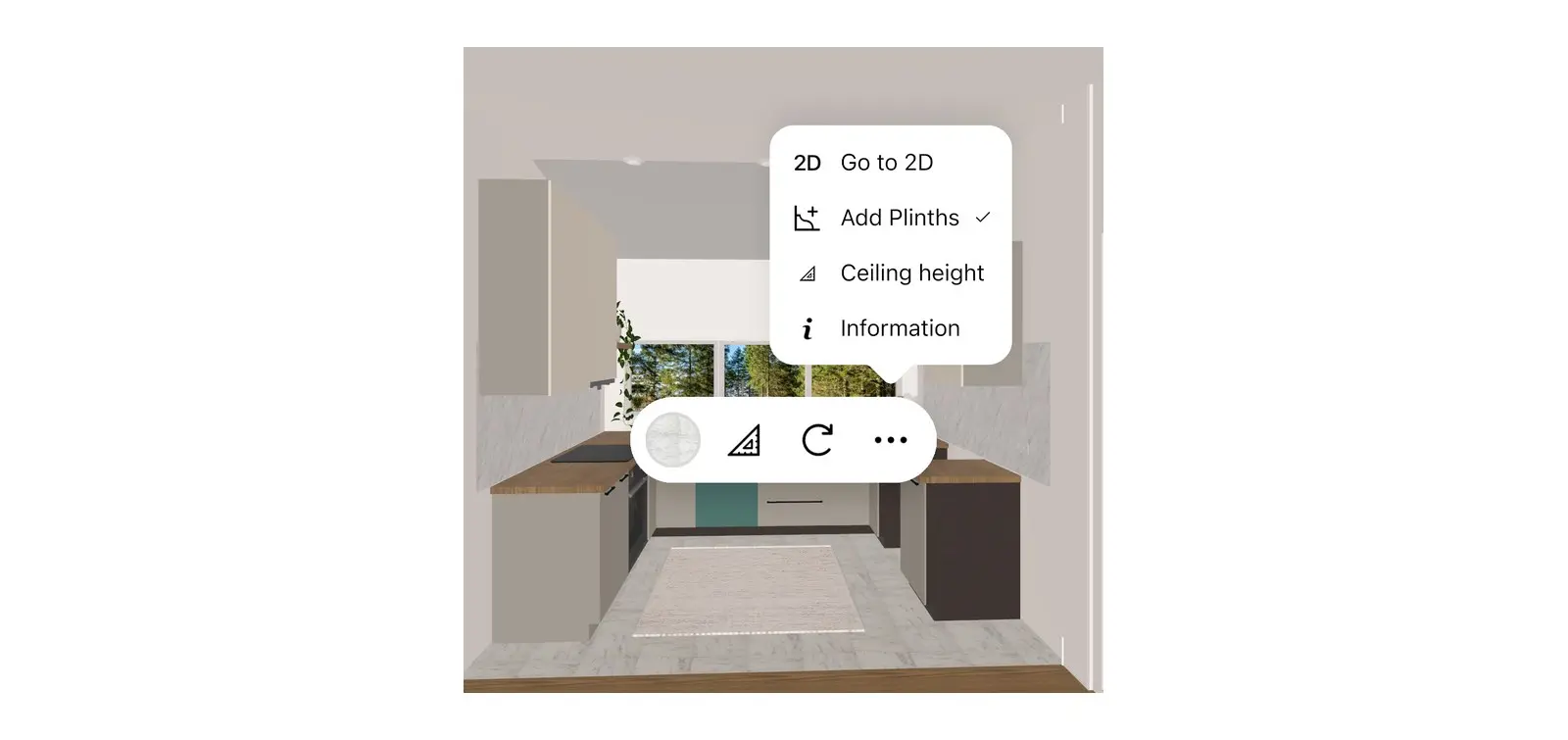
Quelles pièces changent lorsque tu modifies la hauteur du plafond ?
Dans Home Planner, toutes les pièces d'un même niveau changent ensemble. Tu ne peux pas définir une hauteur pour la cuisine et une autre pour le couloir sur le même étage.
- Un étage, une hauteur. Un appartement ou une maison de plain-pied a généralement une seule hauteur de plafond, donc une seule modification règle l'ensemble du plan.
- Plusieurs étages. Chaque niveau conserve sa propre hauteur. Rends-toi dans une pièce de l'autre niveau et modifie-la à cet endroit. Pour un deuxième étage, consulte Comment créer un plan d'étage à 2 niveaux avec escalier.
- Plafonds en pente ou sous-pente. La hauteur du plafond définit la partie plate. Pour une pente, ajoute un plafond en pente depuis le catalogue. Les étapes se trouvent dans Comment tracer des murs sur un plan d'étage.
Comment modifier la hauteur d'un seul mur
Home Planner te permet de modifier la hauteur d'un seul mur sans changer le reste de la pièce, par exemple pour un muret entre une cuisine et un salon.
- Sélectionne le mur.
- Sélectionne le bouton des dimensions. La fenêtre Dimensions du mur s'ouvre.
- Sélectionne Hauteur du mur, saisis la nouvelle hauteur et sélectionne Terminé.

Que devient la hauteur des murs quand on change celle du plafond ?
Home Planner applique la nouvelle hauteur à chaque mur qui avait l'ancienne hauteur de plafond. Un mur plus bas, comme un muret, conserve sa hauteur, sauf si le nouveau plafond est plus bas que ce mur.
L'erreur à éviter : tu saisis par erreur une hauteur de plafond trop basse, par exemple 1 au lieu de 2,5, puis tu la corriges. Le plafond bas réduit le muret à la hauteur du plafond. Le muret se retrouve alors aussi haut que le plafond : quand tu corriges le plafond, le muret montera avec lui et deviendra un mur complet. Annule les deux modifications, ou règle à nouveau le muret dans Dimensions du mur → Hauteur du mur.
Abaisser le plafond ne déplace pas les fenêtres ni les meubles vers le bas. Dans la cuisine ci-dessus, les meubles hauts tiennent toujours sous 2,50 m. Une armoire haute ou un meuble haut suspendu peut alors dépasser du nouveau plafond : vérifie la pièce en 3D puis déplace-le ou redimensionne-le.
Les pièces scannées ont-elles aussi besoin d'une hauteur de plafond ?
Oui. Lorsque tu scannes une pièce avec ton téléphone, Home Planner demande la hauteur du plafond avant que le plan ne soit prêt : lève ton téléphone pour régler la hauteur du plafond, comme le montre l'application. Si la hauteur scannée est incorrecte, modifie-la plus tard comme décrit ci-dessus. Pour le scan lui-même, consulte Comment mesurer une pièce avec ton téléphone.
Mention de marque déposée. Home Planner n'est pas affilié à, approuvé ou sponsorisé par Apple Inc., Google LLC ou Microsoft Corporation ; leurs noms et marques appartiennent à leurs propriétaires respectifs. Mac est une marque déposée d'Apple Inc., enregistrée aux États-Unis et dans d'autres pays. Windows est une marque déposée du groupe de sociétés Microsoft. Les autres marques déposées sont la propriété de leurs propriétaires respectifs.
Définis la hauteur réelle de tes pièces et vois comment tes meubles s'intègrent avant de les acheter.
Essaye sur ton propre projet
Application gratuite de plan de pièce et de décoration d'intérieur


