Comment transférer tes designs vers un nouveau téléphone, une nouvelle tablette ou un nouvel ordinateur

Tu as un nouveau téléphone, une nouvelle tablette ou un nouvel ordinateur ? Transfère tes designs Home Planner grâce à la synchronisation cloud : un compte unique, un forfait payant et un clic sur Synchronise maintenant sur l'ancien appareil.
Tu as un nouveau téléphone, une nouvelle tablette ou un nouvel ordinateur ? Tes designs te suivent partout : la synchronisation cloud de Home Planner les apporte sur tous les appareils où tu te connectes. Connecte-toi au même compte sur les deux appareils et tes designs apparaîtront sur le nouveau.
La synchronisation cloud est incluse dans tous les forfaits payants, à partir de la formule PRO. Avec l'offre gratuite, Home Planner sauvegarde un seul design dans le cloud, et les autres restent uniquement sur l'appareil où tu les as créés. Ce guide t'explique comment synchroniser tes projets, quoi vérifier sur le nouvel appareil et ce qu'il faut faire avant de céder l'ancien.
Comment ça marche
- Synchronise tes designs sur l'ancien appareil.
- Connecte-toi au même compte sur le nouvel appareil.
- Ouvre Mes designs sur le nouvel appareil : tes designs synchronisés s'y téléchargent.
Avant de commencer
| Ce dont tu as besoin | Pourquoi |
|---|---|
| Un forfait Home Planner payant (PRO ou supérieur) pour transférer tous tes designs | La synchronisation cloud fait partie des forfaits payants. L'offre gratuite sauvegarde un seul design. |
| Un seul compte Home Planner, connecté sur les deux appareils | La synchronisation relie tes appareils par le biais de ton compte. Utilise la même adresse email sur les deux. |
| Une connexion Internet sur les deux appareils | Les designs sont envoyés depuis l'ancien appareil et téléchargés sur le nouveau. |
| L'ancien appareil, si tu l'as toujours | Un design créé sur l'ancien appareil ne peut être envoyé que depuis cet appareil. |
Comment transférer mes designs vers un nouveau téléphone, une nouvelle tablette ou un nouvel ordinateur ?
Sélectionne Synchronise maintenant dans l'écran Mes designs de ton ancien appareil, attends l'affichage du message À jour et synchronisé, puis connecte-toi au même compte sur le nouvel appareil.
Si tu as un forfait payant, Home Planner se synchronise tout seul lorsque tu es connecté. Choisir Synchronise maintenant lance immédiatement le processus pour te garantir que tout est sauvegardé avant de changer d'appareil.
Sur l'ancien appareil
- Ouvre Mes designs.
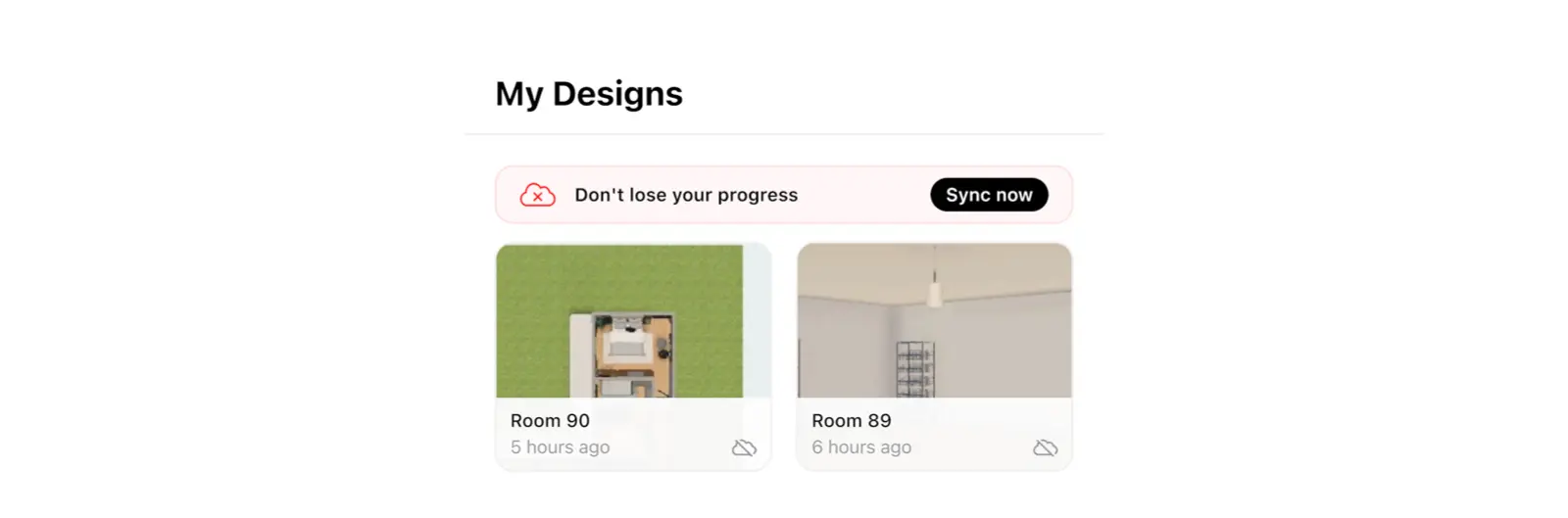
- Trouve le panneau Ne perds pas tes progrès et sélectionne Synchronise maintenant. Si tu n'es pas connecté, Home Planner te demandera de le faire d'abord. Si le panneau indique déjà À jour et synchronisé, tes designs sont en sécurité dans le cloud.
- Attends que le panneau affiche À jour et synchronisé. Pendant l'opération, l'écran indique Mise à jour en cours ainsi qu'un décompte, par exemple Téléversement (3 sur 12).
Sur le nouvel appareil
- Installe Home Planner et ouvre l'application.
- Sélectionne le bouton à trois points (⋯), puis Paramètres du profil, et enfin Se connecter. Choisis le même mode de connexion et la même adresse email que sur l'ancien appareil.
- Tu as acheté ton abonnement dans le même magasin d'applications que sur cet appareil (par exemple l'App Store sur deux iPhones) ? Ne l'achète pas une seconde fois : sélectionne ⋯ → Aide et commentaires → Signaler un problème, puis Restaurer les achats dans la fenêtre Assistance. L'option Restaurer les achats se trouve également au bas de la présentation des forfaits. Tu l'as acheté sur une autre plateforme ? Te connecter au même compte (étape 2) associera automatiquement ton abonnement.
- Ouvre Mes designs. Tes designs synchronisés se téléchargent, et le panneau indique À jour et synchronisé une fois qu'ils sont tous là. Si le bouton Synchronise maintenant ouvre toujours la présentation des forfaits, ne rachète rien : contacte l'assistance (⋯ → Aide et commentaires → Signaler un problème → Contact par email).
Il manque des designs sur le nouvel appareil ? Tu t'es très probablement connecté avec un autre compte. Une adresse email différente ouvre un compte distinct, même avec la même méthode de connexion. Déconnecte-toi, puis connecte-toi avec l'adresse email utilisée auparavant. Lis notre guide pour savoir comment retrouver ton compte Home Planner.
Puis-je transférer mes designs sans abonnement ?
Oui, un seul design. Avec l'offre gratuite, Home Planner sauvegarde un projet dans le cloud pendant que tu es connecté, à condition qu'il s'agisse d'un design sur lequel tu as travaillé pendant au moins une heure. Connecte-toi au même compte sur le nouvel appareil et ce projet réapparaîtra.
Le panneau de synchronisation dans Mes designs affiche les éléments sauvegardés. La mention Design dans le cloud indique que ton unique projet est en sécurité. Si tu as plusieurs projets, un décompte apparaît, comme 1/4 designs sauvegardés accompagné de l'indication Les autres sont uniquement sur cet appareil. L'option Tout sauvegarder ouvre la présentation des forfaits.
Le bouton de partage situé dans la barre d'outils de droite de la vue 3D ne transfère pas un design vers ton autre appareil. Par défaut, son lien permet d'inviter d'autres personnes sur le même projet afin de travailler ensemble.
Avant de supprimer l'application, synchronise chacun de tes projets si tu as un forfait payant. Avec l'offre gratuite, seul le design sauvegardé dans le cloud pourra être récupéré. Tous les autres seront définitivement perdus une fois l'application retirée de l'appareil.
Que faire si j'ai perdu mon ancien appareil ?
Si tu étais connecté sur ton ancien appareil, connecte-toi simplement au même compte sur le nouveau. Si tu as un forfait payant, vérifie qu'il est bien actif à cet endroit (voir l'étape 3 ci-dessus) : tes designs synchronisés sont conservés sur ton compte. Si tu as une offre gratuite, ton unique design sauvegardé réapparaîtra. Dans le cas contraire, tes projets étaient enregistrés exclusivement sur cet appareil.
Prêt à continuer sur ton nouvel appareil ? Ouvre Home Planner et connecte-toi.
Mention sur les marques. Home Planner n'est pas affiliée à Apple Inc., ni approuvée ou sponsorisée par cette dernière ; ses noms et marques appartiennent à leur propriétaire. iPhone est une marque d'Apple Inc., déposée aux États-Unis et dans d'autres pays. App Store est une marque de service d'Apple Inc. Les autres marques appartiennent à leurs propriétaires respectifs.
Essaye sur ton propre projet
Application gratuite de plan de pièce et de décoration d'intérieur


