איך לשנות את גובה התקרה ב-Home Planner

שינוי גובה תקרה ב-Home Planner בחינם: פותחים את גודל חדר, מקלידים את הגובה, וכל החדרים במפלס משתנים. אפשר גם לשנות את הגובה של קיר אחד בלבד.
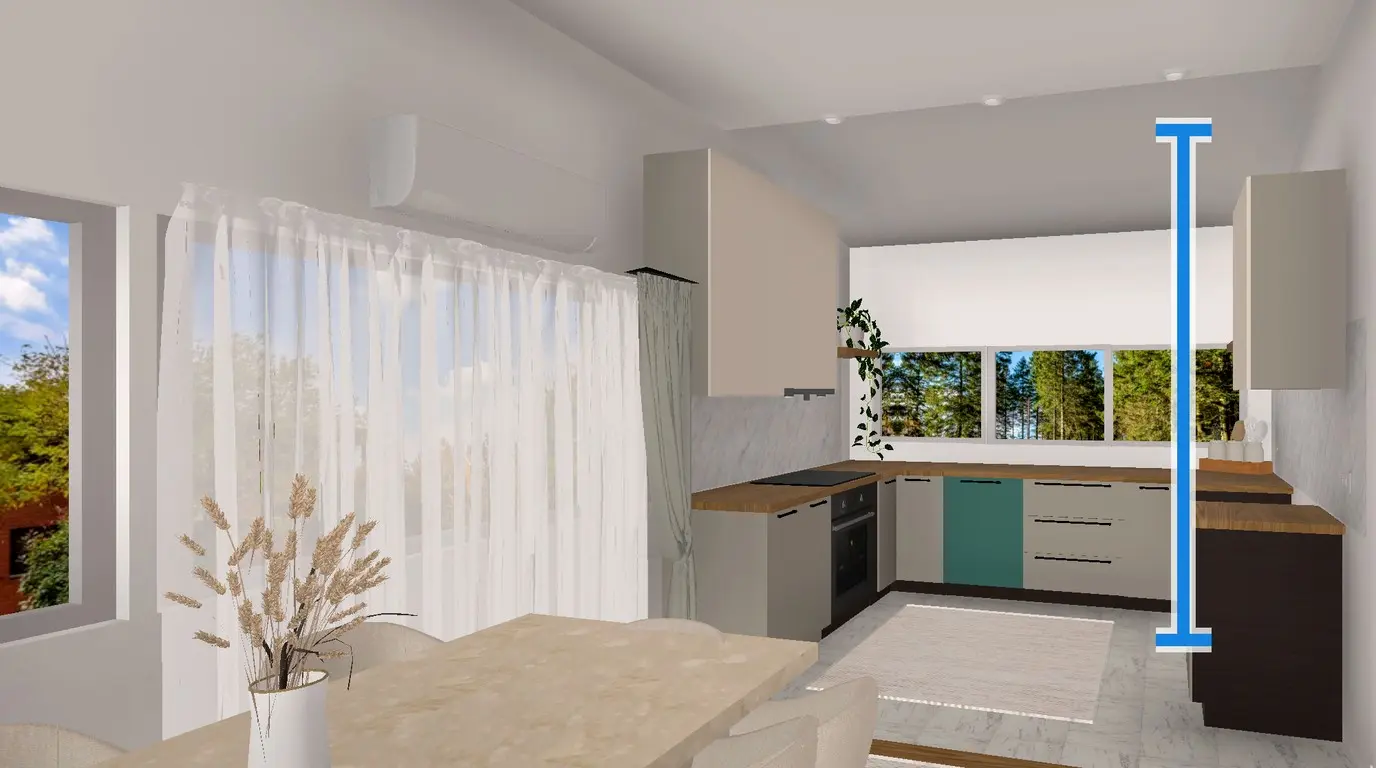
תוכנית העיצוב משתמשת בגובה קיר סטנדרטי, אך התקרה בבית עשויה להיות נמוכה או גבוהה יותר. אם בתוכנית מוגדר גובה של 3.00 מ' ובמטבח הגובה הוא 2.50 מ', בתצוגת 3D יישאר מרווח קיר של 50 ס"מ מעל ארונות המטבח העליונים — קיר שלא קיים במציאות. מדריך זה מסביר כיצד לשנות את גובה התקרה ב-Home Planner בטלפון, בטאבלט, ב-Mac או במחשב Windows.
האפשרות Ceiling Height זמינה בחינם ואינה דורשת מנוי. מזינים מספר אחד, וכל החדרים באותה קומה מקבלים את הגובה החדש. הגובה המרבי הוא 10 מ' (כ-33 רגל).
איך זה עובד
ב-Home Planner, גובה התקרה הוא מאפיין של הקומה: ערך יחיד עבור כל החדרים באותה קומה בבית.
- בחירת החדר: נכנסים לתוך החדר בתצוגת 3D ובוחרים את הרצפה שלו.
- פתיחת Room Size: בוחרים בלחיצן הגודל, ואז בשורה Ceiling Height.
- הזנת הגובה: מזינים את המספר ובוחרים ב-Done. הקירות והתקרה יתעדכנו מיד.
לפני שמתחילים
כדי לשנות את הגובה ב-Home Planner, יש צורך בפרויקט שכולל לפחות חדר אחד ובמדידה של גובה התקרה. מודדים את המרחק מהרצפה המוגמרת ועד לתקרה בשניים או בשלושה מקומות, ומשתמשים בערך הנמוך ביותר.
| מה צריך | למה |
|---|---|
| פרויקט עם חדר | ההגדרה שייכת לקומה, ופותחים אותה מתוך חדר. בתוכנית ריקה אין תקרה שאפשר לשנות. |
| גובה התקרה שנמדד | יש להזין אותו ביחידות המידה שבשימוש באפליקציה: מטרים או רגליים ואינצ'ים. |
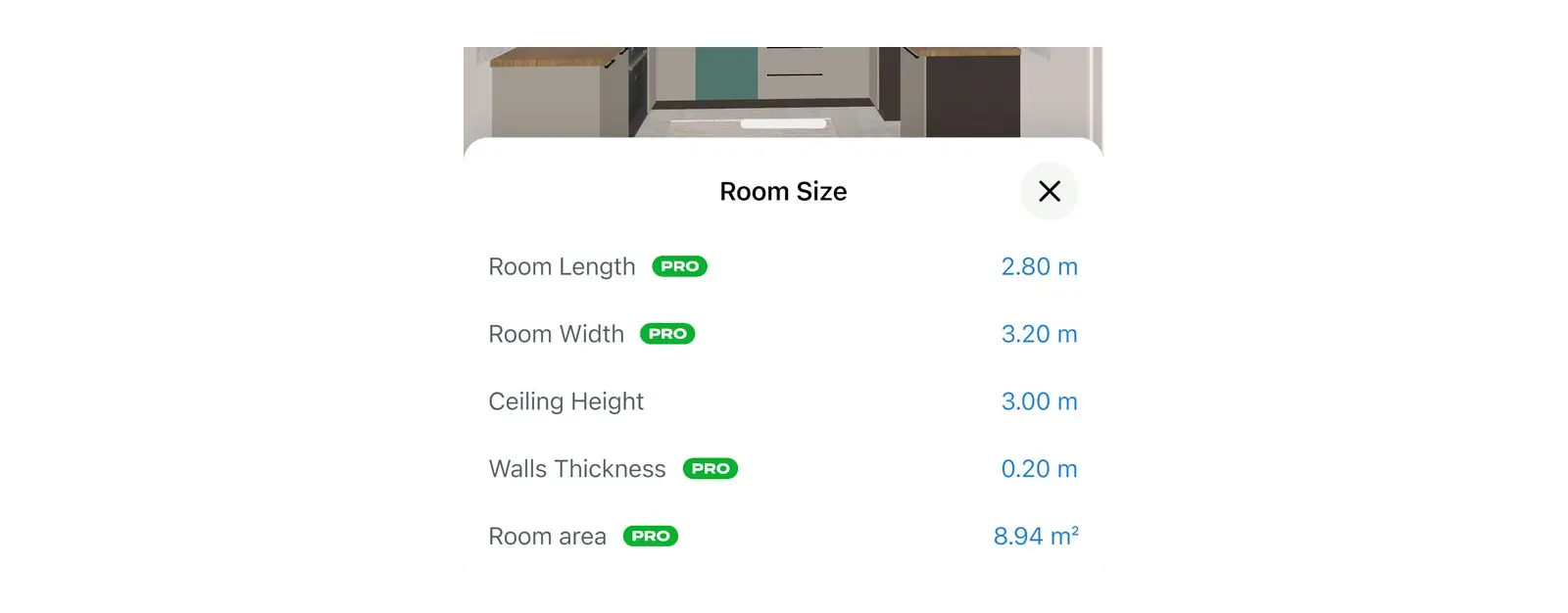
| ללא צורך במנוי | ללחיצן Ceiling Height אין תווית PRO. לעומת זאת, האפשרויות Room Length, Room Width, Walls Thickness ו-Room area באותו חלון עשויות לדרוש מנוי PRO. |
החדר עדיין לא נמדד? המדריך How to measure a room for a floor plan מסביר כיצד למדוד את גובה התקרה.
כיצד לשנות את גובה התקרה ב-Home Planner
ב-Home Planner, שינוי גובה התקרה מתבצע בחלון Room Size. פותחים אותו מתוך החדר בתצוגת 3D.
- יש לפתוח את הפרויקט ולעבור לתצוגת 3D.
- אם הפרויקט כולל כמה חדרים, נכנסים לתוך אחד החדרים: בוחרים בחדר ולאחר מכן ב-Enter Room. אם מופיע סמן על דלת החדר, בוחרים בסמן.
- בוחרים ברצפת החדר. סרגל כלים ייפתח.
- בוחרים בלחיצן הגודל (סמל הסרגל). החלון Room Size ייפתח ויציג את האפשרויות Room Length, Room Width, Ceiling Height, Walls Thickness ו-Room area.
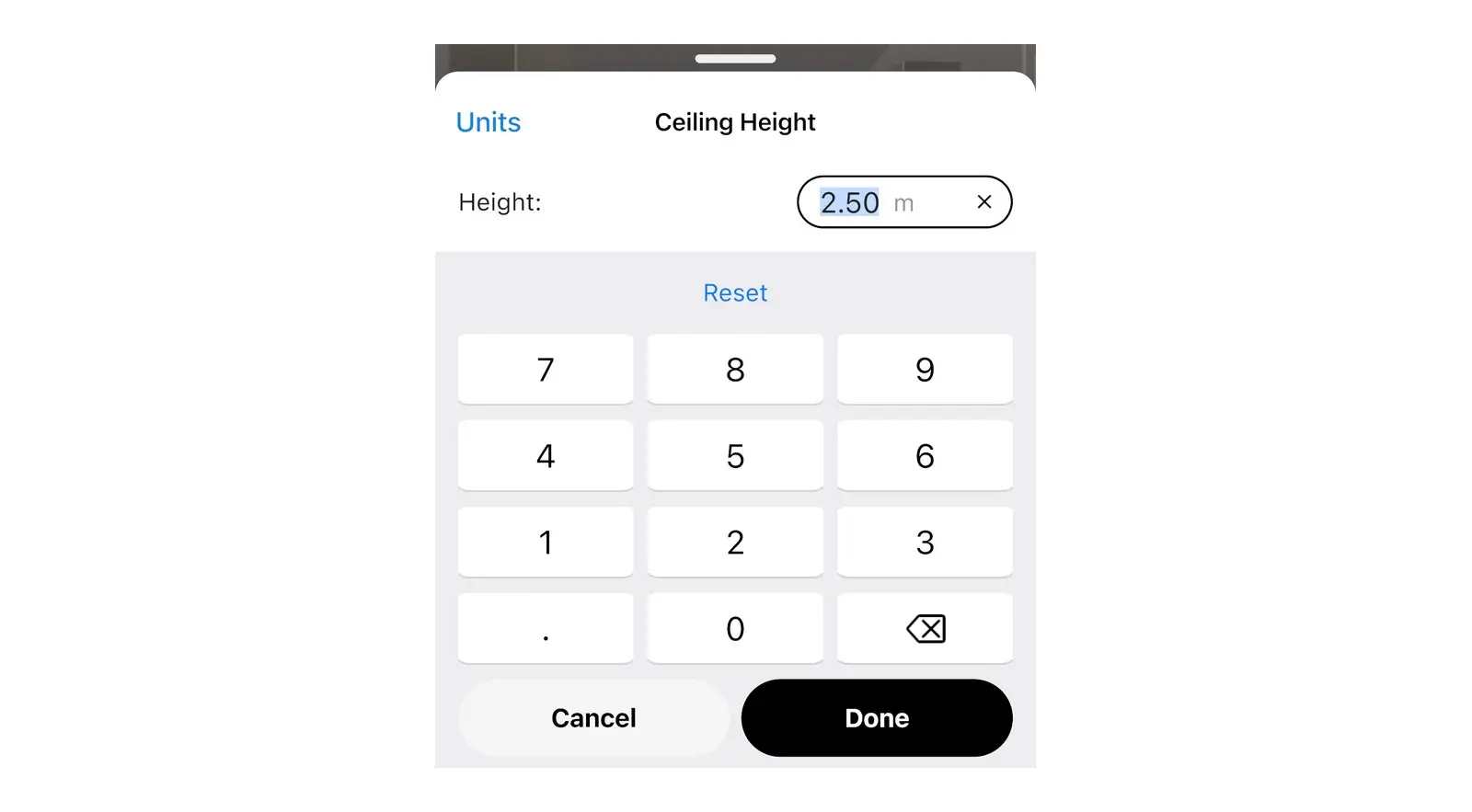
- בוחרים ב-Ceiling Height. חלון מקלדת נומרית בעל אותו שם ייפתח.
- מזינים את הגובה המבוקש ובוחרים ב-Done.
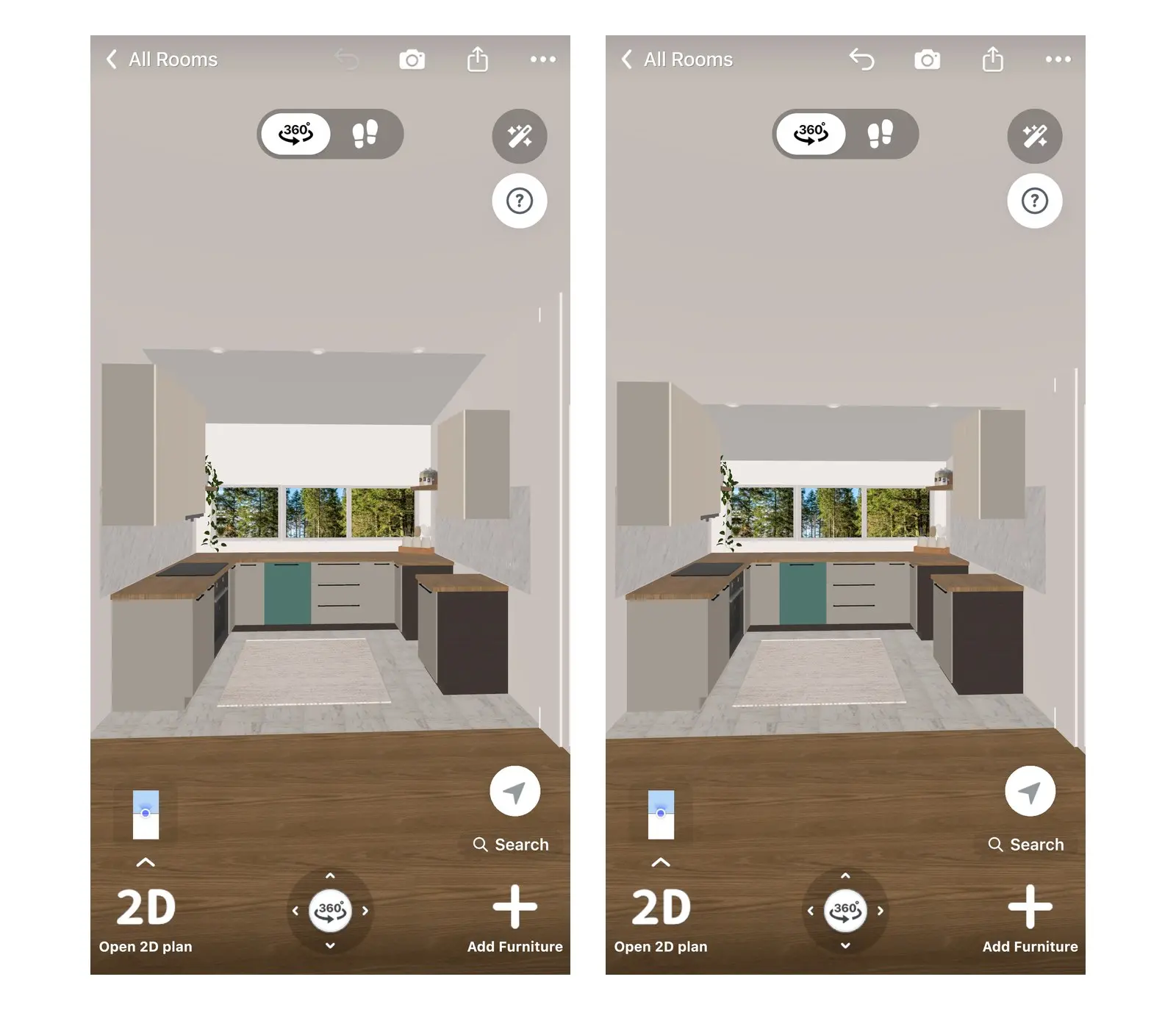
בדיקת התוצאה בתצוגת 3D: החלונות והריהוט שומרים על הגובה שלהם מעל הרצפה.
דרך נוספת: תפריט שלוש הנקודות
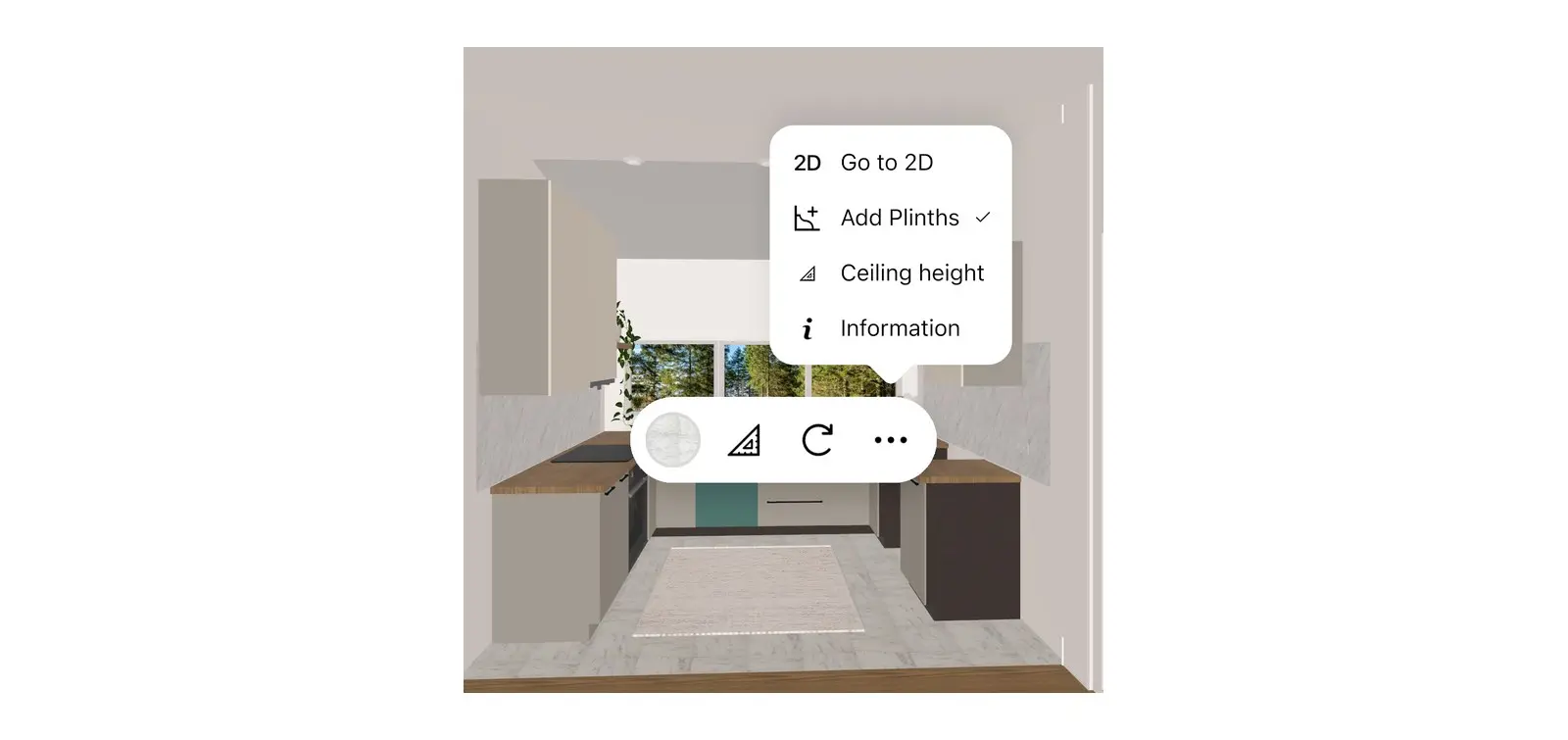
אפשר למצוא את ההגדרה הזו גם בתפריט הרצפה או התקרה.
- מתוך החדר, יש לבחור את הרצפה או את התקרה.
- יש ללחוץ על שלוש הנקודות בסרגל הכלים.
- יש לבחור ב-גובה תקרה, להקליד את הגובה וללחוץ על סיום.
האפשרות גובה תקרה אינה מופיעה בתפריט בזמן צפייה במפלס כולו. יש להיכנס תחילה לתוך אחד החדרים.
אילו חדרים משתנים בעת שינוי גובה התקרה?
ב-Home Planner, כל החדרים באותו מפלס משתנים יחד. לא ניתן לקבוע גובה אחד למטבח וגובה אחר למסדרון באותה קומה.
- קומה אחת, גובה אחד. בדירה או בבית חד-קומתי יש בדרך כלל גובה תקרה אחיד, ולכן שינוי אחד מעדכן את התוכנית כולה.
- כמה קומות. כל מפלס שומר על הגובה שלו. כדי לשנות גובה במפלס אחר, יש לעבור לחדר באותו מפלס. לעבודה עם קומה שנייה, מומלץ לעיין במדריך איך ליצור תוכנית דירה דו-קומתית עם מדרגות.
- תקרות משופעות או עליית גג. גובה התקרה קובע את החלק הטיפוסיי הישר. ליצירת שיפוע, יש להוסיף תקרה משופעת מהקטלוג. השלבים מפורטים במדריך איך לצייר קירות בתוכנית דירה.
איך לשנות את הגובה של קיר אחד בלבד
Home Planner מאפשרת לשנות את הגובה של קיר בודד מבלי לשנות את שאר החדר, למשל עבור חצי קיר המפריד בין המטבח לסלון.
- יש לבחור את הקיר.
- יש ללחוץ על לחצן המידות. חלון גודל קיר ייפתח.
- יש לבחור ב-גובה קיר, להקליד את הגובה החדש וללחוץ על סיום.

מה קורה לקירות בעת שינוי גובה התקרה?
Home Planner מעדכנת את הגובה של כל קיר שהיה מותאם לגובה התקרה הקודם. קיר נמוך יותר, כמו חצי קיר, שומר על גובהו — אלא אם התקרה החדשה נמוכה מגובה הקיר הזה.
טעות שרצוי להשתדל למנוע: הקלדת גובה תקרה נמוך מדי בטעות (למשל 1 במקום 2.5) ולאחר מכן תיקונו. התקרה הנמוכה מנמיכה את חצי הקיר לגובה התקרה. כעת חצי הקיר מגיע עד לתקרה, ולכן בעת תיקון גובה התקרה, חצי הקיר עולה יחד איתה והופך לקיר מלא. במקרה כזה יש לבטל את שתי הפעולות, או להחזיר את חצי הקיר לגובהו המקורי דרך גודל קיר ← גובה קיר.
הנמכת התקרה אינה מזיזה חלונות או רהיטים כלפי מטה. במטבח שבתמונה למעלה, ארונות התלייה עדיין נכנסים תחת גובה של 2.50 מטר. ארון גבוה או ארון תלייה מוגבה עלולים לחרוג מעל התקרה החדשה: מומלץ לבדוק את החדר במצב 3D ולהזיז או לשנות את גודל הרהיט בהתאם.
האם גם חדרים שנסרקו זקוקים להגדרת גובה תקרה?
כן. בעת סריקת חדר באמצעות הטלפון, Home Planner מבקשת לקבוע את גובה התקרה לפני שהתוכנית מוכנה: יש להרים את הטלפון כדי להגדיר את גובה התקרה, כפי שמוצג באפליקציה. אם הגובה שנסרק אינו מדויק, ניתן לשנות אותו מאוחר יותר כפי שתואר למעלה. לפרטים על עצם הסריקה, מומלץ לעיין במדריך איך למדוד חדר באמצעות הטלפון.
הודעה בנושא סימנים מסחריים. Home Planner אינה קשורה ל-Apple Inc., ל-Google LLC או ל-Microsoft Corporation, ואינה מומלצת או ממומנת על ידן; השמות והסימנים המסחריים שלהן שייכים לבעליהם. Mac הוא סימן מסחרי של Apple Inc., הרשום בארה"ב ובמדינות נוספות. Windows הוא סימן מסחרי של קבוצת חברות Microsoft. סימנים מסחריים אחרים הם רכושם של בעליהם בהתאמה.
אפשר להגדיר את הגובה האמיתי של החדרים ולראות איך הרהיטים משתלבים בתוכם עוד לפני הקנייה.
לניסיון בפרויקט שלך
אפליקציה חינמית לתכנון חדרים ועיצוב פנים


