תוכנית דירה לפי קנה מידה: הגדרת קנה מידה ואורכי קירות מדויקים

שרטוט חדר לפי קנה מידה ב-Home Planner: הגדרת קנה המידה מקיר אחד שנמדד, הקלדת אורכי קיר מדויקים עם PRO ושינוי גודל של חדר.
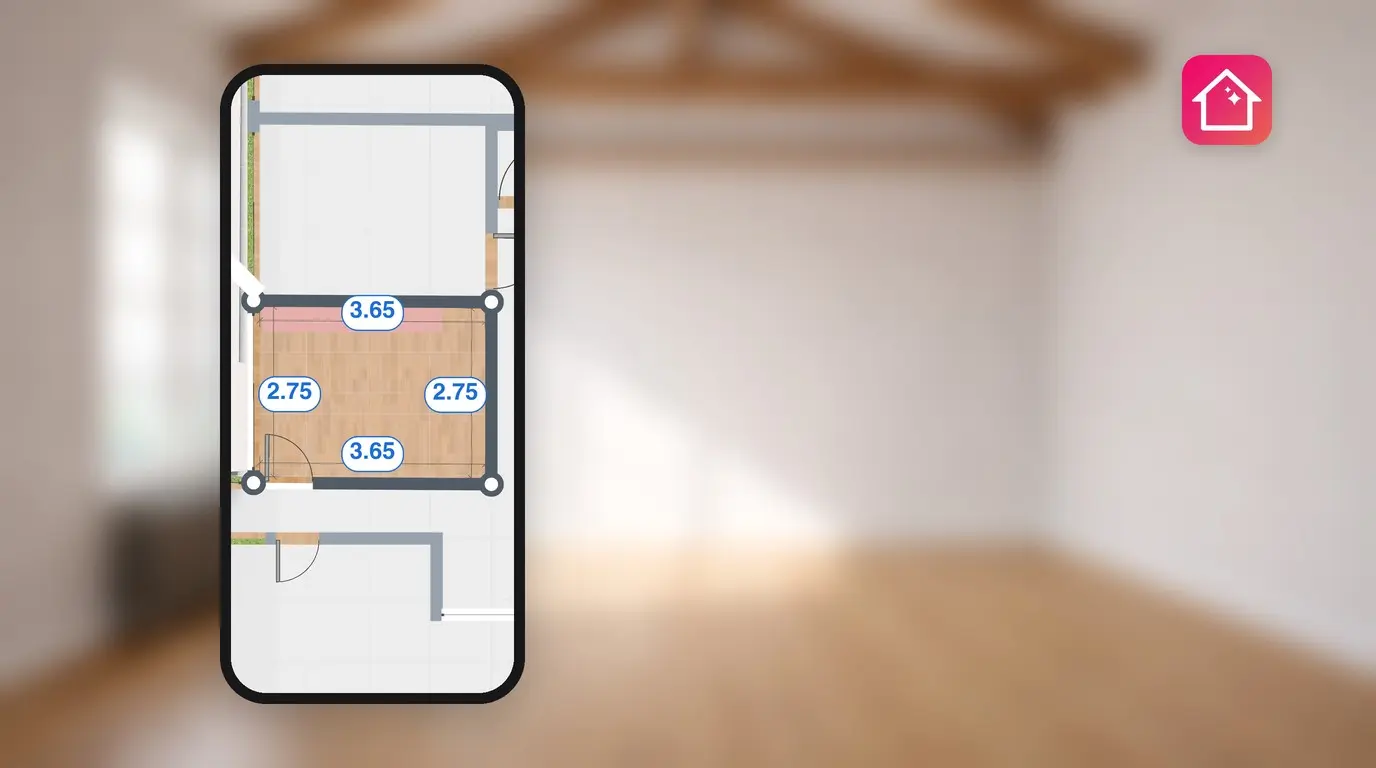
אורך הסלון הוא 4.2 מטר, והספה הרצויה היא ברוחב 2.4 מטר. תוכנית דירה לפי קנה מידה מאפשרת לדעת אם השניים מתאימים עוד לפני יום ההובלה. ב-Home Planner, אפשר לקבוע אורך מדויק לכל קיר ולשנות את קנה המידה של התוכנית כולה בהתבסס על קיר אחד שנמדד.
מדריך זה מסביר כיצד לקבוע את קנה המידה של התוכנית, לשנות גודל של חדר, להזין אורכי קירות מדויקים ולתקן את הפינות באמצעות אלכסונים שנמדדו. כמו כן, מוסבר באיזה צד של הקיר מופיעות המידות, כדי שהתוכנית תתאים בדיוק למדידות בסרט המדידה.
איך זה עובד
- יש לפתוח את העיצוב בתצוגת 2D ולבחור ב-Edit Walls.
- יש לקבוע את קנה המידה או את גודל החדר באמצעות Resize, או להקליד את האורך המדויק של הקיר (PRO).
- יש לבדוק את הפינות באמצעות Diagonal ואת החדר בתצוגת 3D.
לפני שמתחילים
| מה דרוש | למה |
|---|---|
| Home Planner ב-iPhone, ב-iPad, ב-Android, ב-Mac או ב-Windows | השלבים כמעט זהים בכל המכשירים. |
| עיצוב עם חדר אחד לפחות | הכפתור Resize מופיע רק כאשר יש בקומה קירות או חדרים. |
| המדידות שנלקחו מתוך החדר | Home Planner מציג את האורך של כל קיר מהצד הפנימי של החדר. מומלץ לעיין בקטע על אורכים פנימיים בהמשך. |
| מנוי PRO לקבלת אורכים מדויקים | במסלול החינמי, הקירות נצמדים לרשת. הקלדת אורך מדויק או הגדרת קנה מידה דורשות מנוי PRO. הגדרת קנה המידה הראשונה של תוכנית מיובאת ומצב Diagonal זמינים בחינם. |
איך מגדירים את קנה המידה של תוכנית הקומה?
יש לבחור ב-Resize בתצוגת 2D, לבחור ב-Change plan scale ואז להזין את האורך האמיתי של קיר אחד. Home Planner ישנה את קנה המידה של התוכנית כולה בהתאם לקיר זה, כך שכל שאר האורכים ישתנו באופן יחסי.
הגדרת קנה המידה דורשת מנוי PRO. במסלול החינמי אפשר להגדיר את קנה המידה של תוכנית מיובאת פעם אחת בלבד.
- יש לפתוח את העיצוב בתצוגת 2D ולבחור ב-Edit Walls.
- יש לבחור ב-Resize בסרגל הכלים התחתון.
- יש ללחוץ על נקודה בתוך החדר. האפליקציה Home Planner תציג את השאלה Change room size or floor plan scale?
- יש לבחור ב-Change plan scale. המצב Change Scale ייפתח.
- אם העיצוב כולל יותר מקומה אחת, יש לבחור ב-Change for current floor או ב-Change for all floors.
- יש ללחוץ על תווית האורך של קיר שנמדד ולהזין את אורכו האמיתי. קנה המידה של התוכנית ישתנה בהתאם.
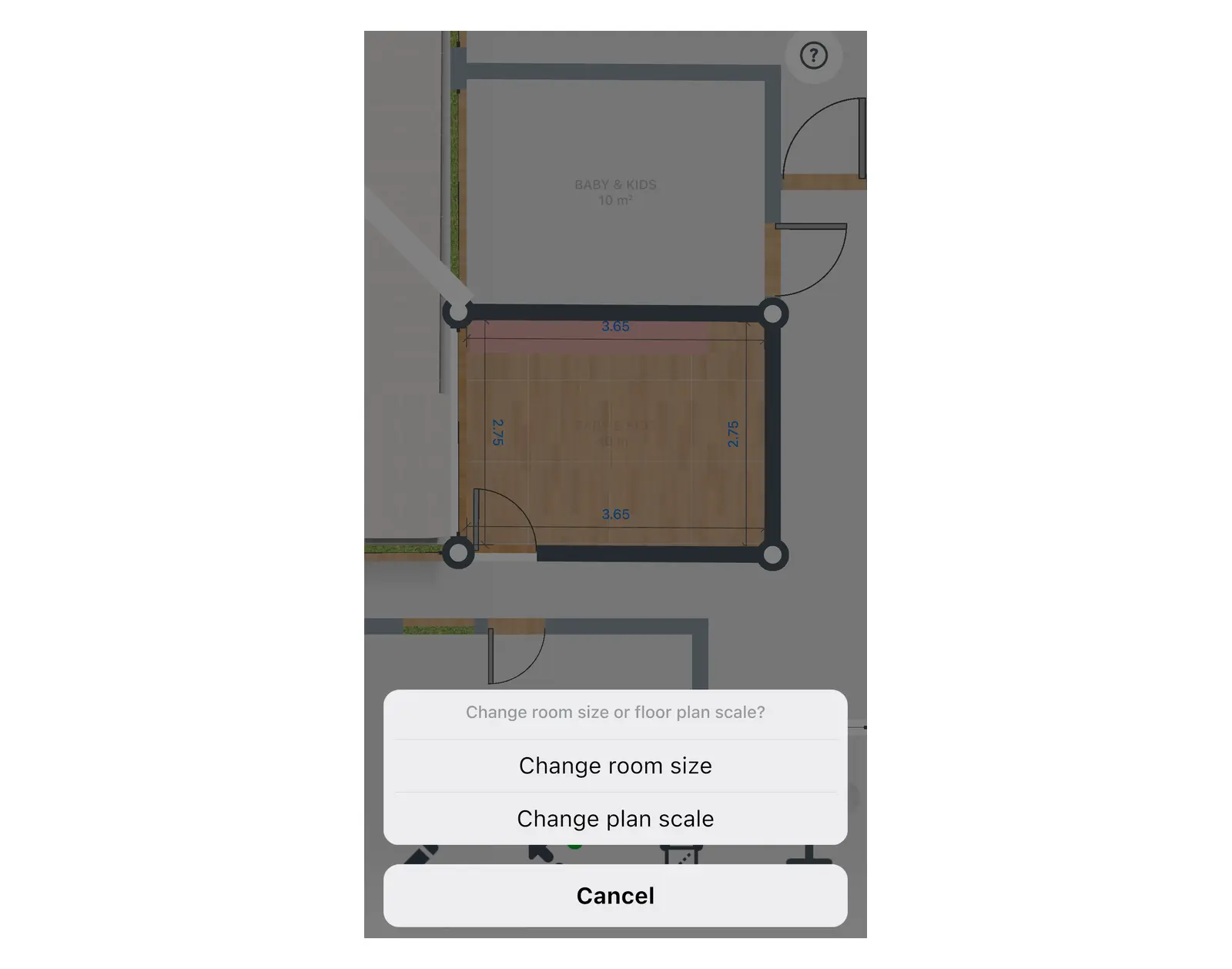
מומלץ להשתמש בקיר הארוך ביותר שנמדד. טעות של 1 ס"מ בקיר באורך 5 מטרים היא שגיאת קנה מידה של 0.2%. בקיר באורך מטר אחד, היא כבר 1%.
האם יובאה תוכנית מתמונה או מקובץ PDF? Home Planner מסתיר את אורכי הקירות עד להגדרת קנה המידה של התמונה, והגדרת קנה מידה ראשונה זו מוצעת בחינם בכל מסלול. נושא היבוא עצמו מוסבר במדריך איך להמיר תוכנית קומה מ-2D ל-3D.
איך משנים גודל של חדר אחד?
יש להשתמש ב-Change room size כאשר חדר אחד אינו מדויק ושאר התוכנית נכונה. פעולה זו משנה את הגודל של החדר שנבחר בלבד.
- במסך Edit Walls, יש לבחור ב-Resize.
- יש ללחוץ על נקודה בתוך החדר שאת גודלו רוצים לשנות.
- יש לבחור ב-Change room size. החלון Room Size ייפתח.
- יש לבחור בשורה שברצונך לשנות ולהזין את הערך החדש. יש צורך לשנות ערך אחד בלבד. כל שורה פותחת מקלדת מספרים משלה.
| שורה | מה ישתנה | מסלול חינמי |
|---|---|---|
| אורך החדר | האורך הפנימי של החדר | PRO |
| רוחב החדר | הרוחב הפנימי של החדר | PRO |
| שטח החדר | שטח הרצפה של החדר | PRO |
| גובה התקרה | גובה החדר | חינם |
| עובי הקירות | עובי קירות החדר | PRO |
בחירה ב-Resize כאשר הקומה כולה מוצגת על המסך, ללא בחירת חדר, תעביר את Home Planner ישירות למצב הגדרת קנה המידה.
איך מזינים מידות קיר מדויקות?
יש ללחוץ על תווית האורך שעל הקיר בתצוגת 2D ולהקליד את האורך. Home Planner ישנה את הקיר ויציג את הקירות המחוברים אליו בהתאם. הקלדת אורך מדויק דורשת מנוי PRO.
- יש לפתוח את העיצוב בתצוגת 2D ולבחור ב-Edit Walls.
- יש ללחוץ על תווית האורך שעל הקיר.
- יש להזין את האורך שנמדד ולאשר.
- אם Home Planner מציג את השאלה Adjusting this wall will update other wall lengths. Continue?, יש לבחור ב-Continue כדי לאשר את האורכים החדשים של הקירות הסמוכים.
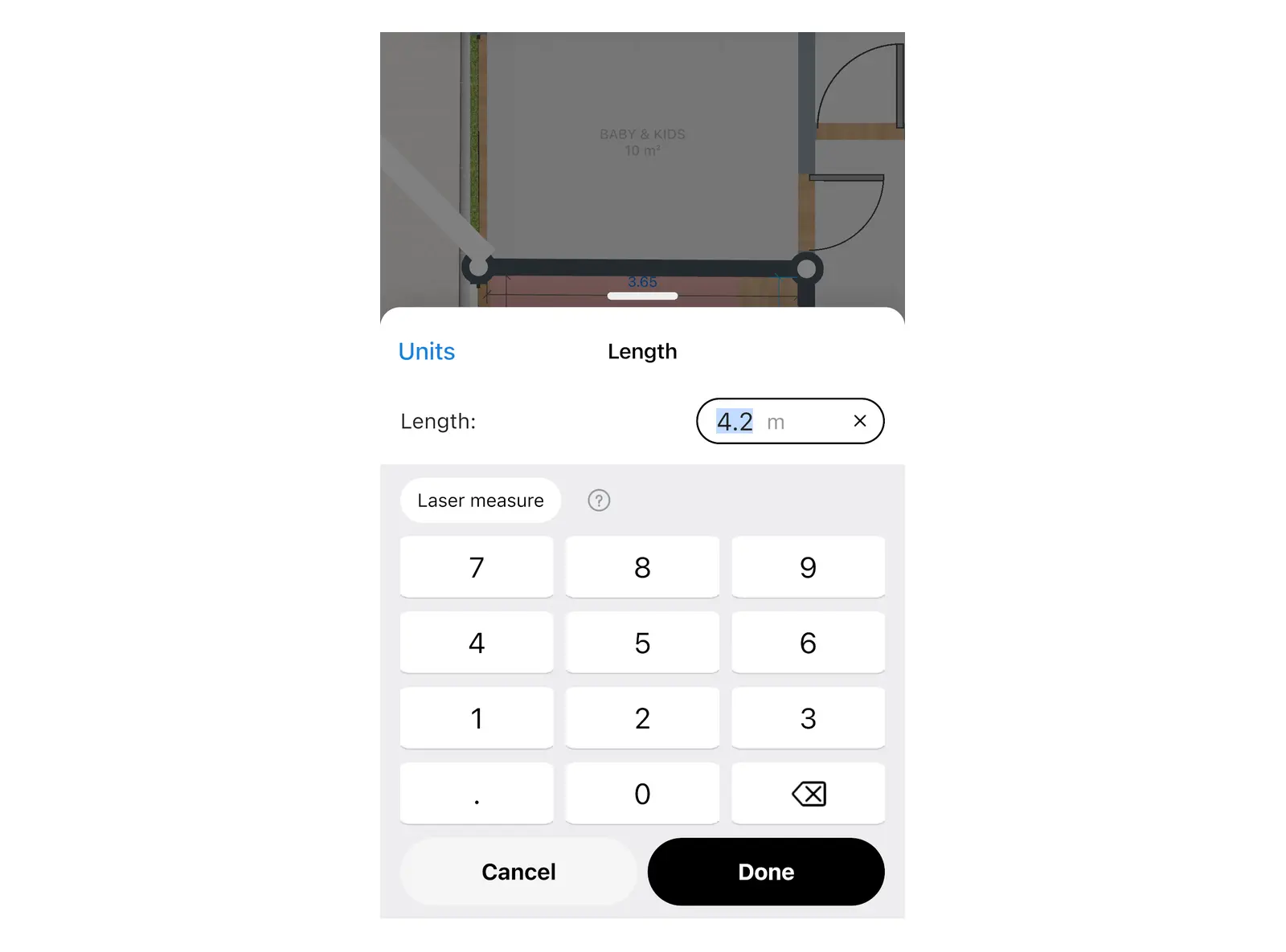
במסלול החינמי, לא ניתן להקליד אורך מדויק. בעת לחיצה על תווית אורך, Home Planner מציג את ההודעה Plan your room accurately with PRO version. מומלץ לבחור ב-Upgrade to PRO כדי לצפות במסלולים, או ב-No, thanks כדי לחזור לתוכנית.
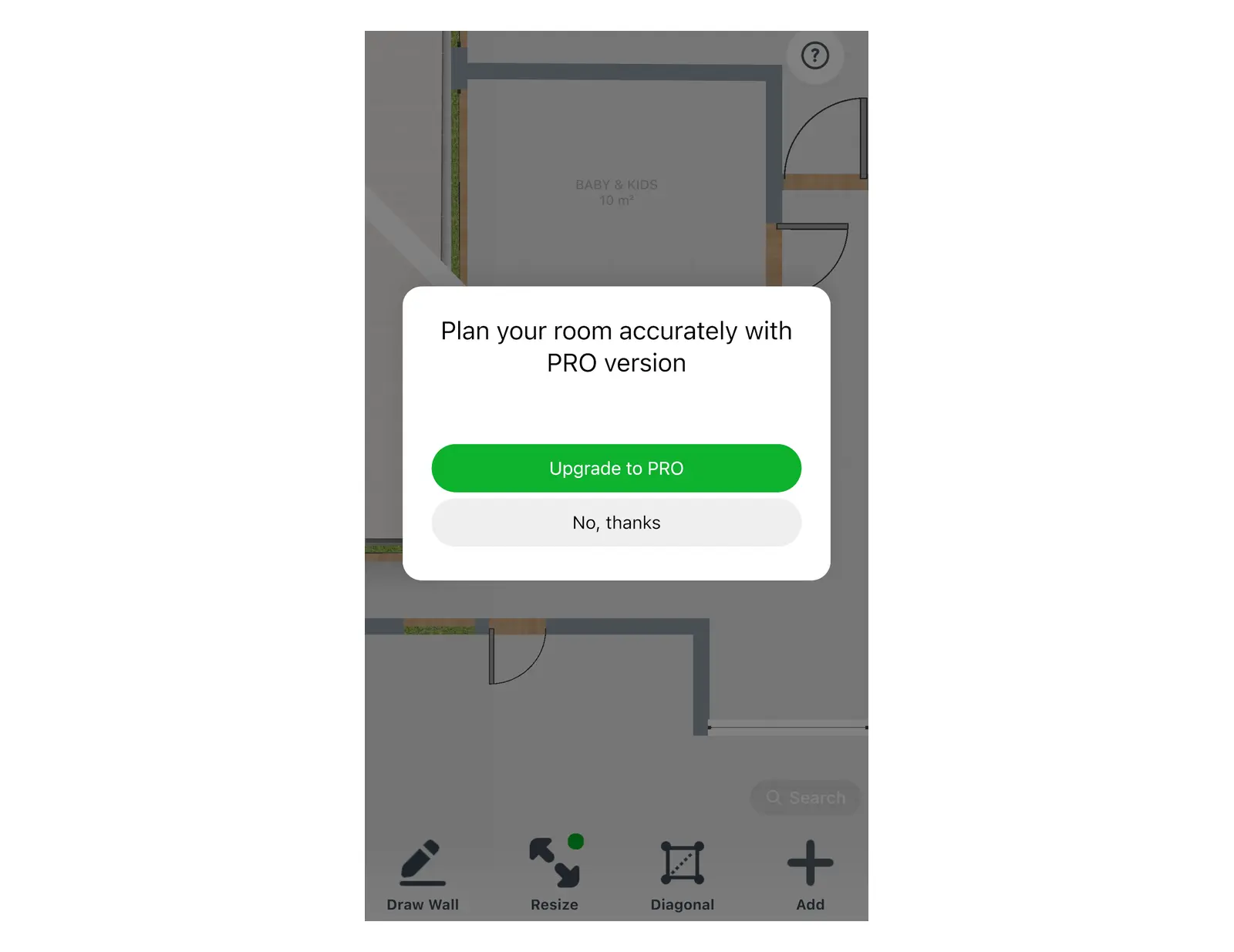
גם ללא מנוי PRO אפשר לשרטט לפי קנה מידה באמצעות הרשת. כל משבצת ברשת היא בגודל 1 מטר (או 3 רגל כאשר העיצוב משתמש ברגליים ואינצ'ים). לאחר מספר גרירות, Home Planner מציע מנוי PRO לשרטוט חלק ונוח יותר.
איך מתקנים פינות בחדר שאינו מרובע לחלוטין?
יש למדוד את האלכסונים של החדר ולהזין אותם במצב Diagonal. האפליקציה Home Planner תשמור על אורכי הקירות ותזיז את הפינות בהתאם. המצב Diagonal זמין בחינם.
חדרים במציאות נדיר שיהיו מרובעים לחלוטין. ארבעה אורכי קירות נכונים עדיין יכולים ליצור צורה שגויה, כיוון שהפינות אינן בהכרח ב-90° מדויקים. אלכסון אחד, שנמדד מפינה לפינה, מתקן את הצורה של חדר בעל ארבעה קירות.
- יש לפתוח את העיצוב בתצוגת 2D ולבחור ב-Edit Walls.
- יש לבחור ב-Diagonal בסרגל הכלים התחתון. האפליקציה Home Planner תמספר את פינות החדר. אם האפשרות Diagonal אינה מופיעה, יש ללחוץ על פינה ולבחור ב-Diagonal from here: פינה זו תהפוך לפינה הראשונה.
- יש לבחור את הפינה הראשונה, ולאחר מכן את הפינה הנגדית.
- יש להזין את אורך האלכסון שנמדד בתוך החדר, מפינה לפינה, ולאשר. Home Planner תזיז את הפינות ותשמור על האורך של כל קיר.
על החדר לכלול ארבע פינות לפחות. אם Home Planner מציג את ההודעה These lengths can't form a triangle. Check the measurements, יש למדוד שוב את הקירות ואת האלכסון.
למה Home Planner מציג את ההודעה «Exact size or position will be lost»?
כיוון שהקיר נעול. קיר ננעל באופן אוטומטי ברגע שמזינים עבורו אורך מדויק, כדי שגרירה מאוחרת יותר לא תשנה אותו בטעות.
כאשר עריכה מסוימת עשויה להזיז קיר או פתח נעולים, Home Planner מציג את השאלה Exact size or position will be lost. Continue?
| הבחירה שלך | מה קורה |
|---|---|
| המשך | Home Planner משחרר את נעילת הקיר או הפתח ומחיל את העריכה. |
| ביטול | Home Planner מבטל את העריכה. האורך המדויק נשמר. |
טעות נפוצה: הקלדת האורכים של כל ארבעת הקירות, ואז גרירת פינה כדי לסדר את הצורה ובחירה ב-Continue. האורכים המדויקים יימחקו. מומלץ להזין אורכים בסוף, לאחר שהצורה נכונה, ולתקן פינות בעזרת Diagonal במקום בגרירה.
באיזה צד של הקיר מופיעות המידות?
בצד הפנימי של החדר. כל תווית מציגה את האורך הפנימי של הקיר, כפי שנמדד לאורך הדופן שנראית מתוך החדר, ולא לאורך מרכז הקיר.
- יש למדוד כל קיר מתוך החדר, מפינה לפינה, ולהקליד את המספר הזה.
- בקיר חיצוני, התווית ממוקמת מחוץ לקיר, אך המספר עדיין מייצג את האורך הפנימי.
- קיר העומד בפני עצמו בתוך החדר יכול להציג תווית שנייה עבור הצד השני שלו, כאשר שני הצדדים שונים ביניהם ביותר מ-1 ס"מ.
- האפשרות Change room size פועלת אף היא עם המידה הפנימית של החדר.
גובה הקיר הוא הגדרה נפרדת: מומלץ לעיין במדריך איך לשנות את גובה התקרה.
סרט המדידה מוכן? זה הזמן לשרטט את החדר ב-Home Planner לפי קנה מידה ולוודא שהספה מתאימה עוד לפני ההזמנה.
הודעה על סימנים מסחריים. Home Planner אינה קשורה ל-Apple Inc., ל-Google LLC או ל-Microsoft Corporation, ואינה מומלצת או ממומנת על ידיהן; השמות והסימנים המסחריים שלהן שייכים לבעליהם. iPhone, iPad ו-Mac הם סימנים מסחריים של Apple Inc., הרשומים בארה"ב ובארצות אחרות. Android הוא סימן מסחרי של Google LLC. סימנים מסחריים אחרים הם רכושם של בעליהם בהתאמה.
לניסיון בפרויקט שלך
אפליקציה חינמית לתכנון חדרים ועיצוב פנים


