Home Planner対SketchUp(2026年):ルームプランナーか3Dモデラーか?

Home Planner対SketchUp:間取り作成と家具配置、自由度の高いモデリングのどちらを選ぶべきか?AIツール、スマホアプリの比較、ユーザーレビューの評判を解説(2026年10月)。
Home Planner対SketchUp:家具などを買い揃える前に新しいリビングルームの完成形を確認したいと思い、SketchUpでモデリングすることを勧められた方もいるでしょう。どちらのツールでも家具を配置した3Dルームを作成できますが、ツールの種類は異なります。Home Plannerは住宅デザインアプリです。間取り図を描くかアップロードし、カタログから家具を配置してリアルな画像を生成します。一方、SketchUpは建築家、デザイナー、制作者などに幅広く使われている汎用3Dモデリングプログラムです。
本記事においてモバイルアプリの機能やストアレビューを比較する際は、モバイル端末向けモデリングアプリ「SketchUp for iPad」を参照しています。掲載されている情報は2026年10月時点のものです。
結論
3Dモデリングの技術を学習することなく部屋の模様替えやリノベーションを計画し、AIツールを活用して家具を配置したイメージを購入やリノベーションの前に確認したい場合は、Home Plannerをお選びください。思い通りの形状を自由にモデリングしたい場合や、本格的な3Dモデリングプログラムを本格的に学ぶ準備ができている場合は、SketchUpが適しています。
あなたに最適なツールは?
以下のような方にはHome Plannerをおすすめします
- 3Dモデリングの専門スキルを習得せずに住まいをデザインしたい方 — 2Dで間取りを描くだけで、アプリが自動的に3Dの部屋を立ち上げ、家具を自由に配置できます。
- 購入やリノベーションの前に将来の住まいを確認したい方 — 多彩なAIツールにより、デザインをリアルな写真や動画(有料プラン)に変換できます。また、実際の部屋の写真のスタイルを変更したり、AIデザイナーとのチャットでデザインの疑問を解決したりできます。
- 現場の部屋に立ちながらリノベーションを計画したい方 — スマホ、タブレット、パソコンのいずれでもフル機能の編集機能を利用できます。
以下のような方にはSketchUpをおすすめします
- 特注家具や建物全体を一からデザインしたい方 — 造り付け家具から階段まで、あらゆる形状を自在にモデリングできます。
- 特定のメーカーの製品をデザインに取り入れたい方 — 数百社のメーカーカタログから数十万点以上の3Dモデルを提供するライブラリがあり、Home Plannerの50万点以上のカタログを大きく上回る品揃えを誇ります。
Home PlannerとSketchUpの機能比較表
| Home Planner | SketchUp | |
|---|---|---|
| デザインのリアルなAI写真生成 | ✓ 月間制限なし(PRO) | ✓ 月10枚まで(Go) |
| 部屋の写真でスタイルを試す(AIリデザイン) | ✓ 屋内および屋外に対応 | — |
| スマートフォンでのデザイン編集 | ✓ フル機能の編集に対応 | — 閲覧機能のみ |
| トラブルのないサインイン(ユーザーレビューより) | ✓ 報告なし | 頻繁に報告される不満点 |
✓ = 利用可能。 — = 未提供またはSketchUpの公式ページに記載なし。
両アプリ共通の機能
どちらのアプリでも、部屋の3Dモデルを作成し、豊富なライブラリから家具を配置して他者と共有できます。また、モバイル端末のカメラによる部屋スキャンに対応しているほか、AIを活用して3Dデザインからリアルな画像を生成することも可能です。
大きな違いは、プランニングを行える動作環境にあります。SketchUpはWindows/Macのパソコン、iPad、ウェブブラウザで動作し、iPhoneでは閲覧用ビューアのみを提供しています。一方、Home Plannerの編集機能はiPhone、iPad、Android、Mac、Windowsのすべてでご利用いただけます。
Home Plannerの強み
間取り図を描くだけで家具付き3Dルームが完成
Home Plannerでは、2Dで壁を描くか、アップロードした間取り図をなぞるだけで、ドアや窓が追加され、アプリが自動的に3Dの部屋、床、天井を構築します。Home Plannerのカタログには実在するブランド製品を含む50万点以上のアイテムが用意されているため、プラン上のソファをそのまま注文して配置できます。気に入った家具の写真があれば、それをアップロードして類似アイテムを検索することも可能です。一方SketchUpでは、一般的な3Dツールを用いて部屋を一から作成し、3D Warehouseライブラリから家具モデルをダウンロードして配置する必要があります。
将来の部屋をリアルな写真や動画で確認
家具を配置した後は、AI写真機能で3D表示をリアルな画像へと変換できるため、実際に購入する前に色合いや照明、家具の配置バランスを正確に確認できます。最初の有料プラン(PRO)なら、画像の作成枚数に月間制限がありません。Home Plannerの有料プランはPRO、PRO+、PRO++の順にステップアップします。AI動画機能では、同じデザインからズームや回転などのカメラワークを含んだ短尺動画を生成できます(PROプランで週2本まで)。SketchUpのAI Renderもモデルからリアルな画像を生成できますが、Goプランでは月10枚までに制限され、無料プランでは利用できません。
実際の部屋の写真を使って新しいスタイルを体験
ご自身の部屋の写真をアップロードし、スカンジナビア、ジャパンディ、インダストリアルなど40種類以上のスタイルから選択するだけで、AIリデザインが壁、窓、ドアの位置を維持したまま選択したスタイルの部屋を再現します。建物の外観や庭など、屋外の写真のスタイル変更にも対応しています。新規アカウントには無料試用回数が付与され、それ以降は無制限でスタイル変更が可能な最初の有料プラン(PRO)が必要となります。
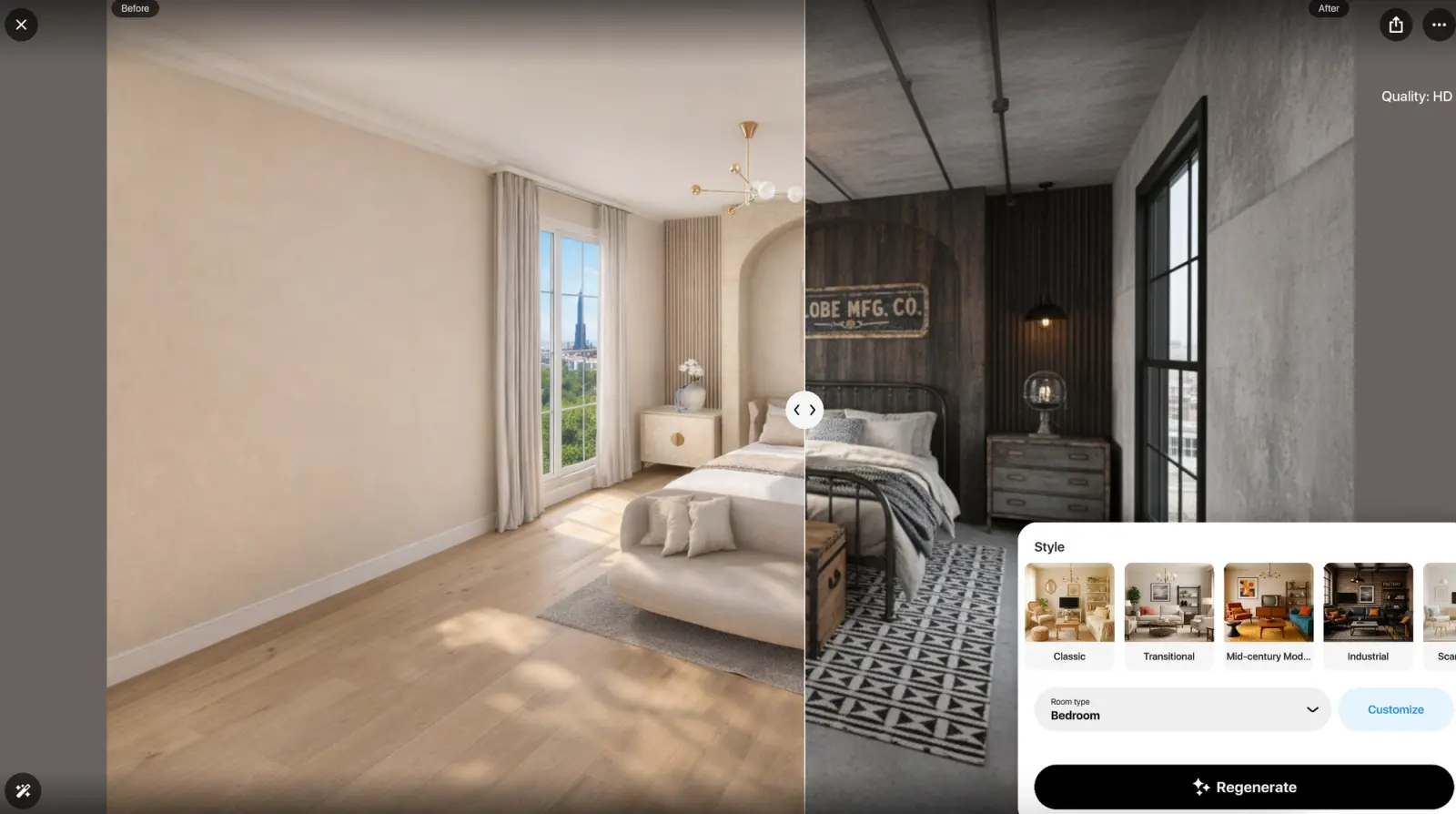
Home PlannerのAIリデザイン:元のベッドルーム(左)とインダストリアルスタイル適用後(右)。
SketchUpの強み
あらゆる形状を自由にモデリング
SketchUpを使用すると、造り付けの棚、階段、ファサード、さらには建物全体など、任意の形状を自由に構築できます。Home Plannerでは、壁や開口部、カタログアイテム、および外部からインポートした3Dモデル(SketchUpのSKPファイルを含む)を組み合わせてデザインを作成します。
数百万点の豊富な3Dモデルデータ
SketchUpの「3D Warehouse」には、数百に及ぶメーカーのカタログデータを含む数百万点の3Dモデルが登録されているため、探している特定製品のモデルがすでに見つかるケースが多くあります。
ユーザーからの評判
2026年10月時点の米国App Storeにおける評価は、Home Plannerが4.6(評価数46,345件)、SketchUp for iPadが4.5(評価数18,006件)となっています。ただし、過去1年間に投稿されたテキストレビューに限ると評価はより厳しくなり、Home Plannerの平均が3.2つ星(米国で308件)、SketchUp for iPadの平均は1.7つ星(米国、英国、カナダ、オーストラリアの合計で110件)にとどまっています。
| テーマ | Home Planner(レビュー80件) | SketchUp for iPad(レビュー50件) |
|---|---|---|
| サインインできない、またはアカウントからロックアウトされた | 0 | 8 (16%) |
| サポートに連絡がつかない | 0 | 3 (6%) |
| クラッシュ、バグ、データ消失の発生 | 15 (19%) | 7 (14%) |
Home Planner:直近12か月間に投稿された80件のテキストレビュー(米国App Storeから50件、Google Playから30件)を、全体の星評価の割合に合わせて抽出。SketchUp for iPad:米国、英国、カナダ、オーストラリアのApp Storeに投稿された最新50件のレビュー(2026年3月〜10月)。1つのレビューに複数のテーマが含まれる場合があります。
Home Plannerの評判が良いポイント
- サインインの安定性。 SketchUp for iPadではサインインに関する不満が多く見られ、50人中8人のレビュアーが「サインインできない」「アカウントからロックアウトされた」と回答しています。一方、Home Plannerのレビューではサインインに関するトラブルは報告されていません。
SketchUpの評判が良いポイント
- 動作の安定性。 SketchUp for iPadのレビューでは、クラッシュやバグ、作業データの消失に関する報告が14%と、Home Plannerの19%に比べてやや少ない傾向が見られます。
- モデリング性能。 3件のレビューにおいて、SketchUpの高度なモデリング性能とiPad上でのスムーズな操作感が高く評価されています。
Home Plannerの制限事項
- 正確な寸法入力には有料プランが必要。 無料プランでは壁がグリッドに自動吸着します。壁や部屋の正確な寸法を数値入力するには、最初の有料プラン(PRO)をご契約いただく必要があります。
- 透かしなしの画像出力には上位プランが必要。 無料プランおよびPROプランで生成された画像にはウォーターマーク(透かし)が入ります。ウォーターマークのない画像や4K画質での出力は、PRO+以上のプランでご利用いただけます。
- 部屋スキャンにはiPhone、iPad、またはAndroid端末が必要。 部屋スキャン機能はパソコンではご利用いただけません。
Home Plannerのお試し方法
- homeplannerapp.com/get-app からスマートフォン、タブレット、またはパソコンにHome Plannerをインストールします。費用をかけることなく無料でお使いいただけます。
- 部屋を作成します。壁を直接描くか、アップロードした間取り図の画像に合わせて壁をトレースしてください。
- 家具を追加し、3D表示で部屋の仕上がりを確認します。
Home PlannerはSketchUp(SKP)モデルを個別のオブジェクトとしてインポートします。SketchUpの建物全体を編集可能な間取り図として読み込むことはできません。SketchUpから2Dの間取り画像をエクスポートし、それを間取り図としてアップロードしてご活用ください。
商標に関する表記。 SketchUpはTrimble Inc.の商標です。Home Plannerは、Trimble Inc.、Apple Inc.、Google LLC、Microsoft Corporation (Windows) と提携、承認、スポンサー関係にあるものではありません。各社名称および商標はそれぞれの所有者に帰属します。iPhone、iPad、Macは米国およびその他の国で登録されたApple Inc.の商標です。AndroidはGoogle LLCの商標です。その他の商標はそれぞれの所有者の所有物です。

ご自身のプロジェクトでお試しください
部屋のレイアウトやインテリアデザインを無料で作成できるアプリ