PDFや画像の間取り図をDWGに変換する方法

PDFや画像の間取り図をHome Plannerにアップロードして壁を自動認識させ、レイヤー、寸法、フロアごとのシートが含まれたクリーンなDWGまたはDXF図面をエクスポートしましょう。
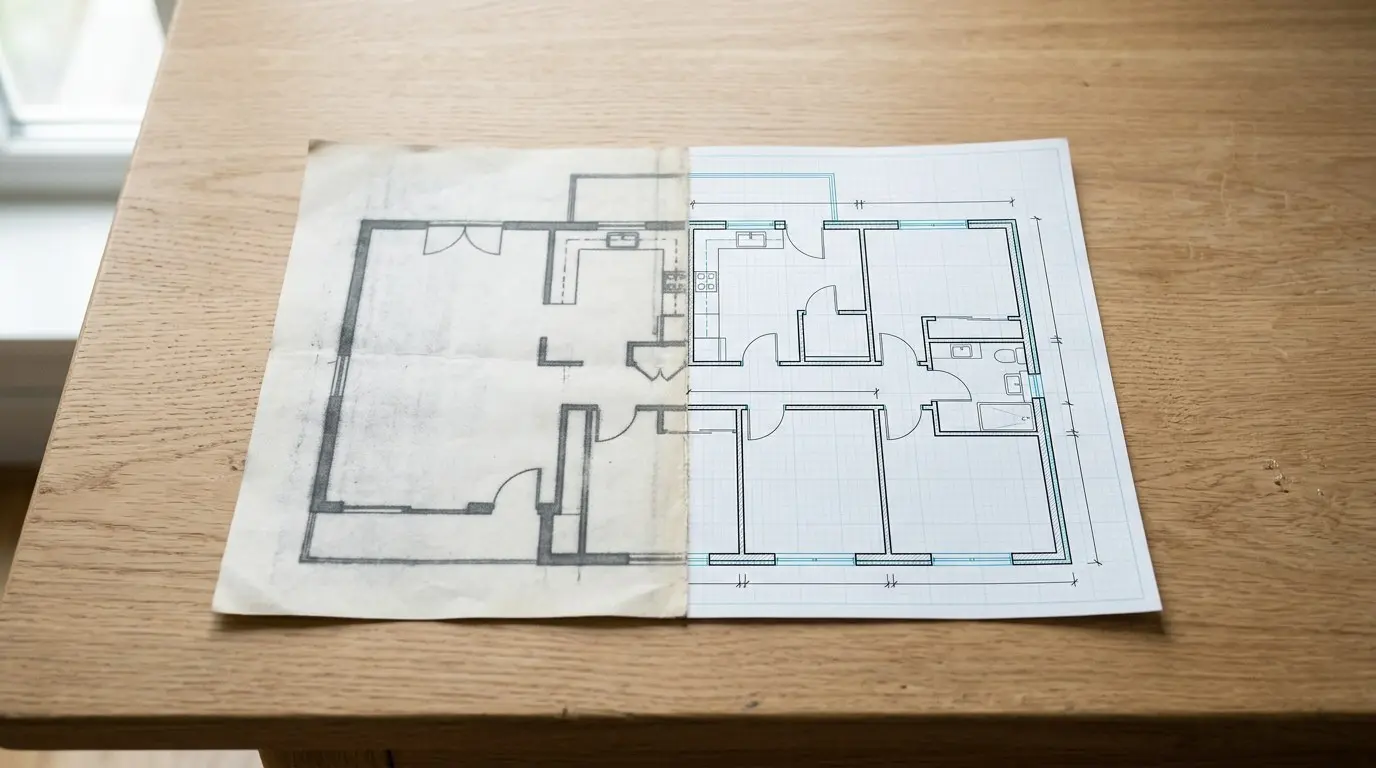
Home Plannerを使用すれば、PDFや画像の間取り図をわずか3ステップでDWGファイルに変換できます。まずプランをアップロードし、Home Plannerに壁、ドア、窓を自動認識させたら、その結果をDWGまたはDXFファイルとしてエクスポートするだけです。CADファイル内にスキャン画像が貼り付けられたものではなく、実際の寸法が反映されたクリーンなベクター図面を取得できます。
Home Plannerはウェブ上の変換ツールではなくアプリであり、DWG/DXF形式でのエクスポートにはPRO+またはPRO++プランが必要です。iPhone、iPad、Android、Mac、Windowsに対応しています(Macで自動認識機能を使用するにはmacOS 14以降が必要です)。生成されたファイルはAutoCADやその他のCADアプリで開くことができます。
仕組み
Home Plannerは、まず画像を実際の平面図データに変換し、そのプランをCADファイルとして書き出します。
- 間取り図のPDF、JPG、PNGなどの画像ファイル、または紙の図面を撮影した写真をアップロードします。
- Home Plannerが自動認識した壁、ドア、窓、縮尺を確認します。
- プランをDWGまたはDXF形式でエクスポートし、ファイルを保存または送信します。
太字の名称はアプリ内のラベルです。お使いのアプリが日本語に設定されている場合、日本語で表示されます。
始める前に
Home Planner PRO+またはPRO++のプランと、1フロア分の鮮明な画像が必要です。
| 必要なもの | 理由 |
|---|---|
| Home Plannerのサブスクリプション | 認識機能:Home Plannerのいずれかのサブスクリプション。DWG/DXFエクスポート:PRO+またはPRO++。サブスクリプションに未加入の場合、「自動認識」を選択した際にサブスクリプション画面が開きます。 |
| インターネット接続 | 認識処理はサーバー上で行われます。プランが表示されるまでお待ちください。DWGファイルはお使いのデバイス上で生成されます。 |
| PDFまたは間取り図の画像 | PDF、JPG、PNG、WEBP、TIFF、BMP、GIF、HEIC形式に対応しています。複数ページのPDFを開くと、ページ選択画面が表示されます。1つのページには1フロアのみが含まれている必要があります。 |
| 1枚の画像につき1フロア(寸法入り) | 自動認識は、寸法、ドア、窓、部屋名がはっきりと記載された鮮明な画像で最も効果的に機能します。1枚の画像に複数のフロアが含まれている場合は、事前に写真アプリやPDFツールを使って1フロア分にトリミングしてください。 |
| 閉じた部屋 | 部屋名と面積は、壁が完全に閉じている部屋にのみ書き出されます。閉じられた部屋が1つもない場合、エクスポートはメッセージを表示して停止します。 |
ステップ1:PDFまたは画像の間取り図をアップロードする
PDFや画像の間取り図をDWGに変換するには、「自動認識」を使ってHome Plannerにアップロードします。図面から新しいプロジェクトを作成するか、開いている既存のプロジェクトに図面を追加します。
新規プロジェクトの場合
- Home Plannerで作成画面を開き、写真からプランを選択します。開始を選択してください。
- 間取り図を選択してください。で、PDFまたは画像ファイルを選択します。複数階ある建物の場合は、フロアごとに1つの図面を選択できます。スマートフォンやタブレットでは、紙の図面を写真撮影して使用することも可能です。複数ページのPDFの場合は、図面が含まれているページを選択します。ファイルサイズが大きすぎるというエラーが表示された場合は、図面のスクリーンショットをアップロードしてください。
- フロアの順序ウィンドウが表示されたら、階数の順序を確認します。図面を選択してトリミングや調整を行い、続けるを選択します。
- インポート方法を選択で、自動認識を選択します。デザインを注文が表示されても無視して構いません。Home Plannerが壁、ドア、窓を自動的に検出して部屋を構築します。
アップロードと自動認識の詳細な手順:2Dの間取り図を3Dに変換する方法。
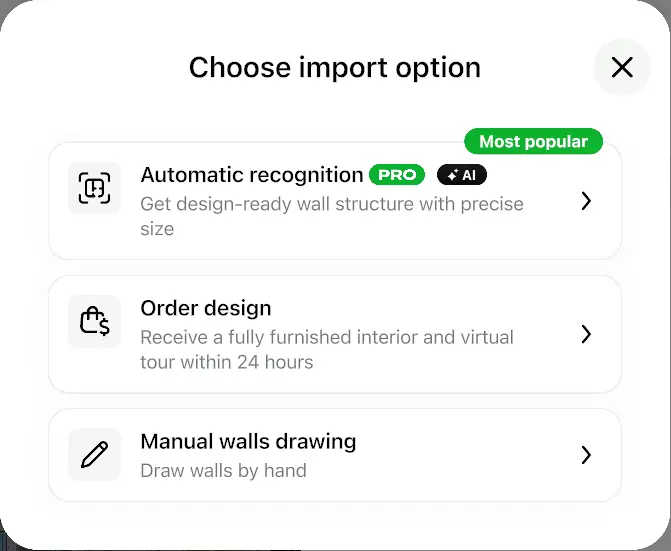
開いているプロジェクトの場合
この方法では、一度に1つの図面を追加します。
- 2Dプランで該当のフロアを開きます。
- ツールバーの間取り図をアップロードを選択します。フロアにすでに部屋が存在する場合は、先に壁を描くを選択してください。すでに図面画像が読み込まれているフロアには、このボタンは表示されません。
- 複数ページのPDFの場合は、図面があるページを選択します。その後は新規プロジェクトの場合と同様に、インポート方法を選択から進めます。
自分で手動で壁を描きたい場合:手動で壁を描くを選択すると、グリッドの下に図面が表示され、その上からなぞるように壁を描くことができます。エクスポート手順は同様です。
ステップ2:認識されたプランを確認する
Home Plannerの自動認識でわずかな誤差が生じることがあるため、エクスポートする前にプランを確認してください。DWGファイルの精度は、Home Planner上のプランの精度に直接依存します。
- 1本の長い壁の長さを、元の図面に記載されている寸法と比較します。結果をチェックしてというメッセージが表示され、確認を促される場合があります。
- 長さが異なる場合は、壁を編集を選択し、次にリサイズを選択します。
- ウィンドウが開いたら、プランのスケールを変更を選択します。複数フロアある場合は、現在のフロアに変更またはすべてのフロアに変更を選択します。
- いずれかの壁の長さの数値を選択し、実際の寸法を入力します。Home Plannerがプラン全体を正しい縮尺に自動調整します。
- 不足している壁、ドア、窓や、位置がずれているものを修正します。壁の移動や追加を行うには壁を編集を選択してください。
- 部屋名と面積が正常に出力されるよう、すべての部屋の壁が閉じていることを確認してください。閉じられた部屋が1つもない場合、エクスポートは中断されます。
- 壁ツールが開いている場合は、完了を選択して壁の編集を終了します。右側のツールバーに共有アイコンが表示されます。
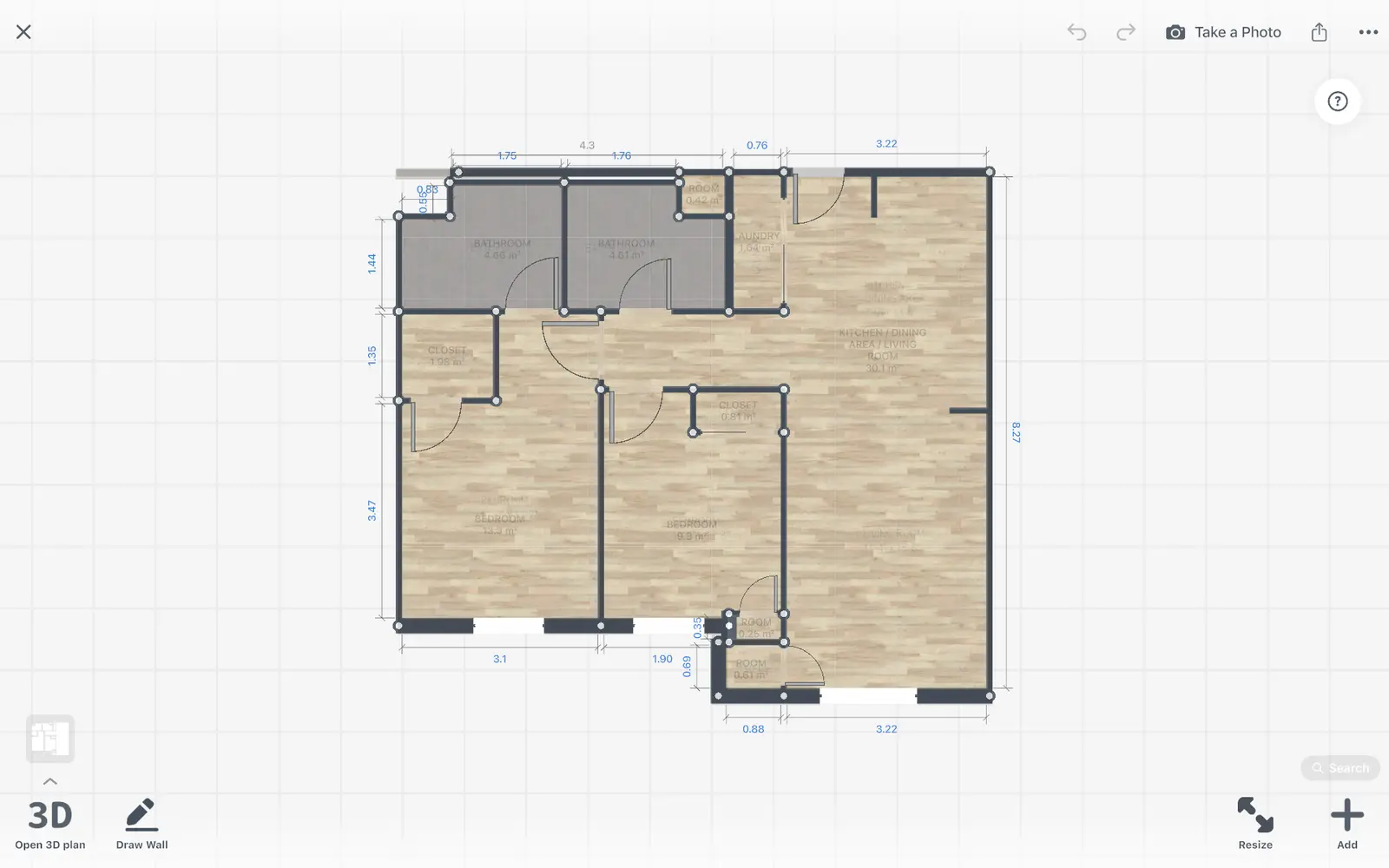
ステップ3:間取り図をDWGまたはDXFにエクスポートする
Home Plannerは、エディタの共有メニューからプランをDWGまたはDXFにエクスポートします。ファイルは数秒でお使いのデバイス上で生成されますが、家具が多く配置された大規模なプロジェクトでは少し時間がかかる場合があります。
- 右側のツールバーにある共有アイコンを選択して、共有メニューを開きます。共有アイコンが表示されない場合は、まず完了を選択してください。
- 図面をエクスポートを選択します。
- DWGまたはDXFを選択します。ウィンドウには、壁、ドア、窓、部屋の寸法など、ファイルに含まれるデータ内容が表示されます。
- エクスポートを選択します。スマートフォンやタブレットでは共有シートが開くので、ファイルを保存または送信します。MacまたはWindowsパソコンでは、保存ウィンドウでフォルダを指定して保存します。
PRO++をご利用の場合、図面に家具を含めるがデフォルトでオンになっており、配置した家具がすべて含まれます。壁のみを出力したい場合はオフに切り替えてください。PRO+ではこの項目が表示されますが、選択するとPRO++の案内が表示されます。
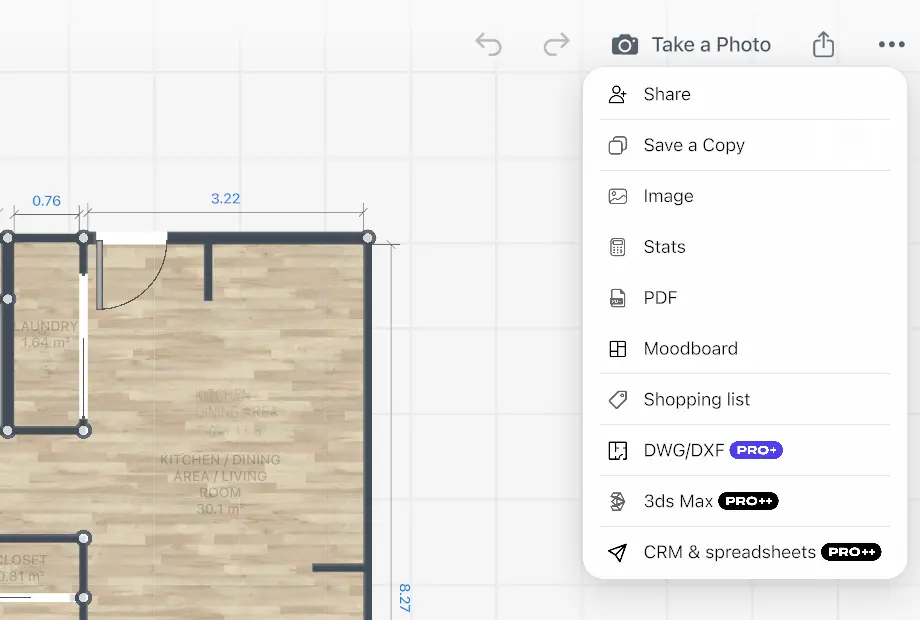
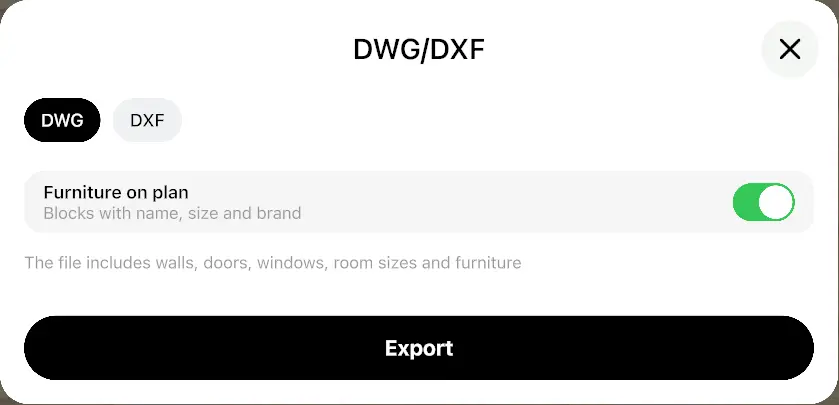
同じウィンドウから、用紙と縮尺を設定してPDFやSVGとして出力することも可能です。CADファイルが必要な場合は、DWGまたはDXFを選択してください。
DWGファイルに含まれる内容
Home PlannerからエクスポートされるDWGまたはDXFファイルは、実際の寸法に基づいたプランのベクター図面であり、フロアごとに1セットのレイヤーと1枚のシートで構成されています。
| ファイルの一部 | できること |
|---|---|
| レイヤー | フロアごとに5つのレイヤーが作成され、フロア名が付けられます。アプリの言語設定にかかわらず、レイヤー名の末尾には以下の英語名が使用されます。 |
| 壁 | フロアごとに1つのクリーンな外形線が生成され、開口部がくり抜かれます。共有壁が二重に描かれることはありません。各外形線は閉じられたポリラインとなります。 |
| ドアと窓 | 開閉軌跡の円弧を持つドアの扉、パネルとしての引き戸や折り戸、および窓ガラス。 |
| 寸法と部屋 | 壁の寸法、および部屋名と対応する面積。 |
| シート | フロアごとに1つのレイアウトタブが作成されます。モデルタブにはすべてのフロアが重ねて表示されます。レイヤーごとに各フロアの表示・非表示を切り替えることができます。 |
| 測定単位 | 図面の1単位は、Home Plannerの「測定単位」で設定されたメートル、センチメートル、ミリメートル、またはインチに対応します(フィートはインチとして保存されます)。エクスポートする前に設定を確認してください。 |
| ロゴ付きの図面枠 | PRO+またはPRO++をご利用で、プロフィールで「写真とPDFにロゴを入れる」がオンになっている場合、各フロアのシートにはアプリの言語でフレームと図面枠が追加されます(項目:Project、Level、Scale、Date、「倍率100%で印刷」)。縮尺はシートサイズ(A4横、フィート・インチの場合はレター横)に合わせて「1:87」のように自動調整されます。 |
| 家具(PRO++) | 各アイテムは、名前、サイズ、ブランド、SKUなどの非表示属性を持つブロックとして出力されます。フロアごとに独自の「Furniture」レイヤーが割り当てられます。 |
| ファイル形式バージョン | DWGは現在のCADアプリで広く対応しているAutoCAD 2013形式で出力されます。DXFはテキストファイルとして出力されます。 |
ファイル内のレイヤー名(フロアごと):
<floor name> Walls
<floor name> Doors
<floor name> Windows
<floor name> Dimensions
<floor name> Rooms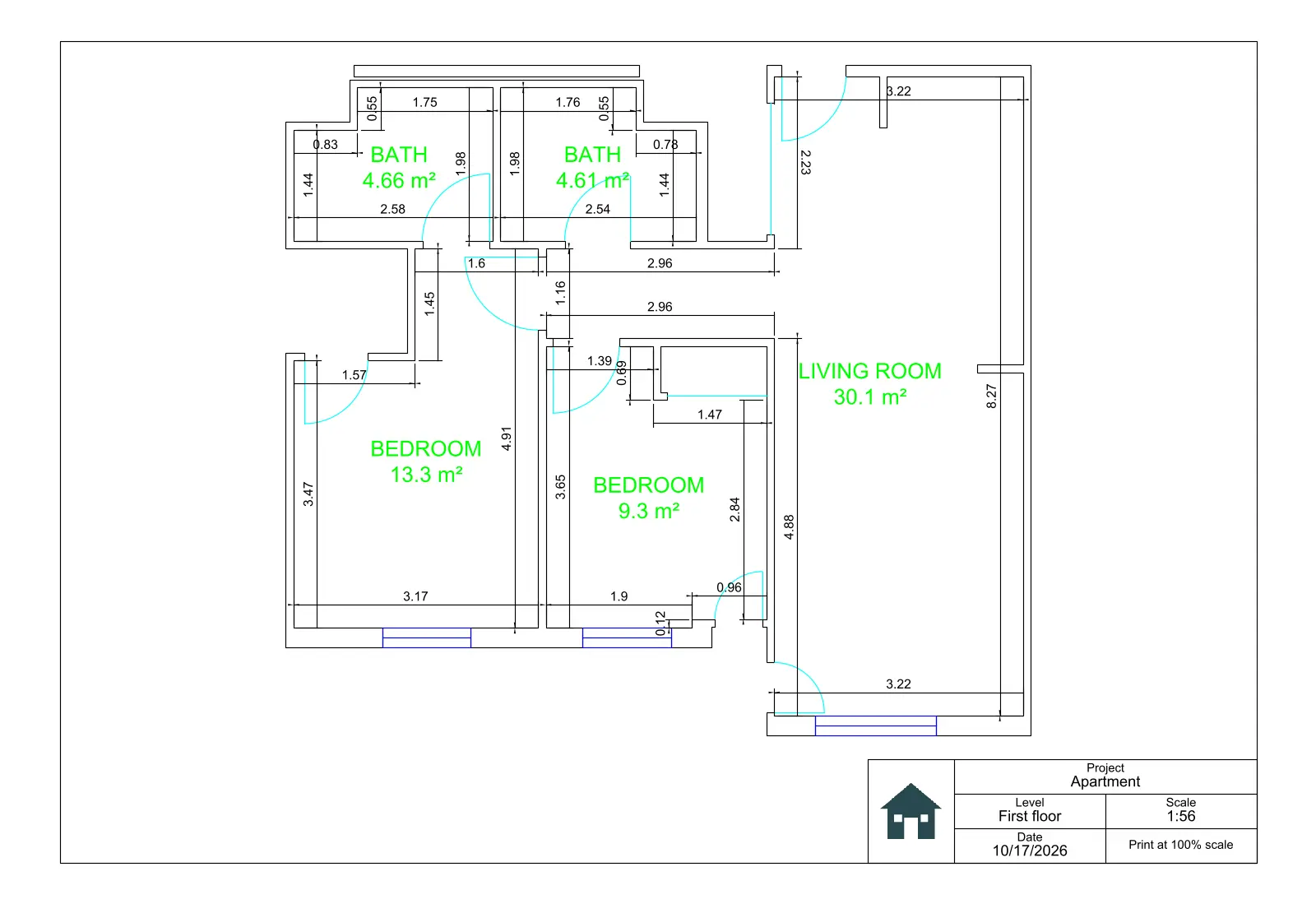
DWGとDXFのどちらを選ぶべきか
AutoCADや一般的なCADアプリで使用する場合はDWGを選択してください。受け取り側のソフトウェアがDWGを読み込めない場合はDXFを選択します。
| フォーマット | 選択すべきケース | ノート |
|---|---|---|
| DWG | ご自身や施工業者がAutoCAD、またはDWGに対応したCADアプリを使用している場合 | 標準の選択肢です。平面図ビューで開きます。 |
| DXF | 使用するプログラムがDXFにしか対応していない場合(無料のCADや3Dアプリ、レーザー加工機やCNCソフトウェアなど) | 2013バージョンのテキスト形式DXFで、DWGと同じレイヤーとシートが含まれます。非常に古いDXF専用プログラムでは、このバージョンを読み込めない場合があります。寸法と部屋名は独立したレイヤーにあるため、カット加工を行う前に非表示にするか削除してください。 |
商標に関する表示: Home Plannerは、Autodesk, Inc.、Apple Inc.、Google LLC、Microsoft Corporationと提携、推奨、スポンサー関係にあるものではありません。各社の名称および商標はそれぞれの所有者に帰属します。AutoCADはAutodesk, Inc.の商標です。iPhone、iPad、Mac、macOSは、米国およびその他の国で登録されたApple Inc.の商標です。AndroidはGoogle LLCの商標です。その他の商標は、それぞれの所有者の所有物です。
ご自身のプロジェクトでお試しください
部屋のレイアウトやインテリアデザインを無料で作成できるアプリ


