スマホで間取り図を作成する方法:ステップ・バイ・ステップ(2026年ガイド)

紙と鉛筆はもう不要です。スマホとHome PlannerのLiDAR技術だけを使い、プロ仕様の2D・3D間取り図を作成する方法を紹介します。
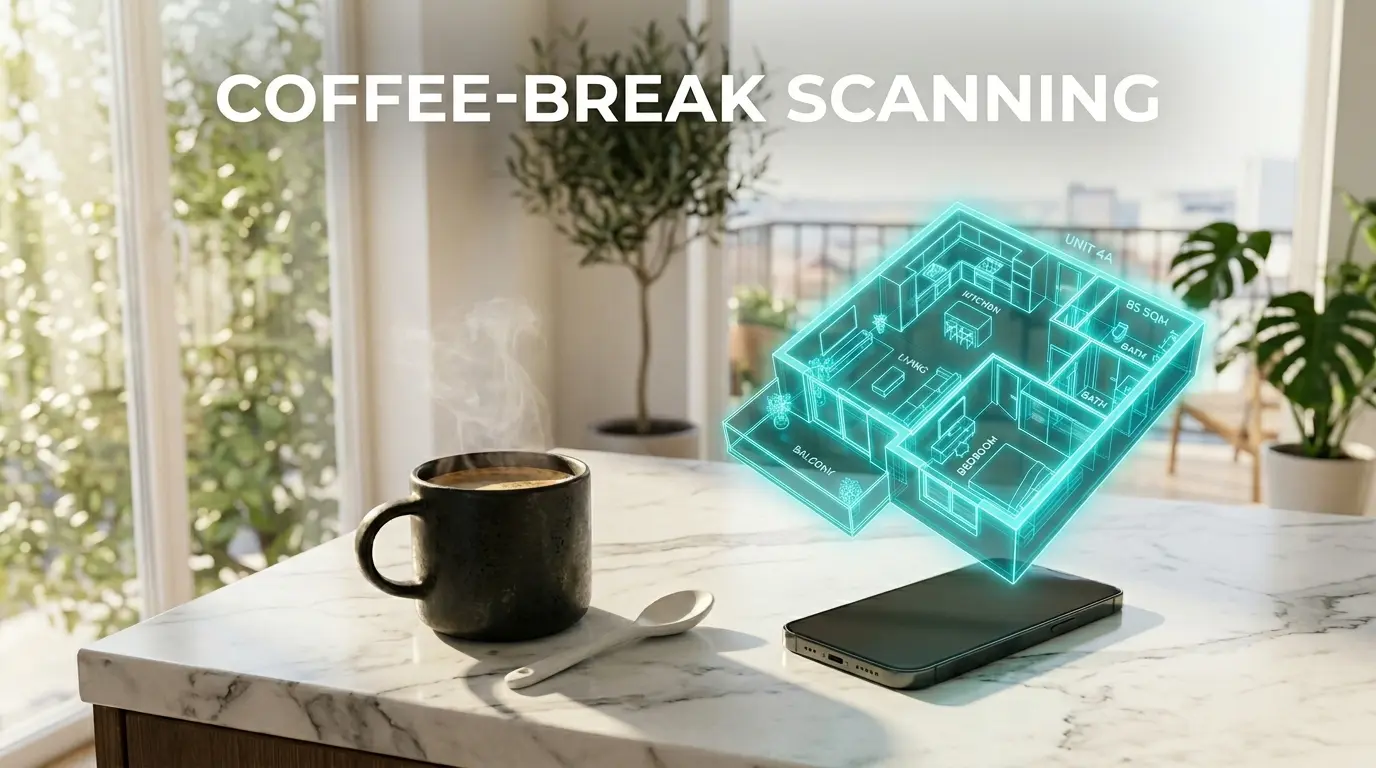
かつて間取り図の作成といえば、2人がかりで金属製メジャーを持ち出し、誤測定に悩まされながら行う面倒な作業でした。2026年の今、そうした苦労は昔の話です。Home Plannerを使えば、部屋を歩いて回るだけで住まい全体の間取りを測定でき、コーヒーを淹れるくらいの短時間で完了します。
具体的な手順は以下のとおりです。
ステップ1:AR LiDARスキャナーを起動する
Home Plannerアプリを開き、AR LiDAR Room Scannerを選択します。
- ヒント:動画を撮影するときのように、スマホを胸の高さで保持してください。ゆっくりと一定のペースで動かすのがコツです。LiDARセンサーは1秒間に数百万ものデータポイントを取得しているため、急いで動かすとメッシュが飛んでしまうことがあります。
ステップ2:上下左右にスキャンする
部屋のどの隅から始めてもかまいません。まずは床と壁の境目をスキャンし、次にスマホを上へ動かして壁と天井の接合部を捉えます。
- 「マジックグリッド」について:あらゆる表面に白いデジタルグリッドが「貼り付く」ように表示されます。これが表示されている部分は測定が完了しています。グリッドに隙間がある場合は、その場所にスマホを再度向け、埋まるまで1秒ほど保持してください。
ステップ3:障害物への対応(AI機能)
よくいただく質問の1つに、「家具が邪魔になっている場合はどうすればよいですか?」というものがあります。
Home PlannerのAIは、障害物の奥まで見通せるように設計されています。部屋を空にする必要はありません。対象物の周囲にある、見えている壁や床をスキャンするだけで十分です。Smart Geometry Engineが「空欄を自動補完」し、ソファの裏やベッドの下の隠れた床面積を驚くほど正確に算出します。
ステップ4:窓とドアをタグ付けする
スキャン中に窓やドアがあったら、その場所で少し手を止めてください。
- 作業の流れ:アプリが開口部をデジタル枠でハイライト表示します。タップして確認すると、縮尺が正確な窓やドアが間取り図へ自動的に統合されます。ドアの開く向きまで判別して反映します。
ステップ5:完成した図面をエクスポートする
すべての部屋のスキャンが終わったら「完了」を押します。すぐにHome Planner内でプロジェクトが生成され、2つのモードを利用できるようになります。
- プロ仕様の2D図面:施工業者、電気工事店、水道業者との共有に最適です。あらゆる寸法や壁の厚みが含まれています。
- インタラクティブな3Dモデル:インテリアデザインのベースとなり、家具や仕上げ材を簡単に変更できます。
注:Proレベルのカメラを搭載したスマホが手元にない場合でも、アプリ内で手動で間取り図を描くことができます。
メジャーでの計測はやめて、スキャンを始めましょう。Home Plannerをダウンロードして、プロ仕様の間取り図を今すぐ作成してみましょう。

ご自身のプロジェクトでお試しください
部屋のレイアウトやインテリアデザインを無料で作成できるアプリ


