3Dでテラスのレイアウトと庭をデザインする方法

Home Plannerで庭やテラスを実寸大で描き、タイプを「庭またはテラス」に設定して、ゾーン分けやオープンな通路の設置を行いましょう。
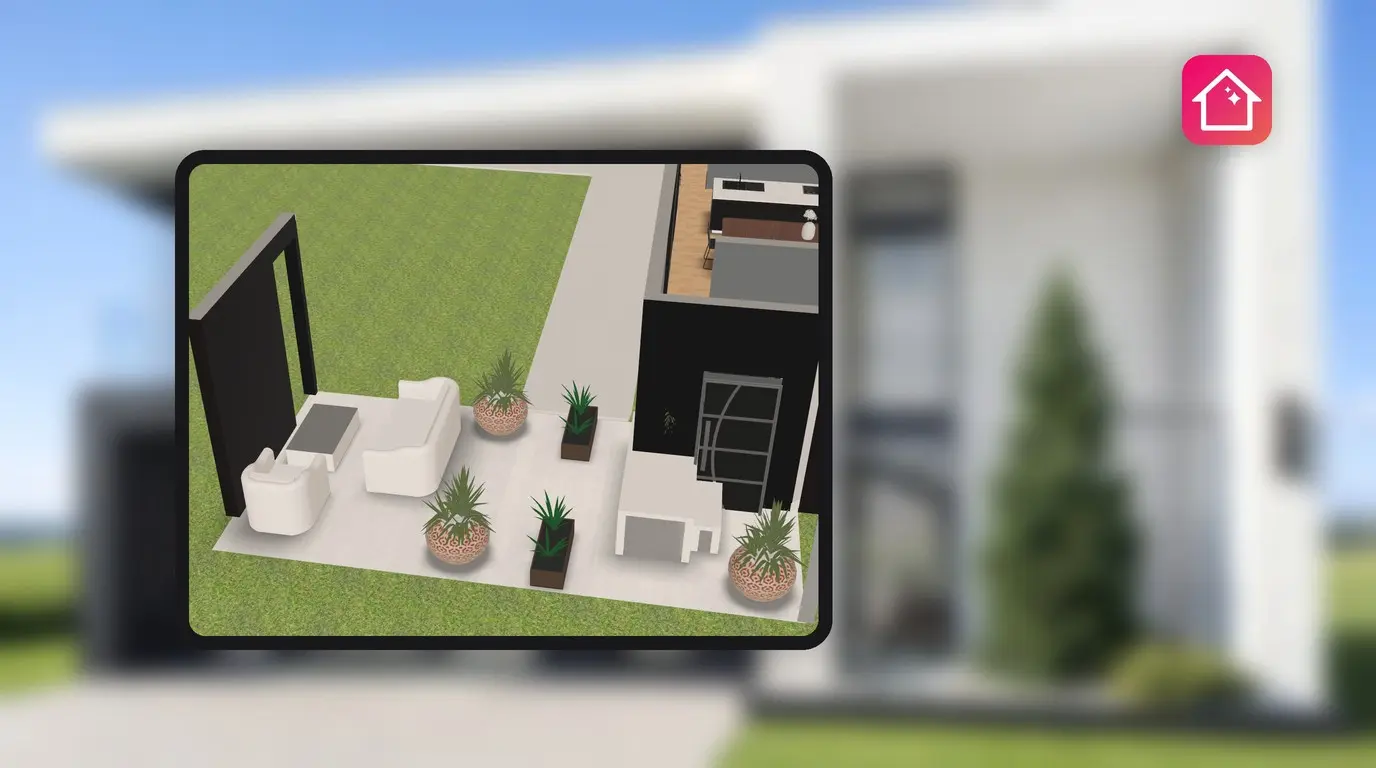
キッチンのドア近くにダイニングスペース、ゲートに続く小道、子どもたちが遊べる芝生を、すべて1つの庭の中に配置したいとお考えでしょうか。敷石を注文する前に、どこに何を置くかを決めておくと安心です。この記事では、Home Plannerでテラスのレイアウトをデザインし、3Dで仕上がりを確認する方法をご紹介します。
Home Plannerでは、テラスや庭は建物の周りや隣に描く「部屋」のようなエリアとして扱います。部屋タイプを庭またはテラスに設定し、領域ごとに床素材を分けてゾーンを作成します。あとは人が通る部分に開口部をつくるだけです。
手順の概要
- 建物の周りや隣に、2Dで屋外エリアを描きます。
- 部屋タイプを庭またはテラスに設定します。
- エリアをゾーンに分割し、それぞれに床素材を選択して開口部を追加します。
はじめる前に
| 必要なもの | 理由 |
|---|---|
| iPhone、iPad、Android、Mac、Windows版のHome Planner | 基本的な操作手順は、どの端末でもほぼ共通です。 |
| 建物を含む間取り図、または新規の間取り図 | 庭は、部屋と同じ2Dエディタ上で描画します。 |
| 庭全体および各ゾーンのサイズ | 実寸大(縮尺通り)で描くことで、テラスのレイアウト案が実際に活用できるようになります。 |
| 正確な寸法を指定するにはPRO版が必要 | 無料プランでは、壁が1 m(3 ft)のグリッドに自動的に吸着されます。正確な寸法を入力するにはPRO版が必要です。 |
| すべてのカタログと素材を利用するにはPRO版が必要 | 無料プランでは、各カタログカテゴリや各タブの素材の一部にPROバッジが表示されます。 |
庭を実寸大で描く手順については、間取り図を縮尺通りに描く方法をご覧ください。
Home Plannerでテラスのレイアウトをデザインするには?
まずテラスを部屋として描き、部屋タイプを庭またはテラスに変更します。このタイプを設定することで、Home Plannerはそのエリアを屋外空間として認識します。
- 2Dで間取り図を開き、壁を編集を選択します。
- 建物の周りや隣に、テラスまたは庭全体の輪郭を描きます。
- 新しく作成したエリアの床を選択します。選択部分の下に部屋のタイプを選ぶボタンが表示されたらタップまたはクリックします。タイプと名前を設定画面が開きます。
- 部屋タイプの行を選択します。部屋のタイプを選ぶの一覧から、庭またはテラスを選択します。
- 3D表示に切り替えて、仕上がりを確認します。
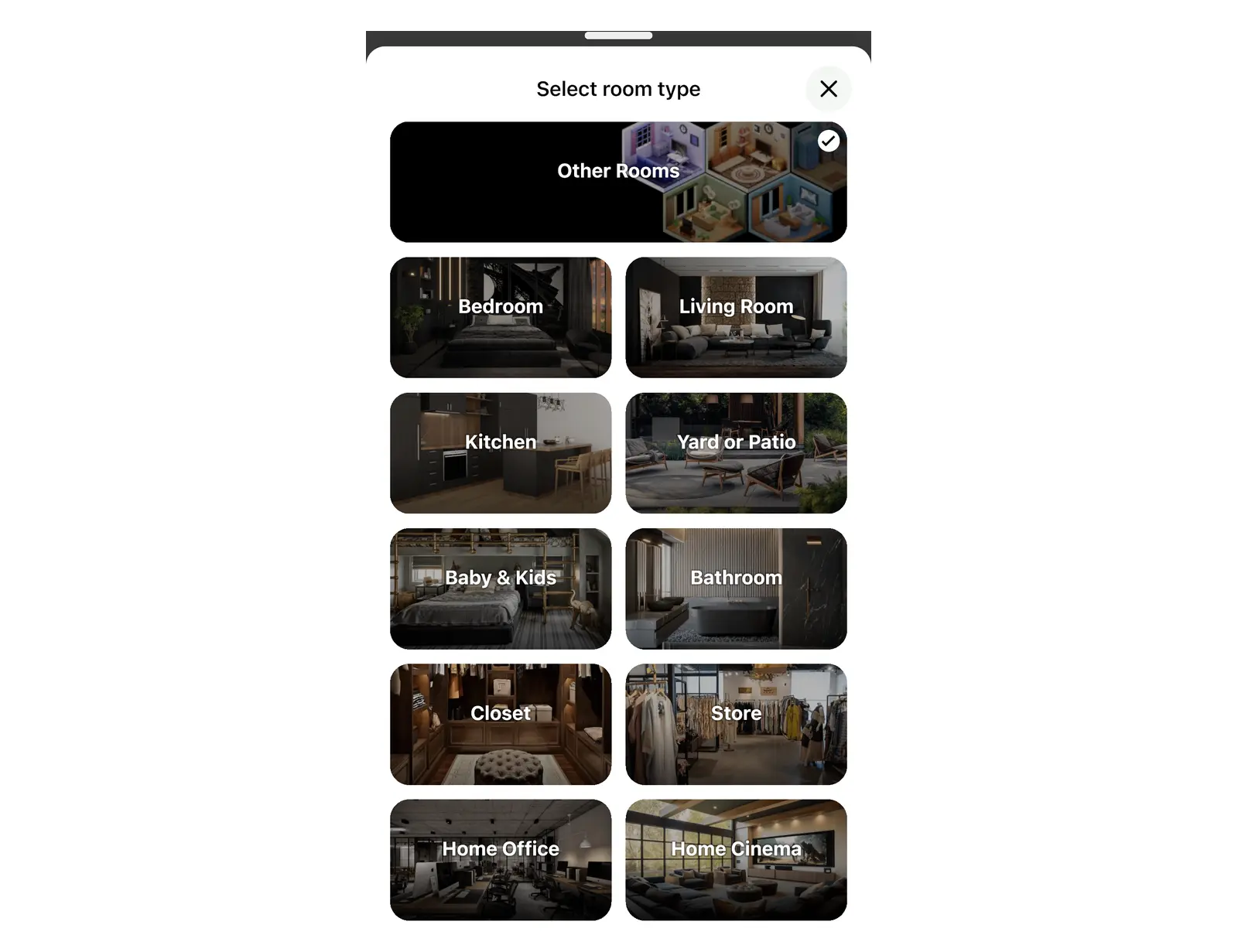
部屋のタイプを選ぶは2D画面でのみ操作できます。壁を編集モードでは、選択した床の下に表示されるボタンから操作します。壁を編集モード以外では、3点リーダーアイコン(その他)の中にメニューがあります。3D画面にいる場合は、先に2D画面へ戻ってください。
庭の床がチラつく(表示がおかしくなる)のはなぜですか?
対象のエリアがまだ屋内タイプに設定されていることが原因です。部屋タイプを庭またはテラスに変更すると、チラつきが解消されます。
建物の周りに庭を描くと、内側にある部屋の床と重なります。部屋タイプを庭またはテラスに設定すると、Home Plannerは庭の床を部屋の床よりわずかに下に配置するため、建物の床が上に表示されます。その他のタイプに設定されていると、2つの床が同じ高さに配置され、3D表示で重なる部分がチラつく原因になります。
よくある間違い:建物の周りを壁で囲んだだけで、自動的に庭になると想定してしまうケースです。壁で囲むだけでは庭として認識されません。必ず手動で部屋タイプを設定してください。
庭を複数のゾーンに分けてデザインするには?
庭の中に壁を描き、その壁を非表示にします。壁で区切ることでそれぞれ別の床を設定できるようになり、非表示にした壁の部分はオープンな通路になります。
- 壁を編集で、ウッドデッキと芝生の境目など、ゾーンの区切りとなる場所に壁を描きます。これで庭が2つのエリアに分割されます。
- 広い方のエリアのみ、庭またはテラスのタイプが維持されます。狭い方のエリアの床を選択し、下に表示される部屋のタイプを選ぶを選択します。部屋タイプの行を選択し、庭またはテラスに設定します。
- 新しく作成した壁を選択し、3点リーダーアイコン(その他)を開きます。
- 壁を隠すを選択します。これで、3D表示の際にこの壁が表示されなくなります。
- 各ゾーンの床を選択し、表示されるツールバーの一番左にある丸いカラーアイコンを選択します。開いたパレットの石、タイル、木材などのタブから、お好みの素材を選択します。これをゾーンごとに行います。
隠した壁を再表示するには:2D画面では、非表示の壁は灰色の破線で表示されます。それを選択すると青色の破線に変わり、直上に小さなツールバーが表示されます。目斜線のついた丸い灰色ボタン(ラベルなし)を選択するか、3点リーダーアイコン(その他)を開いて再度壁を隠すを選択します。
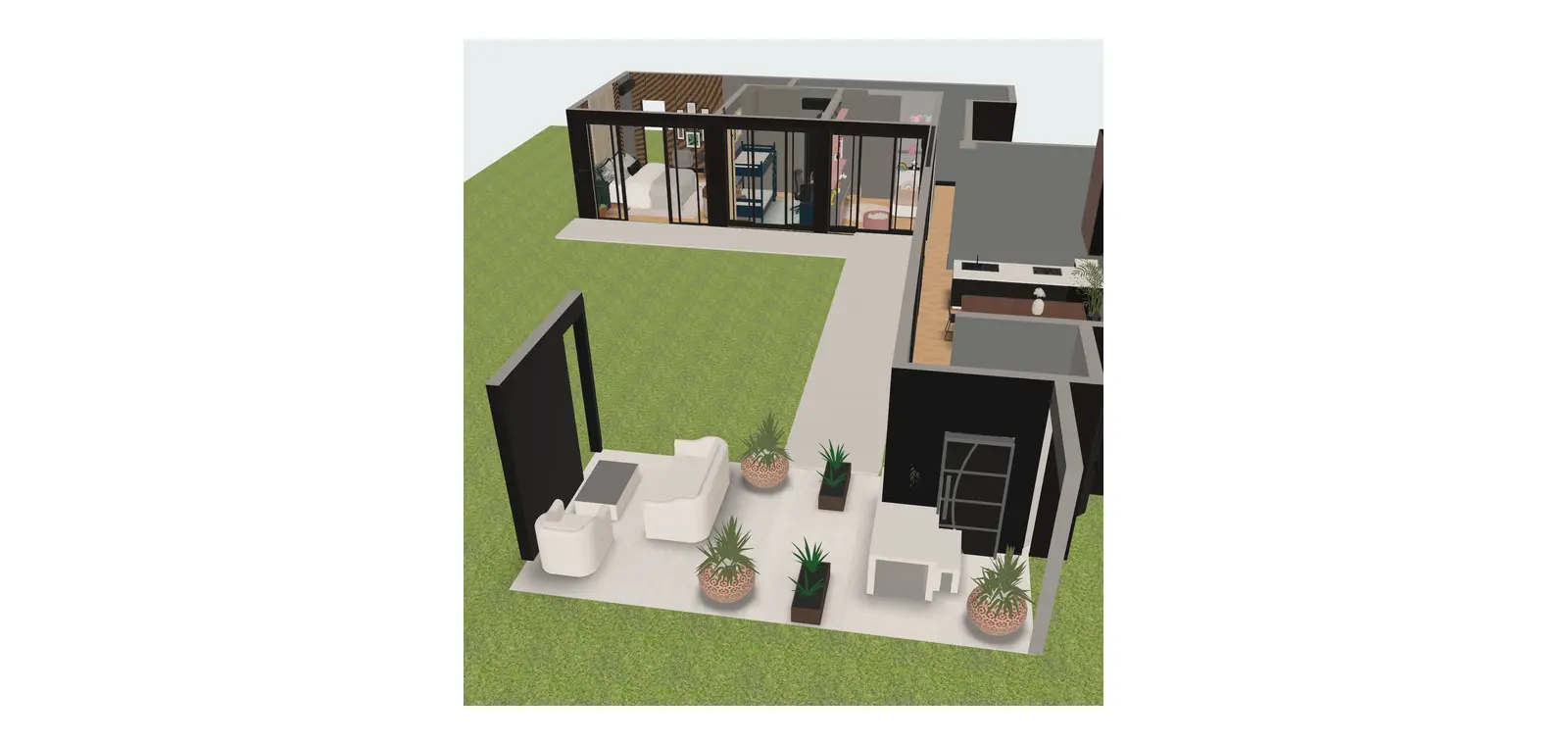
外周の境界線も同様の手順で設定できます。片側にフェンスがあり、他の面が開けている庭の場合は、壁を1つだけ残して残りを非表示にします。ウッドデッキ用素材の種類や選び方については、ウッドデッキのデザインアイデアをご覧ください。
壁に通路(開口部)を追加するには?
壁に開口部を追加します。Home Plannerではドアのない開口部を作成でき、以下の2つの方法で設置できます。
| 場所 | 選択する項目 | できること |
|---|---|---|
| カタログ | 窓やドア → 開口部またはアーチ | 壁に配置できる開口部やアーチを選択 |
| 2D画面の壁 | 壁を選択して「開口部を追加」を選択 | その壁にアーチを追加(同じダイアログから「壁を隠す」を選択することも可能) |
窓やドアでは、開口部とアーチはドアの隣にある別のグループです。ドアの中にはありません。ドアの下でドアのない開口部を探しても見つかりません。
屋外植物やテラス用家具はどこにありますか?
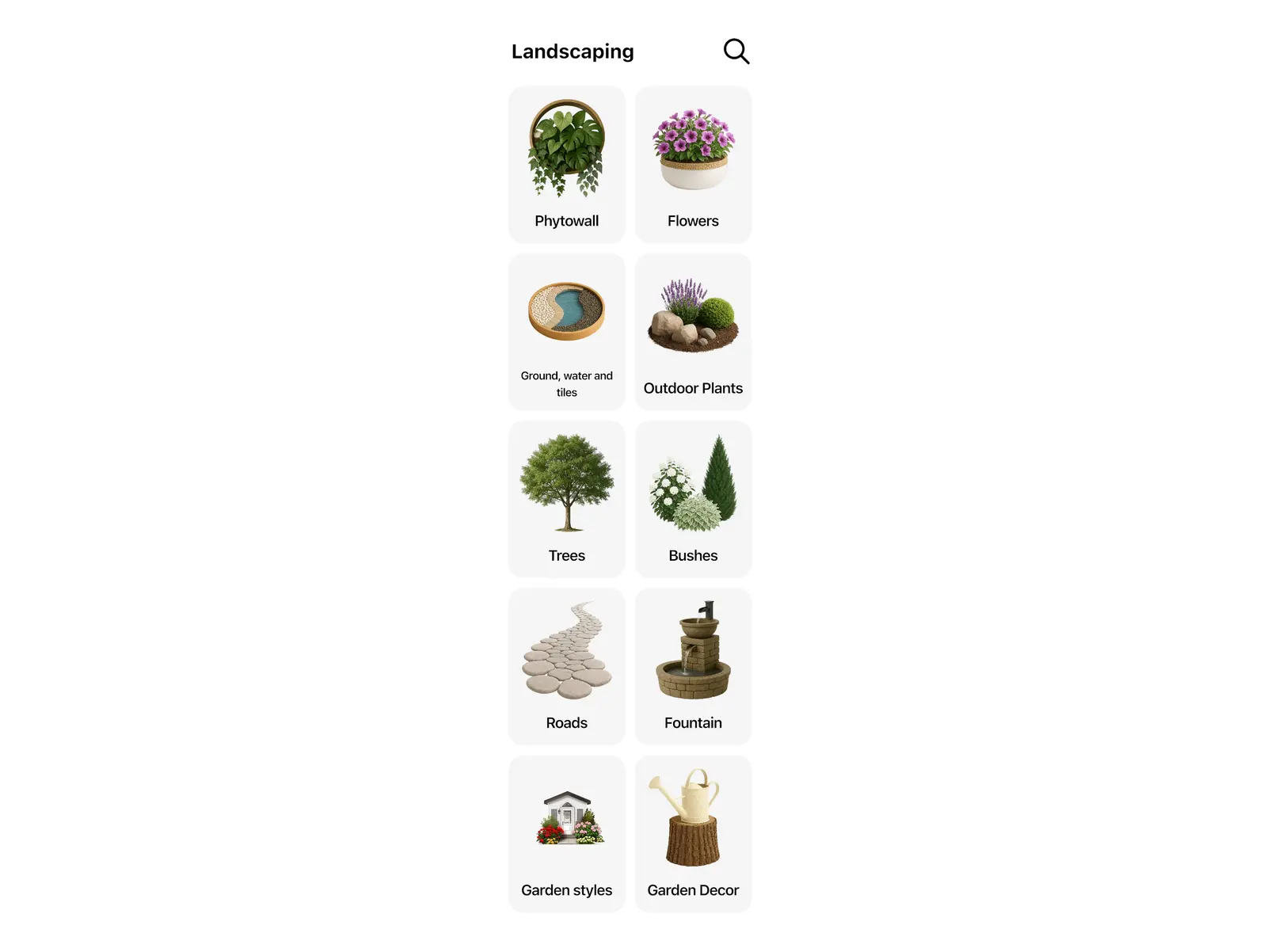
部屋タイプと同じ名称の庭またはテラスというカタログカテゴリ内にあります。植物、石、庭の装飾などは造園の中にあります。テラス用のソファやアームチェアは座席家具 → 屋外家具にあります。テラス用テーブルやダイニングセットはテーブルと椅子 → 屋外家具にあります。
| 探しているアイテム | カテゴリの場所 |
|---|---|
| 植物、花、樹木、低木 | 庭またはテラス → 造園 → 屋外植物、花、樹木、低木 |
| グラウンドカバー(グランドカバー)、水面、タイル | 庭またはテラス → 造園 → 地面、水、タイル |
| 道路や小道 | 庭またはテラス → 造園 → 道路 |
| 庭石、噴水、彫刻 | 庭またはテラス → 造園 → 石、噴水、彫刻 |
| 壁面緑化 | 庭またはテラス → 造園 → 壁面緑化 |
| ガーデンオーナメント(庭園装飾) | 庭またはテラス → 造園 → 庭の装飾 |
| 特定のガーデンスタイル(地中海風、アジアンテイストなど)のアイテム | 庭またはテラス → 造園 → ガーデンスタイル |
| 屋外用ソファ、アームチェア、ソファセット | 座席家具 → 屋外家具 |
| テラス用テーブル、椅子、ダイニングセット | テーブルと椅子 → 屋外家具 |
| プール | 庭またはテラス → プール |
| フェンスなどのエクステリア構造物 | 庭またはテラス → 庭の構造物 |
| サンベッド、ガーデンチェア | 座席家具 → サンベッド |
ガーデンスタイルは絞り込み用のフィルターであり、完成された庭のテンプレートではありません。特定のスタイルに合うアイテムが表示されるため、ご自身で配置を行ってください。
無料プランでは、庭またはテラスを含む各カテゴリ内の一部アイテムにPROバッジが表示されます。PROアイテムを選択すると料金プランの案内が開きます。バッジのないアイテムは無料で使用できます。
無料で使えるテラスデザインアプリはありますか?
Home Plannerは無料で使い始めることができます。無料プランでもテラスを描き、部屋タイプを設定して3Dで確認することが可能です。ただし、無料プランでは壁の長さが1 m(フィート表示の場合は3 ft)刻みのグリッドに吸着されます。センチメートル単位の正確なサイズを指定するにはPRO版が必要です。また、カタログや床素材においてPROバッジが付いているアイテムの利用にもPRO版が必要です。単色のカラー指定は常に無料です。
庭の採寸はお済みですか?敷石を購入する前に、Home Plannerで描いて複数のレイアウト案を試してみましょう。
商標に関する表示:Home Plannerは、Apple Inc.、Google LLC、Microsoft Corporationと提携、推奨、または協賛関係にあるものではありません。各社の名称および商標は、それぞれの所有者に帰属します。iPhone、iPad、Macは、米国およびその他の国で登録されたApple Inc.の商標です。AndroidはGoogle LLCの商標です。その他の商標は、それぞれの所有者に帰属します。
ご自身のプロジェクトでお試しください
部屋のレイアウトやインテリアデザインを無料で作成できるアプリ


