大規模なプロジェクトでHome Plannerを快適に動かす方法

大規模なプロジェクトでHome Plannerの動作が重くなっていませんか? デザインを個別に分割する方法や、プロジェクト容量の警告が表示されるタイミング、グラフィック設定による変化について説明します。
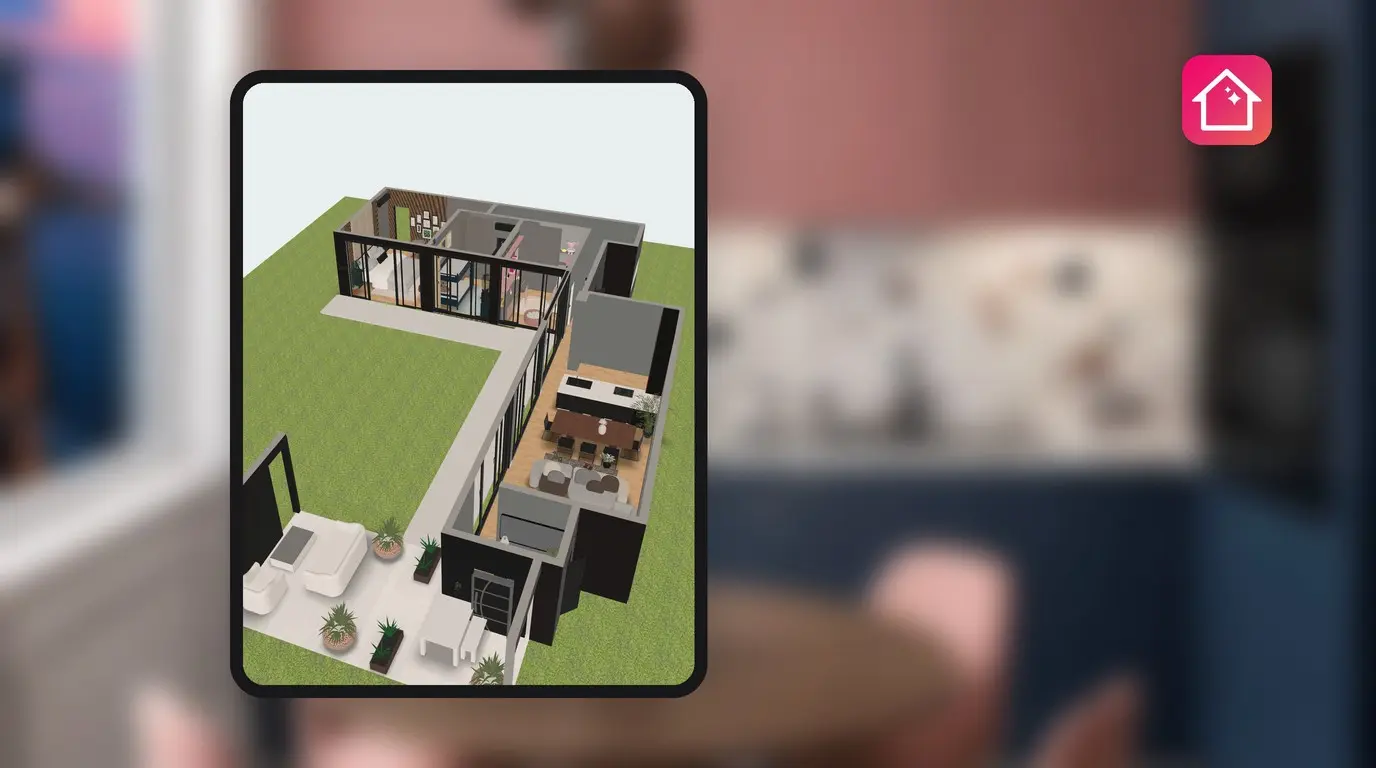
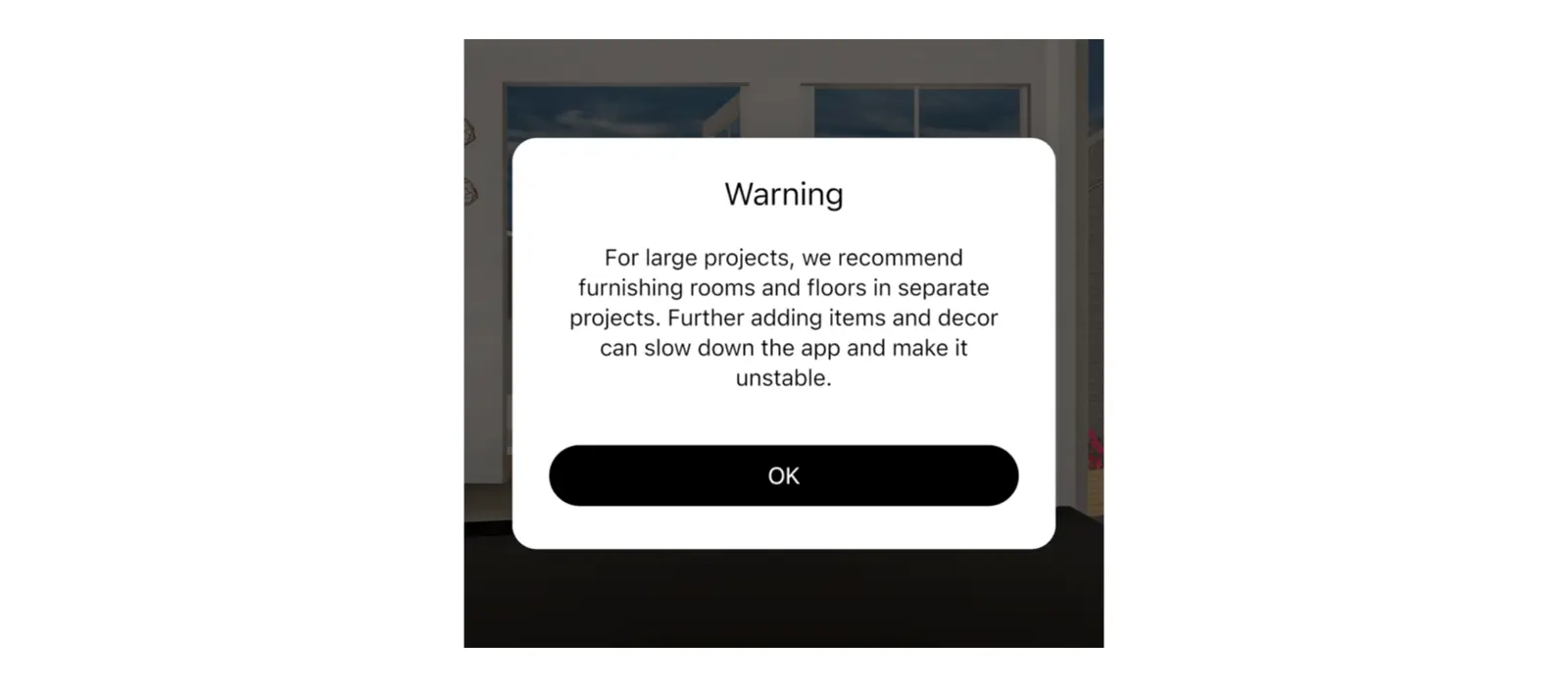
すべてのフロアの部屋に家具を配置した家全体を再現することは、スマートフォンにとって大きな負荷となります。解決策は、プロジェクトを1フロアごと、または1部屋ごとの個別のデザインに分割することです。デザインが大きくなりすぎると、Home Plannerに次の警告が表示されます。大規模なプロジェクトでは、部屋やフロアを個別のプロジェクトとして作成することをお勧めします。これ以上アイテムやデコレーションを追加すると、アプリの動作が重くなったり、不安定になったりする可能性があります。
グラフィック設定を変更するとアプリの動作がスムーズになる場合がありますが、デザインに配置できるアイテムの数が増えるわけではありません。このガイドでは、警告が表示されるタイミングと、大きなデザインを分割する方法について説明します。また、バッテリーセーバーモードや最高のグラフィック品質、鏡がシンプルに表示される理由、コンピューターの使用が望ましいケースについても解説します。
仕組み
- 警告を確認します。お使いのデバイスで快適に処理できる数以上のアイテムがデザインに含まれている場合、Home Plannerに警告が表示されます。
- 大きなデザインを、たとえば1フロアにつき1つのデザインのように、小さなデザインにスプリット(分割)します。
- デバイスが熱くなる場合は、プロフィール設定でグラフィックを下げるように設定します。
始める前に
| 必要なもの | 理由 |
|---|---|
| 作業に使用するデバイス | アイテム数の上限は、デバイスのグラフィックスメモリによって異なります。 |
| Home Plannerのプロフィール設定 | バッテリーセーバーモードと最高のグラフィック品質の設定項目があります。 |
| 各コピー用の無料デザイン枠 | デザインを分割すると、コピーが作成されます。各コピーは独立したデザインとして扱われます。無料プランでは10件まで(ボーナスデザインがある場合はさらに多く可能)、PROでは20件まで作成でき、PRO+では制限はありません。 |
大規模プロジェクトの警告はいつ表示されますか?
デザイン内のアイテム数が、お使いのデバイスのグラフィックスメモリで快適に処理できる範囲を超えた場合に表示されます(目安としてグラフィックスメモリ1 GBあたり約275個)。グラフィックスメモリが2 GBのスマートフォンの場合、デザイン全体のアイテム数が約550個、または1つのフロアで約330個に達すると警告が表示されます。グラフィックスメモリがより大きいコンピューターでは、上限が高くなります。
| 対象となる要素 | カウント数 |
|---|---|
| 部屋の中の家具やデコレーション | 1個につき1個分 |
| 壁に配置されたアイテム | 1個につき1個分 |
| ドアと窓 | 1個につき0.5個分 |
| 床の開口部 | カウントされません |
この警告は、該当するデザインを開くたびに表示されます。また、部屋を複製したりフロアをコピーを選択したりして上限を超える場合にも確認画面が表示されます。キャンセルまたは続けるを選択してください。警告が表示されても操作がブロックされることはなく、グラフィック設定が変わることもありません。アイテムをさらに追加すると、アプリの動作が重くなったり不安定になったりする可能性があることを知らせるものです。
大規模なプロジェクトでルームプランアプリが強制終了し続ける場合はどうすればよいですか?
各デザインのサイズを小さくしてください。家全体のプランには壁、ドア、窓のみを残し、各フロアや部屋のグループの家具配置は、それぞれコピーした個別のデザインで行います。
- 大規模なデザインを開きます。
- 3D表示で、右側のツールバーにある共有ボタンを選択し、コピーを保存を選択します。フロアや部屋のグループごとに1つずつコピーを作成します。
- 各コピーを開き、不要なフロアや家具を削除します。
- 元のデザインには壁、ドア、窓を残し、ほとんどの家具を取り除きます。
大規模なデザインを開くときにアプリが終了してしまう場合、スマートフォンやタブレットをお使いであれば、バッテリーセーバーモードで常にオンを選択して開き直してみてください。それでも終了してしまう場合は、デザイン名を添えてサポートまでお問い合わせください。
よくある誤り:アプリの動作が重くなってからデザインの分割を検討すること。警告が初めて表示されたら、すぐに分割しましょう。アイテム数が少ないデザインの方が、素早く開き、スムーズに作業できます。
グラフィックの設定変更は、発熱やバッテリー消費、フレームレートに影響しますが、アイテム上限数は変わりません。スマートフォンやタブレットが熱くなる場合は、バッテリーセーバーモードで常にオンを選択し、最高のグラフィック品質をオフにしてください。
小さなデザインでもアプリが終了してしまいますか? その場合は、⋯ → ヘルプ&フィードバック → 問題を報告します → メールでの連絡 からサポートへお問い合わせください。お使いのデバイスの詳細が自動的にメールに付加されます。
バッテリーセーバーモードを変更するとどうなりますか?
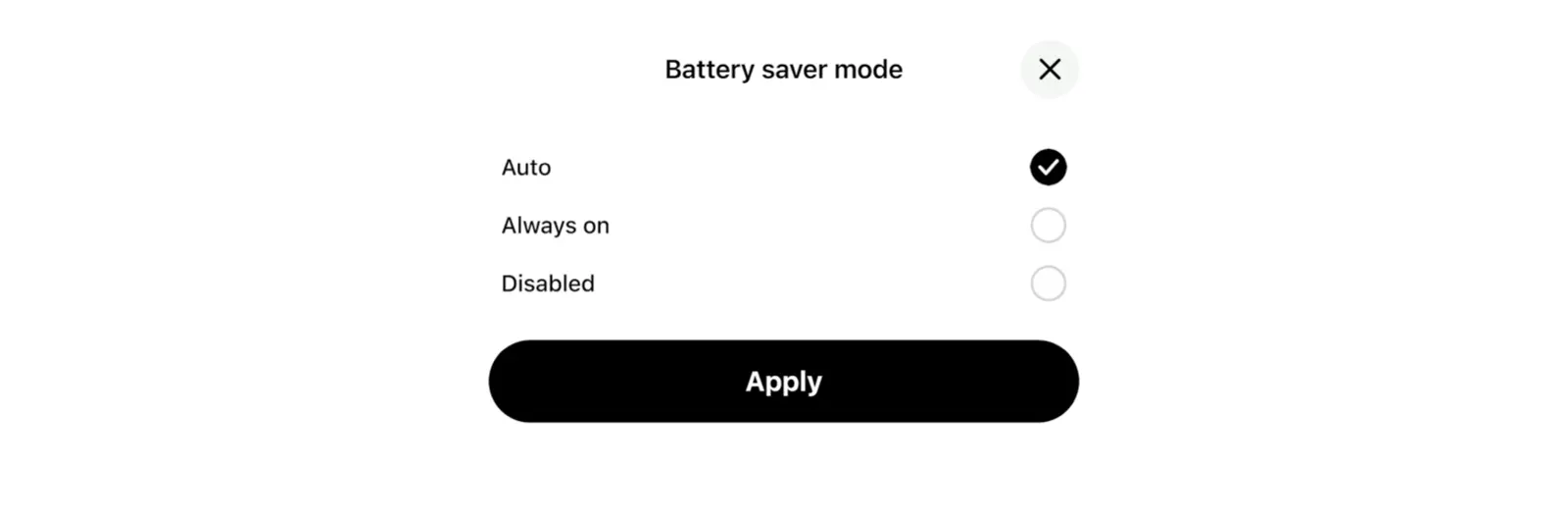
バッテリーセーバーモードは、グラフィックの描画負荷を下げて電力消費を抑え、デバイスの発熱を防ぎます。スマートフォンやタブレットでご利用いただけます。⋯ をタップし、プロフィール設定、バッテリーセーバーモード(グラフィックと熱を軽減)の順に選択してください。選択肢は3つあります。
| 選択肢 | 動作するタイミング | 変更される内容 |
|---|---|---|
| 自動(デフォルト) | デバイス自体のバッテリーセーバーが有効なときのみ(iPhoneやiPadの低電力モード、Androidの省電力モードなど) | リアルタイムの鏡面反射がオフになり、フレームレートが最大45 fpsに制限されます。 |
| 常にオン | 常時 | リアルタイムの鏡面反射とアンチエイリアス(輪郭の滑らかさ)がオフになり、フレームレートが最大30 fpsに制限され、最高画質が無効化されます。 |
| 無効 | 適用なし | デバイス自体のバッテリーセーバーが有効な場合でも、グラフィックは通常の品質に維持されます。 |
自動に設定している場合、デバイスのバッテリーセーバーがオンになると、Home Plannerにはバッテリーセーバーが有効および簡易グラフィックと表示されます。バッテリーセーバーがオフになると、バッテリーセーバーが無効およびグラフィック復元と表示されます。
デバイスが過熱すると、設定に関わらず Home Planner はグラフィック描画を制限し、デバイスが過熱し、グラフィックが低下しました。と表示します。デバイスの温度が下がると、自動的にグラフィックが元に戻り、デバイスが冷却され、グラフィックが復元されました。と表示されます。常にオンに設定されている場合、グラフィックは制限された状態に保たれます。
最高のグラフィック品質にするとどうなりますか?
Home Plannerが最高レベルのグラフィック表示に切り替わり、影やリアルタイムの鏡面反射が有効になり、最大60 fpsの滑らかな映像になります。この設定はプロフィール設定内にあり、影と鏡。バッテリーセーバーモードでは反射がオフになりますと説明されています。
最高スペックのスマートフォン、タブレット、コンピューターではすでにこの画質レベルで動作しているため、設定項目自体が表示されません。ただし、画質を上げると処理が増えるため、デバイスが熱くなりやすく、バッテリー消費も早くなります。最高のグラフィック品質をオンにしても、バッテリーセーバーモードや過熱保護機能が優先されます。
Home Plannerで鏡の表示がシンプルに見えるのはなぜですか?
リアルタイムの鏡面反射処理には高いグラフィック性能が必要なため、Home Plannerでは最高画質でのみ表示されます。バッテリーセーバーモードが有効な場合や、デバイスの過熱時、また最高のグラフィック品質をオンにしていない最高スペック未満のデバイスでは、鏡の表示が簡略化されます。
デザイン自体が変更されるわけではありません。鏡やその周囲の配置は配置した通りの状態で保持されます。
大規模なプロジェクトにはコンピューターを使用したほうがいいですか?
お持ちであれば、使用をおすすめします。アイテムの上限数はグラフィックメモリの容量に応じて増えるため、高性能なグラフィックカードを搭載したコンピューターであれば、警告が表示されることなく、より大規模なデザインを扱うことができます。Home Plannerはスマートフォンやタブレットのほか、MacおよびWindowsでも動作します。デザインを移動する方法については、新しいデバイスにデザインを移行する方法(クラウド同期、有料プラン)をご覧ください。
商標に関する表示: Home Plannerは、Apple Inc.、Google LLC、Microsoft Corporationと提携、推奨、または支援を受けているものではありません。これらの名称および商標はそれぞれの所有者に帰属します。iPhone、iPad、Macは、米国およびその他の国で登録されたApple Inc.の商標です。AndroidはGoogle LLCの商標です。その他の商標は、それぞれの所有者の財産です。
ご自身のプロジェクトでお試しください
部屋のレイアウトやインテリアデザインを無料で作成できるアプリ


