レーザー測定アプリ:レーザー距離計をHome Plannerに接続する

Bosch、Leica、Stanley、DEWALT、Mileseeyなどの対応するレーザー距離計をHome Plannerに接続し、壁の長さを間取り図に直接送信できます。
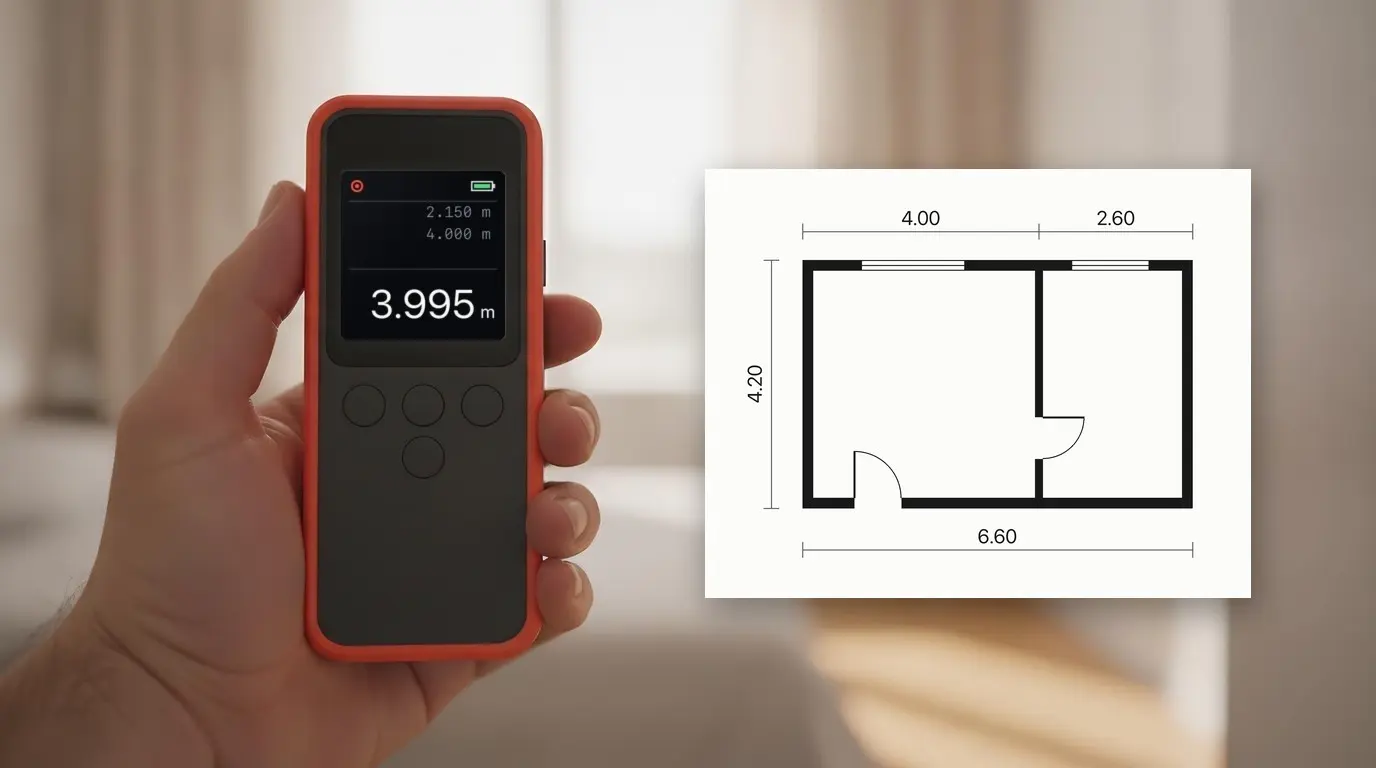
Home Plannerは、レーザー測定アプリとしてお使いいただけます。対応するレーザー距離計で壁を測定すると、その数値が間取り図に直接入力されます。メモを取ったり、手入力し直したりする必要はありません。
Home Plannerは、Bosch、Leica、Stanley、DEWALT、Mileseey、STABILA、Würth、Hiltiなどの一部のレーザー距離計モデル(現在アプリのリストには約60モデルを掲載)に対応しており、iPhone、iPad、Mac、Androidでご利用いただけます。
仕組み
Home Plannerを対応するレーザー距離計に接続すると、測定した数値が選択した壁、ドア、窓のサイズに直接自動入力されます。
- レーザー距離計をHome Plannerに一度接続します。
- 壁を測定する:サイズを開いてレーザー距離計のボタンを押すと、その長さが間取り図に入力されます。
- 時計回りに部屋全体を測定する:次にどの壁、ドア、窓を測定するかはアプリが案内します。
始める前に
Home Planner PRO、対応するBluetooth®レーザー距離計、および2D間取り図に描かれた部屋が必要です。
| 必要なもの | 理由 |
|---|---|
| Home Planner PRO | レーザー距離計の接続はPRO機能です。PROを購入する前に、サイズ入力テンキーの上に「**レーザーで測定**」と表示されているかご確認ください。 |
| iPhone、iPad、Mac、またはAndroidのスマートフォン/タブレット | アプリはBluetooth®ワイヤレス技術を使ってレーザー距離計に接続します。Windows版はレーザー距離計に対応していません。 |
| 対応するBluetooth®レーザー距離計 | 下記のリスト、またはアプリ内の「レーザーで測定」の横にある「?」を選択してご確認ください。 |
| オンになっているBluetooth®設定 | Android 10〜11では、位置情報もオンにしてください。AndroidがBluetooth®デバイスを検出するのに必要です。 |
| 2D間取り図内の部屋 | 作成またはインポートした部屋の壁を測定します。部屋全体を測定するには、閉じた部屋である必要があります。 |
アプリのリストにあるレーザー距離計
Home Plannerは、Bosch、Leica DISTO、Stanley、DEWALT、Mileseey、STABILA、Würth、Hiltiなどの一部のレーザー距離計(約60モデル)に対応しています。このリストはアプリ固有のモデルリストに基づいています。各モデルの接続仕様に関する公開情報をもとに対応機能を作成しており、実機ですべてのモデルの動作確認を行ったわけではありません。リストにないモデルは接続できない場合があります。リストにあるモデルが接続できない場合は、アプリ内からサポートにお問い合わせください。現在対応している完全なリストはアプリ内で確認できます。レーザーで測定の横にある? → すべてのモデルを表示の順に選択してください。
| ブランド | モデル | 対応OS |
|---|---|---|
| Bosch | GLM 50-27 C / CG、GLM 50 C、GLM 100 C、GLM 100-25 C、GLM 120 C、GLM 150 C、GLM 150-27 C、GLM 165-27 C、GLM 400 C、PLR 30 C、PLR 40 C、PLR 50 C、AdvancedDistance 50C (AD 50C)、UniversalDistance 30C / 40C / 50C | iPhone、iPad、Mac、Android |
| Leica DISTO | D1、D2、D2G、D110、D510、D810、S910、E7500i、X3、X4 | iPhone、iPad、Mac、Android |
| Leica DISTO | D3a BT、D330i、D8 | Androidのみ |
| Stanley | TLM 99s、TLM 99si、TLM 165si、TLM660 | iPhone、iPad、Mac、Android |
| DEWALT | DW03050、DW03101 | iPhone、iPad、Mac、Android |
| Mileseey | P7、P9、T7、D5T、M120、M130、R2B、S50、XTAPE、DT20(旧バージョン) | iPhone、iPad、Mac、Android |
| STABILA | LD 250 BT、LD 520、LD 530 BT | iPhone、iPad、Mac、Android |
| Würth | WDM 3-19、WDM 6-22、WDM 8-14、WDM 9-24 | iPhone、iPad、Mac、Android |
| Hilti | PD-I | iPhone、iPad、Mac、Android |
| Hilti | PD-38 | Androidのみ |
| Johnson | LDM130、LDM330 | iPhone、iPad、Mac、Android |
| その他 | FNIRSI IR40、Hersch LEM 50、Precaster CX100、Suaoki P7 | iPhone、iPad、Mac、Android |
| CEM | iLDM-150 | Androidのみ |
| REEKON | T1(キーボードモード) | iPhone、iPad、Mac、Android:レーザー距離計でキーボードモードをオンにし、お使いのデバイスのBluetooth®設定でペアリングしてください |
Androidのみに対応するモデル:先にお使いのスマートフォンのBluetooth®設定でレーザー距離計をペアリングしてから、Home Plannerで接続してください。
Home Plannerは、ここに記載されているメーカーと提携、承認、またはスポンサー関係にあるわけではありません。これらの名称およびモデル名は、アプリが接続に対応しているレーザー距離計を特定する目的でのみ使用されています。
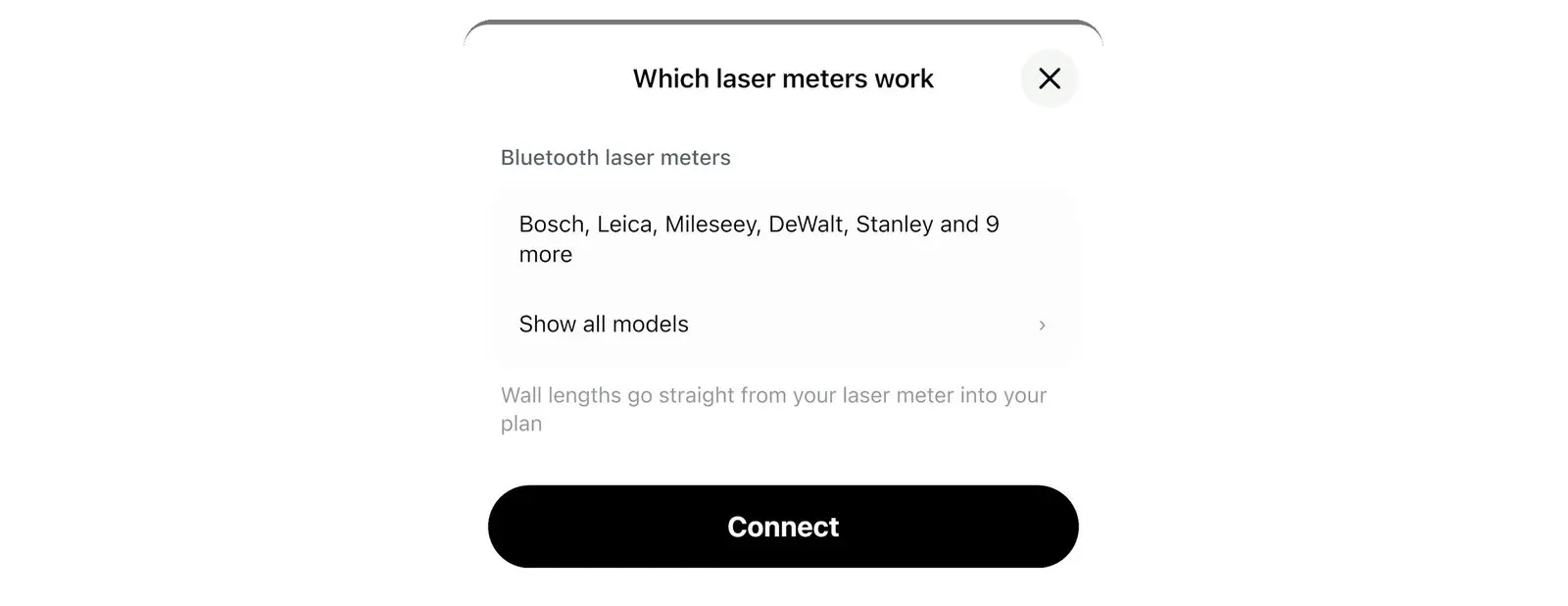
レーザー距離計を接続する
レーザー距離計の接続は、いずれかの壁のサイズ入力テンキーから一度行うだけです。接続情報はHome Plannerに保存されます。
- 2D間取り図でプロジェクトを開き、壁の長さを選択すると、サイズ入力テンキーが開きます。
- テンキーの上にある最初のボタン、?の横にあるレーザーで測定を選択します。初回は、Bluetooth®へのアクセス(Androidでは「近くのデバイス」)を許可してください。PROをお持ちでない場合、モデルのリストとPROを購入するボタンが表示された対応するレーザー距離計が開きます。
- レーザー距離計のBluetooth®機能をオンにします(操作方法は距離計のマニュアルをご参照ください)。距離計が見つかるまで、アプリからBluetooth®ボタンを押すよう促されます。Leica DISTO D810またはS910をお使いの場合は、事前に距離計で「暗号化なしアプリモード」をオンにしてください。
- 近くのデバイスの下から、お使いのレーザー距離計を選択します。アプリが接続し、マイデバイスに保存します。
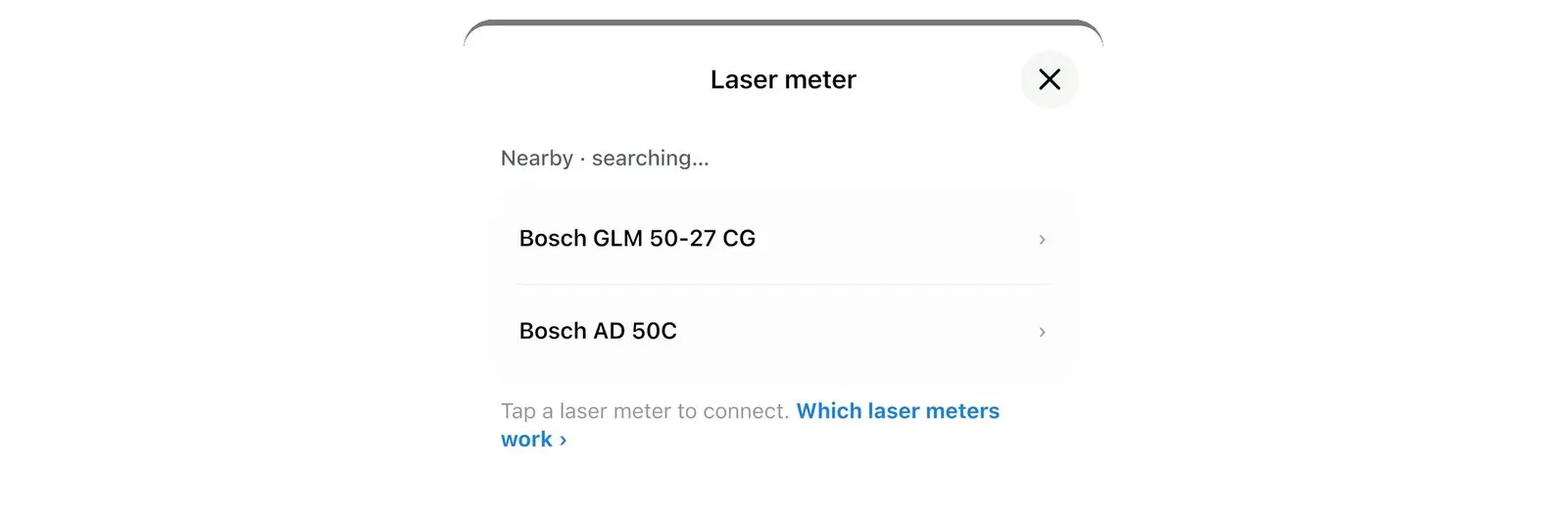
次回サイズ入力テンキーを開くと、Home Plannerは同じレーザー距離計に自動で再接続します。

模擬レーザー距離計を使用して作成した、接続手順の画面例です。画面上のデバイス名は一例であり、アプリ内にはご自身の距離計の名称が表示されます。
レーザー距離計で壁を測定する
距離計が接続されている状態では、距離計のボタンを押すごとに、編集中のサイズ欄に数値が入力されます。
- 測定したいサイズ(壁の長さ、壁の高さ、またはドアや窓の幅、高さ、位置)を選択します。
- テンキーの上のラインを確認します。緑色の点が表示されていれば、距離計が接続されています。
- レーザー距離計の測定ボタンを押します。選択した項目に測定値が表示されます。
- 完了を選択します。Home Plannerが壁を新しい長さに変更します。
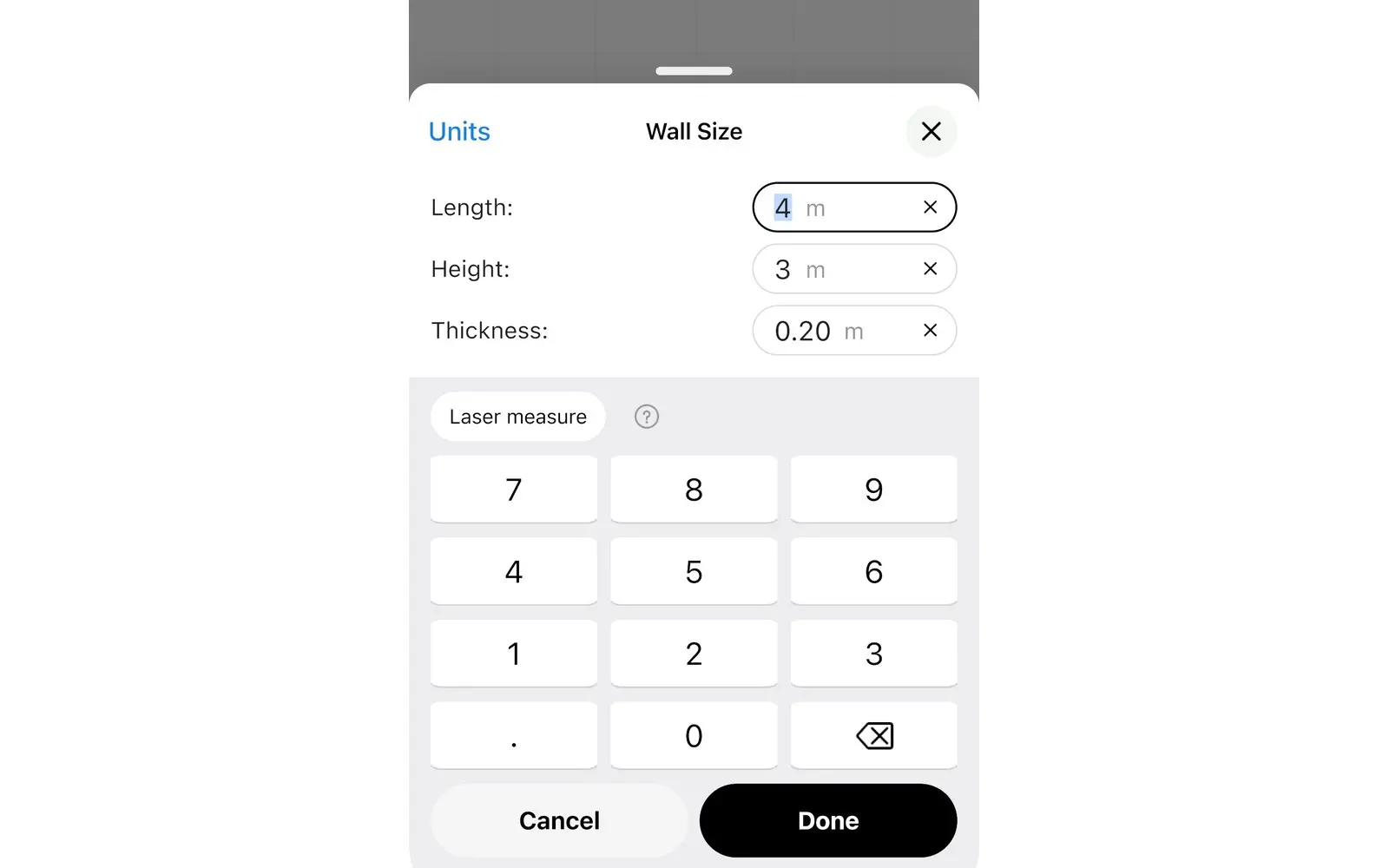
距離計側で設定されている単位にかかわらず、アプリにはご自身が選択した単位(メートルまたはフィート)で測定値が表示されます。
お使いのデバイスメーカーの安全上の指示に従ってください。レーザーを絶対に人の目に向けないでください。
レーザー距離計で部屋全体を測定する
部屋の連続測定機能を使用すると、手書きスケッチなどのサイズをもとに素早く間取り図へ変換できます。アプリが時計回りに、次に測定する壁、ドア、窓を案内します。
- 距離計を接続した状態で、閉じた部屋の壁の長さを開き、部屋を測定 ›を選択します。
- 間取り図に表示されたマークの位置に立ち、赤色の線に沿って対角のコーナーへレーザーを向けます。ボタンを押すと壁の長さが設定され、アプリは次のステップに進みます。
- ドアや窓については、コーナーから開口部までの距離と、開口部の幅の2通りの測定が求められます。ドアや窓がコーナーに接している場合は、幅のみを測定します。
- 最後の壁まで時計回りに進めます。スキップを選択してステップを飛ばすか、戻る矢印を選択して再度測定することができます。
- 部屋の形状が確定しない場合、コーナーからコーナーへの対角線の測定が求められます。測定が終わると部屋の測定が完了しましたと表示されます。
いつでも×を選択して中断できます。測定済みの壁は間取り図にそのまま保持されます。
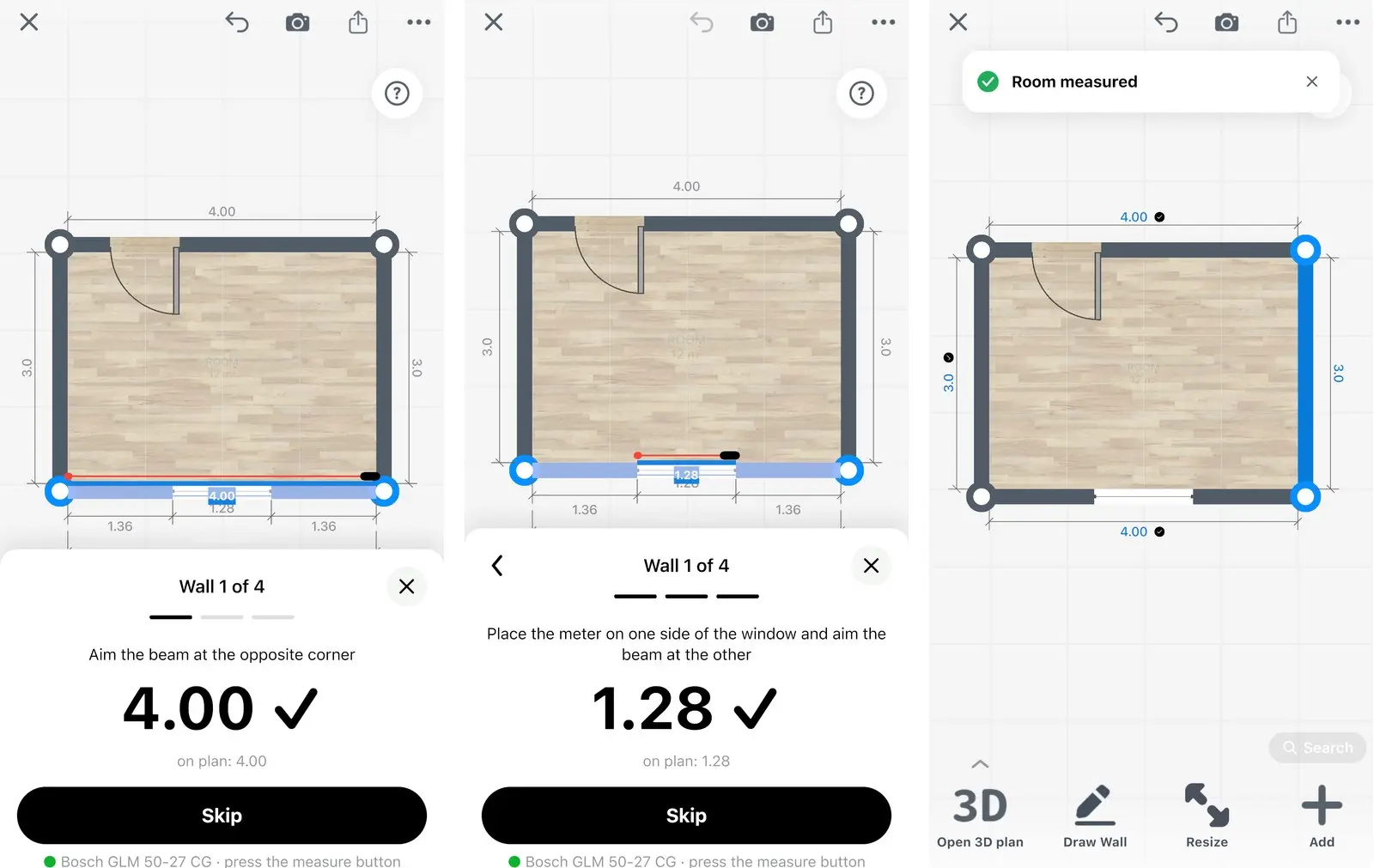
模擬レーザー距離計を使用して作成した、部屋の連続測定の画面例です。
正確に測定するためのヒント
正確に測定するには、単発距離測定モードを使用し、距離計を安定させ、接続するアプリを1つだけにすることが重要です。
- レーザー距離計を面積や容積ではなく、単発距離測定モードに設定してください。
- すべての壁で同じ高さになるよう、距離計の背面を壁やコーナーにぴったりと平らに当ててください。
- スマートフォン上で他の測定アプリを終了してください。距離計が同時に接続できるアプリは1つだけです。
- 最初に壁全体をコーナーからコーナーまで測定し、その後にドアや窓を測定してください。
トラブルシューティング
接続トラブルの多くは、Bluetooth®の設定や、他のアプリが距離計に接続したままになっていることが原因です。
| アプリ内のメッセージ | 対処法 |
|---|---|
| 「Bluetoothがオフです。オンにしてレーザー距離計を探してください」 | スマートフォン、タブレット、またはMacのBluetooth®設定をオンにしてください。 |
| 「レーザー距離計を接続するには、設定でBluetoothへのアクセスを許可してください」 | 「設定」を選択し、Home PlannerによるBluetooth®へのアクセスを許可してください。 |
| 「レーザー距離計が見つかりません」 | 距離計のBluetooth®機能をオンにし、他の測定アプリを終了してから、「再試行」を選択してください。AndroidでBosch GLM 50 C、GLM 100 C、PLR 30 / 40 / 50 Cをお使いの場合は、先にお使いのスマートフォンのBluetooth®設定でペアリングを行ってください。 |
| 「位置情報をオンにしてください。Android 10〜11では、位置情報がオフだとレーザー距離計が見つかりません」 | Androidの設定で位置情報をオンにしてください。 |
| 「レーザー距離計を単発距離測定モードに切り替えてください」 | 距離計のモードを面積や容積から単発距離測定に切り替えてください。 |
| 「レーザー距離計で測定できませんでした。もう一度レーザーを向けてください」 | 平らで固い表面にレーザーを向け、もう一度ボタンを押してください。 |
| テンキーの上にグレーの点と「未接続」が表示されている | ステータスラインを選択して再接続するか、距離計の電源を入れ直してください。 |
| 「レーザー距離計:未接続 · 接続する」(部屋の連続測定中) | 「接続する」を選択するか、距離計の電源を入れ直してください。 |
| Leica DISTO D810またはS910から測定値が送信されない | 距離計で「暗号化なしアプリモード」をオンにしてください。 |
よくある質問
Home Plannerに接続できるBoschやLeicaなどのレーザー距離計モデルを教えてください。
Bosch、Leica、Stanley、DEWALT、Mileseey、STABILA、Würth、Hiltiなどの一部のレーザー距離計モデル(現在アプリのリストには約60モデルを掲載)に対応しています。上の表、またはアプリ内の「レーザーで測定」の横にある「?」をご確認ください。なお、Home Plannerはこれらのメーカーと提携関係にあるわけではありません。
無料で利用できますか?
レーザー距離計の接続はHome Planner PRO機能です。PROを購入する前に、サイズ入力テンキーの上にレーザーで測定と表示されているかご確認ください。PROをお持ちでない場合でも、手動で間取り図を描画・測定することができます。
AndroidやMacでも動作しますか?
はい、iPhone、iPad、Mac、Androidで動作します。一部のモデルはAndroidのみに対応しており、表に明記されています。Windows版はレーザー距離計に対応していません。
フィート単位で測定できますか?
はい、可能です。Home Plannerで設定した単位で測定値が表示され、距離計側の単位から自動的に変換されます。
測定値を変更することはできますか?
はい、可能です。部屋の連続測定中に該当のステップに戻って再測定するか、間取り図上の壁を選択してください。すべての測定値は通常のサイズとして扱われるため、手入力で変更したり、元に戻したりすることができます。
なぜ時計回りに測定するのですか?
部屋を一定の方向に周回することで、アプリがすべてのコーナー、ドア、窓を正しい位置に配置できるようになります。対角線の測定は、部屋の形状の特定に必要な場合にのみ求められます。
商標に関する注記: Home Plannerは、Bluetooth SIG, Inc.、Apple Inc.、Google LLC、Microsoft Corporation、またはこのページに記載されているレーザー距離計のメーカーと提携、承認、またはスポンサー関係にあるわけではありません。それぞれの名称および商標は各所有者に帰属します。これらの名称およびモデル名は、アプリが対応するように設計されているデバイスおよびプラットフォームを特定する目的でのみ使用されています。互換性はアプリ内のリストに基づいており、リストにあるモデルがすべての環境で動作することを保証するものではありません。
Bluetooth®の文字商標およびロゴは、Bluetooth SIG, Inc.が所有する登録商標です。AndroidはGoogle LLCの商標です。iPhone、iPad、Macは、米国およびその他の国で登録されたApple Inc.の商標です。WindowsはMicrosoftグループ企業の商標です。Bosch、Leica、DISTO、Stanley、DEWALT、Mileseey、STABILA、Würth、Hilti、Johnson、FNIRSI、Hersch、Precaster、Suaoki、CEM、REEKONは、それぞれの所有者の商標です。
ご自身のプロジェクトでお試しください
部屋のレイアウトやインテリアデザインを無料で作成できるアプリ


