実在する家具が揃うルームプランナー:目的のアイテムをすばやく見つける方法

2,000以上のブランドによる50万点以上のアイテムから、必要な家具を見つけましょう。「その他の部屋」タブ、スタイル、ブランド、テーマ、お気に入り、ストアカタログを活用して素早く検索できます。

椅子を1脚追加するために家具カタログを開くと、コンパクトなナイトテーブルからキャノピーベッドまで、あらゆるアイテムが表示されます。Home Plannerは実在する家具を使えるルームプランナーで、2,000以上のブランドから50万点以上のアイテムを収録しています。目的の椅子1脚を見つけるまでにスクロールするには、あまりにも膨大な量です。
このガイドでは、カタログ全体から絞り込んだリストへすばやくアクセスできるショートカットをご紹介します。
必要なもの: iPhone、iPad、Android、Mac、Windowsのいずれかで動作するHome Plannerと、少なくとも1つの部屋があるプロジェクト。費用: Home Plannerは無料で使い始めることができます。カタログの一部アイテムの利用にはPROプランが必要です。
実在する家具を扱うインテリアデザインアプリで、目的のものを探すのが難しいのはなぜでしょうか?
選択肢が多いからといって、それだけで良い結果が得られるわけではないからです。計画がないと何時間もスクロールしてアイテムを比較し、本来の目的を忘れて、最終的に適当なものを選んでしまいがちです。
カタログの広大さ自体は問題ではありません。重要なのはそれを活かすツールがあるかどうかです。ショートカットの場所さえわかれば、家具選びはストレスではなく楽しい作業になります。
家具付きの3Dルームプランナーは、表示すべきアイテムをどのように判断しているのでしょうか?
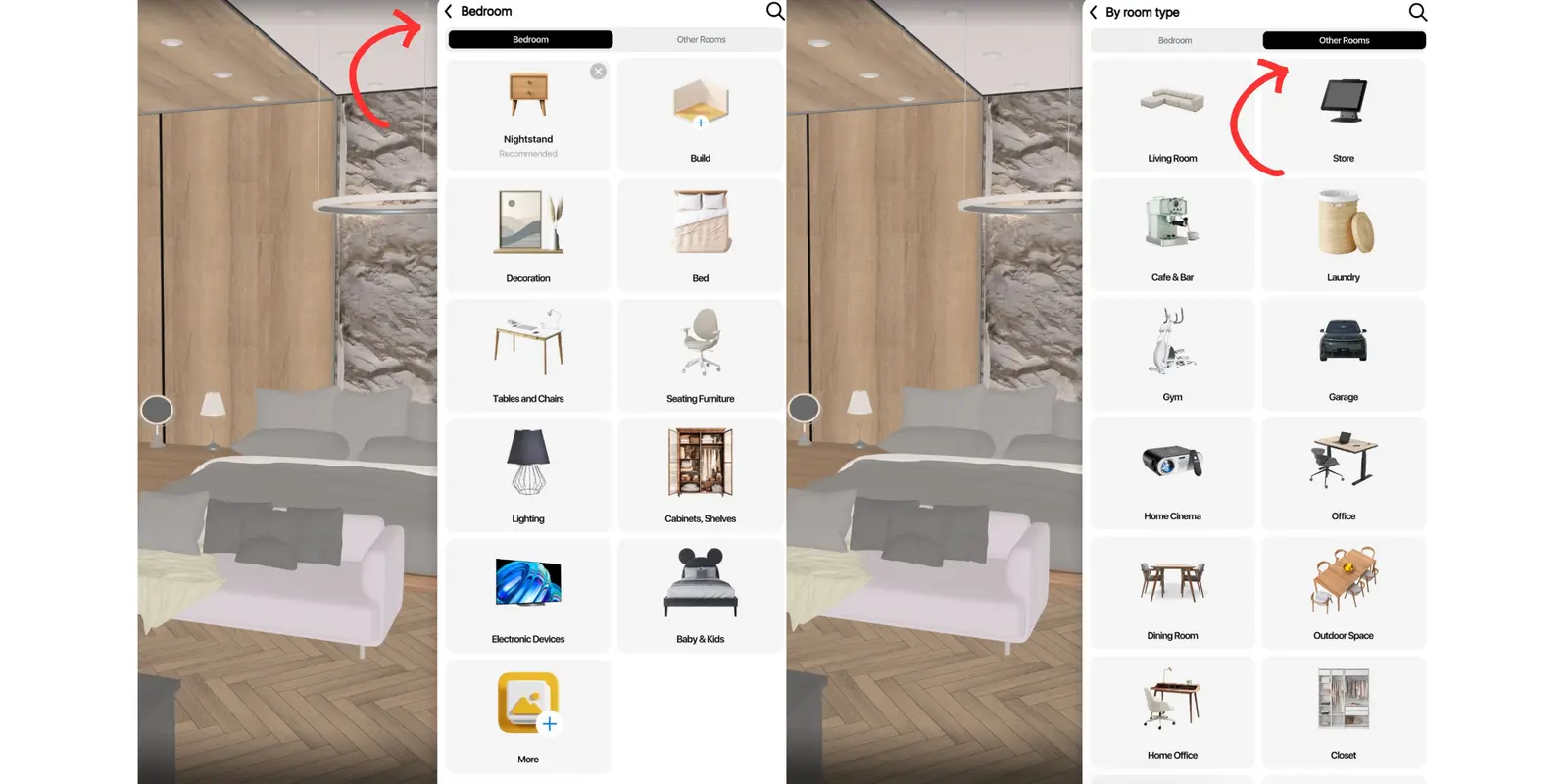
その基準となるのが部屋タイプです。Home Plannerで部屋を作成すると、カタログはその部屋に適したアイテムを優先的に表示します。ベッドルームであれば、ベッド、ナイトテーブル、ワードローブ、照明、ベッドルーム用のデコレーションが表示されます。
デスク、キッチンの椅子、廊下の棚など、別の部屋のアイテムが必要になることもあるでしょう。その場合は、カタログにあるその他の部屋タブを開いてください。ここには他のすべての部屋タイプのカテゴリーがまとめられているため、スタイルをミックスしたり、ベッドルームとワークスペース、リビングルームとダイニングエリアといったゾーンを組み合わせたりすることができます。
カタログは作業中の部屋に焦点を合わせつつ、その他のアイテムへも1タブでアクセスできるようになっています。
家具付きのルームプランナーで最も素早く検索する方法は何ですか?
スタイル、ブランド、テーマでカタログを絞り込み、気に入ったものを「お気に入り」に保存する方法です。これら4つのショートカットはすべてカタログのその他内にあります。また、5つ目の「ストアカタログ」は、アプリ内に店舗があるような感覚で利用できます。
1. カテゴリーだけでなくスタイルで絞り込む
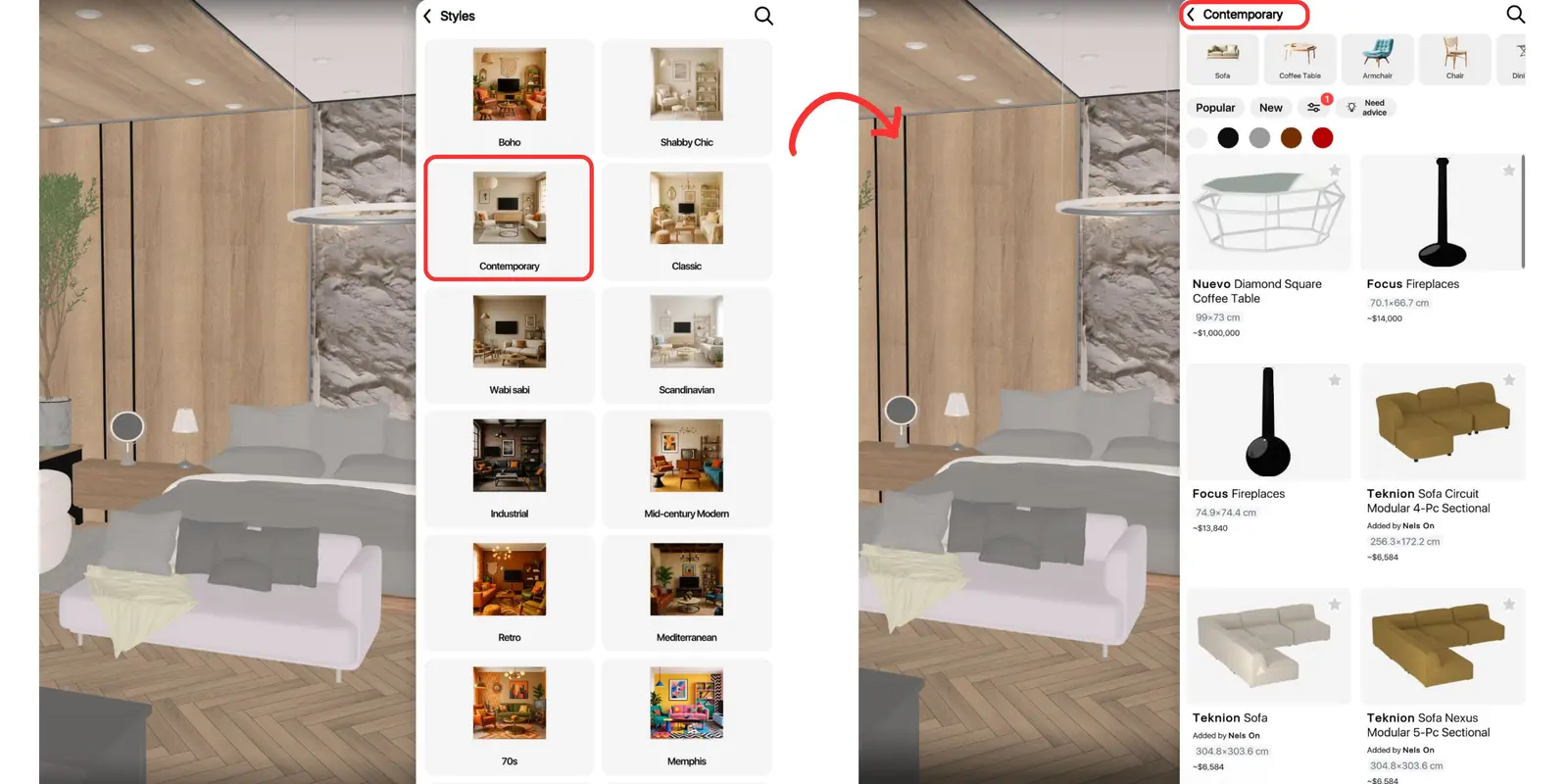
カテゴリーだけでは範囲が広すぎます。単に「ソファ」を探すのではなく、「木製の脚と明るい生地を使用した北欧風のソファ」を探してみましょう。このように条件を指定するだけで、5,000件あった選択肢を50件ほどに絞り込むことができます。
カタログ → その他 → スタイルの順に開き、北欧風、ボホ、インダストリアルなどのスタイルを選択します。その後、フィルターを使ってさらに結果を絞り込みます。
2. ブランドで検索する
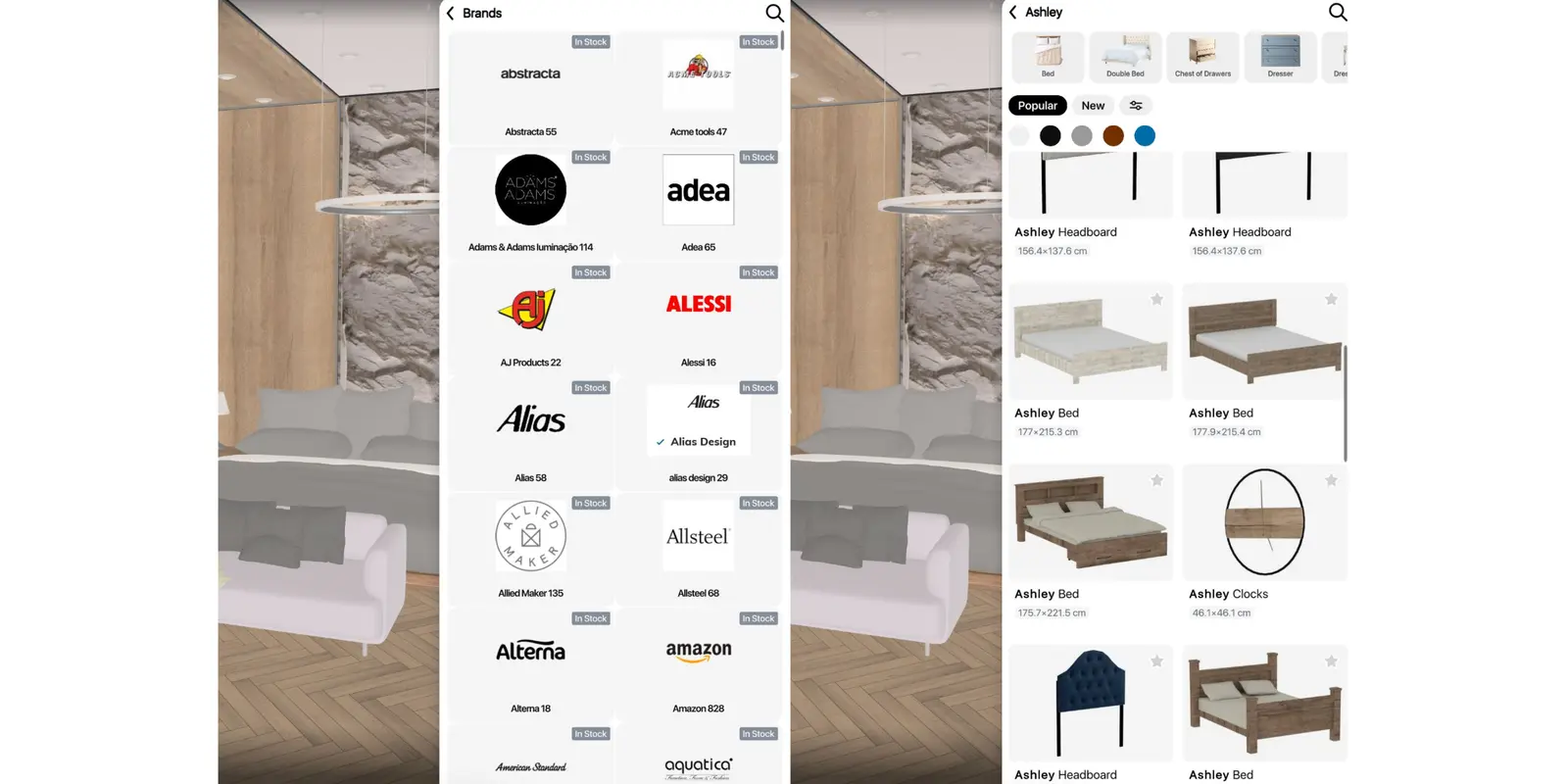
すでに知っているブランドのスタイル、品質、素材で検索すると、家具選びがスムーズになります。インテリアデザインアプリの中に、使い慣れたショップがあるような感覚で探せます。
カタログ → その他 → ブランドの順に開きます。リストはアルファベット順になっています。ブランドを選択し、フィルターを使って結果を絞り込みます。
3. テーマ別コレクションを開く
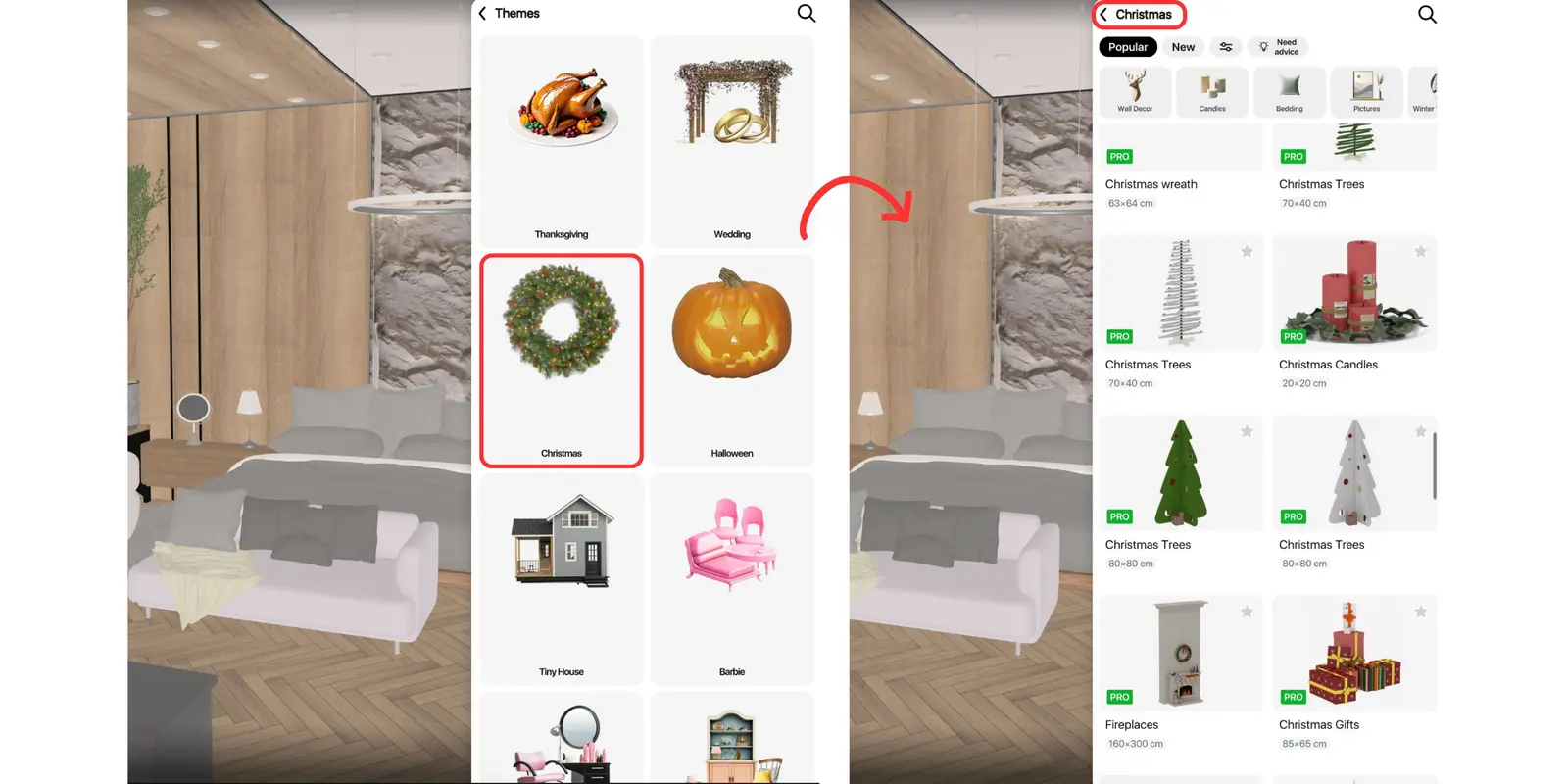
細かく考えるのが面倒なときは、用意されたコレクションから探し始めるのがおすすめです。テーマには、クリスマス、コテージコア、タイニーハウスなどがあります。
カタログ → その他 → テーマの順に開き、コレクションを選択したあと、フィルターを使って結果を絞り込みます。
4. お気に入りに保存してやり直しを防ぐ
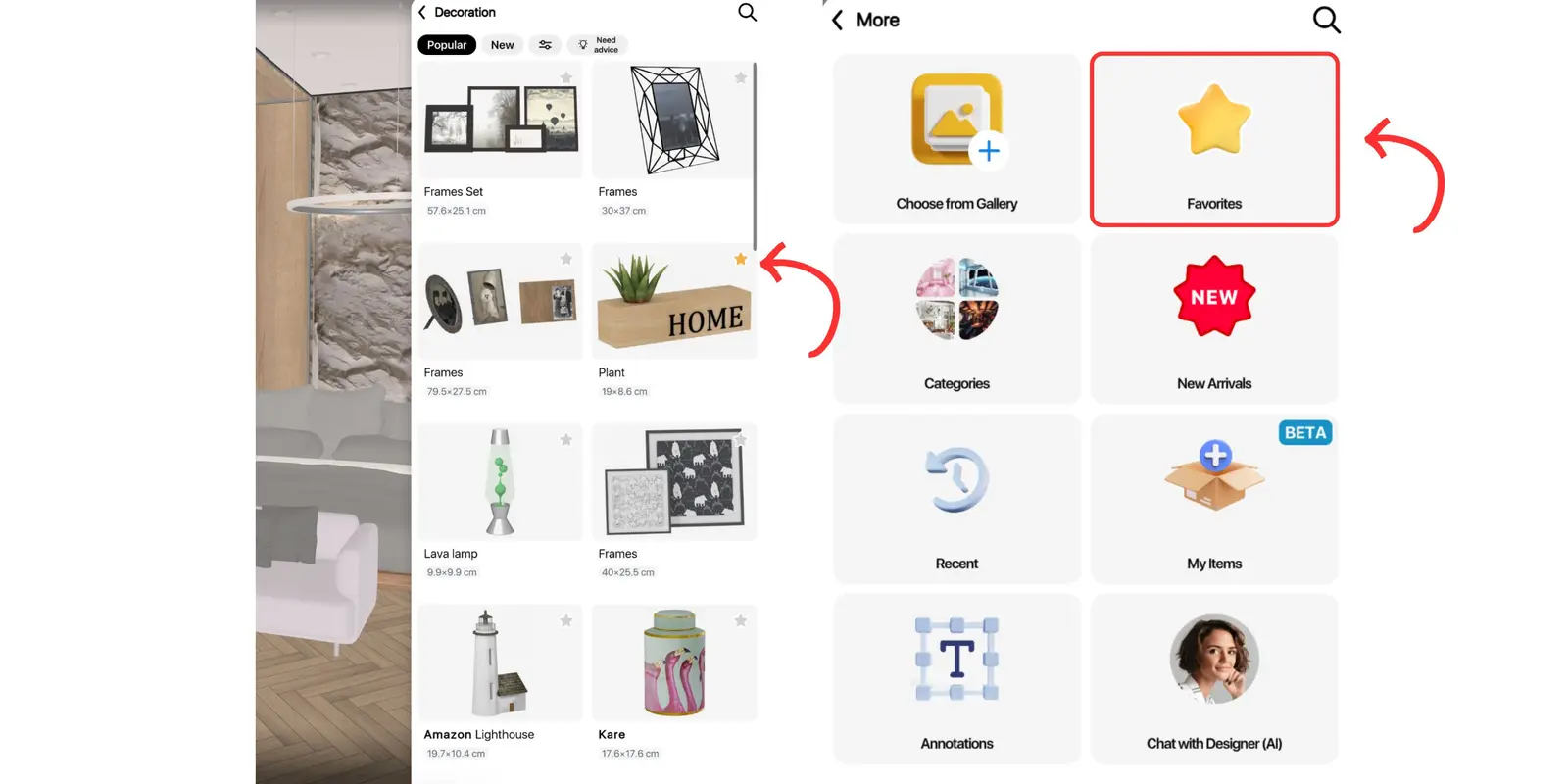
気に入ったアイテムを見つけたら、角にある小さな星アイコンを選択します。星が金色に変わり、そのアイテムがお気に入りに追加されます。どこで見つけたか分からなくなったり、ブックマークし忘れた編み込みシェードのランプを見失ったりする心配もありません。
保存したアイテムをすべて確認するには、カタログ → その他 → お気に入りの順に開きます。一箇所で選択肢を比較したり、全体のコーディネートを計画したり、アイデアを収集したりするのに役立ちます。
5. アプリ内でストアカタログを見る
Home Plannerには、ショップのすべてのカタログがそのまま収録されているブランドもあります。まるで店舗の売り場を眺めるようにコレクションを検索できます。このようにアプリ内で閲覧できるストアカタログがあることも、3D家具カタログの新しいモデルが増え続けている理由のひとつです。
この検索方法で変わること
目的のないスクロールをやめ、スタイル、ブランド、テーマ、お気に入りリストといった明確なきっかけから検索を始められます。これにより、家具選びが忍耐力を試される作業ではなくなります。
目的の家具をどのように探しますか?
まだひたすらスクロールを続けますか、それともフィルターを使って探し始めますか?長いカタログを眺めるよりも、絞り込んだショートリストを使うほうがご自身の部屋に合うかどうか判断しやすくなります。Home Plannerでプロジェクトを開き、スタイルかブランドを1つ選んで、最初のアイテムをプランに追加してみましょう。同じアプリ内で、部屋をARでスキャン、2Dおよび3Dの間取り図作成、実在ブランドの家具を使ったコーディネート、AIによる部屋の写真の再デザインまで行えます。
商標に関する注意事項: カタログのスクリーンショットに表示されているAlessi、Amazon、Ashleyなどのブランド名およびロゴは、それぞれの所有者の商標であり、カタログで利用可能な製品を識別する目的でのみ表示されています。Home Plannerは、これらの企業と提携、推奨、またはスポンサー関係にあるわけではありません。その他の商標は、それぞれの所有者に帰属します。

ご自身のプロジェクトでお試しください
部屋のレイアウトやインテリアデザインを無料で作成できるアプリ


