共同間取り図:共有と共同編集の手順

リンクやメールを使って、ご家族、パートナー、施工業者に3D間取り図を共有しましょう。閲覧のみにするか編集も許可するかを設定し、リアルタイムで一緒にプランを仕上げることができます。サブスクリプションは不要です。
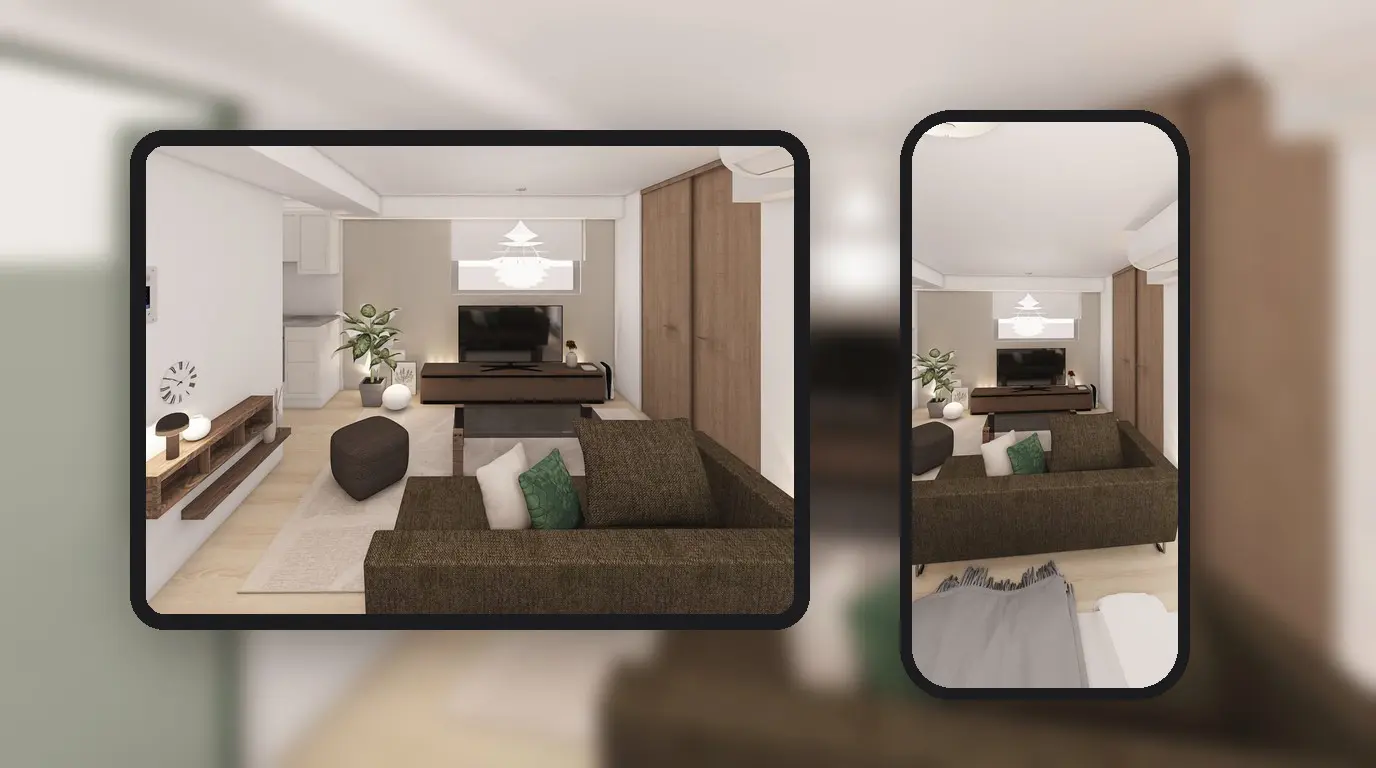
パートナーが職場にいたり、ご両親が遠方に住んでいたりして、チャットのスクリーンショットだけではソファと窓の位置関係がうまく伝わらないことはありませんか?そんな時は、Home Plannerからリンクやメールで招待を送りましょう。デザインが共有可能な間取り図に早変わりします。相手も自分の端末で同じ3Dデザインを開き、自由に歩き回ることができます。
権限の設定も自由自在です。閲覧のみにするか、一緒にソファを動かすかを選べます。家具を購入する前に家族に見せたり、着工前に施工業者と確認したりするのに便利です。Home PlannerはiPhone、iPad、Android、Mac、Windowsに対応しているため、誰もが普段使っている端末で利用できます。
間取り図を共有する方法
共同編集用のリンクや招待を送るか、画像を送信します。選択基準は「相手と一緒にプランを変更したいか、それとも見るだけで十分か」という点です。
| 方法 | 相手が受け取るもの | 必要なもの |
|---|---|---|
| 共同編集リンクまたはメール招待 | リアルタイムで更新される3Dデザイン。相手は編集者として、あなたと一緒にリアルタイムで変更できます | いずれかの端末のHome Planner |
| 画像 | メッセージやメールで送信される部屋の写真 | なし |
写真を作成する場合は、共有アイコンをタップして画像を選択します。PRO+またはPRO++プランをお使いの場合は、一般的なWebブラウザで開ける部屋の360°写真リンクを共有することも可能です。
Home Plannerは協調型の間取り図作成ツールとして使えますか?
はい、使えます。Home Plannerでデザインを共同編集する手順は3ステップです。各ステップの詳細は以下のセクションで説明します。
- サインインして共有を開始する: Home Plannerアカウントにサインインし、デザイン内の共有メニューを開いて共有を選択します。
- アクセス権を設定する: リンクを開くことができるユーザーと、閲覧のみか編集可能かを指定します。
- 送信する: メールでユーザーを招待するか、メッセージアプリでリンクを送信します。
始める前に必要な準備
必要な準備は、サインインしていることと、オンライン状態であることの2点だけです。共有、ユーザーの招待、共有デザインへの参加にサブスクリプションは必要ありません。
| 必要なもの | 理由 |
|---|---|
| iPhone、iPad、Android、Mac、WindowsのいずれかのHome Planner | デザインに参加する全員がそれぞれ異なる端末を使用できます。 |
| インターネット接続 | 変更内容はHome Plannerのサーバーを経由して各端末に同期されます。 |
| ご自身が作成したデザイン | 共有できるのは自分が作成したデザインのみです。他のユーザーのデザインの場合は、自分のコピーを作成するオプションが用意されています。 |
| 相手のメールアドレス(任意) | 個別の招待を送る際に必要です。メールアドレスがない場合はリンクを送信します。 |
サインインしていない場合: ホーム画面でプロフィールタブ(アバターアイコン)を開き、プロフィールを編集 › 接続するの順に選択してサインインします。完了するとボタンが接続済みに変わります。
よくある不具合: サインインする前に共有しようとすることです。未サインインの状態で誰でもを選択すると「共有設定を更新できませんでした。もう一度お試しください。」と表示され、招待を選択するとサインインを求められます。必ず事前にサインインを済ませてください。
ステップ1:デザインの共有メニューを開く
共有アイコンには文字ラベルがありません。デザイン画面の右側にあるツールバーから探してください。
- 共有したいデザインを開きます。
- 右側のツールバーにある共有アイコンを選択すると、共有メニューが開きます。
- 共有を選択します。プロジェクトがアップロード中である旨のメッセージが表示された場合は、少し待ってから再度共有を選択してください。
共有アイコンが表示されない場合: 2Dプランで壁を編集を使って壁を編集している間は、アイコンが非表示になります。左上の完了を選択すると再び表示されます。また、フォトモード時も非表示になります。完了を選択してフォトモードを終了してください。
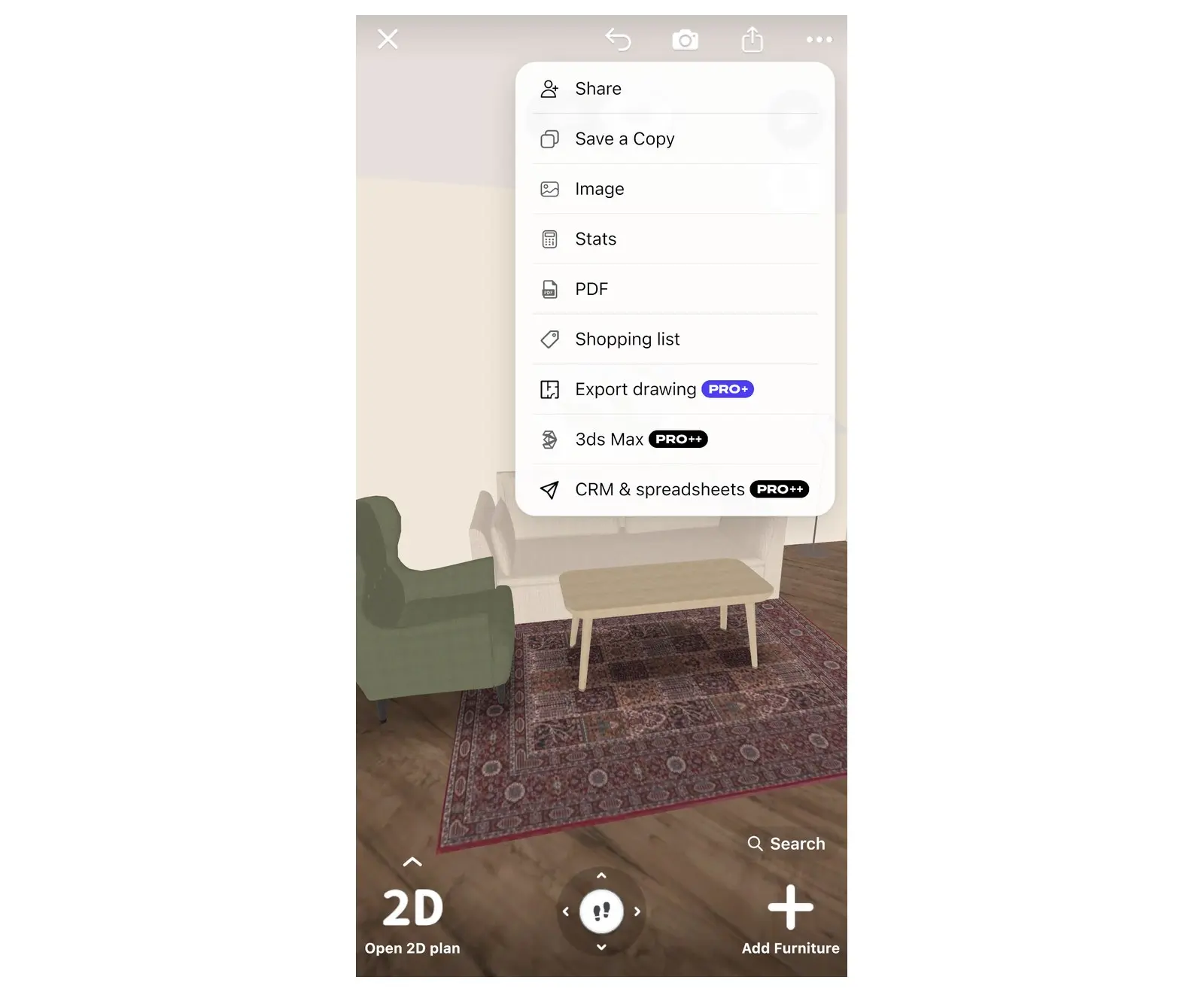
共有ウィンドウが開きます。一度共有した後は、デザイン上のアバターを選択するだけで簡単に共有ウィンドウを開くことができます。
ステップ2:リンクを開くことができるユーザーと権限を選択する
デザインに追加されたユーザーには、2つの役割のいずれかが割り当てられます。ゲストはプランの閲覧のみが行えます。編集者はあなたと一緒にプランを変更できます。相手に必要な権限を選択してください。
| 目的 | 手順 |
|---|---|
| 非公開のまま特定の人と共同編集したい | 「招待された人のみ」のままにし、メールで招待します(ステップ3)。招待されたユーザーは最初「ゲスト」として参加するため、サインイン後に「編集者」へ変更してください。 |
| 手軽にすぐ共同編集したい | 「誰でも」+「編集可能」に設定し、リンクを送信します。リンクを知っている人なら誰でも変更できるようになるため、信頼できる相手にのみ共有してください。 |
| 閲覧のみにしたい | 「誰でも」+「閲覧可能」に設定し、リンクを送信します。 |
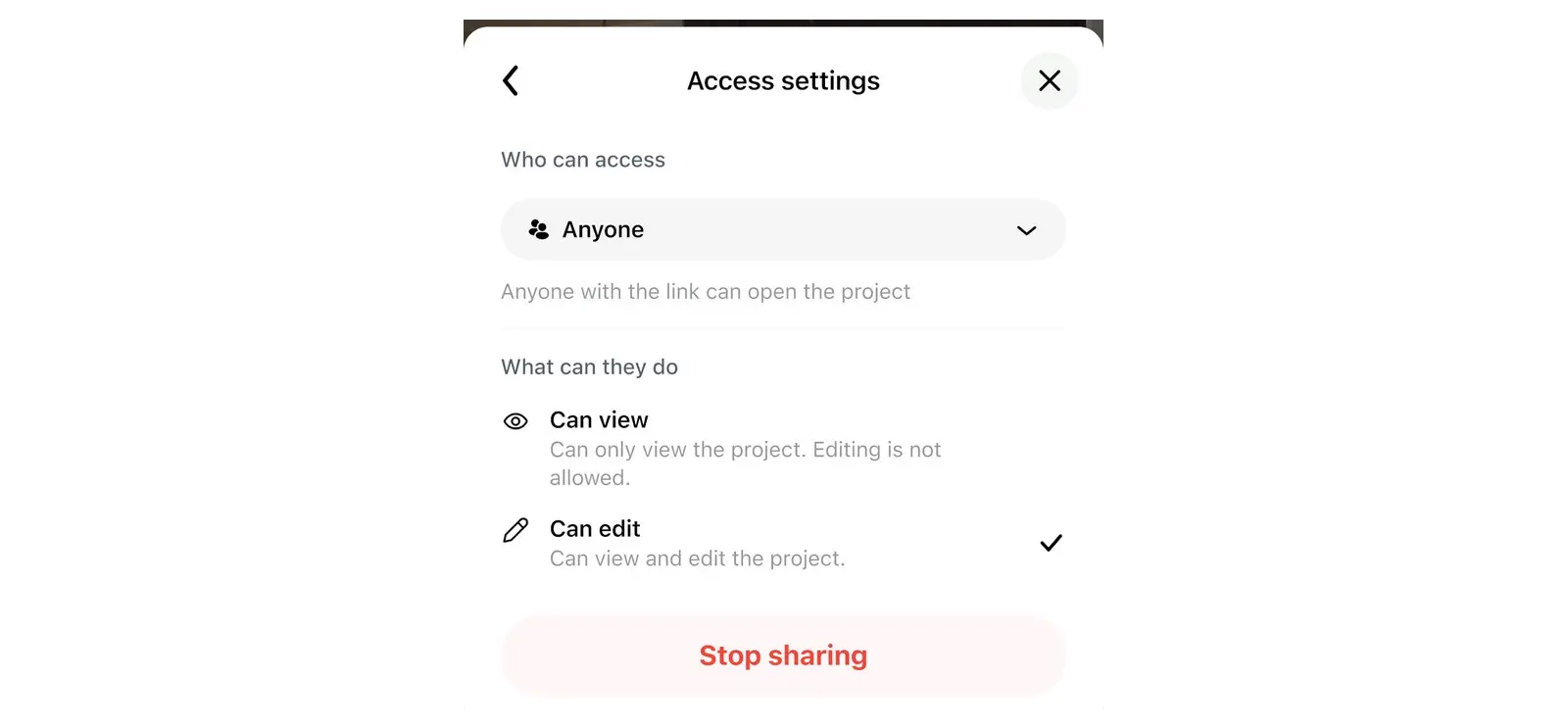
これらの設定は、共有画面からアクセスできるアクセス設定で行います。ここでは、デザインのリンクを開けるユーザーと、その操作権限を管理します。
- 共有ウィンドウでアクセス設定の行を選択します。ここには現在のリンクアクセス権限(例:招待された人のみや誰でも閲覧可能など)が表示されています。選択するとアクセス設定ウィンドウが開きます。
- アクセスできる人項目で、招待された人のみまたは誰でもを選択します。招待された人のみを選択した場合、メールで招待されたユーザーのみがデザインを開くことができ、以前リンクから参加したユーザーはアクセスできなくなります。誰でもを選択した場合は、リンクを知っている全員がデザインを開けます。
- 誰でもを選択した場合は、できること項目で閲覧可能または編集可能を選択します。この権限はリンクを開いた全員に適用されます。招待された人のみを選択している場合、できることの項目は使用できません。
ステップ3:ユーザーを招待する、またはリンクを送信する
メールで招待する
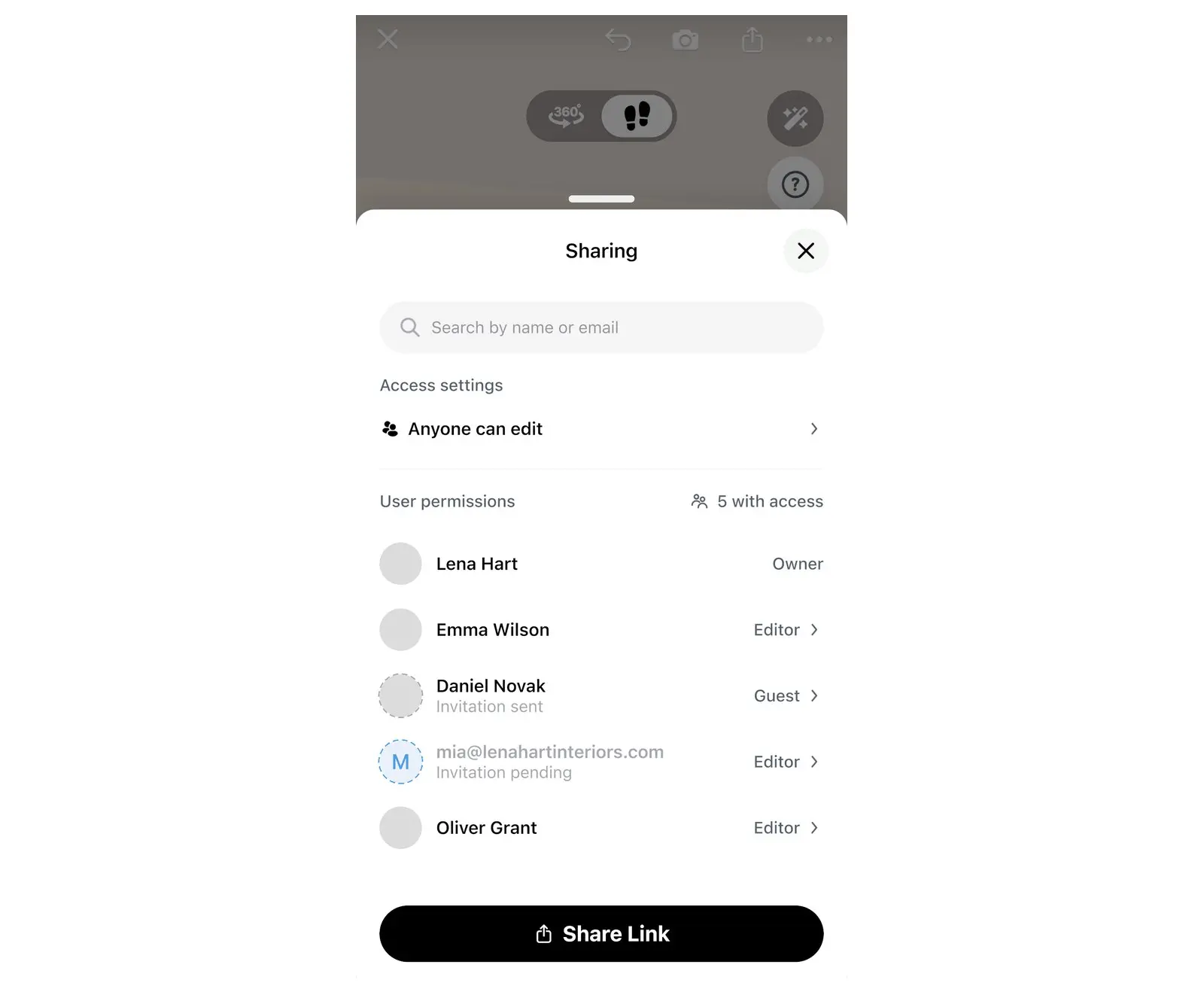
- 共有ウィンドウで、名前またはメールで検索を選択します。
- 相手のメールアドレスを入力します。
- 招待を選択します。Home Plannerに「招待を送信済み」と表示されます(相手がまだHome Plannerアカウントを持っていない場合は、アドレスとともに表示されます)。
招待されたユーザーの参加方法は2通りあります。招待メール内のリンクを開くか、招待されたアドレスでHome Plannerにサインインし、マイデザイン画面の共有プロジェクトからデザインを開きます。
- 招待したユーザーを編集者にするには: 下記の特定ユーザーの権限を変更するをご覧ください。
- 相手がまだアカウントを持っていない場合: 保留中の招待に対しては招待を再送信と招待を取り消すのみが表示されます。相手がサインインした後に役割を変更してください。
メールが届かない場合は、迷惑メールフォルダを確認してもらうか、招待されたアドレスで直接サインインするよう伝えてください。
リンクを送信する
まずアクセスできる人を誰でもに設定します。リンク共有ボタンは、リンクアクセスが有効になっている場合のみ表示されます。
- スマートフォンまたはタブレットの場合: 共有ウィンドウの下部にあるリンクを共有を選択し、メッセージアプリまたはメールアプリを選択します。
- MacまたはWindowsの場合: 共有ウィンドウの下部にあるリンクをコピーを選択し、メッセージやメールにリンクを貼り付けます。
相手側の表示と操作
リンクを開くと、Home Plannerアプリであなたの3Dデザインが起動します。相手にもあなたと同じプランが2Dおよび3Dで表示されます。
- Home Plannerがインストールされている場合: 通常、リンクを開くとアプリ内でデザインが直接開きます。メッセージアプリで最初にWebページが表示された場合は、アプリで開くを選択してください。
- Home Plannerがインストールされていない場合: リンクを開くと招待状のWebページが表示され、アプリで開くボタンとアプリをインストールボタンが表示されます。アプリのインストール完了後、デザインが自動で開かない場合は、もう一度リンクを開いてください。
- 次回以降のアクセス: サインイン済みのユーザーは、あなたが共有を停止するかアクセスを削除するまで、マイデザイン画面の共有プロジェクトフォルダからデザインにアクセスできます。アカウントのないユーザーには共有プロジェクトフォルダが表示されないため、同じ端末で再度同じリンクを開く必要があります。
リアルタイムでの間取りの共同デザインの仕組み
編集者が行った変更は、全員の端末に即座に反映されます。パートナーが壁や椅子を移動すると、自分の画面上でもそれが動くのを確認できます。
- デザインに参加している各ユーザーには、それぞれ異なる色のアバターが割り当てられます。
- 共有ウィンドウでアバターに緑のドットが表示されているユーザーは、現在オンラインであることを示しています。
- ユーザーの招待、アクセス権の変更、共有の停止を行えるのはデザインのオーナーのみです。編集者はプランの変更作業を行えます。
- 編集権限を付与されたゲストには「このプロジェクトを編集できるようになったよ」と表示されます。権限を取り消された編集者には「アクセス権が閲覧のみに変更されたよ」と表示されます。
特定ユーザーの権限を変更する
デザインのオーナーは、2つの場所から特定のユーザーのアクセス権を変更できます。
- 共有ウィンドウから: 該当するユーザーを選択します。アクセス設定でゲスト、編集者、またはアクセスを削除を選択します。リンクから参加したユーザーの場合は、リンクの設定に従うを選択することも可能です。
- プラン画面から: ユーザーの色付きサークルを選択します。ユーザー情報カードが開いたら、3つのドットのボタンを選択し、編集者に昇格、ゲストに降格、またはアクセスを削除を選択します。
共有を停止する・デザインから退出する
誤って共有してしまった場合は、アクセスできる人を招待された人のみに変更するか(ステップ2)、特定のユーザーを削除してください(特定ユーザーの権限を変更するを参照)。
- オーナーの場合: 共有ウィンドウでアクセス設定の行を選択してアクセス設定を開き、共有を停止を選択して確認します。これで他のユーザーはデザインにアクセスできなくなります。このボタンは、デザインを初めて共有した後に表示されます。
- 招待されたユーザーの場合: マイデザイン画面の共有プロジェクトフォルダで該当デザインのメニューを開き、プロジェクトから退出を選択します。または、デザインを開いた状態でアバターを選択し、自分の行を選んでプロジェクトから退出を選択します。デザインはオーナーや他のメンバーのもとに残ります。
共有デザインを削除すると共有も自動的に停止し、全員がそのデザインにアクセスできなくなります。
全員が同じ空間を確認しながら話し合えば、間取りの合意もスムーズに進みます。ソファを注文する前に、Home Plannerで描いたプランのリンクを共有してみましょう。
商標に関する表示: Home Plannerは、Apple Inc.、Google LLC、Microsoft Corporationと提携、推奨、またはスポンサー関係にあるものではありません。それぞれの名称および商標は各所有者に帰属します。iPhone、iPad、Macは、米国およびその他の国で登録されたApple Inc.の商標です。AndroidはGoogle LLCの商標です。その他の商標は、それぞれの所有者の財産です。
ご自身のプロジェクトでお試しください
部屋のレイアウトやインテリアデザインを無料で作成できるアプリ


