屋根裏プランナー:屋根裏部屋を3Dでデザイン
屋根裏部屋を縮尺通りに描画し、傾斜天井を追加して、傾斜の下にベッドやデスク、収納を配置できます。屋根裏プランナーならすべてを3Dで確認できるため、リフォーム開始前に収まりを完璧に把握できます。
4.6App Store · 評価件数: 30万+件
スマートフォンでも利用可能
スマートフォンのカメラをここにかざしてインストールし、部屋をスキャンしましょう
全ストアを合わせたダウンロード数と、App Storeでアプリが配信されている国・地域数です。
屋根裏のデザインにHome Plannerが選ばれる理由
あらゆる壁に傾斜天井を設定可能
任意の壁沿いに傾斜天井を追加し、屋根の高さと奥行きに合わせてドラッグするだけで設定できます。
天井高と頭上の空間を確認
すべてが縮尺通りに表示されるため、立てる場所や、ベッドや収納棚しか置けない場所が一目でわかります。 PROでは正確な壁の寸法を入力できます。
上部からの自然光
窓や天窓を配置したら、3Dで部屋の中を歩き回って空間の広がりを体感できます。
軒下のスペースを活用した収納
使い道の難しい傾斜下のデッドスペースには、背の低い棚や引き出し、キャビネットがぴったり収まります。
あらゆる用途の部屋に対応
屋根裏をベッドルーム、ホームオフィス、キッズルーム、ゲストルームに模様替え。カタログから屋根裏用の階段を追加することもできます。
写真からリデザイン
屋根裏部屋の写真を撮影するだけで、新しいスタイル、カラー、床材、インテリアを適用したイメージを確認できます。AIが部屋の形状を正確に維持します。
ご利用手順
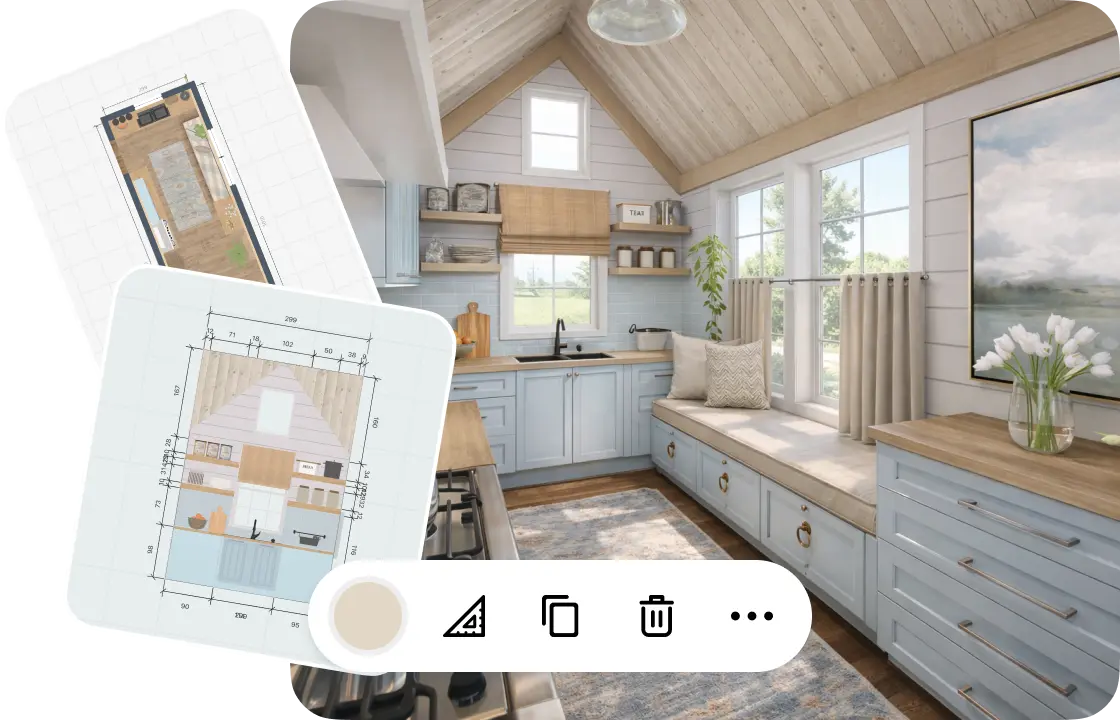
1.
屋根裏部屋を描画
壁を縮尺通りに描くか、スマートフォンで部屋をスキャンします。次に壁を傾斜天井に変更し、屋根に合わせてドラッグします。
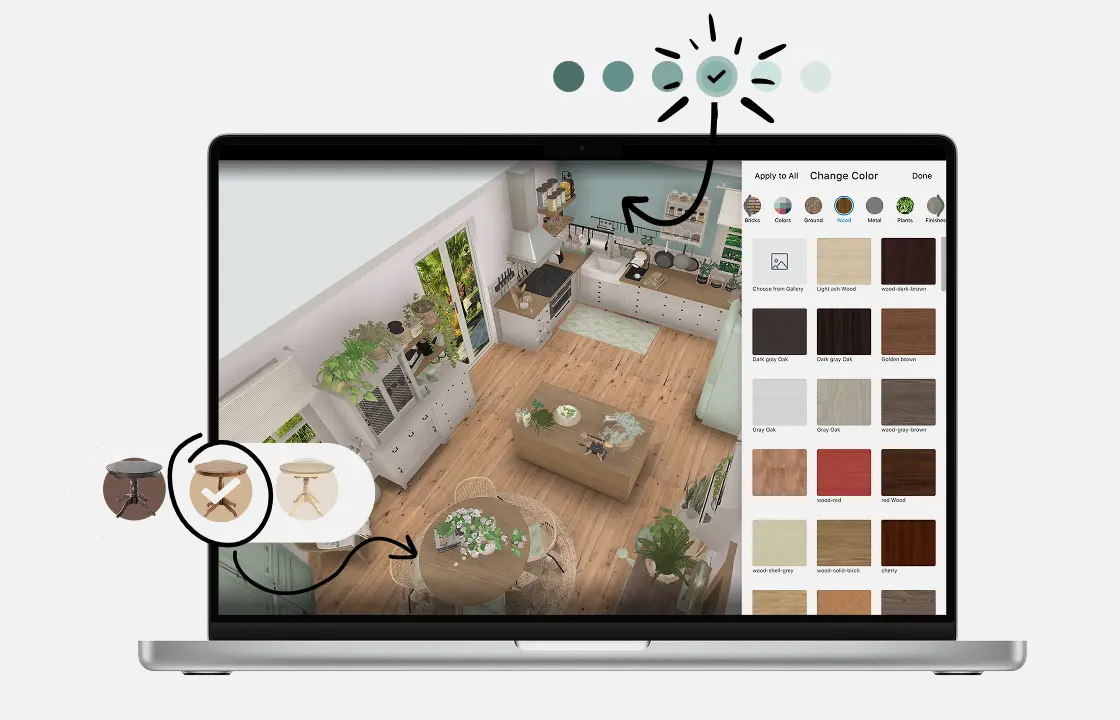
2.
家具や収納を追加
カタログからベッド、デスク、棚を選んで配置し、傾斜の下には背の低い収納を収めます。壁の色、木目、床材も自由に試せます。
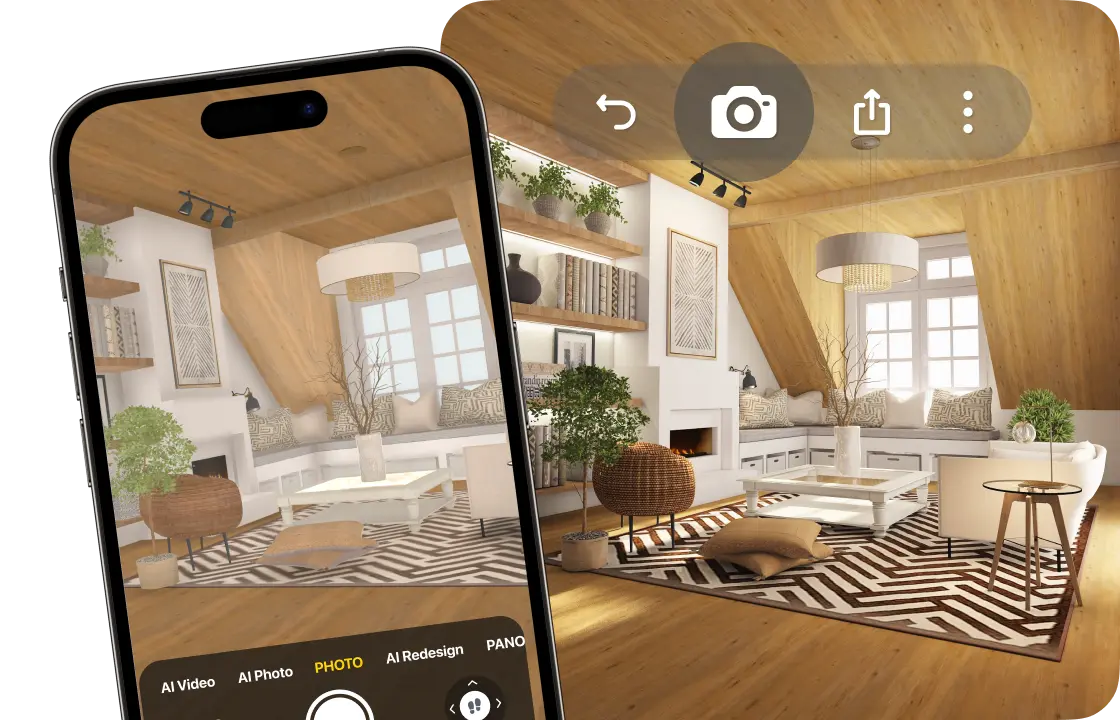
3.
3Dで確認
実際の傾斜を再現した屋根裏部屋を3Dで歩き回り、あらゆる角度からフォトリアルなイメージを作成できます。PRO+では4Kと360°写真をご利用いただけます。
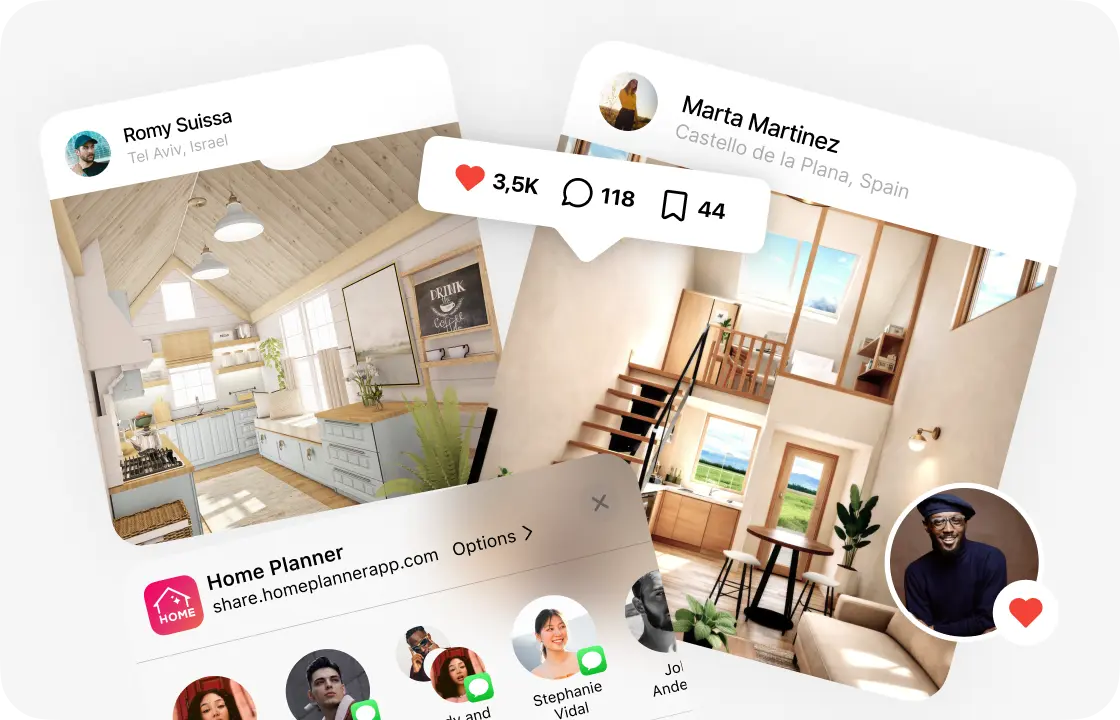
4.
屋根裏部屋のデザインを共有
家族や友人、施工業者にリンクを送信すれば、工事を始める前に全員で同じ完成イメージを共有できます。
1.
屋根裏部屋を描画
壁を縮尺通りに描くか、スマートフォンで部屋をスキャンします。次に壁を傾斜天井に変更し、屋根に合わせてドラッグします。
2.
家具や収納を追加
カタログからベッド、デスク、棚を選んで配置し、傾斜の下には背の低い収納を収めます。壁の色、木目、床材も自由に試せます。
3.
3Dで確認
実際の傾斜を再現した屋根裏部屋を3Dで歩き回り、あらゆる角度からフォトリアルなイメージを作成できます。PRO+では4Kと360°写真をご利用いただけます。
4.
屋根裏部屋のデザインを共有
家族や友人、施工業者にリンクを送信すれば、工事を始める前に全員で同じ完成イメージを共有できます。
試してみたい屋根裏部屋のアイデア
屋根裏のベッドルーム
傾斜の下にはベッド、天井の一番高い場所にはワードローブ、ベッドの横には窓を配置。
屋根裏のオフィス
窓際にデスク、低い壁沿いに棚を置き、階段への動線を確保。
キッズルーム・プレイルーム
ベッドやロフトベッドを置き、軒下にはおもちゃ収納、中央には広々としたスペースを確保。
屋根裏のリビングルーム
低い壁にソファを寄せ、中央にラグを敷き、窓辺に読書スペースを配置。
ゲストスィート
ベッド、サイドテーブル、チェストを配置して、ゲストが静かに過ごせる専用フロアに。
Home Plannerでデザインされた屋根裏部屋
デザインのヒントに。
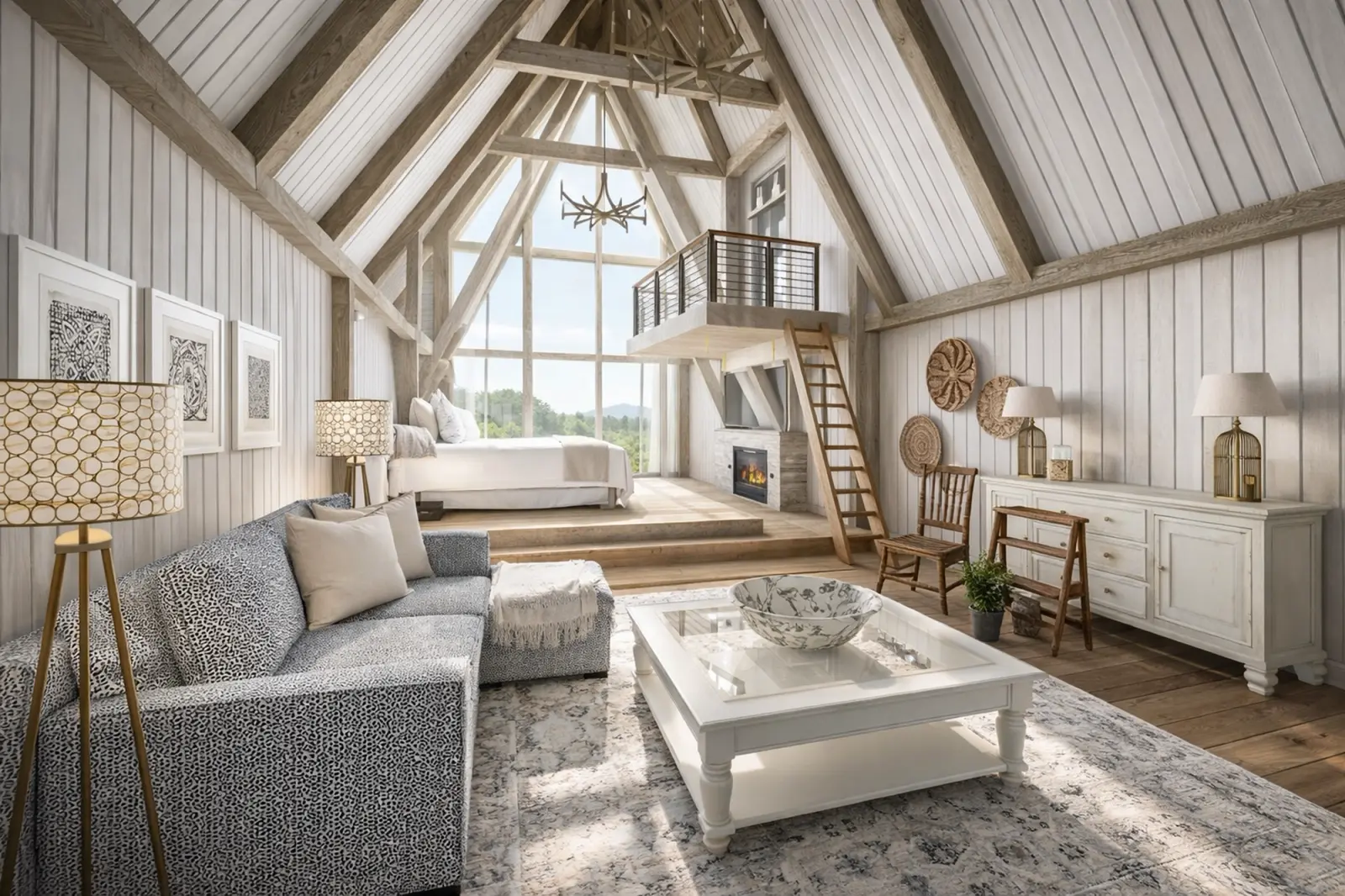
Home Plannerで作成
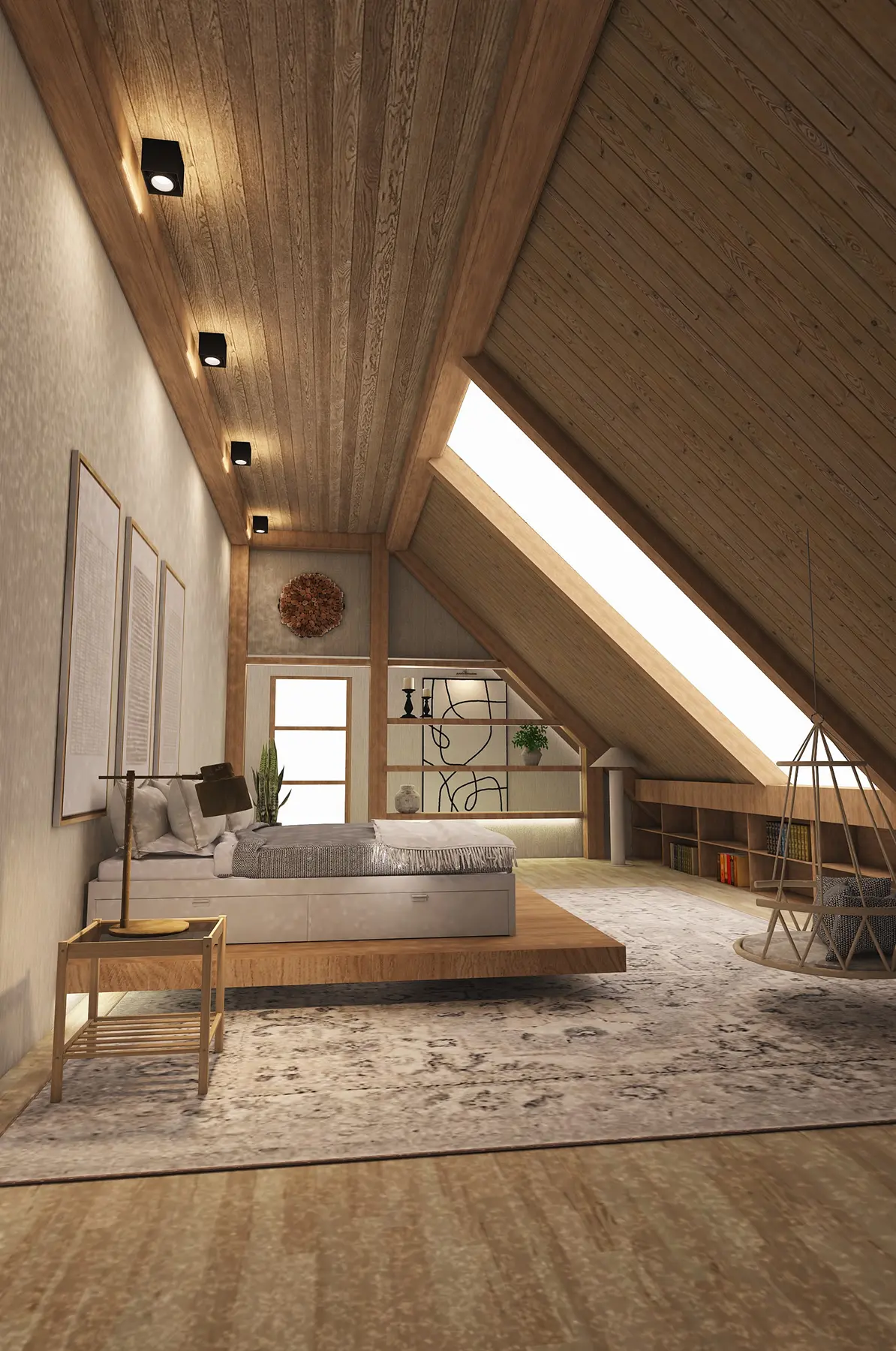
Home Plannerで作成
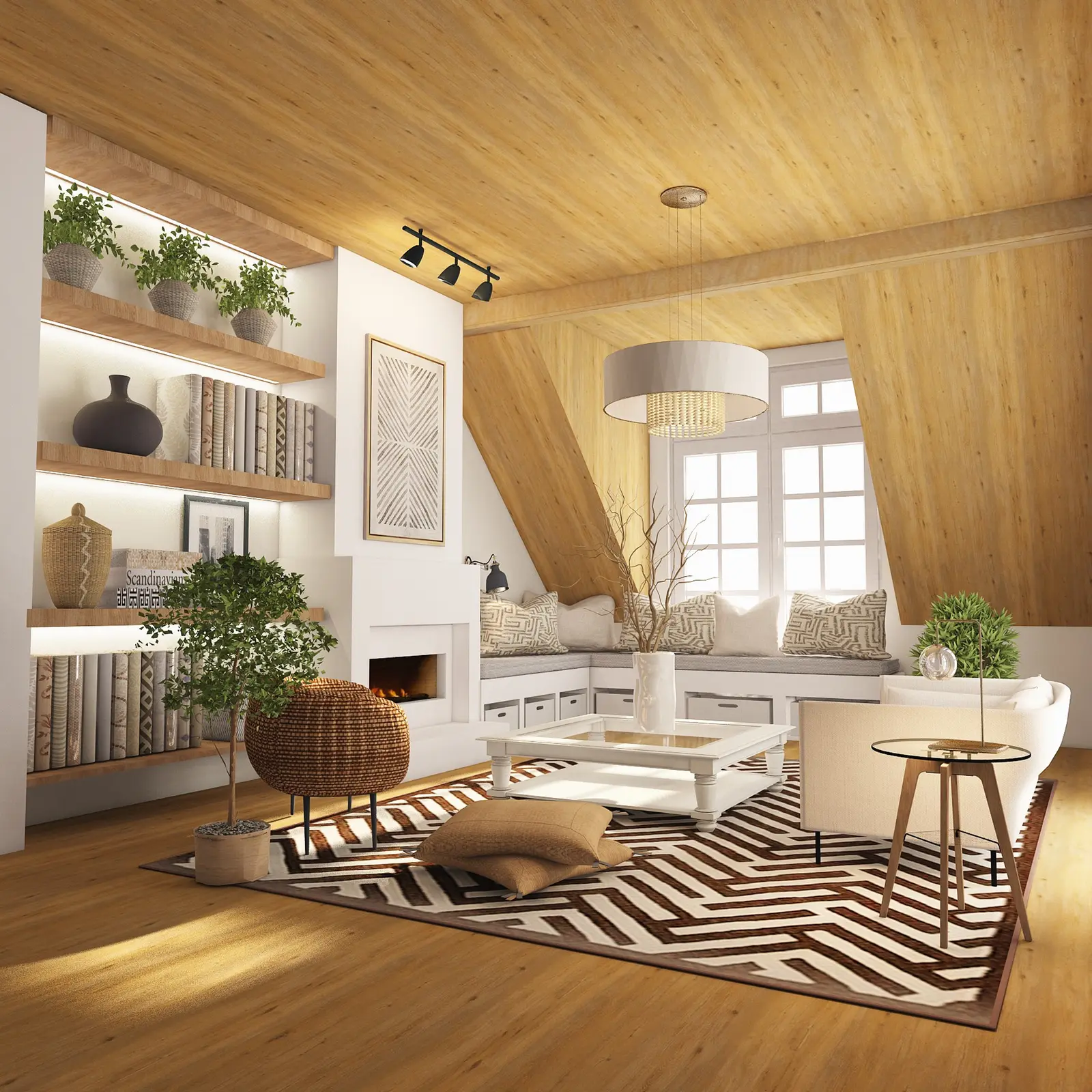
Home Plannerで作成
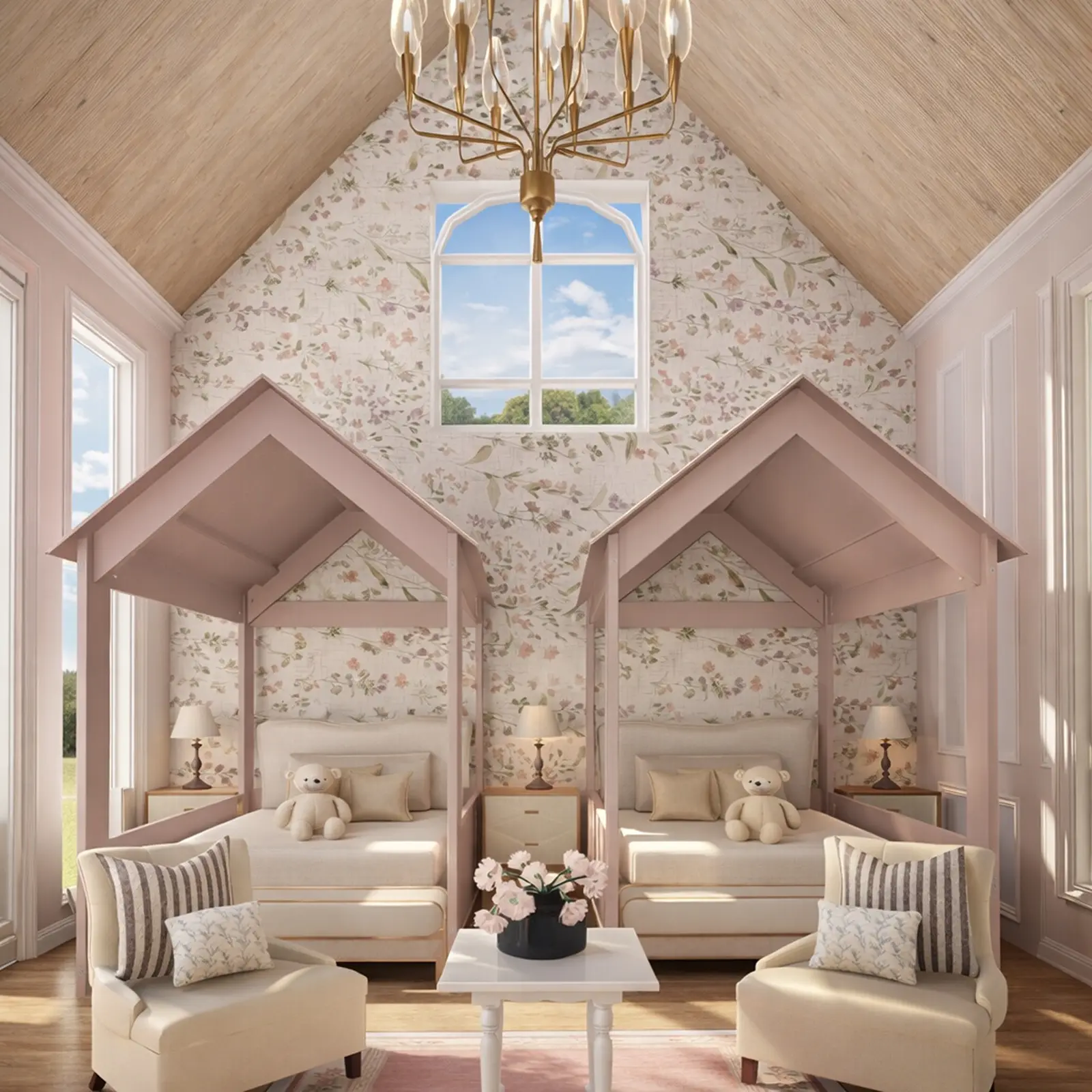
Home Plannerで作成
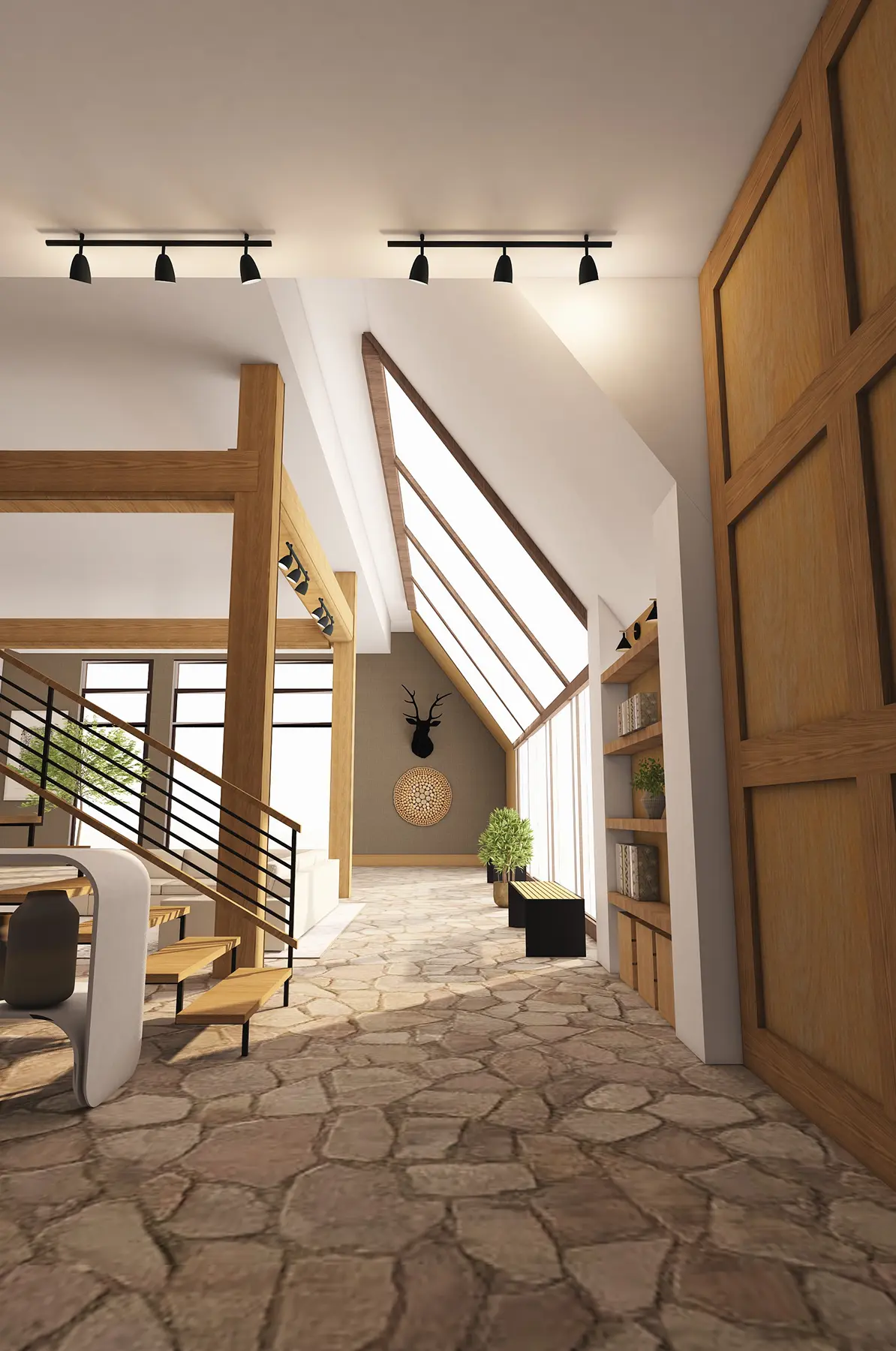
Home Plannerで作成
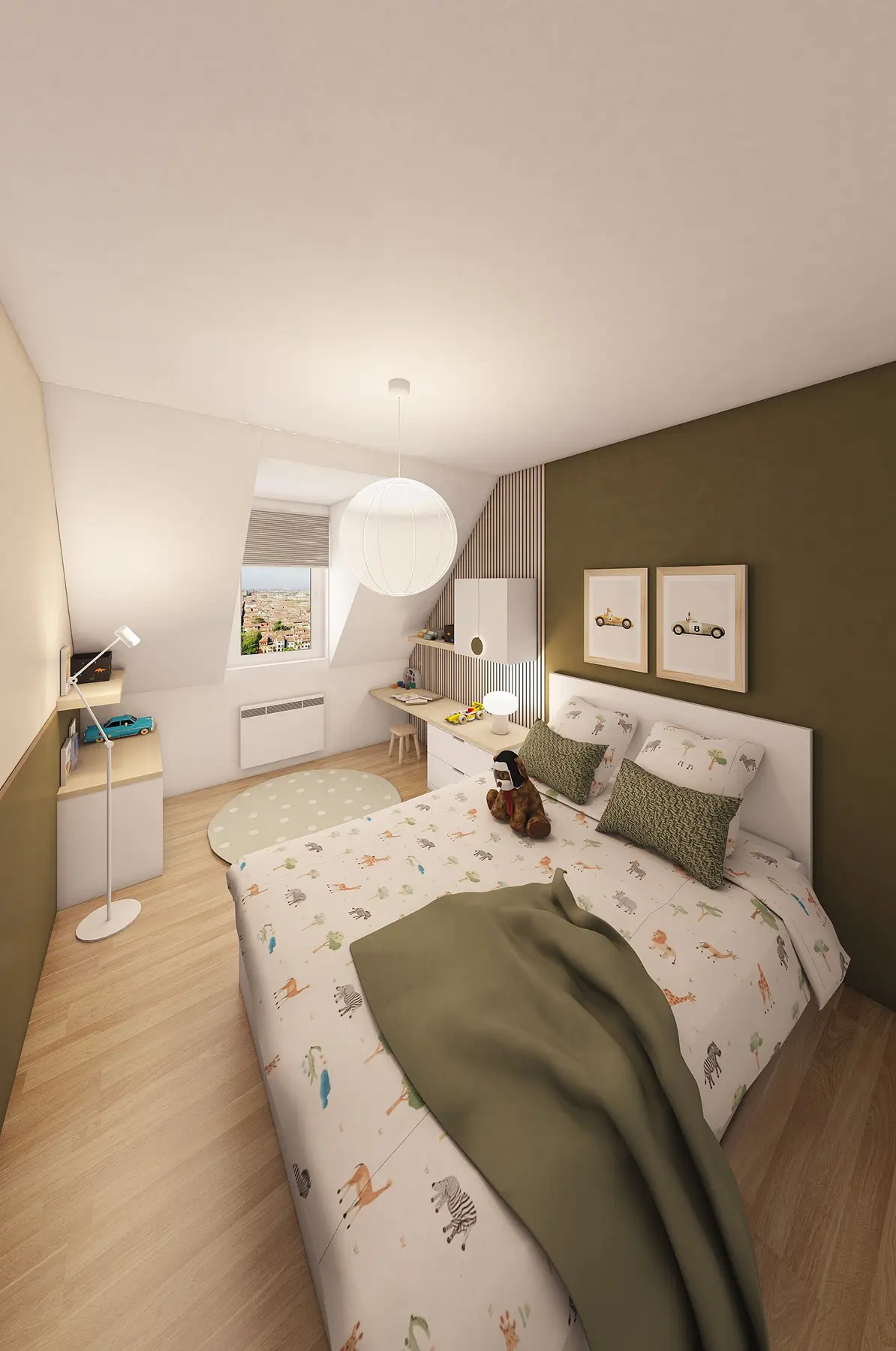
Home Plannerで作成
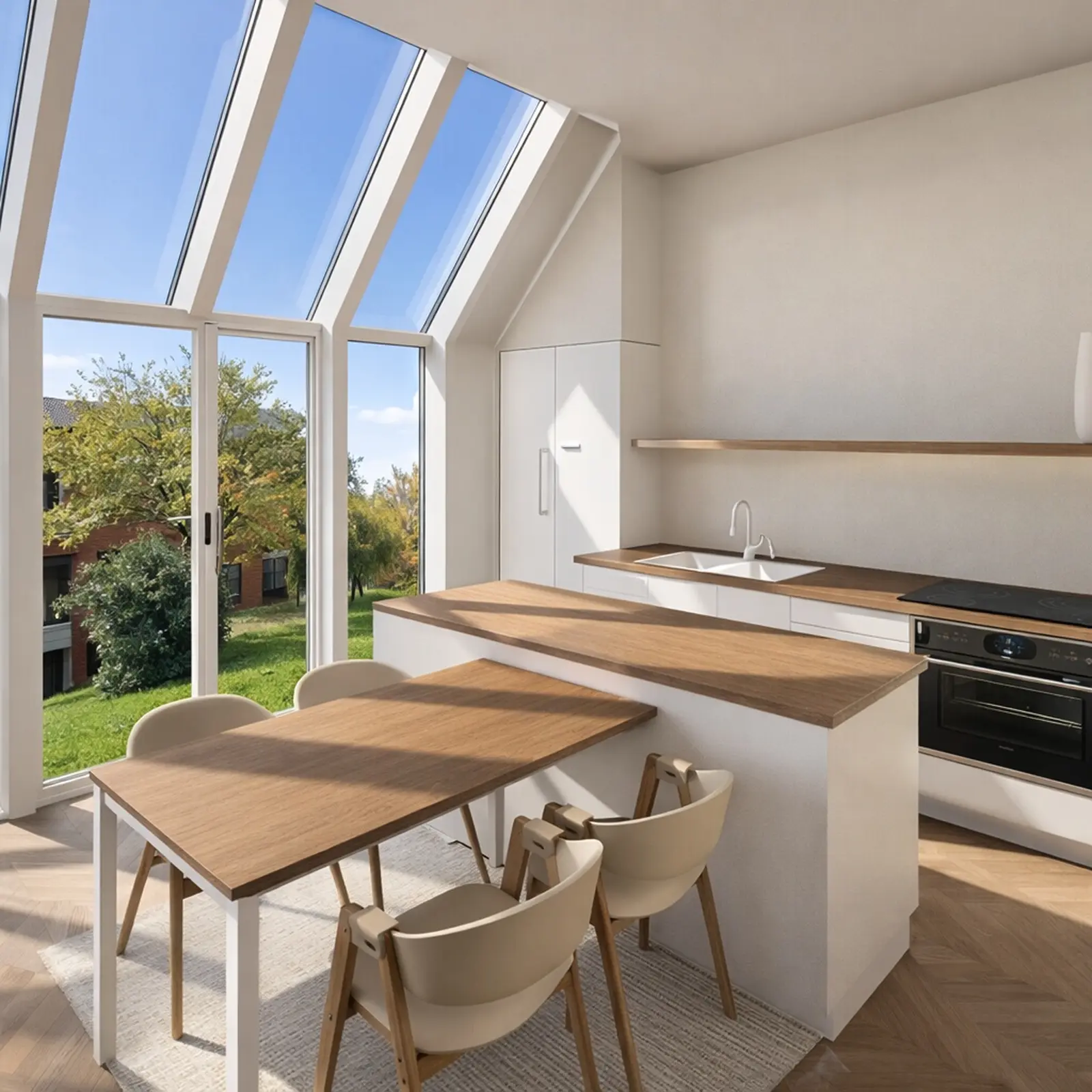
Home Plannerで作成
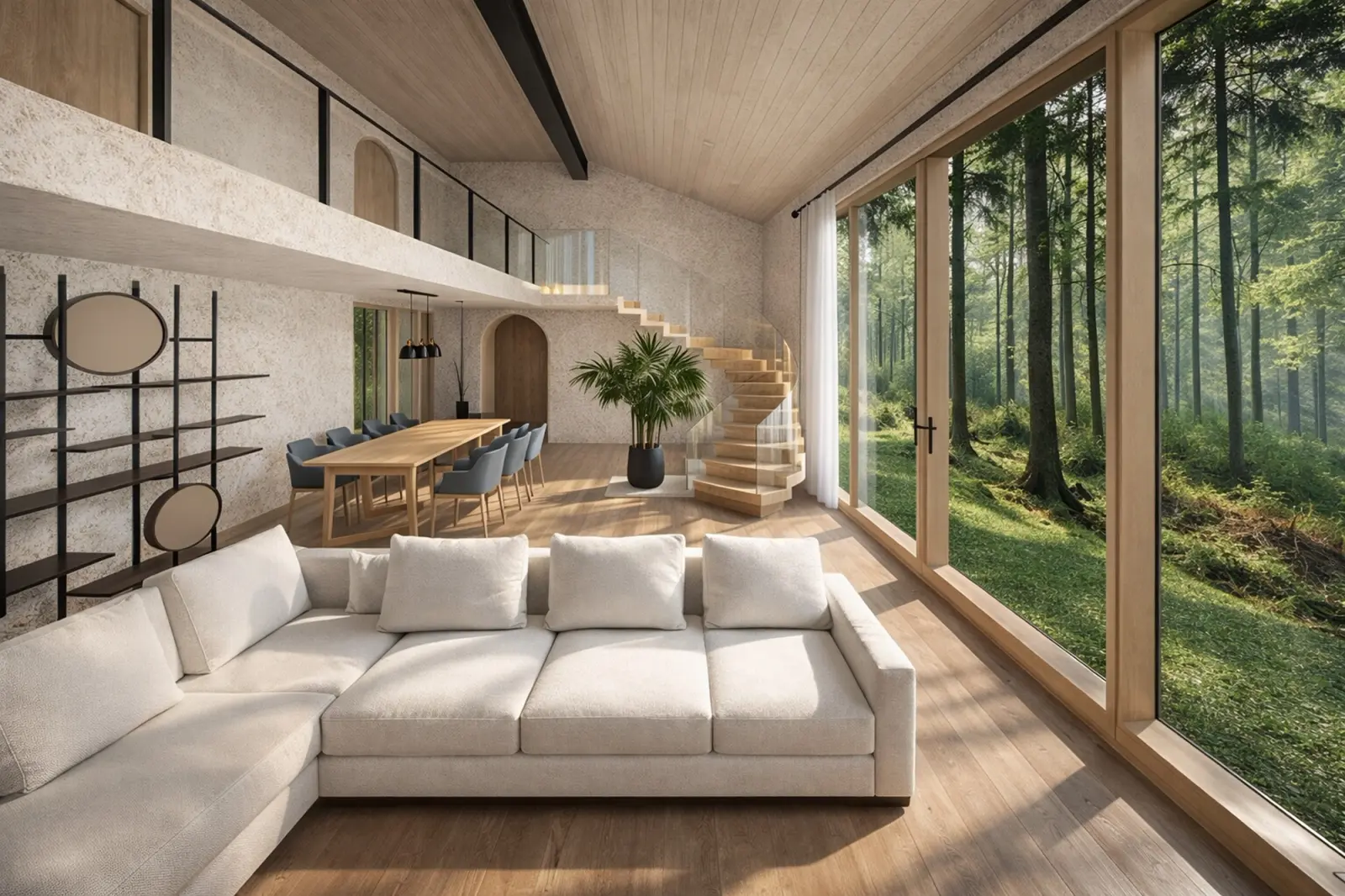
Home Plannerで作成
Home Plannerで作成
Home Plannerで作成
Home Plannerで作成
Home Plannerで作成
Home Plannerで作成
Home Plannerで作成
Home Plannerで作成
Home Plannerで作成
よくある 質問
はい。無料プランでは最大10個のデザイン(それぞれ家全体のプラン)を保存でき、フォトレンダリングやAIリデザインもお試しいただけます。 PROでは正確な壁の寸法の入力、すべてのカタログの利用、無制限のレンダリング、リフォーム費用見積もりが可能になり、PRO+では4K、360°写真、オフラインアクセスが追加されます。 プランを比較
はい。壁を選択して傾斜天井を追加し、屋根の高さと奥行きに合わせてドラッグするだけです。すべての傾斜壁で同じ操作を行い、3Dで仕上がりを確認できます。
間取りを縮尺通りに描き、傾斜を追加します。天井が最も高い場所に背の高い家具を配置し、傾斜の下にはベッド、デスク、収納を配置します。その後、3Dで歩き回って頭上の空間を確認してください。
はい。現在の屋根裏部屋を描画し、施工業者に相談する前にベッドルーム、ホームオフィス、キッズルームとしてのレイアウトを試すことができます。ただし、構造、断熱、建築基準法については専門家への相談が必要です。
はい。PROをご利用の場合は、各壁の正確な長さと天井の高さを数値で入力できます。無料プランでは、グリッド上で壁を描画します。
はい。AR対応のスマートフォンでスキャンできます。LiDAR搭載のiPhoneなら詳細なスキャンが可能です。スキャン機能は無料ですが、スキャンした部屋の編集にはPROが必要です。なお、MacおよびWindowsではスキャン機能を利用できません。
はい。Home PlannerはiPhone、iPad、Androidのほか、MacやWindowsのパソコンでも動作します。PROを利用すると、デバイス間でのプロジェクト同期が可能になります。
今すぐ屋根裏部屋の計画を始めましょう
無料でお試しいただけます。工事を始める前に、ご自宅の屋根の下でレイアウト、家具、仕上げ材をじっくり検証しましょう。