Handleiding voor de Home Planner-app: 6 gratis videolessen

Zes gratis videolessen over Home Planner: ruimteontwerp, deuren en ramen, de catalogus, materialen, foto's en panorama's, exporteren en delen.
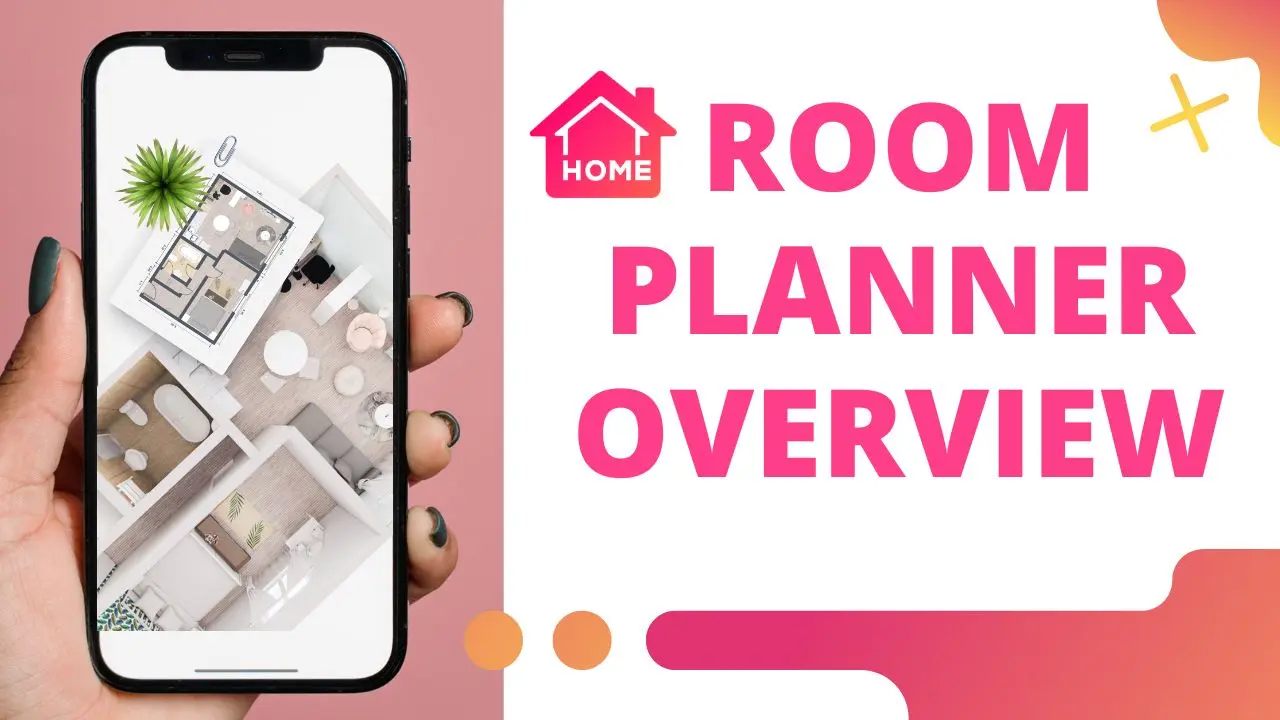
Je hebt Home Planner geïnstalleerd, een leeg ontwerp geopend en je weet niet waar je moet beginnen. Deze handleiding voor de Home Planner-app bevat zes gratis videolessen, van de eerste muur tot het gedeelde ontwerp. Bekijk één les, doe hetzelfde in je eigen woning en ga dan naar de volgende.
Hoe gebruik je de Home Planner-app?
Teken de ruimte, voeg deuren en ramen toe, richt de ruimte in vanuit de catalogus, verander de materialen en maak en deel ten slotte foto's. De lessen volgen die volgorde, omdat elke stap voortbouwt op de vorige: voor meubels heb je muren nodig en voor foto's heb je meubels nodig.
Je kunt ook je ruimte opmeten, 2D- en 3D-plattegronden maken, meubels van wereldberoemde merken gebruiken en ideeën opdoen uit kant-en-klare indelingen voor slaapkamers, badkamers en woonkamers. Je hoeft niet alles in één keer te leren. Eén kamer met muren, een deur en een raam is al een ontwerp dat je kunt inrichten.
Welke les uit de handleiding komt als eerste?
Les 2, Ruimteontwerp: de reeks op deze pagina begint daar. Dat is het juiste startpunt als je met een leeg ontwerp begint. Kies je in plaats daarvan een kant-en-klare indeling, dan staan de muren er al en is Les 4 over de catalogus de volgende stap.
Les 2: Ruimteontwerp
De eerste stap is de vorm van de ruimte. Je tekent de muren, stelt de lengte ervan in en bekijkt de kamer in 2D en in 3D. Meet je echte kamer op voordat je begint, zodat het ontwerp overeenkomt met je woning en de meubels die je later toevoegt ook echt passen.
Les 3: Deuren en ramen
Deuren en ramen bepalen waar meubels kunnen staan. Een kledingkast mag een deur niet blokkeren en een bureau staat handiger bij het raam. Voeg ze toe voordat je meubels plaatst en controleer of elke deur vrij kan opendraaien.
Les 4: Catalogus
De catalogus bevat meer dan 560.000 artikelen van ruim 2.000 merken. Voeg een bank, een bed of een lamp toe en verschuif of draai deze op de plattegrond. Omdat de artikelen echte afmetingen hebben, zie je meteen of een bank te lang is voor de muur.
Les 5: Materialen
Hier krijgt de ruimte kleur. Selecteer een muur, vloer of plafond en kies een nieuwe kleur of textuur. Je kunt dit toepassen op één oppervlak of op alle vergelijkbare oppervlakken in de ruimte. Dat is de snelste manier om twee muurkleuren te vergelijken voordat je verf koopt.
Les 6: Foto's en panorama's
Als de ruimte is ingericht, maak je er foto's van en 360° Photos waarmee je rond kunt kijken in de hele kamer. Foto's tonen het ontwerp zoals een gast het zou zien, wat eenvoudiger te beoordelen is dan een plattegrond van bovenaf. Sommige fototypes zijn afhankelijk van je plattegrond.
Les 7: Exporteren en delen
De laatste les laat zien hoe je de plattegrond exporteert en het ontwerp deelt met je familie of een aannemer. Een gedeeld ontwerp beantwoordt veel vragen voordat de verbouwing begint: waar de stopcontacten komen, welke muur geverfd wordt en hoeveel ruimte er overblijft.
Veelgemaakte fout: eerst inrichten en pas later meten. Als de muren een paar centimeter afwijken, klopt de plaatsing van al je meubels niet meer. Meet dus eerst op en volg daarna de lessen in de juiste volgorde.
Is dit een handleiding voor de Room Planner-app?
Ja. Room Planner is de oude naam van Home Planner, dus de lessen gaan over dezelfde app. In sommige video's zie je misschien nog de oude naam en een paar schermen zien er nu anders uit, maar de volgorde van de stappen is hetzelfde. Het onderdeel Videolessen bij Handige functies in de app opent dezelfde reeks.
Open daarna Home Planner, teken één kamer van je woning en doe Les 2 na.
Probeer het uit in je eigen project
Gratis app voor plattegronden en interieurontwerp


