Eigen 3D-meubelmodellen toevoegen aan een plattegrond

Zo voeg je meubels toe aan een plattegrond als ze ontbreken in de catalogus: importeer je eigen 3D-model of foto in Home Planner en plaats het direct in je ruimte.
Je hebt de perfecte bank in een winkel gezien, maar hij staat niet in de catalogus van Home Planner. Geen probleem: je kunt hem gewoon zelf toevoegen. Om meubels aan een plattegrond toe te voegen die niet in de catalogus staan, importeer je een foto, een link naar de winkelpagina of een 3D-model (als het merk dat aanbiedt). Het importeren van een 3D-bestand duurt meestal zo'n 7 minuten. De stappen zijn op iPhone, iPad, Android, Mac en Windows exact hetzelfde. Staat je meubel wel al in de catalogus? Tik dan op Add Furniture en kies het daar, of zoek in de catalogus op basis van een foto.
Met een Home Planner-account is importeren gratis: je begint met 5 items en dit groeit tot 25 naarmate je meer projecten inricht. Met PRO wordt deze limiet verhoogd naar 100. Importeer alleen modellen en afbeeldingen waarvoor je de juiste gebruiksrechten hebt.
De namen van knoppen en meldingen in deze handleiding zijn overgenomen uit de Engelstalige app.
Hoe het werkt
Home Planner stuurt je 3D-bestand naar de server, zet het om in een catalogusitem en bewaart het onder My Items.
- Open My Items: tik in je project op Add Furniture en ga naar More → My Items.
- Importeer het bestand: kies Add item → Import item → Import 3D model en selecteer het bestand.
- Controleer en plaats het item: zodra het model klaar is, geeft Home Planner je een melding. Controleer de afmetingen, tik op het item in My Items → View → Add to room.
Voordat je begint
Om een eigen 3D-model in Home Planner te importeren, heb je een account, een werkende internetverbinding en een bestand in een ondersteund formaat nodig.
| Wat je nodig hebt | Waarom |
|---|---|
| Een Home Planner-account | Je items worden opgeslagen in je account. Home Planner vraagt je in te loggen zodra je op Add item tikt. Als je niet bent ingelogd, zie je onder My Items een knop om in te loggen. |
| Een internetverbinding | Het model wordt verwerkt op de server van Home Planner. |
| Een modelpakket van maximaal 15 MB (30 MB met PRO++) | Home Planner verwijdert overbodige bestanden en verkleint grote afbeeldingen voordat ze worden geüpload. Is het resultaat daarna nog steeds te groot, dan wordt de upload geweigerd. |
| Ruimte binnen je itemlimiet | Gratis: 5 items, tot maximaal 25 naarmate je meer projecten inricht. PRO: 100. PRO+: 500. PRO++: 2.500. |
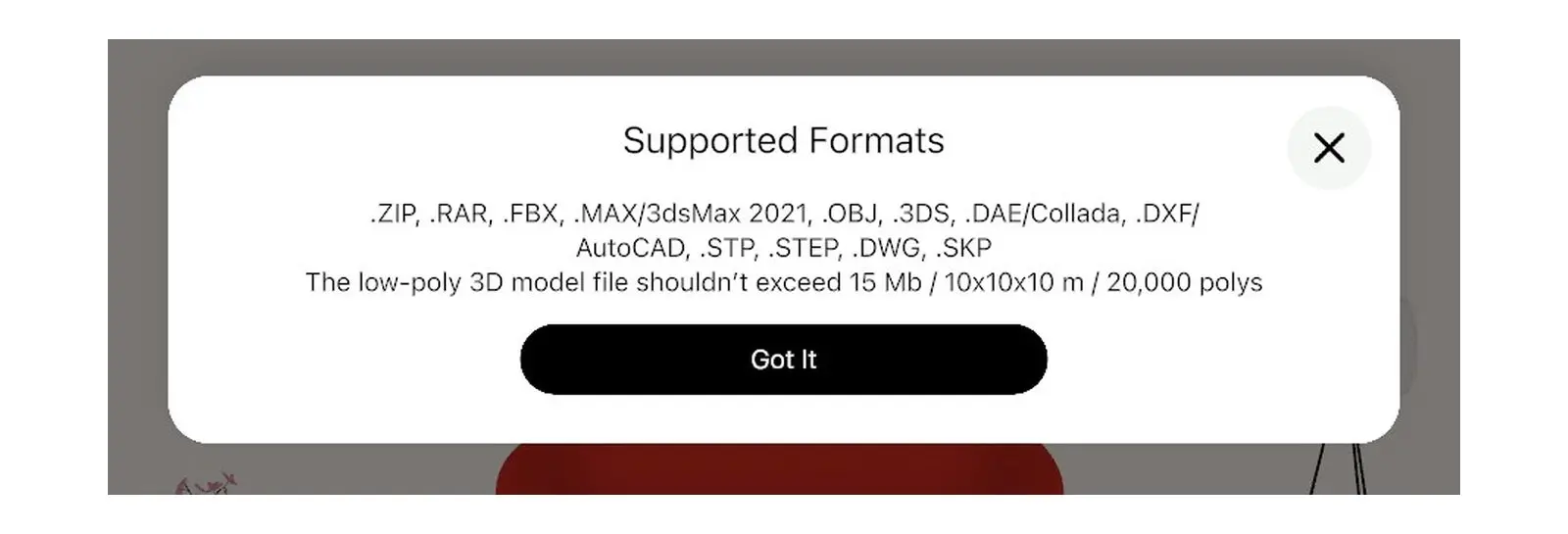
| Een ondersteund formaat | FBX werkt het beste, maar OBJ en SketchUp (SKP) worden ook ondersteund. De volledige lijst vind je in de app onder Supported Formats. GLB-bestanden kunnen niet worden geïmporteerd. Download op dezelfde pagina een FBX-, OBJ- of SKP-versie, of gebruik de optie Import photo hieronder. |
| Texturen in een ZIP-bestand (als het model textuurbestanden bevat) | Plaats het model en de bijbehorende JPG- of PNG-texturen samen in één map, maak er een ZIP-bestand van en kies dit ZIP-bestand. |
| Het bestand op je apparaat | Sla het bestand op een telefoon of tablet op op een locatie waar de app erbij kan, bijvoorbeeld in de app Bestanden of in de opslag van het apparaat. Kun je het bestand niet selecteren via de bestandskiezer? Importeer het dan vanaf een Mac of Windows-computer met hetzelfde account. Op een computer maakt de gekozen map niet uit. |
De snelle manier: een foto of winkel-link
Heb je geen 3D-bestand? Home Planner kan ook een catalogusitem maken op basis van een foto van het meubel. Zo'n foto-item telt mee voor dezelfde itemlimiet.
- Tik op Add Furniture en ga naar More → My Items. Kies Add item → Import item → Import photo en selecteer de foto.
- Bij sommige foto's vraagt Home Planner: "Convert this photo to a 3D model?". Kies Yes voor een 3D-item, of No, thanks voor een platte afbeelding.
- Bij een platte afbeelding vraagt Home Planner: "Would you like to remove the background of an image?". Kies Remove the background of No, thanks.
In hetzelfde venster vraagt Import product page om "Enter item URL at online store". Hiermee wordt een plat foto-item gemaakt op basis van de afbeelding en afmetingen op die webpagina. Met Import material (in het venster Add item) voeg je je eigen materiaaltextuur toe.
Stap 1: Open My Items in de catalogus
In Home Planner staan je eigen items in de categorie My Items van de meubelcatalogus.
- Open je project. De knop Add Furniture verschijnt zodra de plattegrond minimaal één muur of ruimte heeft.
- Tik op Add Furniture. Deze knop is te vinden in zowel de 3D-weergave als op de 2D-plattegrond. (In Edit Walls staat er op de 2D-plattegrond Add: tik dan eerst op Done.)
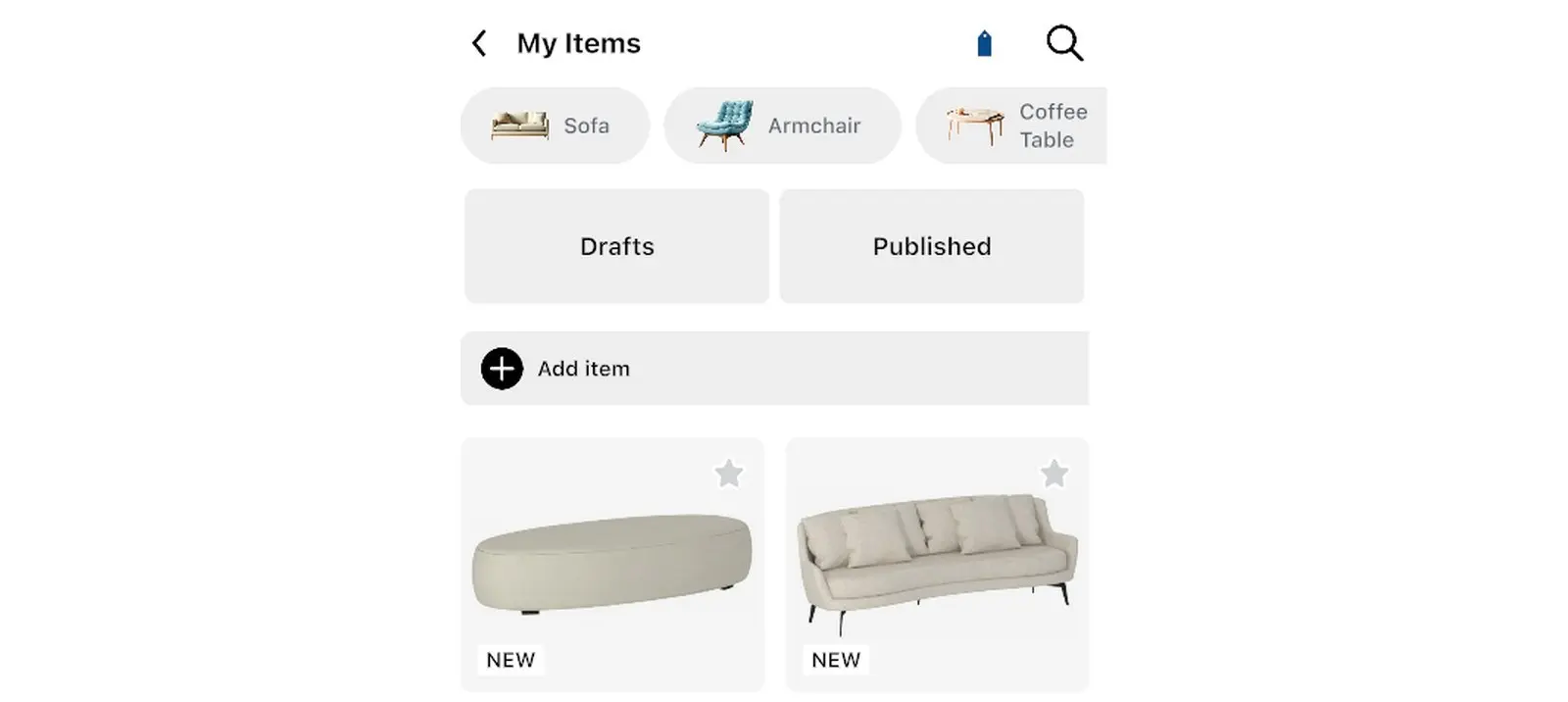
- Ga in de catalogus naar More en kies My Items.
- Het eerste item in de lijst is Add item. Bij een persoonlijk account geeft Home Planner daaronder aan hoeveel items je hebt gebruikt en wat je limiet is, bijvoorbeeld (3 / 5).
Nog een manier: als een zoekopdracht in de catalogus niets oplevert, toont Home Planner de melding "Couldn't find what you're looking for?". Tik op Ask to add om hetzelfde importvenster te openen.
Stap 2: Importeer je eigen 3D-meubelmodel
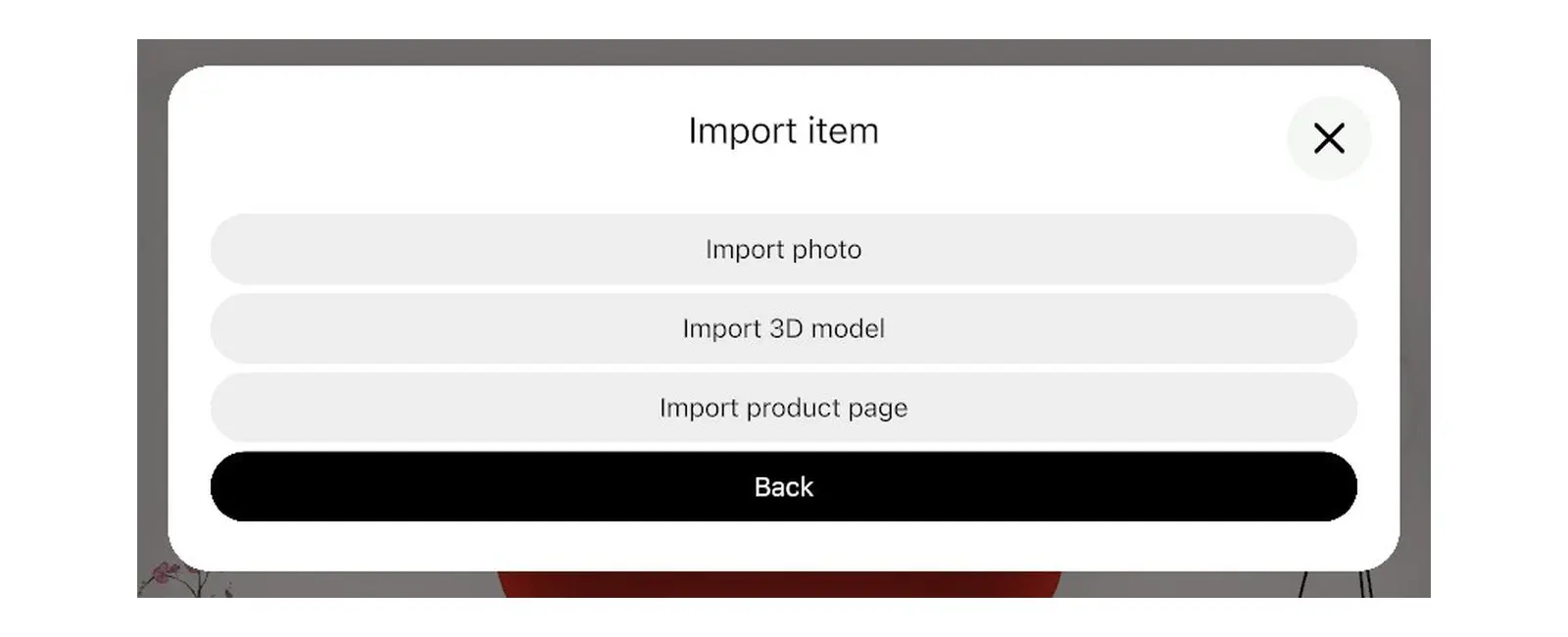
- Tik op Add item. Selecteer in het venster Add item de optie Import item. (Met Import material in hetzelfde venster voeg je een materiaaltextuur toe.)
- Tik op Import 3D model. (Gebruik Back om terug te keren naar het eerste venster.)
- De eerste keer toont Home Planner het scherm Supported Formats. Tik op Got It.
- Selecteer je bestand. Bevat een ZIP- of RAR-archief meerdere modellen? Dan vraagt Home Planner je in het venster Select File om er een te kiezen.
Home Planner uploadt het bestand en toont het bericht "Importing usually takes about 7 minutes. You will be notified when it is completed." Het importeren gebeurt op de achtergrond, dus je kunt gewoon doorwerken aan je project.
Stap 3: Voeg het geïmporteerde model toe aan je plattegrond
Zodra het model klaar is, verschijnt het onder My Items in de Home Planner-catalogus. Je voegt het vervolgens net zo toe als elk ander catalogusitem.
- Wanneer het importeren is voltooid, toont Home Planner de melding "Your 3D model is ready for adjust size and color". Tik op het bericht om het itemvenster te openen.
- Heb je het bericht gemist? Ga in je project naar Add Furniture → More → My Items, selecteer je item en tik op Edit.
- Controleer de afmetingen. Is het item te groot of te klein? Tik dan op de rij 3D model size (niet op Displayed product size). Vul in het venster 3D model size de werkelijke breedte, diepte en hoogte in. Als je één maat aanpast, blijven de andere ongewijzigd. Tik op Done. Sluit daarna het itemvenster en tik op Save in de melding "Save changes?".
- Tik op Add Furniture en ga naar More → My Items.
- Selecteer je item. Tik in het venster dat verschijnt op View.
- Tik op de kaart van het item op Add to room. Home Planner plaatst het item direct in de ruimte.
- Sleep het item naar de juiste plek op de plattegrond of in de 3D-weergave.
Als je op de melding tikt terwijl er geen project openstaat, opent Home Planner het item in een nieuw project. Controleer daar de afmetingen, open daarna je eigen project en voeg het item toe via My Items.
Krijg je de melding "Failed to import 3D model."? Download dan de FBX-versie als de winkel die aanbiedt. Plaats het modelbestand en de bijbehorende texturen samen in één ZIP-bestand en importeer dat ZIP-bestand. Lukt het nog steeds niet? Maak het item dan op basis van een foto of winkel-link via Import photo of Import product page. Zeer gedetailleerde modellen worden tijdens het importeren vereenvoudigd; controleer daarom altijd even hoe het item eruitziet.
Kennisgeving inzake handelsmerken. Home Planner is niet gelieerd aan, ondersteund door of gesponsord door Apple Inc., Google LLC, Microsoft Corporation, Autodesk, Inc., Trimble Inc. of The Khronos Group, Inc.; hun namen en merken behoren toe aan de respectieve eigenaren. iPhone, iPad en Mac zijn handelsmerken van Apple Inc., geregistreerd in de VS en andere landen. Android is een handelsmerk van Google LLC. Overige handelsmerken zijn het eigendom van hun respectieve eigenaren.
Probeer het uit in je eigen project
Gratis app voor plattegronden en interieurontwerp


