Zo houd je een renovatiedagboek voor en na bij

Houd een gratis renovatiedagboek bij in Home Planner: plaats voor- en nafoto's per fase, voeg notities toe en deel je renovatiedagboek.
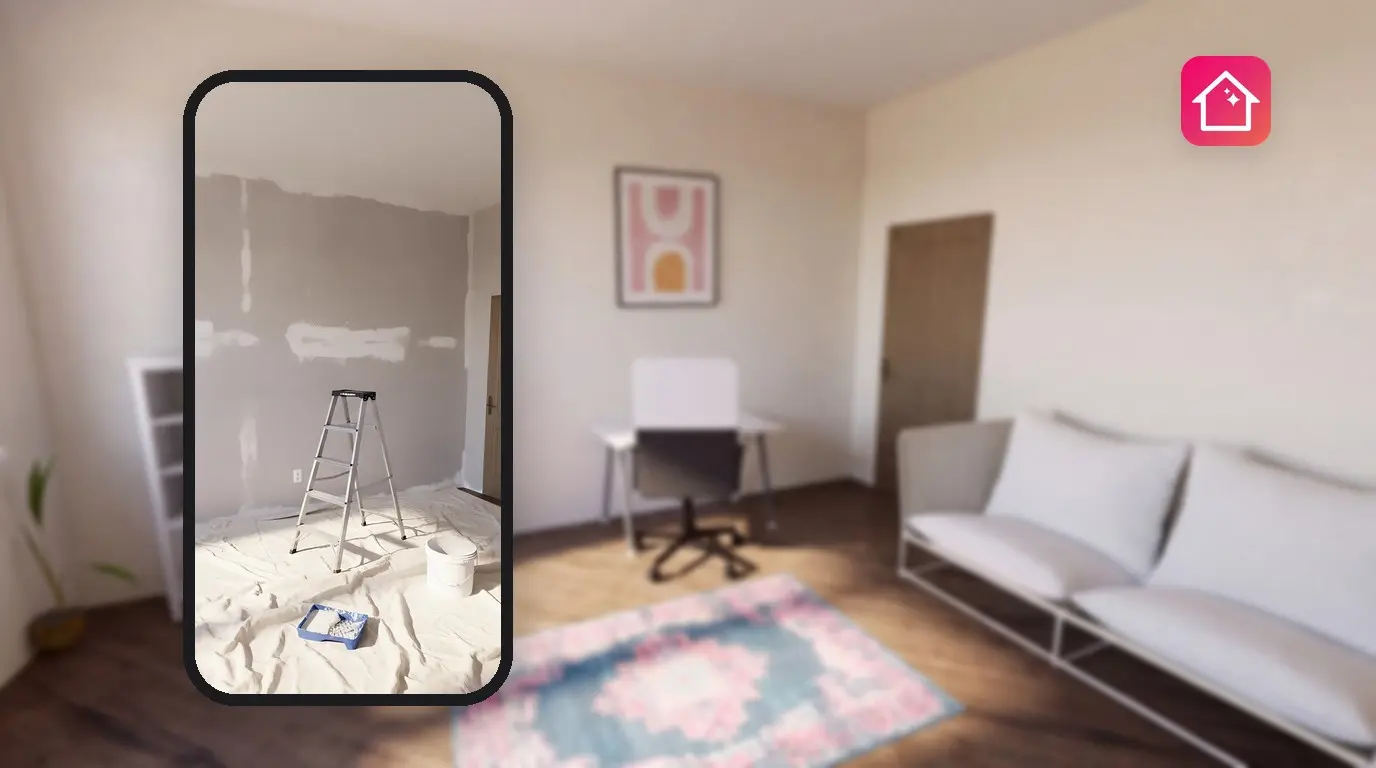
Een verbouwing duurt maanden, en aan het einde weet niemand meer hoe de keuken er vooraf uitzag. In een renovatiedagboek bewaar je elke fase op één plek: foto's, korte notities en de datum van elke stap, van de eerste voorfoto tot de voltooide ruimte. Home Planner bevat een gratis renovatiedagboek. Kijk voor ideeën over wat je kunt plaatsen bij Renovatiedagboek: transformeer je woning en deel je proces.
Om te publiceren heb je een gratis Home Planner-account nodig. Geen abonnement, geen watermerk. Berichten in het dagboek zijn openbaar in Home Planner: andere gebruikers kunnen je dagboek volgen, liken en reageren.
Hoe het werkt
In Home Planner is een renovatiedagboek een tijdlijn van berichten, gesorteerd op renovatiefase.
- Maak een bericht: kies de renovatiefase, voeg foto's en een paar woorden toe.
- Publiceer: met je eerste bericht maak je het dagboek aan. Elk volgend bericht voegt een gedateerde stap toe.
- Deel: stuur de link naar het dagboek naar mensen die Home Planner gebruiken, of laat ze het vinden onder Renovaties.
Voordat je begint
Je hebt een Home Planner-account nodig, een internetverbinding en minimaal één foto of vijf tekens tekst.
| Je hebt nodig | Waarom |
|---|---|
| Een Home Planner-account | Home Planner vraagt je om in te loggen wanneer je Start kiest. |
| Een internetverbinding | Foto's en berichten worden geüpload wanneer je Publiceren kiest. |
| Een voltooid bericht | Home Planner slaat geen concepten op. Als je teruggaat, vraagt Home Planner om bevestiging; Wijzigingen negeren verwijdert de foto's en tekst. |
Start een renovatiedagboek
Start je Home Planner-renovatiedagboek vanuit het menu Maken: het eerste bericht dat je publiceert, maakt het dagboek aan.
- Open Maken: op een telefoon in de balk onderaan; op een tablet, Mac of Windows in het zijmenu aan de linkerkant.
- Kies Start op de kaart Renovatiedagboek ("Volg je renovatie stap voor stap"). Als je niet bent ingelogd, opent eerst een inlogvenster; daarna opent Bericht maken.
- Kies bovenaan Bericht maken eerst Kies fase en kies een fase en vervolgens een subfase. De fase is optioneel: een bericht zonder fase gaat naar Planning & ontwerp en daarna Concept.
- Kies onder Foto's de optie Toevoegen en kies maximaal 10 foto's (telefoon: Camera, Fotogalerij of Bestanden; Mac of Windows: een bestandskiezer).
- Sleep in Foto aanpassen, dat voor elke foto opeenvolgend opent, het kader om bij te snijden en kies Doorgaan, of kies Overslaan. Als je dit venster sluit, worden deze en de volgende foto's niet toegevoegd.
- Schrijf onder Waar werk je aan? wat je hebt gedaan: van 5 tot 2.000 tekens, of laat het leeg als het bericht een foto bevat. Nadat je een foto hebt toegevoegd, kun je AI-bijschrift proberen kiezen: dit stuurt je eerste foto naar een AI-dienst en vervangt de tekst in het veld door een voorgestelde tekst (de knop verandert dan in Opnieuw genereren). Het kan ook de fase instellen, dus controleer de fase achteraf.
- Kies Publiceren. Het dagboek opent met je nieuwe bericht.
Om de foto's te herordenen voordat je publiceert, houd je een foto ingedrukt en sleep je deze.
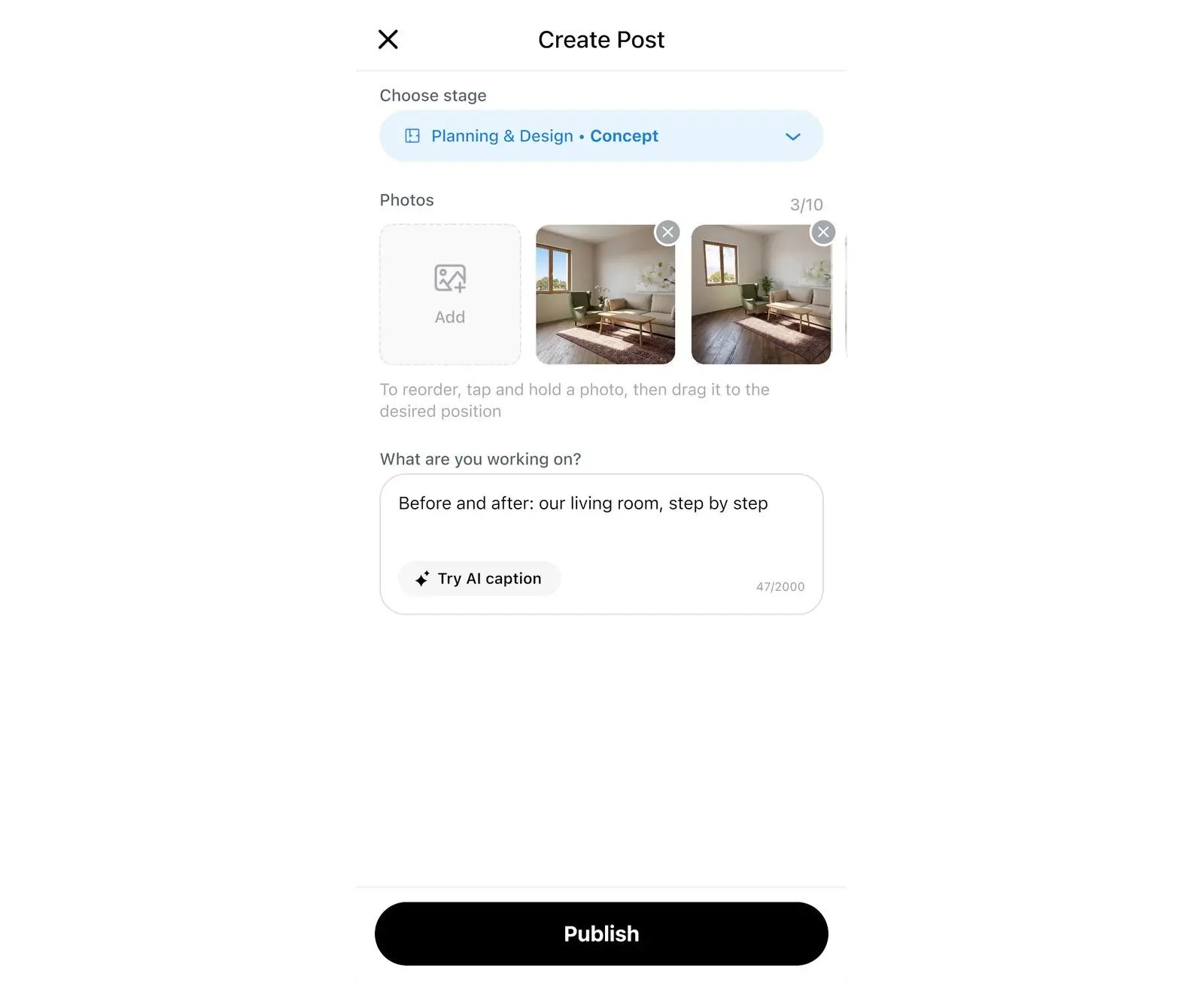
Je eerste dagboek krijgt de naam Nieuw renovatiedagboek. Zie "Details van het dagboek bewerken" hieronder om de naam te wijzigen. Je kunt ook een bericht starten vanuit Ontdekken: kies + rechtsboven en vervolgens Nieuw renovatiebericht in het venster Maken.
Voeg voor- en nafoto's van de renovatie toe
Home Planner heeft geen vergelijkingsweergave voor voor en na: je plaatst de voor- en nafoto's als afzonderlijke berichten, en het dagboek toont berichten in volgorde van fase, van Planning & ontwerp tot Intrek.
- Publiceer voordat de werkzaamheden beginnen een bericht met foto's van elke ruimte zoals die nu is. Kies Planning & ontwerp en daarna Concept: de eerste fase van het dagboek.
- Voeg tijdens het werk bij elke mijlpaal een bericht toe: open je profiel → Renovaties → je dagboek → Bericht toevoegen, en kies de fase die past: Inkopen & materialen, Ruwbouw, Afwerking, Meubels & apparatuur, Decoratie & verlichting.
- Wanneer de ruimte klaar is, publiceer je het na-bericht met Intrek en daarna Voltooide interieurs.
Maak de voor- en nafoto's vanaf dezelfde plek en vanuit dezelfde hoek: zo is de verandering goed te zien.
Je kunt ook Start kiezen op de kaart Renovatiedagboek: dit opent Bericht maken voor je bestaande dagboek. Om een bericht in een ander dagboek te plaatsen, kies je de naam van het dagboek op Bericht maken, of Nieuw renovatiedagboek om een nieuw dagboek te starten.
Details van het dagboek bewerken
De details van het dagboek vertellen andere Home Planner-gebruikers wat je project inhoudt: naam, woningtype, grootte en stijl.
- Open je dagboek en kies de drie puntjes rechtsboven.
- Kies Bewerken.
- Vul Naam dagboek en Woningtype in. Kies een getal onder Slaapkamers: bij een dagboek dat is gemaakt op basis van je eerste bericht is dit leeg. Stijl heeft een vooraf ingestelde waarde; wijzig deze als het niet past. Oppervlakte en Stad zijn optioneel en openbaar: laat Stad leeg als je deze niet wilt tonen. Kies Omslag kiezen om de omslagfoto in te stellen.
- Kies Wijzigingen opslaan.
Om één bericht te wijzigen of te verwijderen, kies je de drie puntjes op het bericht en vervolgens Bewerken of Verwijderen. Als je een bericht verwijdert, worden ook de reacties en likes verwijderd.
Deel je renovatiedagboek
Elk Home Planner-renovatiedagboek en elk bericht heeft een eigen deellink. De link opent in de Home Planner-app, dus de persoon naar wie je deze stuurt heeft de app nodig; zonder app opent een winkelpagina. Op een telefoon opent Delen het deelscherm. Op Mac of Windows kopieert Home Planner de link en toont een melding met Oké en Link openen.
Elk dagboekbericht is openbaar. Het toont je profielnaam, foto en stad, tenzij je Mijn locatie verbergen inschakelt in Profiel bewerken. Plaats geen foto's waarop je adres, documenten of mensen staan die geen toestemming hebben gegeven.
- Deel het hele dagboek: open het dagboek, kies de drie puntjes rechtsboven en daarna Delen.
- Deel één bericht: kies de drie puntjes op het bericht en daarna Delen.
- Vind andere dagboeken: open Ontdekken → Renovaties. Kies Volgen bij een dagboek om de nieuwe berichten ervan in je feed te zien.
Kennisgeving inzake handelsmerken. Home Planner is niet gelieerd aan, goedgekeurd door of gesponsord door Apple Inc., Google LLC of Microsoft Corporation; hun namen en merken behoren toe aan hun respectieve eigenaren. Mac is een handelsmerk van Apple Inc., geregistreerd in de V.S. en andere landen. App Store is een servicemerk van Apple Inc., geregistreerd in de V.S. en andere landen. Overige handelsmerken zijn het eigendom van hun respectieve eigenaren.
Probeer het uit in je eigen project
Gratis app voor plattegronden en interieurontwerp


