Laserafstandsmeter-app: koppel je lasermeter met Home Planner

Koppel een geschikte laserafstandsmeter — geselecteerde modellen van Bosch, Leica, Stanley, DEWALT en Mileseey — met Home Planner en stuur elke muurlengte rechtstreeks naar je plattegrond.
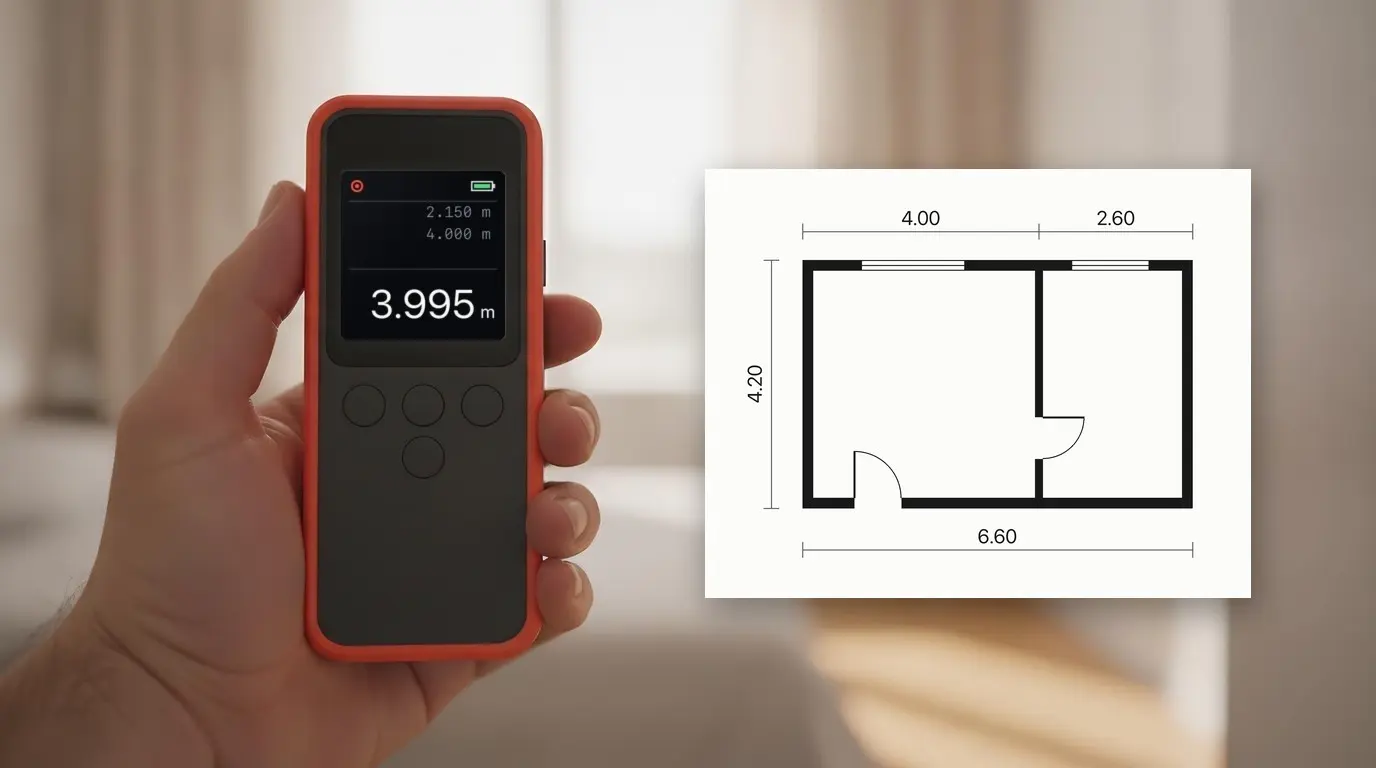
Home Planner werkt als een app voor afstandsmeters: meet elke muur met een geschikte laserafstandsmeter en de meetwaarde komt direct in je plattegrond te staan. Geen notitieblok en geen overtypen meer nodig.
Home Planner is ontworpen om te koppelen met geselecteerde lasermeters van Bosch, Leica, Stanley, DEWALT, Mileseey, STABILA, Würth, Hilti en andere fabrikanten — momenteel zo'n 60 modellen in de lijst van de app — op iPhone, iPad, Mac en Android.
Hoe het werkt
Home Planner maakt verbinding met een geschikte lasermeter en voegt elke meetwaarde direct toe aan de geselecteerde muur-, deur- of raamgrootte.
- Koppel je lasermeter eenmalig met Home Planner.
- Meet een muur: open de afmeting ervan en druk op de knop op je meter. De lengte verschijnt direct in de plattegrond.
- Meet de hele ruimte met de klok mee: de app geeft aan welke muur, deur of welk raam je als volgende moet meten.
Voordat je begint
Je hebt Home Planner PRO nodig, een geschikte Bluetooth®-laserafstandsmeter en een getekende ruimte in de 2D-plattegrond.
| Dit heb je nodig | Waarom |
|---|---|
| Home Planner PRO | Het koppelen van een laserafstandsmeter maakt deel uit van PRO. Controleer voordat je PRO koopt of **Laserafstandsmeter** boven het toetsenbord voor afmetingen staat. |
| iPhone, iPad, Mac of een Android-telefoon of -tablet | De app maakt via draadloze Bluetooth®-technologie verbinding met de meter. De Windows-versie ondersteunt geen laserafstandsmeters. |
| Een geschikte Bluetooth®-laserafstandsmeter | Bekijk de onderstaande lijst, of tik in de app op het ?-teken naast Laserafstandsmeter. |
| Ingeschakelde Bluetooth®-instelling | Schakel op Android 10–11 ook Locatie in: Android heeft dit nodig om Bluetooth®-apparaten te vinden. |
| Een ruimte in de 2D-plattegrond | Je meet muren van een ruimte die je hebt getekend of geïmporteerd. Om een hele ruimte te meten, moet deze volledig gesloten zijn. |
Laserafstandsmeters in de lijst van de app
Home Planner is ontworpen om te koppelen met de onderstaande geselecteerde lasermeters: zo'n 60 modellen van Bosch, Leica DISTO, Stanley, DEWALT, Mileseey, STABILA, Würth, Hilti en andere fabrikanten. Deze lijst komt overeen met de modellenlijst in de app. We hebben ondersteuning ingebouwd op basis van openbaar beschikbare beschrijvingen van de verbinding van elk model; we hebben niet elk model op een fysiek apparaat getest. Een model dat niet in de lijst staat, werkt mogelijk niet. Als een vermeld model geen verbinding maakt, neem dan vanuit de app contact op met ondersteuning. De volledige, actuele lijst vind je in de app: tik op ? naast Laserafstandsmeter → Toon alle modellen.
| Merk | Modellen | Vermeld voor |
|---|---|---|
| Bosch | GLM 50-27 C / CG, GLM 50 C, GLM 100 C, GLM 100-25 C, GLM 120 C, GLM 150 C, GLM 150-27 C, GLM 165-27 C, GLM 400 C, PLR 30 C, PLR 40 C, PLR 50 C, AdvancedDistance 50C (AD 50C), UniversalDistance 30C / 40C / 50C | iPhone, iPad, Mac, Android |
| Leica DISTO | D1, D2, D2G, D110, D510, D810, S910, E7500i, X3, X4 | iPhone, iPad, Mac, Android |
| Leica DISTO | D3a BT, D330i, D8 | Alleen Android |
| Stanley | TLM 99s, TLM 99si, TLM 165si, TLM660 | iPhone, iPad, Mac, Android |
| DEWALT | DW03050, DW03101 | iPhone, iPad, Mac, Android |
| Mileseey | P7, P9, T7, D5T, M120, M130, R2B, S50, XTAPE, DT20 (oudere versie) | iPhone, iPad, Mac, Android |
| STABILA | LD 250 BT, LD 520, LD 530 BT | iPhone, iPad, Mac, Android |
| Würth | WDM 3-19, WDM 6-22, WDM 8-14, WDM 9-24 | iPhone, iPad, Mac, Android |
| Hilti | PD-I | iPhone, iPad, Mac, Android |
| Hilti | PD-38 | Alleen Android |
| Johnson | LDM130, LDM330 | iPhone, iPad, Mac, Android |
| Overig | FNIRSI IR40, Hersch LEM 50, Precaster CX100, Suaoki P7 | iPhone, iPad, Mac, Android |
| CEM | iLDM-150 | Alleen Android |
| REEKON | T1 (toetsenbordmodus) | iPhone, iPad, Mac, Android: schakel de toetsenbordmodus in op de meter en koppel deze via de Bluetooth®-instellingen van je apparaat |
Modellen voor alleen Android: koppel de meter eerst in de Bluetooth®-instellingen van je telefoon en maak daarna pas verbinding in Home Planner.
Home Planner is niet verbonden met, goedgekeurd door of gesponsord door de hier genoemde fabrikanten. Hun namen en modelnamen worden uitsluitend gebruikt om aan te geven met welke meters de app kan worden gekoppeld.
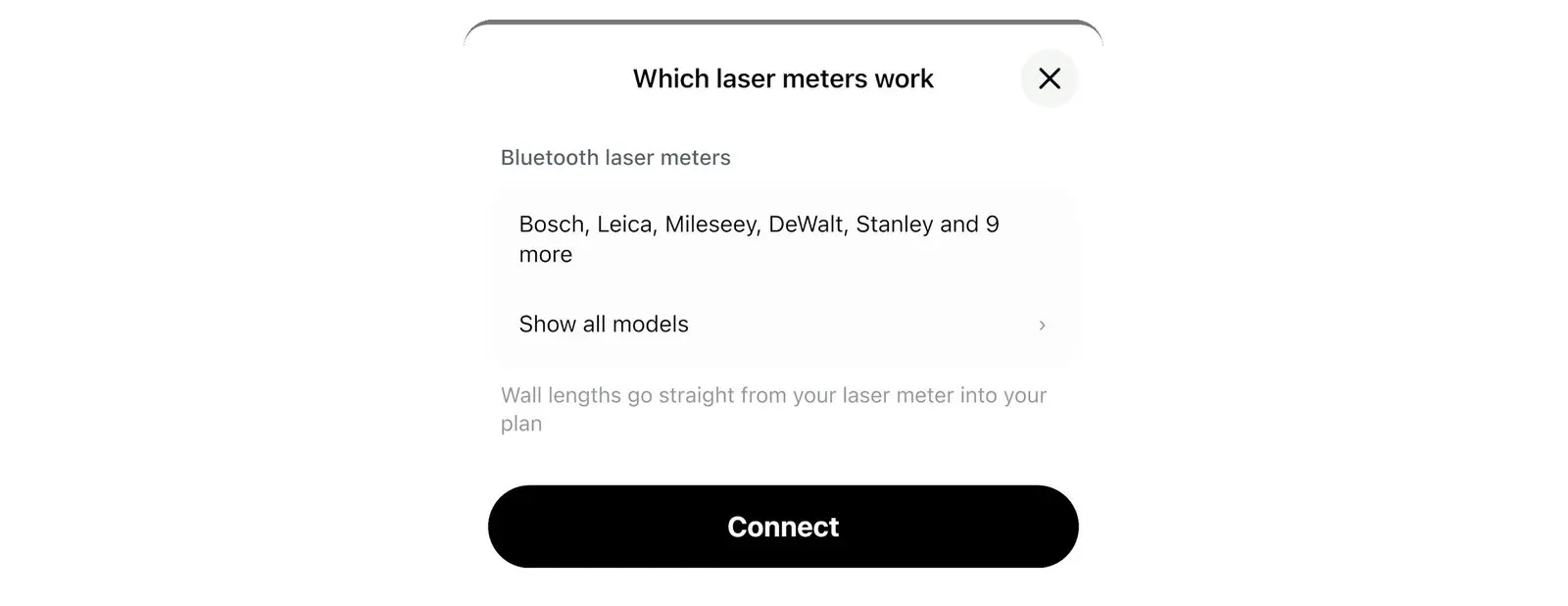
Koppel je laserafstandsmeter
Je koppelt een laserafstandsmeter eenmalig vanuit het toetsenbord voor afmetingen van een willekeurige muur. Home Planner onthoudt deze daarna.
- Open je project in de 2D-plattegrond en selecteer de lengte van een muur. Het toetsenbord voor afmetingen opent.
- Selecteer Laserafstandsmeter, de eerste knop boven het toetsenbord, naast ?. Geef de eerste keer toestemming voor toegang tot Bluetooth® (op Android: Apparaten in de buurt). Zonder PRO opent de app Welke lasermeters werken met de lijst met modellen en de knop PRO kopen.
- Schakel de Bluetooth®-functie van de laserafstandsmeter in (zie de handleiding van de meter). Totdat de meter is gevonden, vraagt de app je om op de Bluetooth®-knop op de meter te drukken. Leica DISTO D810 of S910: schakel eerst de niet-versleutelde app-modus in op de meter.
- Selecteer onder In de buurt je laserafstandsmeter. De app maakt verbinding en slaat deze op onder Mijn apparaten.

De volgende keer dat je het toetsenbord voor afmetingen opent, maakt Home Planner automatisch weer verbinding met dezelfde meter.

Voorbeeldschermen van het koppelproces, gemaakt met een gesimuleerde laserafstandsmeter. De apparaatnamen zijn voorbeelden; in de app zie je de naam die je eigen meter doorgeeft.
Meet een muur met een laserafstandsmeter
Als er een meter is gekoppeld, vult elke druk op de knop de afmeting in die je op dat moment bewerkt.
- Selecteer de afmeting die je wilt meten: muurlengte, muurhoogte, of de breedte, hoogte of positie van een deur of raam.
- Controleer het balkje boven het toetsenbord: een groen stipje geeft aan dat de meter is verbonden.
- Druk op de meetknop op de laserafstandsmeter. De waarde verschijnt direct in het geselecteerde veld.
- Selecteer Gereed. Home Planner past de muur aan de nieuwe lengte aan.
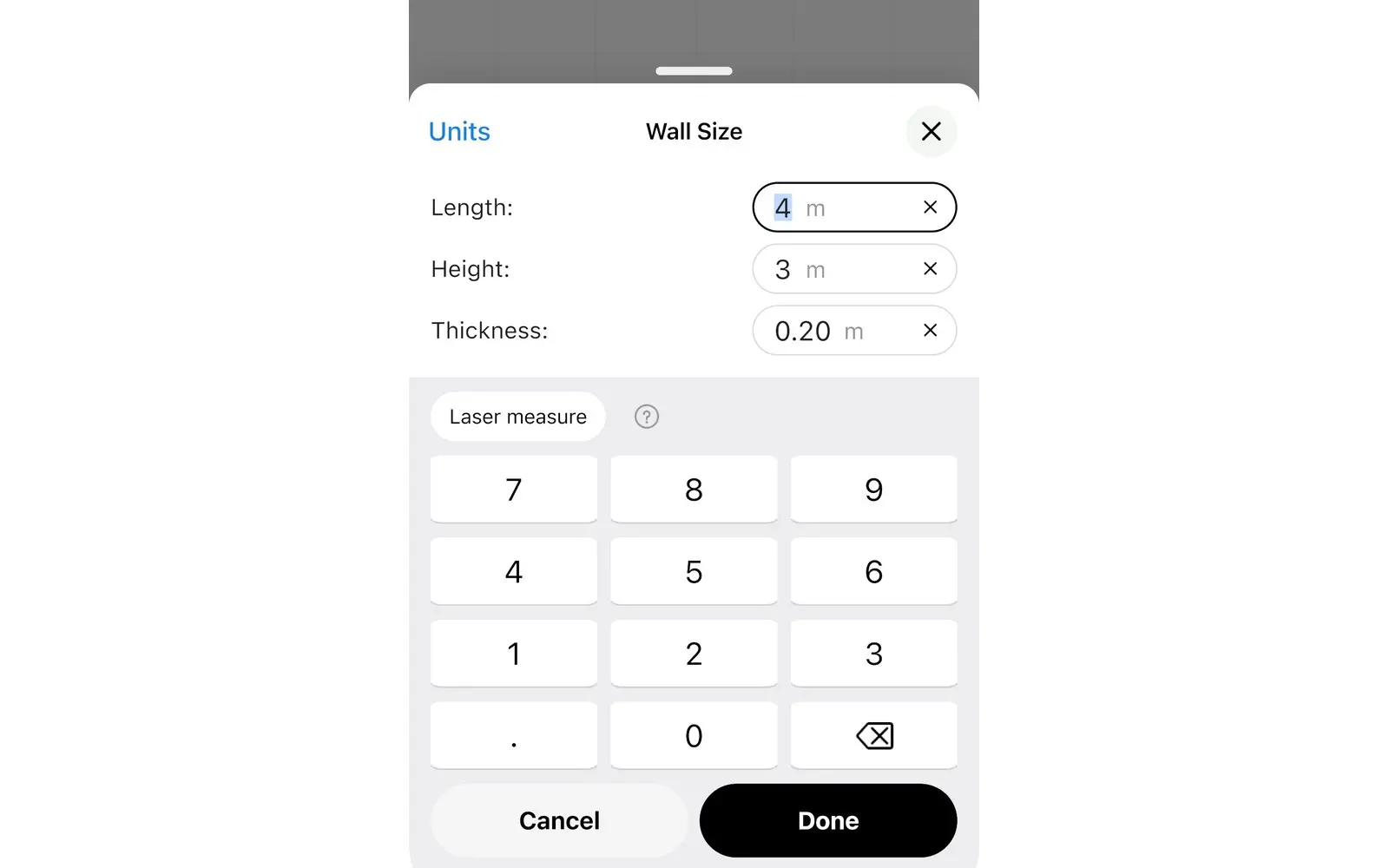
De app toont de meetwaarde in je eigen eenheden (meter of voet), ongeacht de eenheid die de meter gebruikt.
Volg de veiligheidsinstructies van de fabrikant van je apparaat. Richt een laser nooit op iemands ogen.
Meet een hele ruimte met een laserafstandsmeter
De ruimtereeks is een snelle manier om een schets om te zetten in een plattegrond op basis van je gemeten maten: de app geeft steeds aan welke muur, deur of welk raam je als volgende moet meten, met de klok mee.
- Open bij een gekoppelde meter de lengte van een muur in een gesloten ruimte en selecteer Ruimte meten ›.
- Ga staan waar de plattegrond het metersymbool toont en richt de straal langs de rode lijn naar de tegenoverliggende hoek. Druk op de knop: de muur krijgt zijn lengte en de app gaat door naar de volgende stap.
- Voor elke deur en elk raam vraagt de app om twee metingen: de afstand van de hoek tot de opening, en de breedte van de opening. Als een deur of raam tegen de hoek staat, wordt alleen om de breedte gevraagd.
- Ga zo door met de klok mee tot de laatste muur. Selecteer Overslaan om een stap over te slaan, of de pijl terug om deze opnieuw te meten.
- Als de vorm van de ruimte nog niet helemaal duidelijk is, vraagt de app om de diagonalen van hoek tot hoek. Daarna zie je Ruimte gemeten.
Selecteer op elk gewenst moment × om te stoppen: de muren die je al hebt gemeten, blijven in de plattegrond behouden.
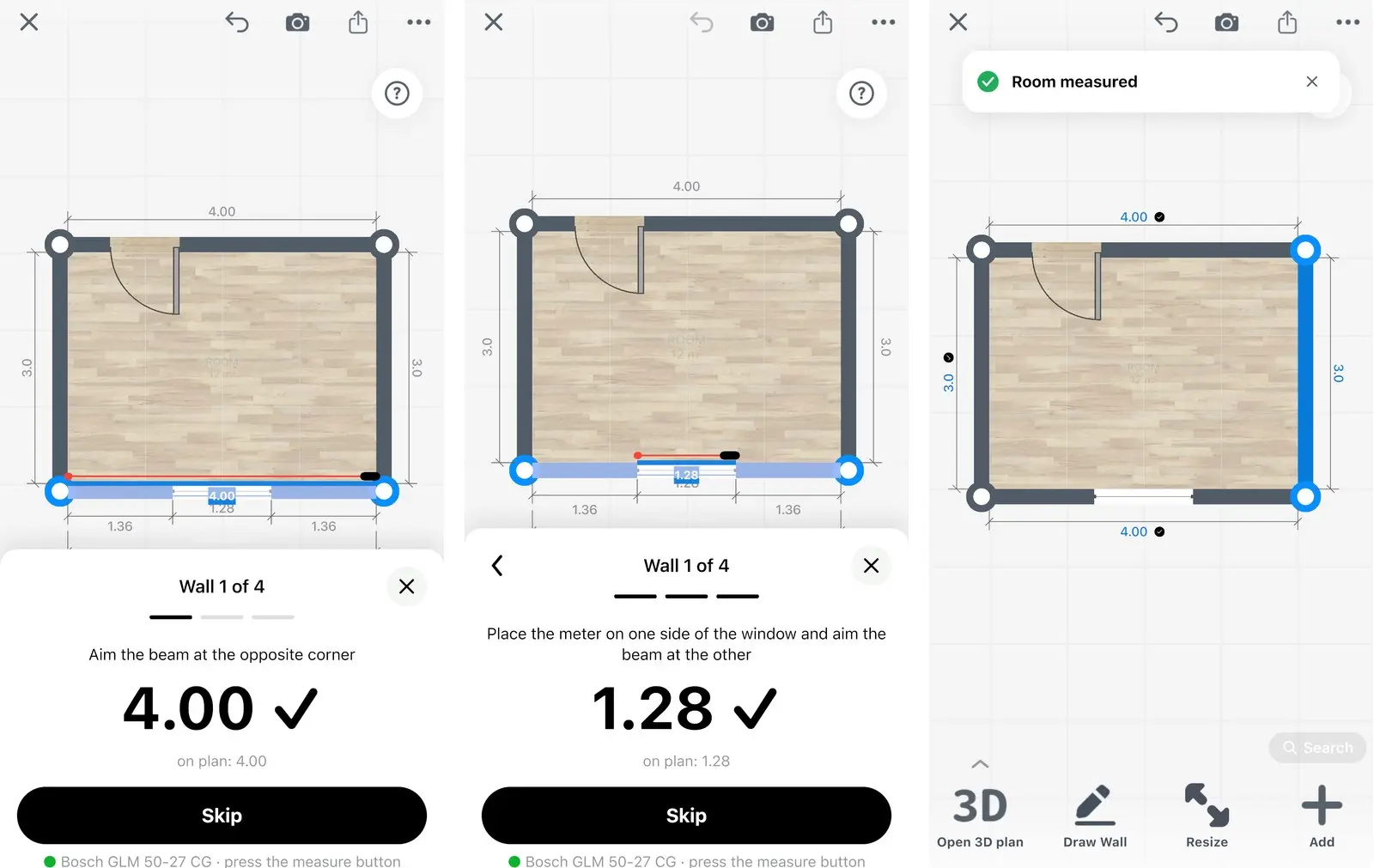
Voorbeeldschermen van de ruimtereeks, gemaakt met een gesimuleerde laserafstandsmeter.
Tips voor nauwkeurige metingen
Nauwkeurige metingen krijg je door de enkele afstandsmodus te gebruiken, de meter stil te houden en slechts één app tegelijk met de meter te verbinden.
- Zet de laserafstandsmeter in de modus enkele afstand, niet op oppervlakte of volume.
- Houd de achterkant van de meter vlak tegen de muur of hoek, voor elke muur op dezelfde hoogte.
- Sluit andere meet-apps op je telefoon: een meter kan maar met één app tegelijk verbinden.
- Meet eerst de hele muur van hoek tot hoek, en daarna pas de deuren en ramen.
Probleemoplossing
De meeste verbindingsproblemen worden veroorzaakt door Bluetooth®-instellingen of door een andere app die de meter in gebruik heeft.
| Melding in de app | Wat te doen |
|---|---|
| "Bluetooth staat uit. Schakel dit in om je lasermeter te vinden" | Schakel Bluetooth® in bij de instellingen van je telefoon, tablet of Mac. |
| "Geef toegang tot Bluetooth in Instellingen om een lasermeter te koppelen" | Ga naar Instellingen en geef Home Planner toegang tot Bluetooth®. |
| Geen lasermeter gevonden | Schakel de Bluetooth®-functie van de meter in en sluit andere meet-apps. Selecteer Opnieuw proberen. Koppel op Android de Bosch GLM 50 C, GLM 100 C en PLR 30 / 40 / 50 C eerst via de Bluetooth®-instellingen van je telefoon. |
| Schakel Locatie in: op Android 10–11 kan de lasermeter anders niet worden gevonden | Schakel Locatie in bij de Android-instellingen. |
| Zet de lasermeter in de modus enkele afstand | Schakel de meter vanuit de oppervlakte- of volumemodus om naar enkele afstand. |
| De lasermeter kon niet meten. Richt opnieuw | Richt op een stevig, vlak oppervlak en druk nogmaals op de knop. |
| Een grijs stipje en "niet verbonden" boven het toetsenbord | Tik op de statusbalk om opnieuw verbinding te maken, of zet de meter opnieuw aan. |
| Lasermeter: niet verbonden · Verbinden (tijdens de ruimtereeks) | Selecteer Verbinden, of zet de meter opnieuw aan. |
| Leica DISTO D810 of S910 stuurt geen meetwaarden door | Schakel de niet-versleutelde app-modus in op de meter. |
Veelgestelde vragen
Welke modellen laserafstandsmeters van Bosch, Leica en andere merken kan ik aan Home Planner koppelen?
Geselecteerde lasermeters van Bosch, Leica, Stanley, DEWALT, Mileseey, STABILA, Würth, Hilti en andere merken — momenteel zo'n 60 in de lijst van de app. Bekijk de tabel hierboven of tik op ? naast Laserafstandsmeter in de app. Home Planner is niet gelieerd aan deze fabrikanten.
Is het gratis?
Het koppelen van een laserafstandsmeter maakt deel uit van Home Planner PRO. Controleer voordat je PRO koopt of Laserafstandsmeter boven het toetsenbord voor afmetingen staat. Zonder PRO kun je je plattegrond nog steeds handmatig tekenen en opmeten.
Werkt het op Android en op de Mac?
Ja: op iPhone, iPad, Mac en Android. Sommige vermelde modellen werken alleen op Android; dit staat aangegeven in de tabel. De Windows-versie ondersteunt geen laserafstandsmeters.
Kan ik in ft (feet) meten?
Ja. De app toont de waarden in de eenheden die je in Home Planner hebt gekozen en zet de eenheden van de meter automatisch voor je om.
Kan ik een meetwaarde aanpassen?
Ja. Ga in de ruimtereeks terug naar de betreffende stap en meet opnieuw, of selecteer de muur op de plattegrond. Elke waarde is een normale afmeting die je ook handmatig kunt typen of ongedaan kunt maken.
Waarom moet ik met de klok mee meten?
Door in één richting rond de ruimte te gaan, kan de app elke hoek, deur en elk raam op de juiste plek zetten. Er wordt alleen om diagonalen gevraagd als de vorm van de ruimte dit vereist.
Merkkennisgeving. Home Planner is niet verbonden met, goedgekeurd door of gesponsord door Bluetooth SIG, Inc., Apple Inc., Google LLC, Microsoft Corporation of de op deze pagina genoemde fabrikanten van laserafstandsmeters; hun namen en merken zijn eigendom van de respectievelijke eigenaren. Hun namen en modelnamen worden uitsluitend gebruikt om aan te geven met welke apparaten en platforms de app kan samenwerken. Compatibiliteit is gebaseerd op de lijst in de app; een vermeld model werkt niet gegarandeerd in elke configuratie.
Het Bluetooth®-woordmerk en de bijbehorende logo's zijn gedeponeerde handelsmerken van Bluetooth SIG, Inc. Android is een handelsmerk van Google LLC. iPhone, iPad en Mac zijn handelsmerken van Apple Inc., gedeponeerd in de V.S. en andere landen. Windows is een handelsmerk van de Microsoft-bedrijvengroep. Bosch, Leica, DISTO, Stanley, DEWALT, Mileseey, STABILA, Würth, Hilti, Johnson, FNIRSI, Hersch, Precaster, Suaoki, CEM en REEKON zijn handelsmerken van hun respectievelijke eigenaren.
Probeer het uit in je eigen project
Gratis app voor plattegronden en interieurontwerp


