Een ruimte meten met je telefoon: AR- en LiDAR-scan

Scan een kamer met je iPhone, iPad of Android-telefoon en krijg de muren, deuren en ramen op schaal in 3D. Met LiDAR gaat het sneller; AR werkt ook zonder.
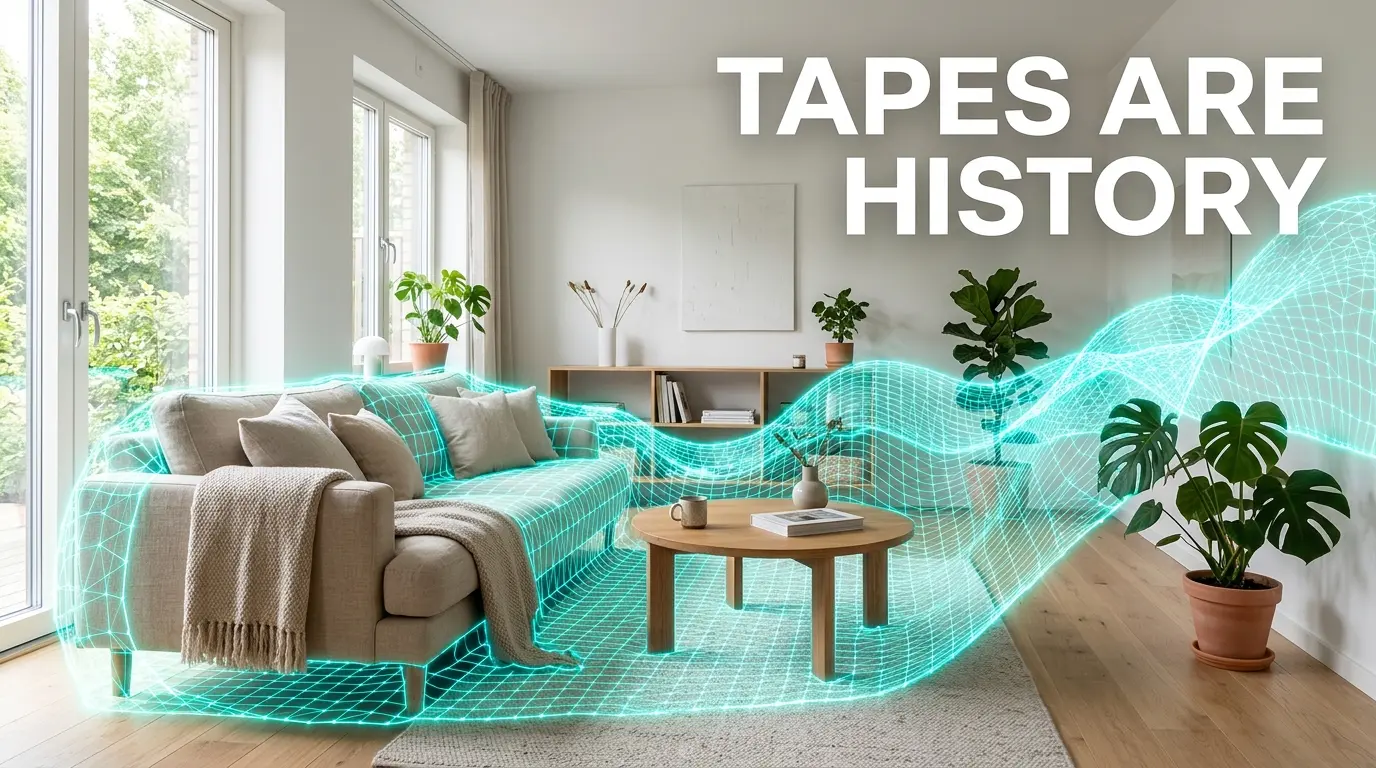
Het rolmaatje schiet los uit de hoek. Je tuurt naar de kleine streepjes, krabbelt het getal op een briefje en bent dat briefje alweer kwijt voordat je thuis bent.
Je telefoon kan dit werk van je overnemen. Zo meet je een ruimte met je telefoon in Home Planner: de camera herkent de muren, de app bouwt de kamer op schaal en jij krijgt een 3D-model dat je meteen kunt inrichten.
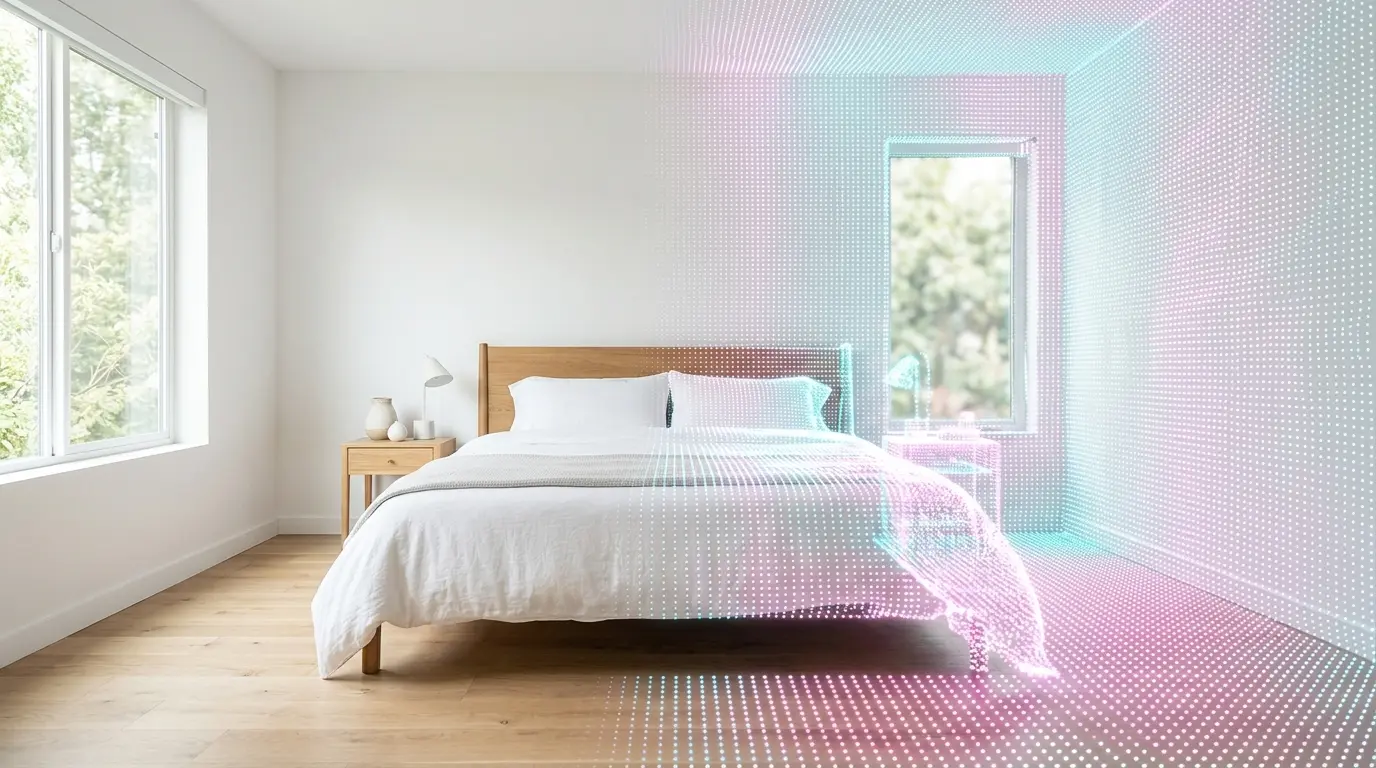
AR of een LiDAR-kamerscanner: wat is het verschil?
Een LiDAR-kamerscanner is nauwkeuriger en kost je minder moeite, maar lang niet elk toestel heeft er een.
- AR (augmented reality): gebruikt de camera en bewegingssensoren om afstanden te schatten. Dit werkt op iPhones en op Android-telefoons met AR-ondersteuning. Weinig licht en egale witte muren kunnen de scan wel verstoren.
- LiDAR (Light Detection and Ranging): een sensor in Pro-modellen van de iPhone en iPad. De sensor stuurt onzichtbare laserpulsen uit om de ruimte in kaart te brengen. Omdat hij geen visueel contrast nodig heeft, vindt hij zelfs in het donker de vorm van een kamer.
Home Planner gebruikt de LiDAR-scan als je toestel over deze sensor beschikt en valt op andere toestellen terug op de AR-scan.
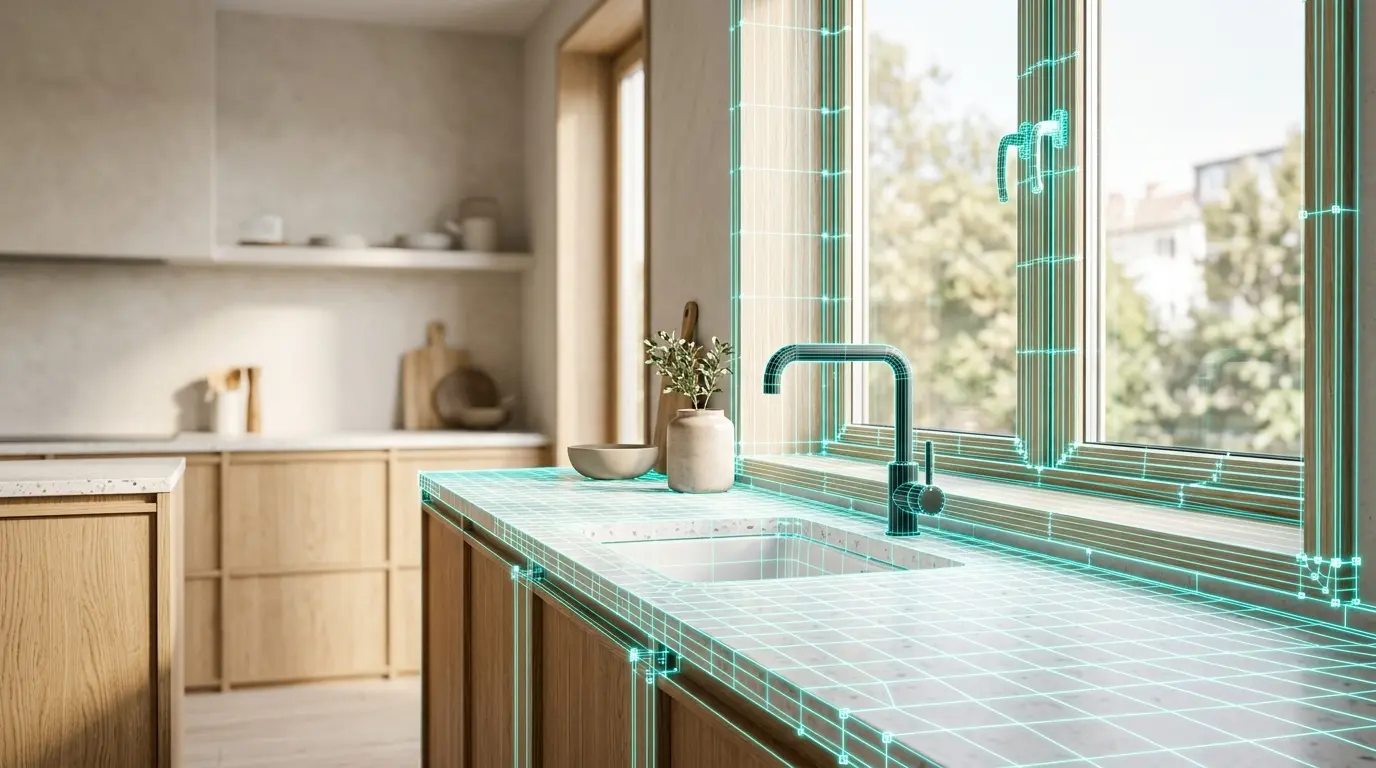
Een kamer meten met LiDAR op je iPhone of iPad
- Bereid de kamer voor. Je hoeft hem niet leeg te maken. Doe de gordijnen open, doe het licht aan en maak de lens van de camera schoon, zodat de scanner muren goed kan onderscheiden van meubels.
- Open de scanner. Start een nieuw ontwerp in Home Planner en kies Kamerscan. Als de app om een scanmodus vraagt, kies je Alleen kamerindeling of Met meubels & materialen.
- Beweeg de telefoon rustig rond. Begin in een hoek en beweeg de telefoon langzaam langs de muren, de vloer en het plafond. Er verschijnen witte lijnen op de oppervlakken zodra de app ze herkent.
- Pauzeer bij openingen. Sta even stil bij elk raam en elke deur. De app herkent ze en voegt ze automatisch toe aan de ruimte.
- Rond af. Tik op Ga naar planning. Home Planner zet de scan om in een nauwkeurig 3D-model van de ruimte op schaal.
Kun je een ruimte meten met een Android-telefoon?
Zeker. Op een Android-telefoon met AR-ondersteuning, en op een iPhone zonder LiDAR, gebruikt Home Planner de AR-scan: je markeert de hoeken op de vloer en voegt de deuren en ramen toe via knoppen.
- Houd de telefoon verticaal. Richt op een hoek van de vloer en tik op het scherm om deze toe te voegen. Beweeg vervolgens naar de volgende hoek.
- Beweeg de telefoon omhoog om de hoogte van het plafond in te stellen.
- Voeg elk raam en elke deur toe door op de tegenoverliggende hoeken te richten. Rond daarna de scan af.
Veelgemaakte fout: je bent klaar, maar hebt geen deuren of ramen toegevoegd. Home Planner vraagt dan om een bevestiging. Tik op Raam of deur toevoegen.
Home Planner markeert Kamerscan als een PRO-functie.
Wat heb je aan een app voor het inmeten van ruimtes?
Een ruwe schatting is een dure grap bij een verbouwing.
- Bestel precies wat je nodig hebt. Home Planner toont de vloer- en muuroppervlakte van elke ruimte. Zo bereken je exact hoeveel laminaat of tegels je moet kopen, in plaats van zomaar drie dozen extra voor de zekerheid.
- Controleer of meubels passen. Plaats echte producten uit een catalogus van ruim 560.000 artikelen in de gescande ruimte. Zo zie je meteen of er naast dat lits-jumeaux nog genoeg plek overblijft voor nachtkastjes.
- Probeer een nieuwe stijl uit. Gebruik AI Redesign om je kamer direct in een andere stijl te bewonderen.
De rolmaat kan in de la blijven liggen. Scan één ruimte in Home Planner en bekijk je echte muren meteen in 3D.

Probeer het uit in je eigen project
Gratis app voor plattegronden en interieurontwerp


