Gedeelde plattegrond: zo kun je deze delen en samen bewerken

Stuur je 3D-plattegrond via een link of e-mail naar je familie, partner of aannemer, bepaal of ze alleen mogen kijken of ook kunnen bewerken, en pas het ontwerp samen in realtime aan. Geen abonnement nodig.
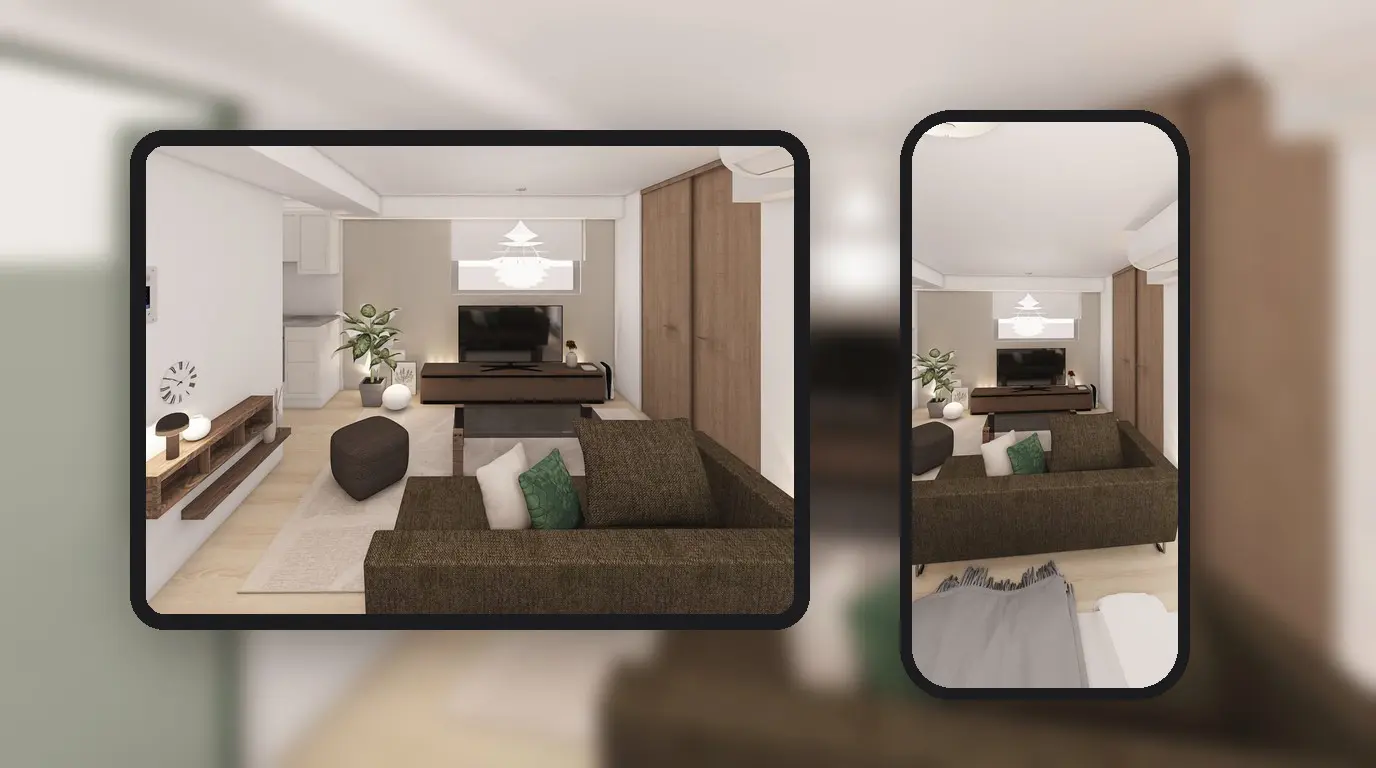
Je partner is op het werk, je ouders wonen in een andere stad en een screenshot in een chat laat niet zien hoe de bank naast het raam staat. Stuur ze in plaats daarvan een link of een uitnodiging per e-mail vanuit Home Planner, en je ontwerp verandert in een gedeelde plattegrond. Ze openen hetzelfde 3D-ontwerp op hun eigen apparaat en lopen erin rond in 3D.
Je bepaalt zelf wat ze kunnen doen: alleen kijken, of ook samen met jou de bank verplaatsen. Laat de plattegrond aan je familie zien voordat je meubels koopt, of aan je aannemer voordat de verbouwing begint. Home Planner werkt op iPhone, iPad, Android, Mac en Windows, dus iedereen gebruikt gewoon zijn eigen apparaat.
Hoe deel je een plattegrond?
Stuur een link om samen te bewerken, een uitnodiging, of stuur een afbeelding. De keuze hangt af van één vraag: moet de ander het ontwerp samen met jou kunnen aanpassen, of mag diegene er alleen naar kijken?
| Methode | Wat de ander ontvangt | Wat ze nodig hebben |
|---|---|---|
| Link om samen te bewerken of uitnodiging per e-mail | Het live 3D-ontwerp. Als Editor passen ze het in realtime samen met jou aan | Home Planner op een willekeurig apparaat |
| Afbeelding | Een foto van de ruimte in een bericht of e-mail | Niets |
Voor een foto selecteer je het pictogram voor delen en daarna Image. Met PRO+ of PRO++ kun je ook een link delen naar een 360° Photos van de ruimte, die in elke webbrowser opent.
Kun je met Home Planner samen aan een plattegrond werken?
Ja. Samen een ontwerp bewerken in Home Planner werkt in drie stappen. Hieronder leggen we elke stap uit.
- Meld je aan en open de opties voor delen: meld je aan bij je Home Planner-account, open het menu voor delen in je ontwerp en selecteer Share.
- Stel de toegang in: kies wie de link kan openen en of ze het ontwerp mogen bekijken of bewerken.
- Verstuur de link: nodig mensen uit per e-mail of stuur de link via een chat-app.
Wat je nodig hebt voordat je begint
Twee dingen zijn verplicht: je bent ingelogd en je bent online. Voor delen, mensen uitnodigen en deelnemen aan een gedeeld ontwerp is geen abonnement nodig.
| Je hebt nodig | Waarom |
|---|---|
| Home Planner op iPhone, iPad, Android, Mac of Windows | Iedereen in het ontwerp kan een ander apparaat gebruiken. |
| Een internetverbinding | Wijzigingen worden via de server van Home Planner uitgewisseld tussen apparaten. |
| Een eigen ontwerp | Je kunt alleen je eigen ontwerpen delen. Als een ontwerp van iemand anders is, biedt Home Planner de optie Make my own copy aan. |
| Het e-mailadres van de ander (optioneel) | Voor een persoonlijke uitnodiging. Heb je dit niet, stuur dan de link. |
Niet ingelogd? Open op het startscherm het tabblad Profile (je avatar), selecteer Edit profile, daarna Connect en meld je aan. Op de knop staat daarna Connected.
Veelgemaakte fout: proberen te delen voordat je bent ingelogd. Als je daarna Anyone kiest, verschijnt de melding "Could not update sharing settings. Please try again.", en bij Invite wordt gevraagd om je aan te melden. Meld je dus eerst aan.
Stap 1: Open de opties voor delen in je ontwerp
Het pictogram voor delen heeft geen tekst. Je vindt het in de rechterwerkbalk van het ontwerp.
- Open het ontwerp dat je wilt delen.
- Selecteer het pictogram voor delen in de rechterwerkbalk. Het menu voor delen opent.
- Selecteer Share. Als Home Planner meldt dat het project nog wordt geüpload, wacht dan even en selecteer opnieuw Share.
Zie je het pictogram voor delen niet? Op de 2D-plattegrond is het verborgen terwijl je muren bewerkt in Edit Walls. Selecteer linksboven Done om het pictogram weer te tonen. Het pictogram is ook verborgen in de fotomodus; selecteer Done om deze te verlaten.
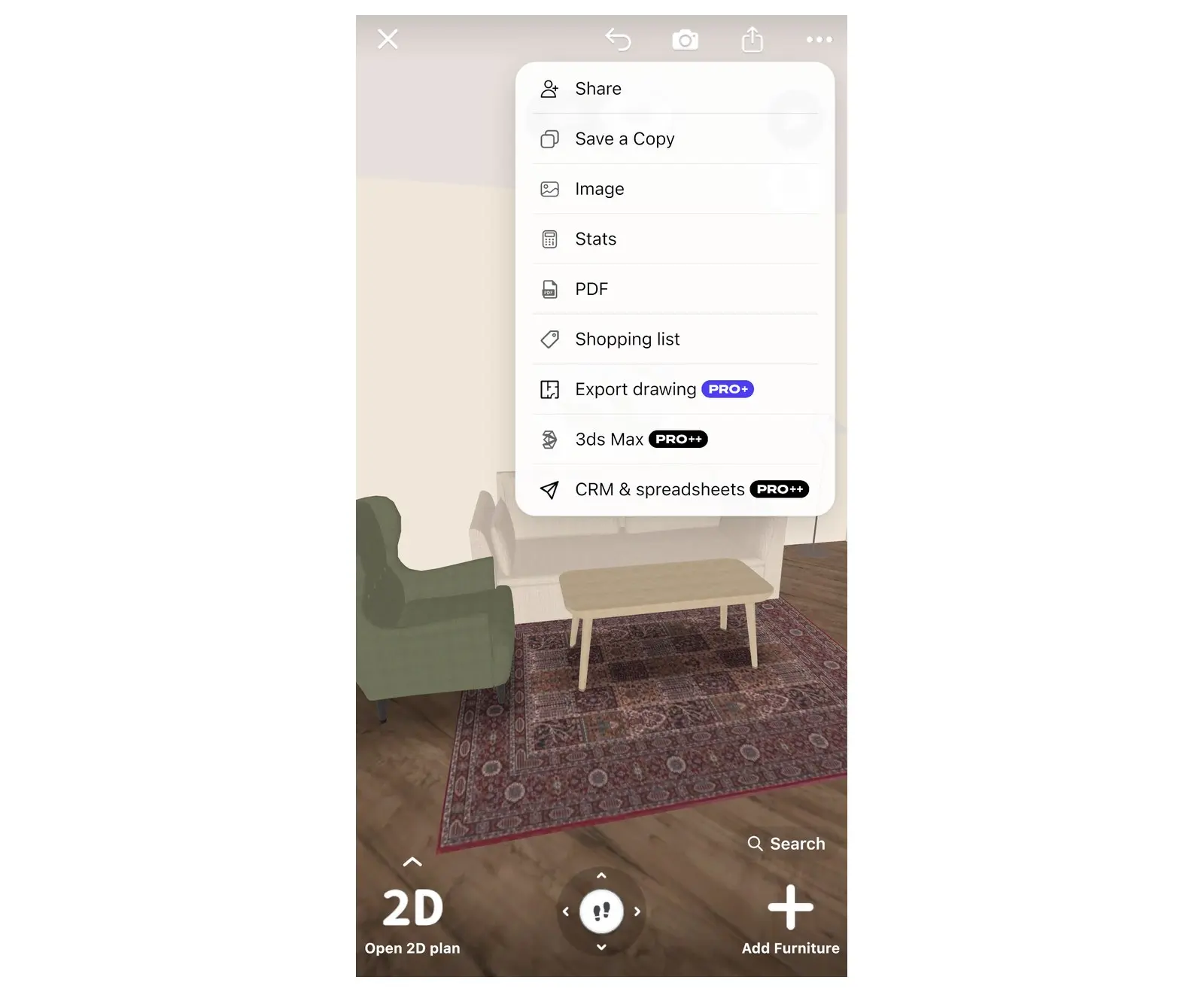
Het venster Sharing opent. Nadat je het ontwerp voor het eerst hebt gedeeld, werkt een kortere route ook: selecteer de avatars in het ontwerp om Sharing te openen.
Stap 2: Kies wie de link kan openen en wat diegene mag doen
Iedereen die je aan het ontwerp toevoegt, krijgt een van de twee rollen. Een Guest kijkt rond in de plattegrond. Een Editor past het ontwerp samen met jou aan. Bepaal wat de ander nodig heeft:
| Je wilt | Doe dit |
|---|---|
| Ze bewerken samen met jou, de link blijft privé | Laat Only invited people staan en nodig ze uit per e-mail (Stap 3). Genodigden worden lid als Guest: maak ze Editor nadat ze zijn ingelogd. |
| Ze bewerken snel samen met jou | Stel Anyone + Can edit in en stuur de link. Iedereen die de link krijgt, kan de plattegrond aanpassen, dus deel deze alleen met mensen die je vertrouwt. |
| Ze kijken alleen mee | Stel Anyone + Can view in en stuur de link. |
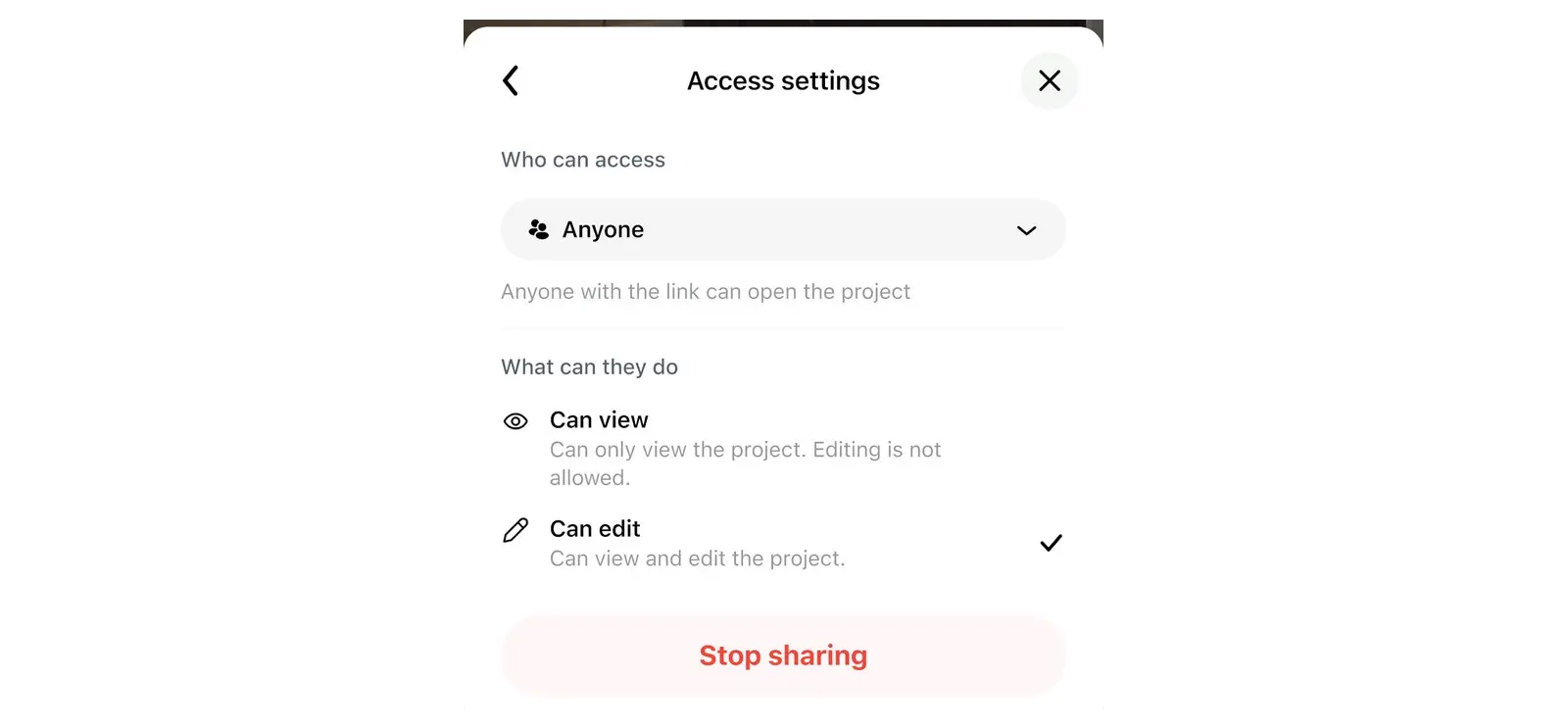
Deze keuzes vind je in Access settings, een venster dat je opent vanuit Sharing. Hiermee beheer je de link van je ontwerp: wie deze kan openen en wat diegene kan doen.
- Selecteer in het venster Sharing de regel met de toegang. Hierin zie je de huidige toegang via de link, bijvoorbeeld Only invited people of Anyone can view. Het venster Access settings opent.
- Kies onder Who can access voor Only invited people of Anyone. Bij Only invited people kunnen alleen mensen die je per e-mail hebt uitgenodigd het ontwerp openen; mensen die via de link binnenkwamen, verliezen hun toegang. Bij Anyone kan iedereen met de link het ontwerp openen.
- Kies bij Anyone onder What can they do voor Can view of Can edit. Deze machtiging geldt voor iedereen die de link opent. Bij Only invited people is What can they do niet beschikbaar.
Stap 3: Nodig mensen uit of stuur de link
Uitnodigen per e-mail
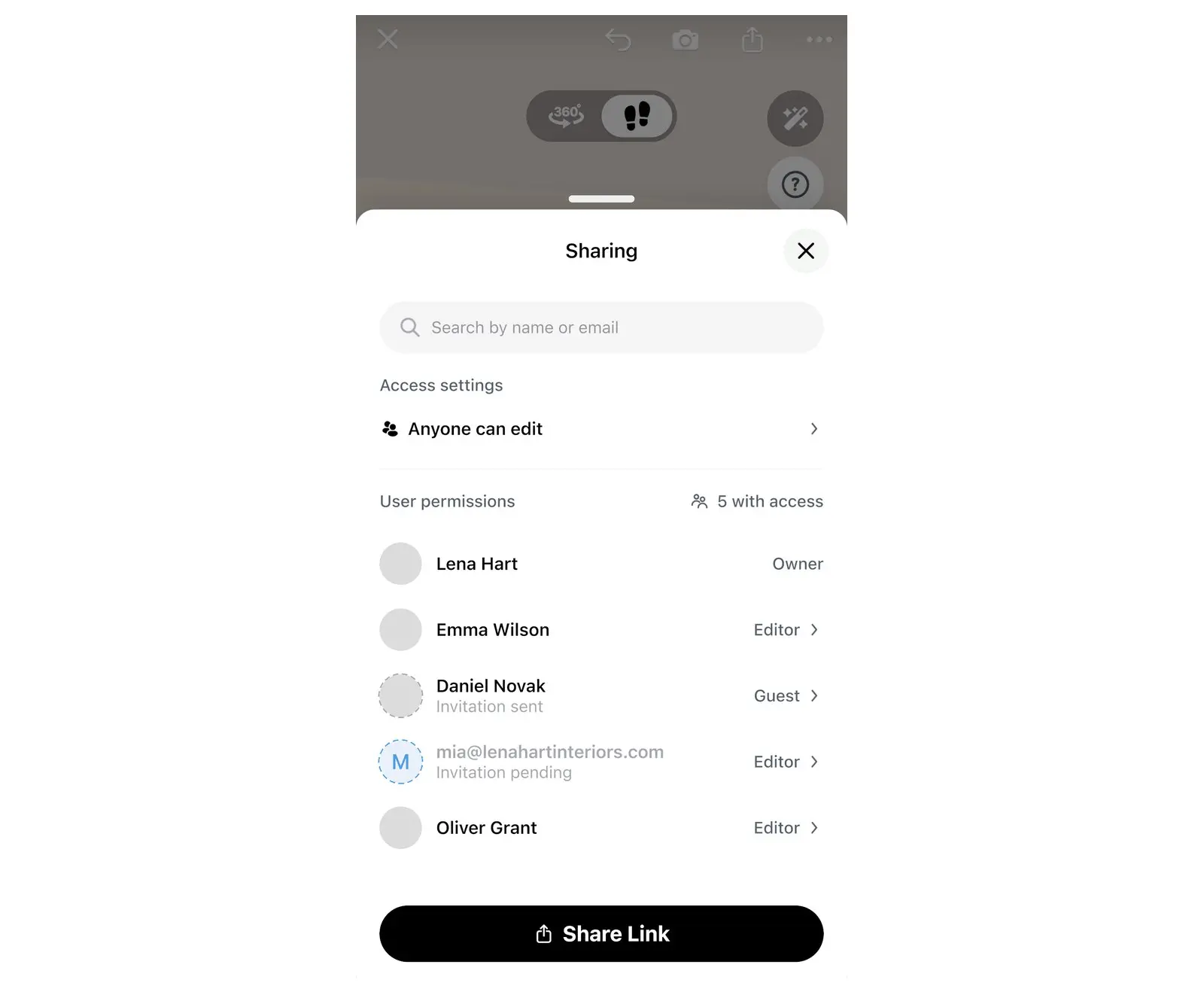
- Selecteer in het venster Sharing de optie Search by name or email.
- Typ het e-mailadres in.
- Selecteer Invite. Home Planner toont "Invitation sent" (met het adres, als de persoon nog geen Home Planner-account heeft).
De uitgenodigde persoon kan op twee manieren deelnemen: via de link in de e-mail met de uitnodiging, of door in te loggen bij Home Planner met het uitgenodigde adres en het ontwerp te openen vanuit Shared projects op het scherm My Designs.
- Om van een genodigde een Editor te maken: zie Aanpassen wat één persoon kan doen hieronder.
- De persoon heeft nog geen account: bij de openstaande uitnodiging kun je alleen kiezen voor Resend invitation en Cancel invitation. Pas de rol aan nadat diegene is ingelogd.
Geen e-mail ontvangen? Vraag ze in de spammap te kijken of gewoon in te loggen met het e-mailadres waarop ze zijn uitgenodigd.
De link versturen
Stel eerst Who can access in op Anyone. De knop voor de link verschijnt alleen als de link openbaar is ingesteld.
- Op een telefoon of tablet: selecteer Share Link onder aan het venster Sharing en kies een chat- of e-mail-app.
- Op een Mac of Windows-computer: selecteer Copy link onder aan het venster Sharing en plak de link in een bericht of e-mail.
Wat de ander ziet
De link opent je 3D-ontwerp in de Home Planner-app. Ze zien dezelfde plattegrond als jij, zowel in 2D als in 3D.
- Home Planner is geïnstalleerd: de link opent het ontwerp meestal direct in de app. Als een chat-app eerst een webpagina toont, selecteer dan Open in App.
- Home Planner is niet geïnstalleerd: de link opent een webpagina met de uitnodiging, een knop Open in App en een knop Install App. Na de installatie openen ze de link opnieuw als het ontwerp niet vanzelf opent.
- Later: een ingelogde gebruiker vindt het ontwerp terug in de map Shared projects op het scherm My Designs, totdat je stopt met delen of de persoon verwijdert. Iemand zonder account heeft geen map Shared projects: diegene opent gewoon dezelfde link opnieuw op hetzelfde apparaat.
Hoe werkt samen een huis ontwerpen in realtime?
Elke wijziging die een bewerker maakt, verschijnt direct op het apparaat van iedereen. Wanneer je partner een muur of stoel verplaatst, zie jij deze ook bewegen.
- Iedereen in het ontwerp heeft een avatar in een eigen kleur.
- Een groen stipje op een avatar in het venster Sharing laat zien wie er nu online is.
- Alleen de eigenaar van het ontwerp nodigt mensen uit, wijzigt de toegang en stopt het delen. Een Editor past de plattegrond aan.
- Een Guest die bewerkrechten krijgt, ziet "You can now edit this project". Een Editor bij wie deze rechten worden ingetrokken, ziet "Your access has been changed to view-only".
Aanpassen wat één persoon kan doen
Als eigenaar van het ontwerp kun je de toegang van een afzonderlijk persoon op twee plaatsen wijzigen.
- In het venster Sharing: selecteer een persoon. Kies in Access settings voor Guest, Editor of Remove access. Voor iemand die via de link is binnengekomen, is ook Use link settings beschikbaar.
- Op de plattegrond: selecteer het gekleurde rondje van een persoon. De kaart User details opent. Selecteer de knop met de drie stipjes op de kaart en kies daarna Promote to Editor, Demote to Guest of Remove access.
Stoppen met delen of een ontwerp verlaten
Per ongeluk gedeeld? Stel Who can access in op Only invited people (Stap 2) of verwijder één persoon (zie Aanpassen wat één persoon kan doen).
- Eigenaar: selecteer in het venster Sharing de regel met de toegang om Access settings te openen. Selecteer daarna Stop sharing en bevestig. Anderen hebben dan geen toegang meer tot het ontwerp. De knop verschijnt zodra je het ontwerp voor het eerst deelt.
- Genodigde: open in de map Shared projects op het scherm My Designs het menu van het ontwerp en selecteer Leave project. Of selecteer in het geopende ontwerp de avatars, kies je eigen regel en selecteer Leave project. Het ontwerp blijft bewaard voor de eigenaar en andere leden.
Als je een gedeeld ontwerp verwijdert, stopt het delen ook: iedereen verliest dan de toegang tot het ontwerp.
Het is makkelijker om het eens te worden over een plattegrond als iedereen naar dezelfde ruimte kijkt. Teken de jouwe in Home Planner en stuur de link voordat je de bank bestelt.
Kennisgeving inzake handelsmerken. Home Planner is niet gelieerd aan, goedgekeurd door of gesponsord door Apple Inc., Google LLC of Microsoft Corporation; hun namen en merken behoren toe aan hun respectieve eigenaren. iPhone, iPad en Mac zijn handelsmerken van Apple Inc., geregistreerd in de V.S. en andere landen. Android is een handelsmerk van Google LLC. Overige handelsmerken zijn het eigendom van hun respectieve eigenaren.
Probeer het uit in je eigen project
Gratis app voor plattegronden en interieurontwerp


