Samouczek aplikacji Home Planner: 6 bezpłatnych lekcji wideo

Sześć bezpłatnych lekcji wideo o aplikacji Home Planner: projektowanie pomieszczenia, drzwi i okna, katalog, materiały, zdjęcia i panoramy oraz eksport i udostępnianie.
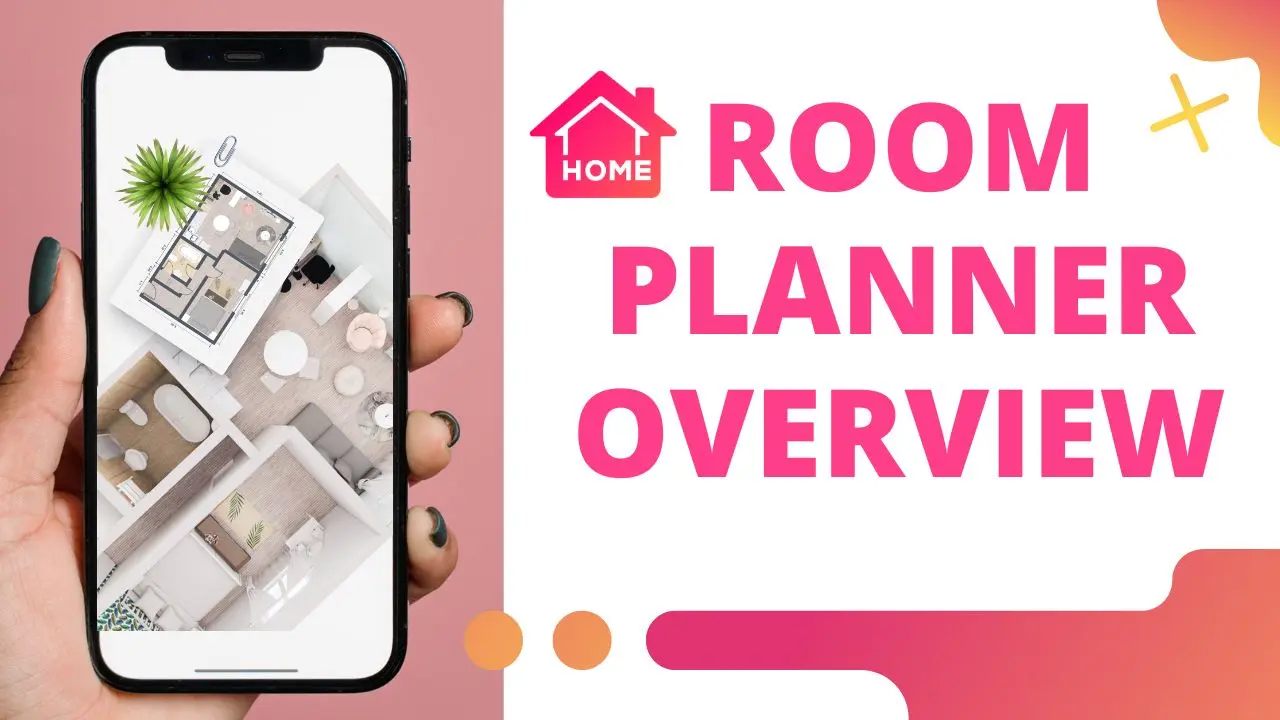
Po zainstalowaniu aplikacji Home Planner i otwarciu pustego planu pojawia się pytanie, od czego zacząć. Ten samouczek aplikacji Home Planner zawiera sześć bezpłatnych lekcji wideo — od pierwszej ściany po udostępnienie projektu. Wystarczy obejrzeć jedną lekcję, powtórzyć kroki na własnym projekcie, a następnie przejść do kolejnej.
Jak używać aplikacji Home Planner?
Należy narysować pomieszczenie, dodać drzwi i okna, umeblować wnętrze z katalogu, zmienić materiały, a na koniec wykonać zdjęcia i je udostępnić. Lekcje układają się w tę właśnie kolejność, ponieważ każdy krok wymaga poprzedniego: meble potrzebują ścian, a zdjęcia — mebli.
Można tu również zmierzyć swoją przestrzeń, uzyskać plany pięter 2D i 3D, wykorzystać meble znanych światowych marek i czerpać pomysły z gotowych układów sypialni, łazienek i salonów. Nie trzeba uczyć się wszystkiego naraz. Jedno pomieszczenie ze ścianami, drzwiami i oknem to już plan, który można umeblować.
Od którego samouczka aplikacji Home Planner zacząć?
Seria na tej stronie zaczyna się od lekcji 2, Projektowanie pomieszczenia. To właściwy początek w przypadku pracy z pustym planem. Jeśli zamiast tego punktem wyjścia jest gotowy układ, ściany już tam są, więc kolejną potrzebną lekcją jest lekcja 4 dotycząca katalogu.
Lekcja 2: Projektowanie pomieszczenia
Pierwszym krokiem jest kształt pomieszczenia. Rysuje się ściany, ustawia ich długość i ogląda pomieszczenie w 2D oraz w 3D. Rzeczywiste wymiary pomieszczenia warto zdjąć przed rozpoczęciem pracy, aby plan odpowiadał rzeczywistości, a dodawane później meble pasowały rozmiarem.
Lekcja 3: Drzwi i okna
Drzwi i okna decydują o tym, gdzie mogą stać meble. Szafa nie może zasłaniać drzwi, a biurko sprawdza się najlepiej w pobliżu okna. Należy dodać je przed meblami i upewnić się, że każde drzwi otwierają się na wolną przestrzeń.
Lekcja 4: Katalog
Katalog mieści ponad 560 000 produktów od ponad 2000 marek. Pozwala dodać sofę, łóżko lub lampę, a następnie przesuwać je i obracać na planie. Ponieważ przedmioty mają rzeczywiste wymiary, od razu widać, czy sofa nie jest zbyt długa na daną ścianę.
Lekcja 5: Materiały
W tym miejscu pomieszczenie nabiera kolorów. Wystarczy zaznaczyć ścianę, podłogę lub sufit i wybrać nowy kolor albo teksturę. Zmiany można zastosować do jednej powierzchni lub do wszystkich podobnych w pomieszczeniu, co stanowi szybki sposób na porównanie dwóch kolorów ścian przed zakupem farby.
Lekcja 6: Zdjęcia i panoramy
Gdy pomieszczenie jest już umeblowane, można wykonać jego zdjęcia oraz 360° Photos, które pozwalają rozejrzeć się po całym wnętrzu. Zdjęcia pokazują projekt tak, jak zobaczyłby go gość, co ułatwia ocenę w porównaniu z planem z góry. Niektóre typy zdjęć zależą od posiadanego planu.
Lekcja 7: Eksport i udostępnianie
Ostatnia lekcja pokazuje, jak wyeksportować plan i udostępnić projekt rodzinie lub ekipie budowlanej. Udostępniony projekt odpowiada na wiele pytań jeszcze przed rozpoczęciem prac: gdzie mają znajdować się gniazdka, która ściana jest pomalowana i ile miejsca pozostało.
Częsty błąd: najpierw meblowanie, a pomiary dopiero później. Jeśli ściany różnią się o kilka centymetrów, każdy mebel przesuwa się razem z nimi. Najpierw należy wykonać pomiary, a następnie przechodzić przez lekcje po kolei.
Czy to samouczek aplikacji Room Planner?
Tak. Room Planner to dawna nazwa aplikacji Home Planner, więc lekcje dotyczą tej samej aplikacji. Niektóre filmy mogą nadal pokazywać starą nazwę, a niektóre ekrany mogą dziś wyglądać inaczej, ale kolejność kroków pozostaje taka sama. Opcja Samouczki wideo w sekcji Przydatne narzędzia w aplikacji otwiera tę samą serię.
Wystarczy otworzyć aplikację Home Planner, narysować jedno pomieszczenie swojego domu i powtórzyć na nim krok po kroku lekcję 2.
Wypróbuj we własnym projekcie
Bezpłatna aplikacja do planowania pomieszczeń i aranżacji wnętrz


