Jak dodać własne modele 3D mebli do rzutu pomieszczenia

Jak dodać meble do planu, gdy nie ma ich w katalogu: wystarczy zaimportować własny model 3D lub zdjęcie do aplikacji Home Planner i umieścić go w swoim projekcie.
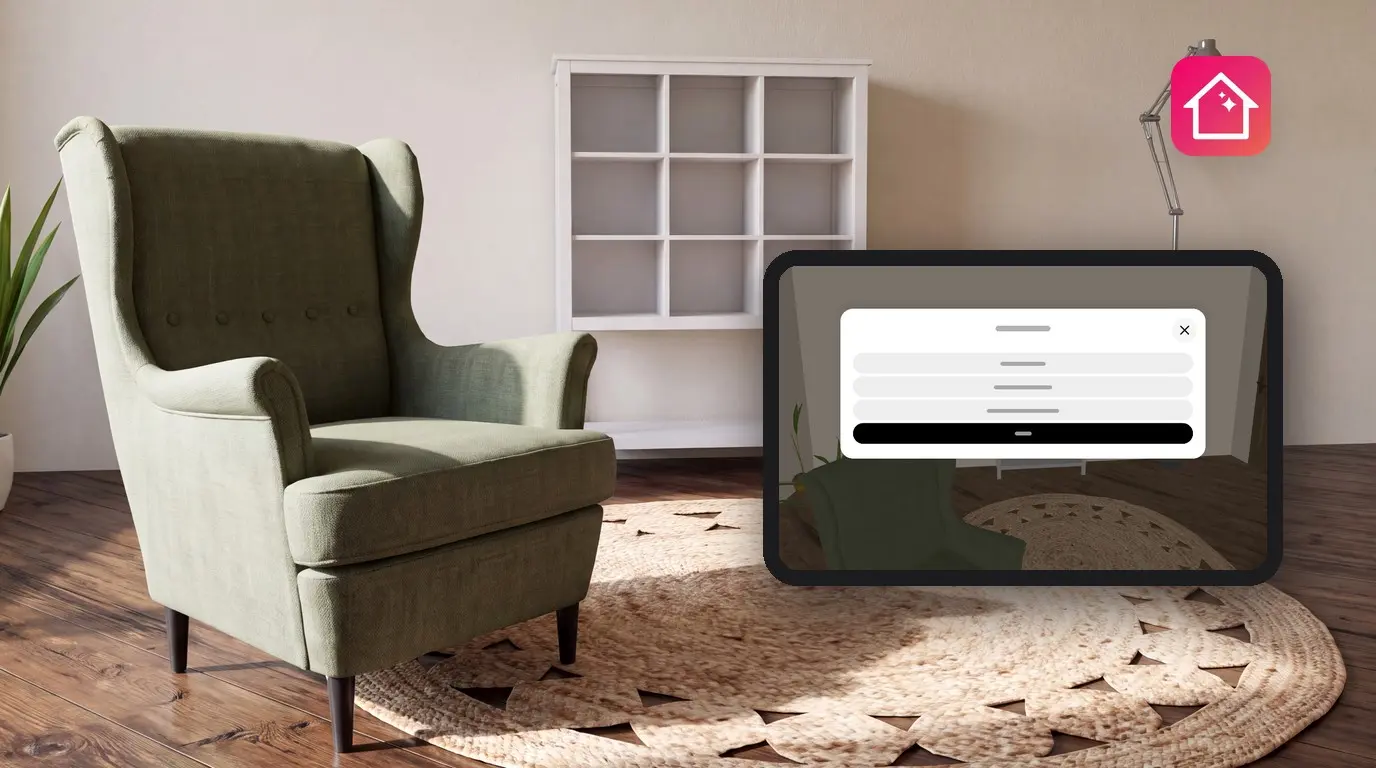
W sklepie udało się znaleźć idealną sofę, ale w katalogu Home Planner nie ma nic podobnego? Można dodać ją samodzielnie. Aby umieścić w Home Planner mebel, którego brakuje w katalogu, wystarczy zaimportować jego zdjęcie, link do strony sklepowej lub model 3D (jeśli producent udostępnia go do pobrania). Import pliku 3D zajmuje zazwyczaj około 7 minut. Cały proces wygląda tak samo na urządzeniach iPhone, iPad, Android, Mac i Windows. Jeśli szukany mebel znajduje się już w katalogu, wystarczy kliknąć Dodaj meble i go wybrać albo wyszukać mebel w katalogu na podstawie zdjęcia.
Importowanie z kontem Home Planner jest darmowe: na start przysługuje 5 elementów, a w miarę meblowania kolejnych projektów limit wzrasta do 25. Z subskrypcją PRO limit rośnie do 100. Należy importować wyłącznie te modele i obrazy, do których posiada się prawa.
Nazwy przycisków i komunikatów w tym przewodniku zostały przytoczone w angielskiej wersji językowej aplikacji.
Jak to działa
Home Planner przesyła plik 3D na swój serwer, przekształca go w element katalogowy i zapisuje w sekcji Moje elementy.
- Otworzyć Moje elementy: w projekcie należy wybrać Dodaj meble, a następnie Więcej → Moje elementy.
- Zaimportować plik: wybrać Add item → Import item → Import 3D model i wskazać plik.
- Sprawdzić i umieścić element: gdy model będzie gotowy, w aplikacji Home Planner pojawi się powiadomienie. Po sprawdzeniu wymiarów należy wybrać element w sekcji Moje elementy → View → Add to room.
Zanim zaczniesz
Aby zaimportować własny model 3D do Home Planner, potrzebne jest konto, połączenie z internetem oraz plik w obsługiwanym formacie.
| Wymagania | Powód |
|---|---|
| Konto Home Planner | Elementy są zapisywane na koncie użytkownika. Aplikacja Home Planner poprosi o zalogowanie się po kliknięciu Add item. W przypadku braku zalogowania w sekcji Moje elementy widoczny jest przycisk Sign in. |
| Połączenie z internetem | Model jest przetwarzany na serwerze Home Planner. |
| Paczka z modelem o rozmiarze do 15 MB (30 MB z PRO++) | Przed przesłaniem Home Planner usuwa zbędne pliki i zmniejsza duże obrazy. Jeśli plik nadal przekracza limit, zostanie odrzucony. |
| Wolne miejsce w limicie elementów | Wersja darmowa: 5 elementów (do 25 wraz z wyposażaniem kolejnych projektów). PRO: 100. PRO+: 500. PRO++: 2500. |
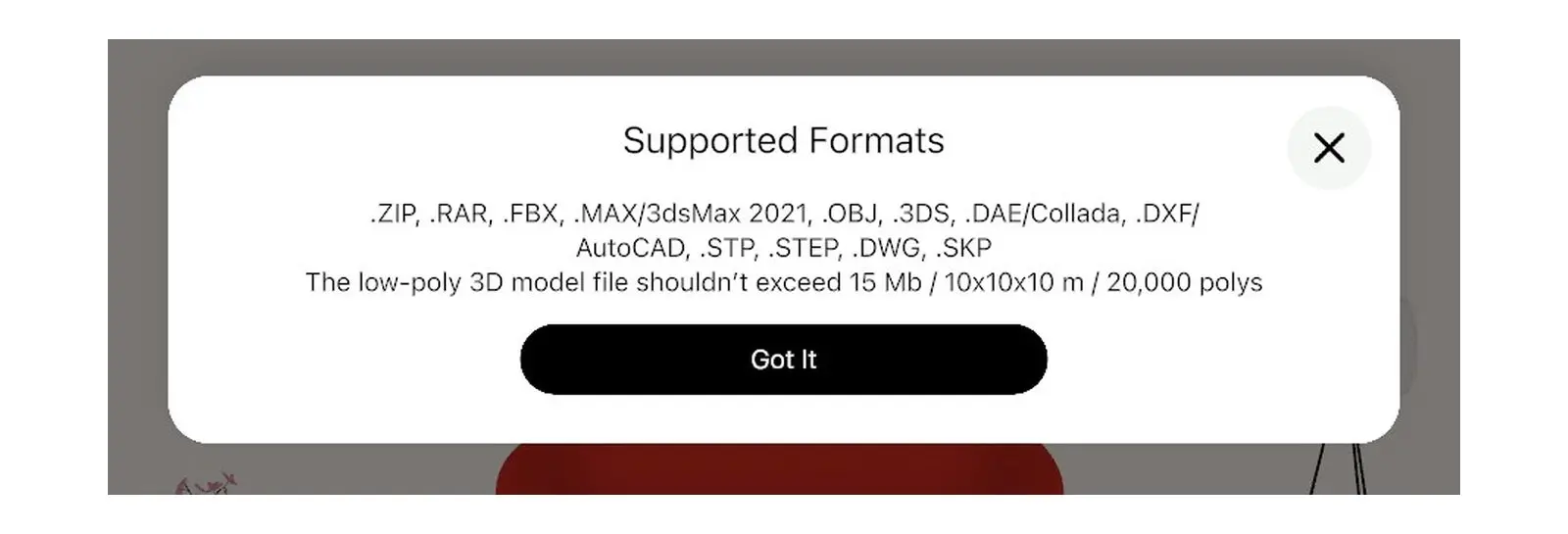
| Obsługiwany format | Najlepiej sprawdza się format FBX, ale obsługiwane są też OBJ i SketchUp (SKP). Pełna lista znajduje się w sekcji Supported Formats. Pliki GLB nie są obsługiwane. W takim przypadku warto pobrać wersję FBX, OBJ lub SKP z tej samej strony bądź skorzystać z opcji Import photo poniżej. |
| Tekstury w archiwum ZIP (jeśli model posiada pliki tekstur) | Model wraz z jego teksturami w formacie JPG lub PNG należy umieścić w jednym folderze, spakować go do pliku ZIP i wybrać ten plik ZIP. |
| Plik na urządzeniu | Na telefonie lub tablecie plik należy zapisać w miejscu dostępnym dla aplikacji, np. w plikach lub pamięci urządzenia. Jeśli okno wyboru pliku nie pozwala wskazać właściwego pliku, można zaimportować go z komputera Mac lub Windows zalogowanego na to samo konto. Na komputerze sprawdzi się dowolny folder. |
Szybki sposób: zdjęcie lub link ze sklepu
W przypadku braku pliku 3D Home Planner może utworzyć element katalogowy na podstawie zdjęcia mebla. Element ze zdjęcia wlicza się do tego samego limitu.
- Należy wybrać Dodaj meble, a następnie Więcej → Moje elementy. Wybrać Add item → Import item → Import photo i wskazać zdjęcie.
- Przy niektórych zdjęciach Home Planner wyświetli pytanie „Convert this photo to a 3D model?”. Należy wybrać Yes, aby utworzyć element 3D, lub No, thanks dla płaskiego obrazu.
- W przypadku płaskiego obrazu Home Planner zapyta „Would you like to remove the background of an image?”. Należy wybrać Remove the background lub No, thanks.
W tym samym oknie opcja Import product page poprosi o podanie linku („Enter item URL at online store”) i utworzy płaski obraz na podstawie zdjęcia oraz wymiarów ze strony. Z kolei Import material (w oknie Add item) pozwala dodać własną teksturę materiału.
Krok 1: Otworzyć Moje elementy w katalogu
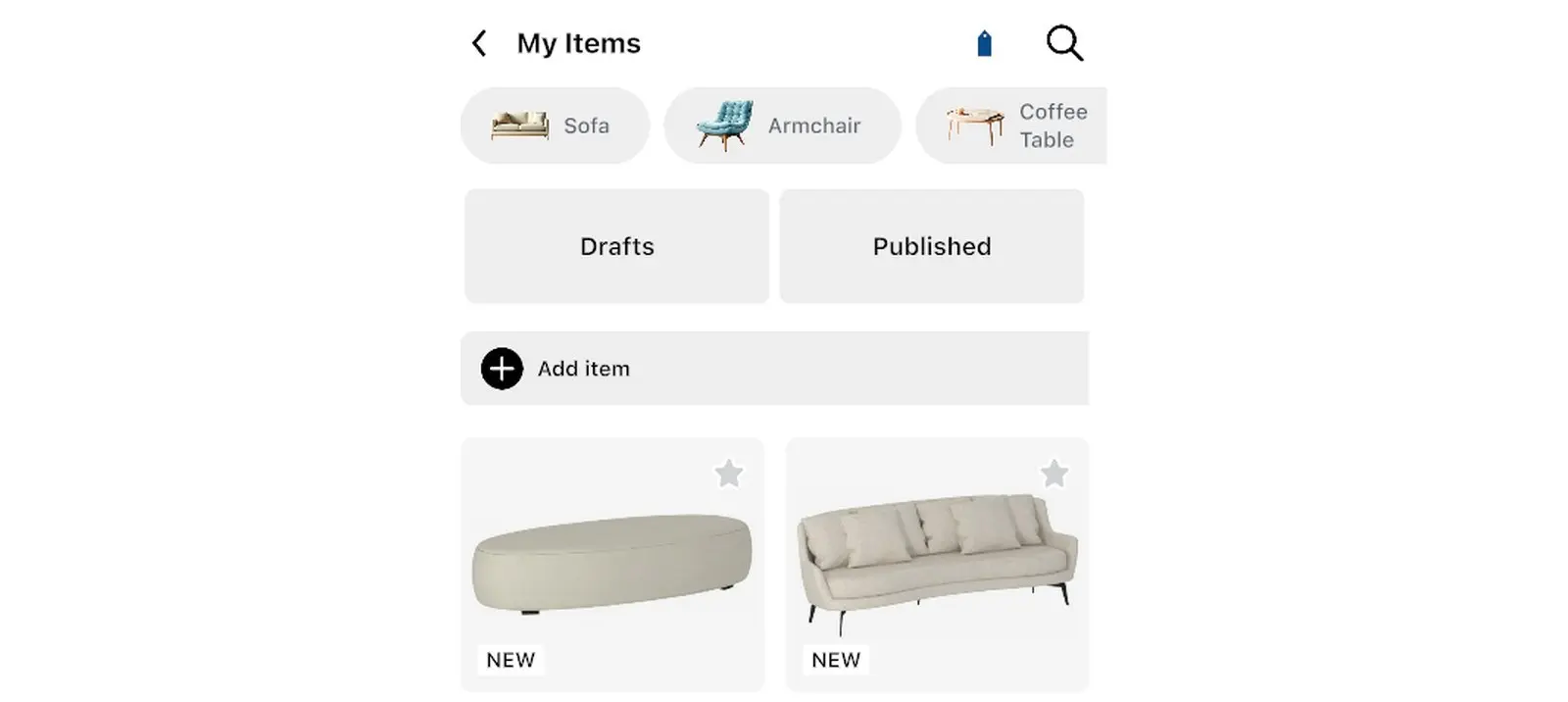
W aplikacji Home Planner własne obiekty znajdują się w kategorii Moje elementy w katalogu mebli.
- Otworzyć projekt. Opcja Dodaj meble pojawi się, gdy na planie znajdzie się przynajmniej jedna ściana lub pomieszczenie.
- Wybrać Dodaj meble. Opcja ta jest dostępna w widoku 3D oraz na rzucie 2D. (W trybie Edytuj ściany na rzucie 2D wyświetla się napis Dodaj — w takim przypadku należy najpierw kliknąć Gotowe).
- W katalogu należy wybrać Więcej, a następnie Moje elementy.
- Pierwszą pozycją na liście jest Add item. W przypadku konta osobistego Home Planner wyświetla pod tą opcją liczbę posiadanych elementów oraz limit, np. (3 / 5).
Inny sposób: gdy wyszukiwanie w katalogu nie da rezultatów, Home Planner wyświetli komunikat „Couldn't find what you're looking for?”. Wybranie Ask to add otworzy to samo okno importu.
Krok 2: Zaimportować własny model 3D mebla
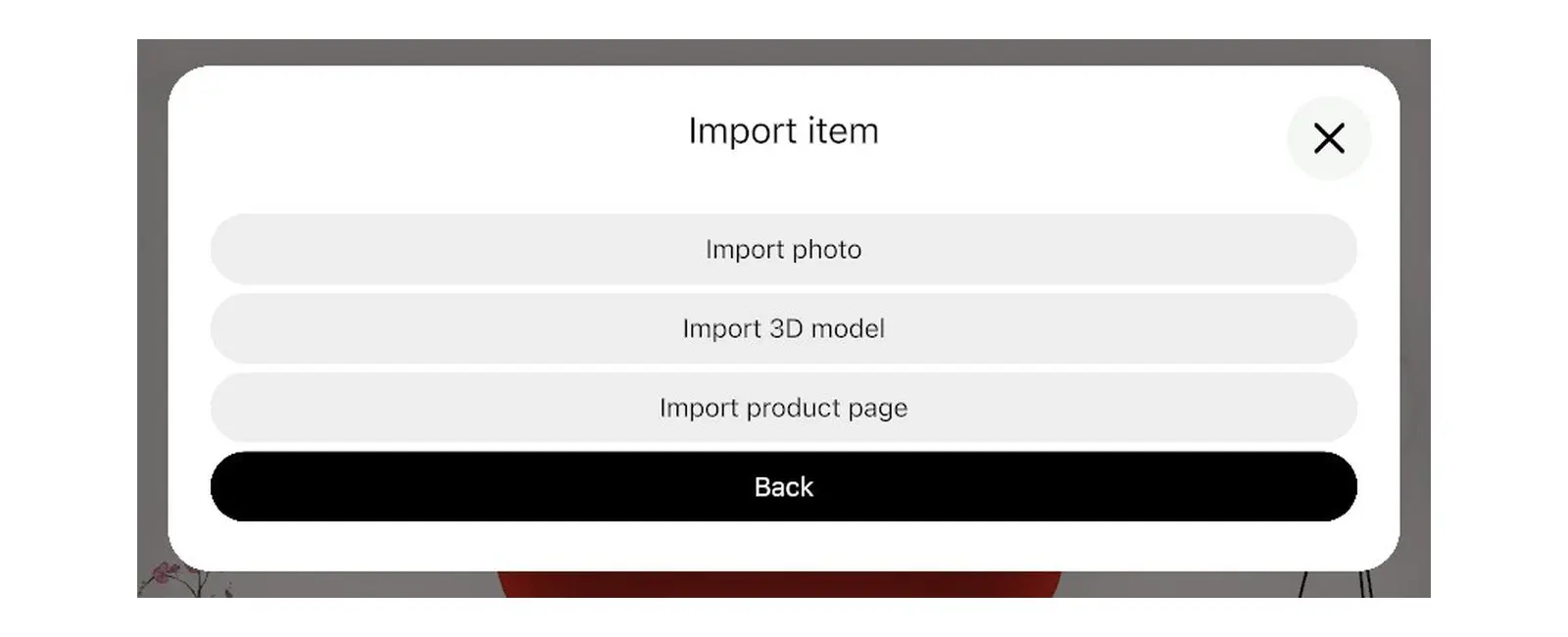
- Kliknąć Add item. W oknie Add item wybrać Import item. (Opcja Import material w tym samym oknie służy do dodawania tekstury materiału).
- Wybrać Import 3D model. (Przycisk Back pozwala wrócić do pierwszego okna).
- Za pierwszym razem Home Planner wyświetli okno Supported Formats. Należy wybrać Got It.
- Wskazać plik. Jeśli archiwum ZIP lub RAR zawiera więcej niż jeden model, Home Planner poprosi o wskazanie jednego z nich w oknie Select File.
Home Planner prześle plik i wyświetli komunikat „Importing usually takes about 7 minutes. You will be notified when it is completed.”. Import odbywa się w tle, więc w tym czasie można kontynuować pracę nad projektem.
Krok 3: Dodać zaimportowany model do rzutu pomieszczenia
Gdy model będzie gotowy, pojawi się w sekcji Moje elementy w katalogu Home Planner. Dodaje się go dokładnie tak samo, jak każdy inny element z katalogu.
- Po zakończeniu importu Home Planner wyświetli komunikat „Your 3D model is ready for adjust size and color”. Kliknięcie go otworzy okno elementu.
- Przegapione powiadomienie? W projekcie wystarczy wybrać Dodaj meble → Więcej → Moje elementy, kliknąć swój element, a następnie wybrać Edit.
- Należy sprawdzić wymiary. Jeśli element jest za duży lub za mały, należy kliknąć wiersz 3D model size (nie Displayed product size). W oknie 3D model size należy wpisać rzeczywistą szerokość, głębokość i wysokość — zmiana jednego wymiaru nie wpływa na pozostałe. Kliknąć Done. Następnie należy zamknąć okno elementu i wybrać Save w oknie „Save changes?”.
- Wybrać Dodaj meble, a następnie Więcej → Moje elementy.
- Wskazać swój element. W otwartym oknie wybrać View.
- Na karcie elementu kliknąć Add to room. Home Planner umieści obiekt w pomieszczeniu.
- Przesunąć element w odpowiednie miejsce na rzucie 2D lub w widoku 3D.
Jeśli powiadomienie o gotowości zostanie kliknięte przy braku otwartego projektu, Home Planner otworzy dany element w nowym projekcie. Można tam sprawdzić jego wymiary, a następnie otworzyć właściwy projekt i dodać obiekt z poziomu sekcji Moje elementy.
Jeśli pojawia się komunikat „Failed to import 3D model.”, warto pobrać wersję FBX, o ile sklep ją udostępnia. Plik modelu i jego tekstury należy umieścić w jednym archiwum ZIP i zaimportować ten plik ZIP. Import nadal się nie udaje? Element można utworzyć ze zdjęcia lub linku do sklepu za pomocą opcji Import photo lub Import product page. Bardzo szczegółowe modele są upraszczane podczas importu, dlatego warto zweryfikować wygląd końcowy elementu.
Informacja o znakach towarowych. Aplikacja Home Planner nie jest w żaden sposób powiązana z firmami Apple Inc., Google LLC, Microsoft Corporation, Autodesk, Inc., Trimble Inc. ani The Khronos Group, Inc., ani przez nie sponsorowana czy wspierana. Ich nazwy i znaki należą do ich odpowiednich właścicieli. iPhone, iPad oraz Mac są znakami towarowymi firmy Apple Inc., zastrzeżonymi w USA i innych krajach. Android jest znakiem towarowym firmy Google LLC. Pozostałe znaki towarowe należą do ich prawnych właścicieli.
Wypróbuj we własnym projekcie
Bezpłatna aplikacja do planowania pomieszczeń i aranżacji wnętrz


