Jak przekształcić plan 2D w 3D ze zdjęcia lub pliku PDF

Przekształcanie planu 2D w 3D w Home Planner: wczytanie zdjęcia, obrazu lub pliku PDF, automatyczne rozpoznawanie ścian, drzwi i pomieszczeń oraz sprawdzanie skali.
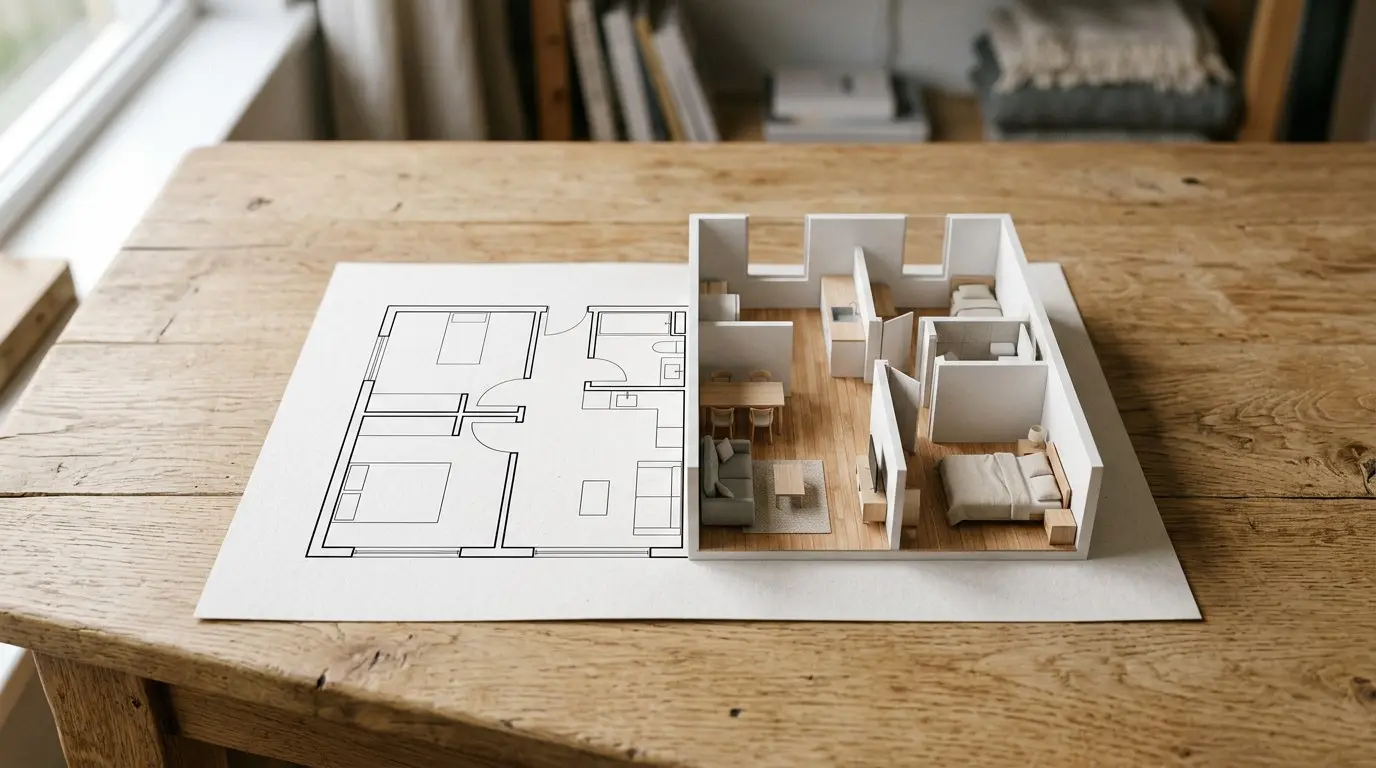
Deweloper przysłał plik PDF nowego mieszkania: cienkie czarne linie i kilka cyfr. Przekształcenie planu 2D w model 3D w Home Planner pozwala przespacerować się po pomieszczeniach przed zakupem, remontem lub wyborem mebli. W przypadku domu można wczytać do 5 pięter naraz.
Jak to działa
Home Planner zmienia obraz lub plik PDF z planem w edytowalny projekt 3D w trzech krokach.
- Wczytanie planu: zdjęcie z aparatu, obraz z galerii lub plik, taki jak PDF.
- Wybór opcji Automatyczne rozpoznawanie. Home Planner samodzielnie rysuje plan.
- Sprawdzenie wyniku i skali, ewentualna poprawka ściany i oglądanie domu w 3D.
Przed rozpoczęciem
| Co jest potrzebne | Dlaczego |
|---|---|
| Home Planner PRO | Automatyczne rozpoznawanie to funkcja PRO. Bez subskrypcji PRO po jej wybraniu otworzy się ekran subskrypcji. |
| Połączenie z internetem | Rozpoznawanie odbywa się na serwerach Home Planner. |
| Wyraźny plan jednej kondygnacji | Jeden obraz to jedna kondygnacja. Wskazówki znajdują się poniżej. |
| Home Planner na telefonie, tablecie lub komputerze | Na komputerze Mac z systemem macOS 13 lub starszym automatyczne rozpoznawanie jest niedostępne: plan otwiera się jako obraz tła, a ściany rysuje się ręcznie. |
Akceptowane pliki z planami
Home Planner obsługuje popularne pliki graficzne, pliki PDF z planami oraz rysunki CAD. Pliki PDF lub TIFF z wieloma stronami otwierają okno wyboru strony, pozwalając wybrać tę z właściwym planem.
| Plik | Warto wiedzieć |
|---|---|
| JPG, PNG, WEBP | Zdjęcie lub zrzut ekranu z planem. |
| Wybór strony z planem. W przypadku domu wybiera się po jednej stronie na kondygnację (maksymalnie 5). | |
| TIFF, BMP, GIF | Wielostronicowy plik TIFF otwiera okno wyboru strony. Plik GIF używa swojej pierwszej klatki. |
| HEIC | Zdjęcia z urządzeń iPhone, iPad, Mac i Android. Home Planner w systemie Windows nie otwiera plików HEIC: należy najpierw przekonwertować zdjęcie do formatu JPG. |
| DWG, DXF | Rysunki z programów CAD, na przykład plik przesłany przez architekta. |
Przekształcanie planu w 3D krok po kroku
1. Wczytanie planu
- Otworzyć Home Planner i wybrać Utwórz.
- Wybrać Plan ze zdjęcia, a następnie Rozpocznij.
- Na telefonie lub tablecie otworzy się okno Wybierz plany pięter: wskazać Galeria zdjęć, Aparat lub Pliki. Na komputerze otworzy się okno wyboru pliku systemowego.
- W przypadku wielostronicowego pliku PDF lub TIFF drugie okno o tej samej nazwie, Wybierz plany pięter, wyświetli listę stron. Wybrać stronę z planem, a następnie kliknąć Kontynuuj.
- W oknie Dostosuj zdjęcie można w razie potrzeby odciąć marginesy i tekst wokół planu: wybrać Przytnij, przesunąć ramkę i wybrać Zastosuj. Następnie kliknąć Kontynuuj.
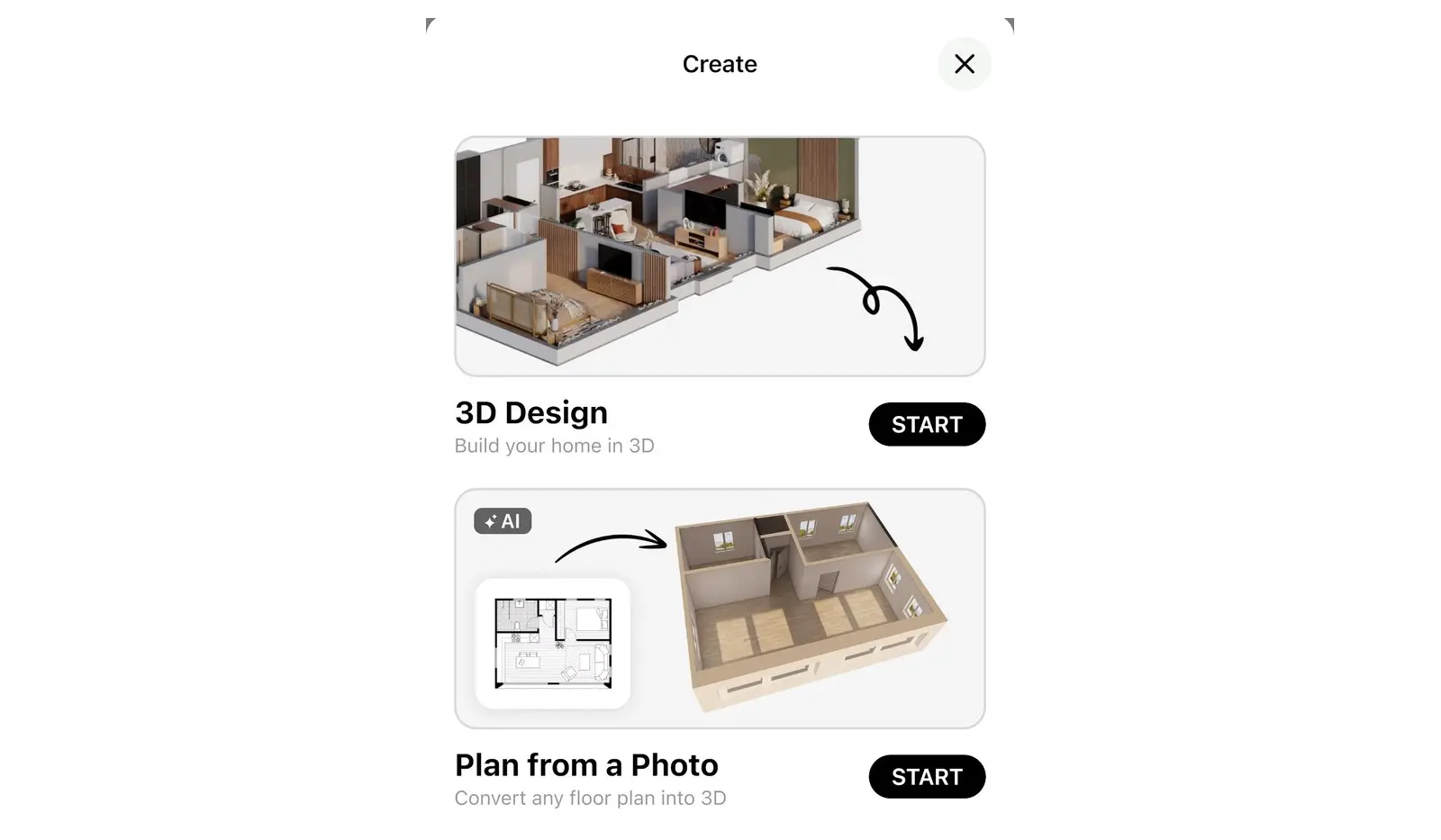
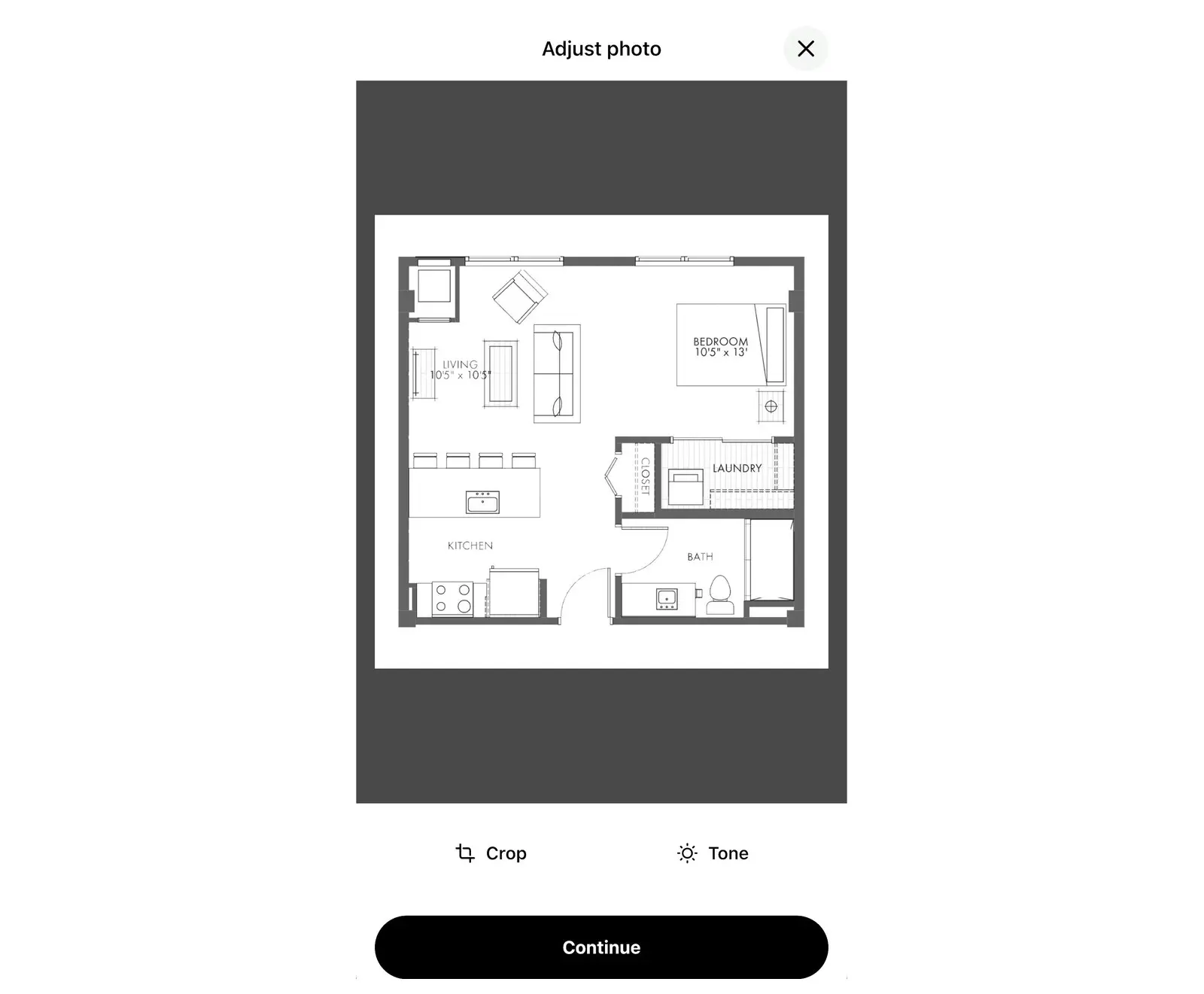
Aby dodać plan do już otwartego projektu, należy wybrać Prześlij plan piętra. Przycisk ten pojawia się na pasku narzędzi 2D kondygnacji, która nie ma jeszcze obrazu planu ani pomieszczeń, albo podczas rysowania ścian. W przypadku pliku z wieloma stronami otworzy się okno Wybierz stronę z planem: należy wybrać stronę, aby ją zaimportować. Następnie przejść do punktu 2. Wybór opcji Automatyczne rozpoznawanie poniżej.
2. Wybór opcji Automatyczne rozpoznawanie
W oknie Wybierz opcję importu wybrać Automatyczne rozpoznawanie. Home Planner odczyta plan i zbuduje projekt. Nie zamykać aplikacji, dopóki plan się nie pojawi. Jeśli rozpoznawanie nie powiedzie się, Home Planner zaproponuje wczytanie innego obrazu lub ręczne narysowanie ścian.
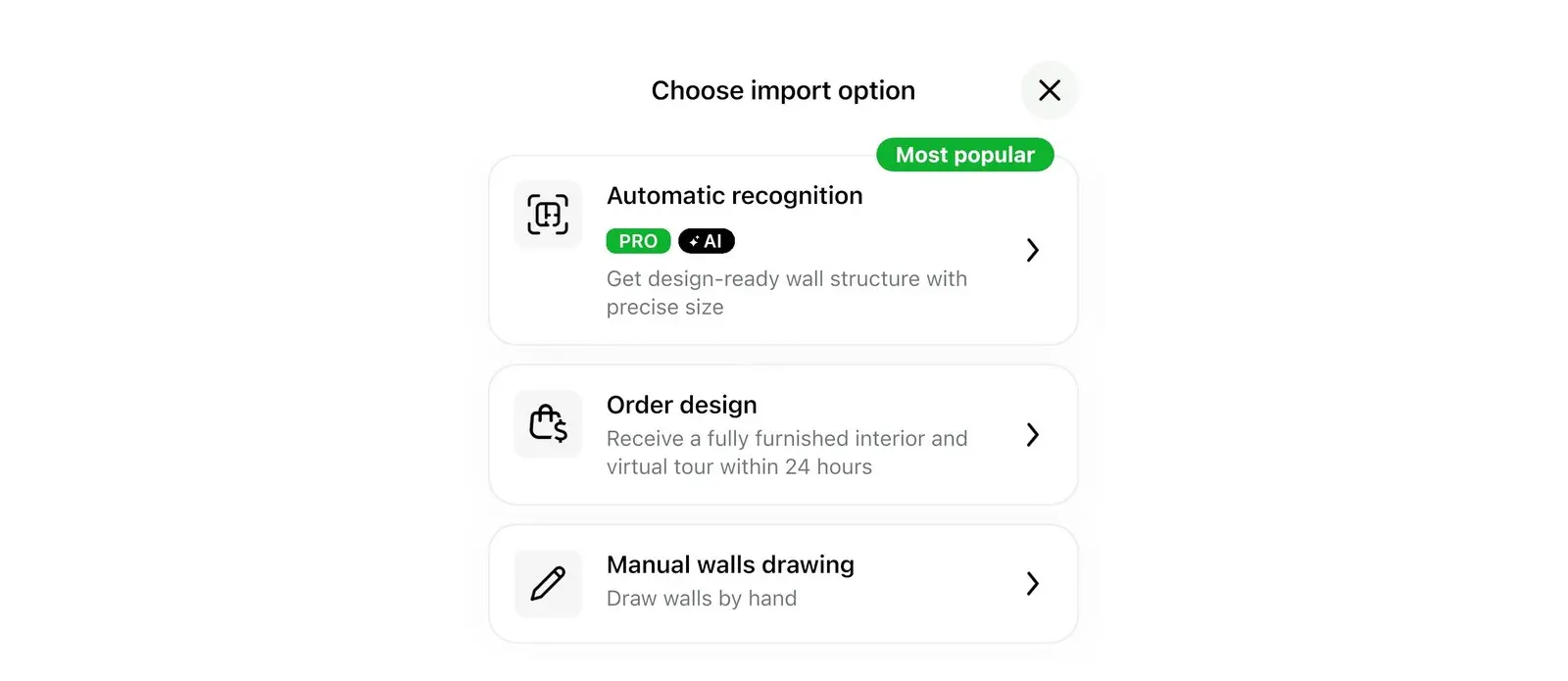
To samo okno zawiera dwie inne opcje:
- Ręczne rysowanie ścian: plan staje się obrazem tła, a ściany rysuje się na nim ręcznie.
- Zamów projekt: płatna usługa, w której projektanci urządzają wnętrze na podstawie planu. Widoczna tylko tam, gdzie jest dostępna.
3. Sprawdzenie wyniku i skali
Po rozpoznaniu plan otworzy się w widoku 2D. Jeśli wynik budzi wątpliwości aplikacji Home Planner, najpierw wyświetli się komunikat Sprawdź wynik z prośbą o zweryfikowanie skali, ścian, okien i drzwi. Wybrać OK, aby go zamknąć. Jeśli rozpoznawanie wykryło wiele błędów, plan otworzy się w trybie edycji ścian.
W każdym przypadku należy porównać długość jednej ściany z wymiarem na oryginalnym planie. Jeśli się różnią, należy poprawić skalę:
- Wybrać Zmień rozmiar (komunikat Sprawdź wynik nazywa to opcją Zmień skalę). Jeśli opcja ta nie jest widoczna, najpierw należy wybrać Edytuj ściany: przycisk Zmień rozmiar pojawia się tylko podczas edycji ścian.
- Jeśli pojawi się zapytanie, wybrać Zmień skalę planu. W przypadku kliku kondygnacji wskazać Zmień dla bieżącego piętra lub Zmień dla wszystkich pięter.
- Wskazać długość ściany lub powierzchnię pomieszczenia — cyfry wyświetlane na ścianach i wewnątrz pomieszczeń na planie. Wpisać właściwy wymiar z oryginalnego planu. Home Planner przeskaluje cały projekt.
- W razie potrzeby poprawić ściany, okna i drzwi.
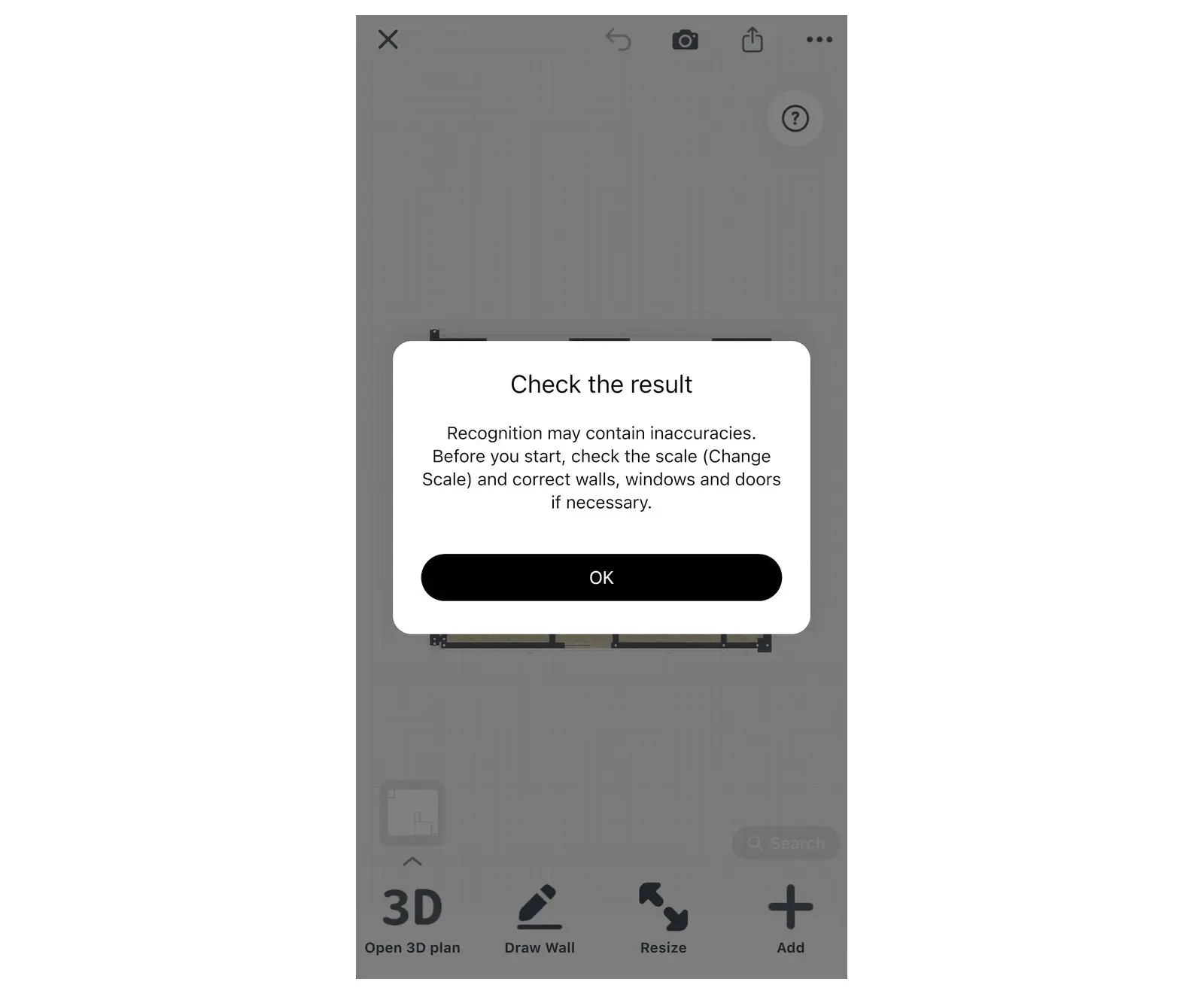
Plan z naniesionymi wymiarami lub powierzchniami pomieszczeń zazwyczaj automatycznie uzyskuje prawidłową skalę. Skalę można zmienić później w ten sam sposób.
4. Oglądanie planu w 3D
Wybrać Otwórz plan 3D w lewym dolnym rogu planu 2D, aby przespacerować się po domu. Następnie można dodawać meble, zmieniać kolory podłóg i ścian oraz tworzyć wizualizacje — tak samo jak w każdym projekcie Home Planner.
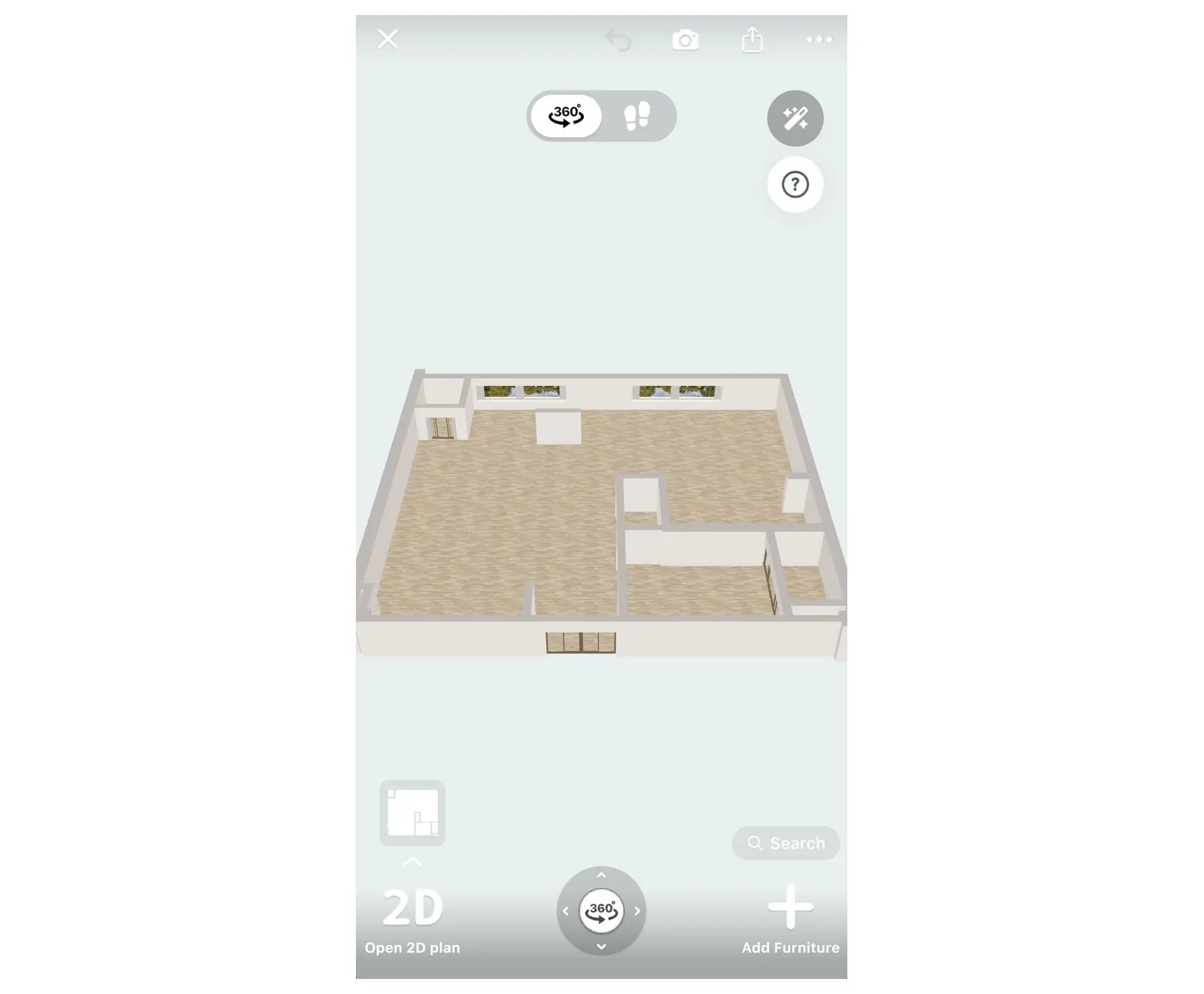
Przekształcanie wielopiętrowego planu w 3D
Rozpoczynając nowy projekt w Home Planner, można wczytać plany maksymalnie 5 kondygnacji naraz — po jednym planie na piętro. Aby dodać piętro i schody ręcznie, zobacz jak stworzyć plan dwupiętrowy ze schodami.
- Wybrać Utwórz, następnie Plan ze zdjęcia i kliknąć Rozpocznij. Na telefonie zaznaczyć kilka obrazów w obszarze Galeria zdjęć lub otworzyć plik PDF z poziomu Pliki i wybrać strony w oknie Wybierz plany pięter. Na komputerze wskazać kilka plików w oknie dialogowym albo otworzyć plik PDF i wybrać jego strony w Wybierz plany pięter.
- W oknie Kolejność pięter ułożyć plany we właściwej kolejności. Najniższy plan to 1. piętro — pozostałe kondygnacje przejmują jego skalę i położenie.
- Wybrać Kontynuuj i wskazać Automatyczne rozpoznawanie. Home Planner rozpoznaje kondygnacje po kolei i nakłada je na siebie.
- Na koniec okno Zaimportowano plany pięter wyświetli wynik dla każdej kondygnacji. Piętro, którego nie udało się rozpoznać, można dodać ponownie później lub dorysować ręcznie.
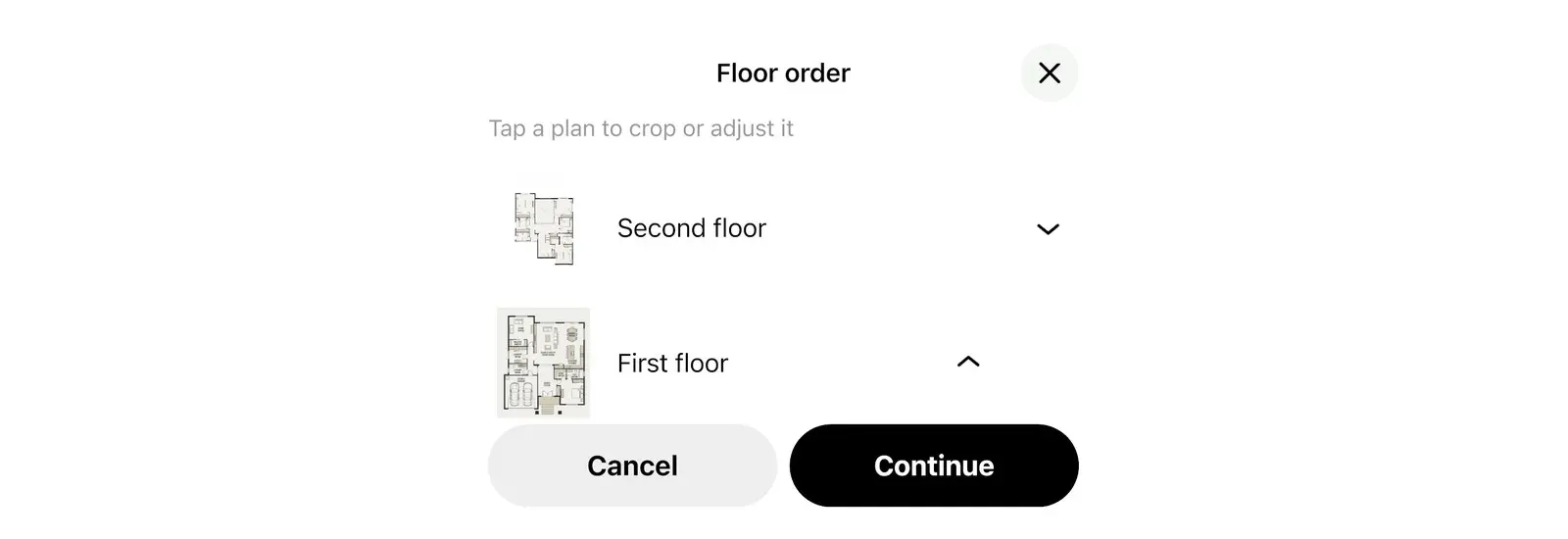
Wybrać Zatrzymaj, aby przerwać import wcześniej. Kondygnacje przetworzone do tego momentu pozostaną w projekcie.
Wskazówki gwarantujące najlepsze rozpoznanie
Home Planner najlepiej rozpoznaje plany, które są czyste, wyraźne i zawierają wymiary oraz nazwy pomieszczeń.
- Najlepiej użyć oryginalnego pliku graficznego lub zrzutu ekranu. Zdjęcie papierowego planu również się sprawdzi: aparat należy trzymać prostopadle nad nim, przy dobrym oświetleniu.
- Szkic bez wyraźnych linii i wymiarów może nie zostać rozpoznany. W takim przypadku warto zastosować opcję Ręczne rysowanie ścian.
- Używać obrazów wysokiej jakości. Jeśli aplikacja zgłosi, że plik jest za duży, należy wczytać zrzut ekranu z planem.
- Nie usuwać z planu wymiarów, drzwi, okien ani nazw pomieszczeń: pozwalają one ustalić skalę i typy wnętrz.
Wymagania dotyczące plików dla usługi Zamów projekt opisuje artykuł Prześlij plan i zamawiaj projekt 3D.
Informacja o znakach towarowych. Home Planner nie jest powiązany z firmami Apple Inc., Autodesk, Inc., Google LLC ani Microsoft Corporation, ani przez nie sponsorowany czy popierany; ich nazwy i znaki należą do odpowiednich właścicieli. iPhone, iPad, Mac i macOS są znakami towarowymi firmy Apple Inc., zastrzeżonymi w USA i innych krajach. Android jest znakiem towarowym firmy Google LLC. Pozostałe znaki towarowe należą do ich odpowiednich właścicieli.
Wypróbuj we własnym projekcie
Bezpłatna aplikacja do planowania pomieszczeń i aranżacji wnętrz


