Jak zachować płynność działania Home Planner przy dużych projektach

Home Planner działa wolno przy dużym projekcie? Podziel go na osobne projekty, zobacz, kiedy pojawia się ostrzeżenie o dużym projekcie i co zmieniają ustawienia grafiki.
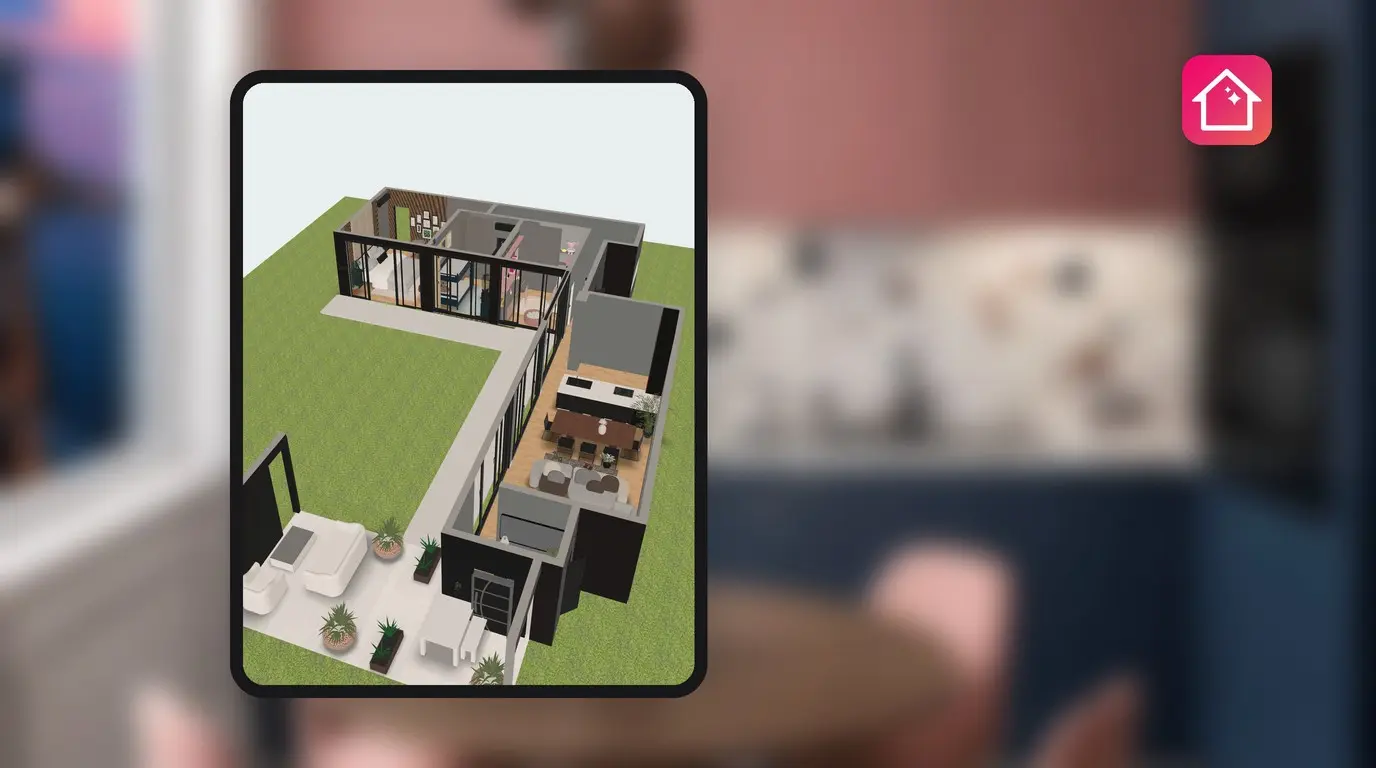
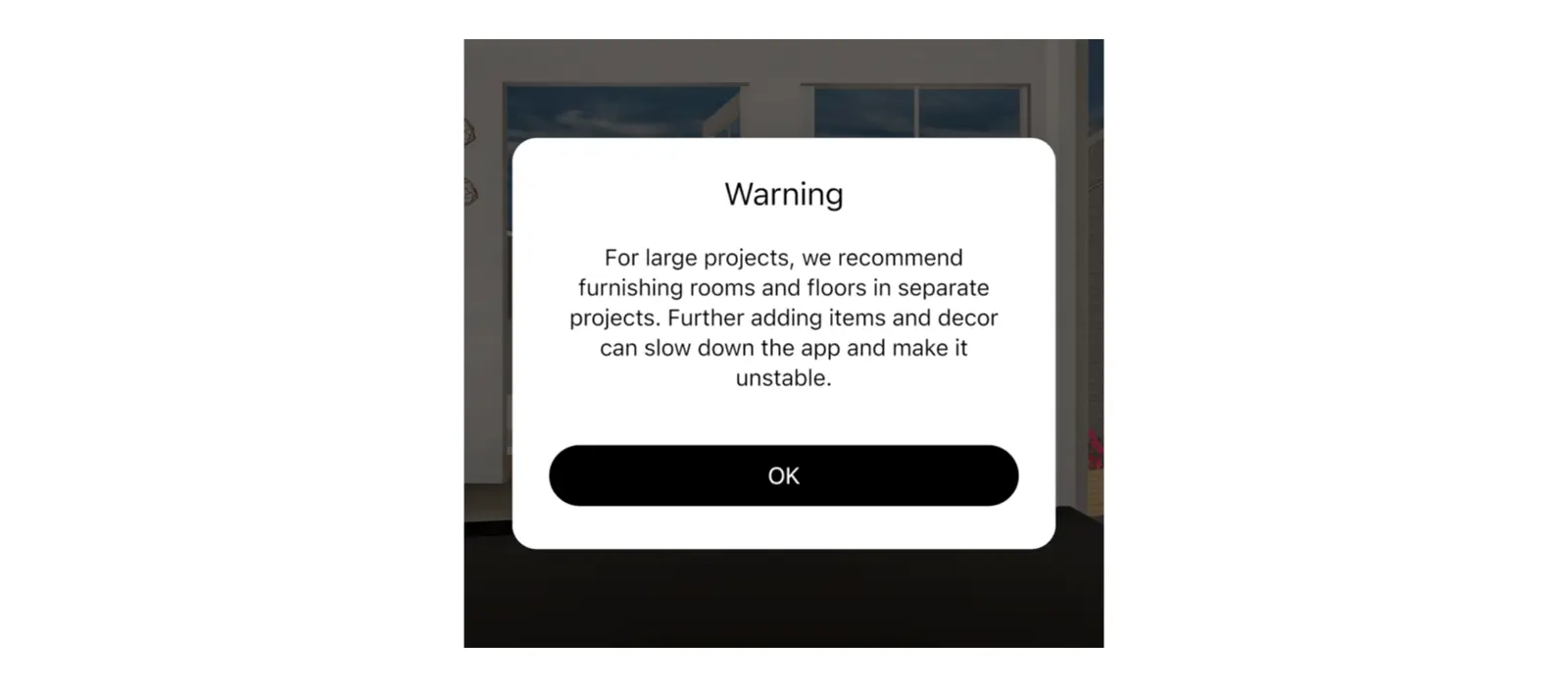
Cały dom z umeblowanymi pomieszczeniami na każdym piętrze to ogromne obciążenie dla telefonu. Rozwiązaniem jest podzielenie go na osobne projekty: jeden dla każdego piętra lub pomieszczenia. Gdy projekt staje się zbyt duży, Home Planner wyświetla ostrzeżenie: W przypadku dużych projektów zalecamy meblowanie pomieszczeń i pięter w osobnych projektach. Dalsze dodawanie elementów i dekoracji może spowolnić działanie aplikacji i sprawić, że stanie się niestabilna.
Ustawienia grafiki mogą poprawić płynność działania aplikacji, ale nie zwiększają liczby elementów, jaką może pomieścić projekt. Ten poradnik wyjaśnia, kiedy pojawia się ostrzeżenie i jak podzielić duży projekt. Omówiono w nim również Tryb oszczędzania baterii oraz opcję Maksymalna jakość grafiki, powody, dla których lustra wyglądają czasem zwyczajnie, a także sytuacje, w których lepszym narzędziem będzie komputer.
Jak to działa
- Zwracanie uwagi na ostrzeżenie: Home Planner wyświetla je, gdy projekt zawiera więcej elementów, niż urządzenie jest w stanie sprawnie obsłużyć.
- Dzielenie dużego projektu na mniejsze, na przykład osobny projekt dla każdego piętra.
- Zmniejszanie jakości grafiki w menu Ustawienia profilu, jeśli urządzenie zaczyna się nagrzewać.
Zanim zaczniesz
| Wymagania | Dlaczego |
|---|---|
| Urządzenie, na którym pracujesz | Limit elementów zależy od pamięci graficznej urządzenia. |
| Ustawienia profilu w Home Planner | Znajdują się tam opcje Tryb oszczędzania baterii i Maksymalna jakość grafiki. |
| Wolne miejsce na projekt dla każdej kopii | Podział projektu wymaga utworzenia jego kopii. Każda kopia to osobny projekt: 10 w planie darmowym (więcej w przypadku posiadania projektów bonusowych), 20 w planie PRO, brak limitu w planie PRO+. |
Kiedy Home Planner wyświetla ostrzeżenie o dużym projekcie?
Gdy projekt zawiera więcej elementów, niż pamięć graficzna urządzenia jest w stanie sprawnie obsłużyć: około 275 elementów na każdy gigabajt. W przypadku telefonu z 2 GB pamięci graficznej ostrzeżenie pojawia się przy około 550 elementach w projekcie lub około 330 na jednym piętrze. Na komputerze z większą ilością pamięci graficznej limit jest wyższy.
| Co się wlicza | Ile wynosi wartość |
|---|---|
| Meble i dekoracje w pomieszczeniach | 1 element każdy |
| Elementy na ścianach | 1 element każdy |
| Drzwi i okna | Pół elementu każde |
| Otwory w podłogach | Niewliczane |
Home Planner wyświetla ostrzeżenie przy każdym otwarciu takiego projektu. Pytanie pojawia się również podczas klonowania pomieszczenia lub wybrania opcji Kopiuj poziom, gdy wynik przekroczy limit; należy wtedy wybrać Anuluj lub Kontynuuj. Ostrzeżenie niczego nie blokuje ani nie zmienia grafiki. Informuje jedynie, że dodanie kolejnych elementów może spowolnić aplikację lub spowodować jej niestabilność.
Co zrobić, gdy aplikacja do projektowania wnętrz ciągle się wyłącza przy dużym projekcie?
Należy zmniejszyć rozmiar każdego projektu. Pełny dom warto zachować jako plan ze ścianami, drzwiami i oknami, a każde piętro lub grupę pomieszczeń umeblować w osobnej kopii.
- Otworzyć duży projekt.
- W widoku 3D wybrać przycisk udostępniania na prawym pasku narzędzi, a następnie Zapisz kopię. Utworzyć po jednej kopii dla każdego piętra lub grupy pomieszczeń.
- Otworzyć każdą kopię i usunąć niepotrzebne piętra oraz meble.
- W oryginale zachować ściany, drzwi i okna, a usunąć większość mebli.
Czy aplikacja zamyka się podczas otwierania dużego projektu? Na telefonie lub tablecie należy wybrać opcję Zawsze włączony w sekcji Tryb oszczędzania baterii i otworzyć go ponownie. Jeśli aplikacja nadal się zamyka, należy skontaktować się z działem pomocy, podając nazwę projektu.
Częsty błąd: zwlekanie z podziałem projektu do momentu, gdy aplikacja zacznie działać z trudem. Podziału najlepiej dokonać zaraz po pierwszym pojawieniu się ostrzeżenia; projekt z mniejszą liczbą elementów otwiera się szybciej i łatwiej się w nim pracuje.
Ustawienia grafiki wpływają na nagrzewanie się urządzenia, zużycie baterii i płynność animacji, a nie na limit elementów. Jeśli telefon lub tablet mocno się nagrzewa, należy wybrać opcję Zawsze włączony w sekcji Tryb oszczędzania baterii i wyłączyć opcję Maksymalna jakość grafiki.
Czy aplikacja zamyka się nawet przy małym projekcie? Warto skontaktować się z działem pomocy: ⋯ → Pomoc i informacje zwrotne → Zgłoś problem → Kontakt przez e-mail. Home Planner automatycznie dołączy do wiadomości szczegóły dotyczące urządzenia.
Co zmienia Tryb oszczędzania baterii?
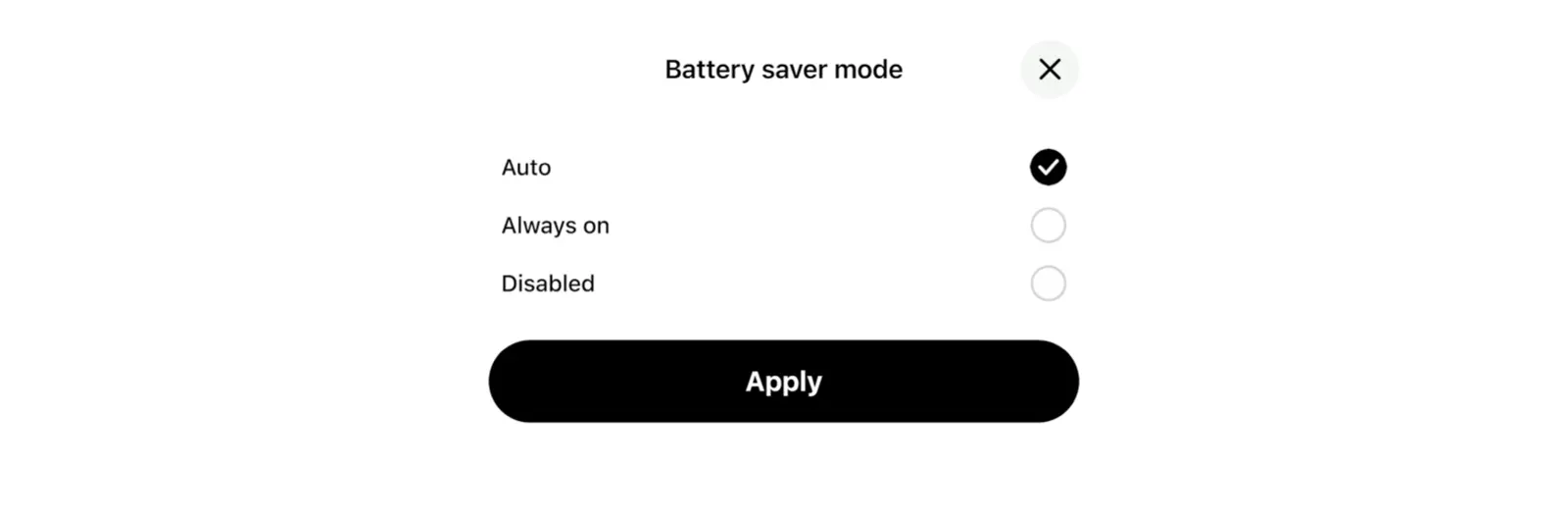
Tryb oszczędzania baterii obniża jakość grafiki, aby oszczędzać energię i zapobiegać nagrzewaniu się urządzenia. Jest dostępny na telefonach i tabletach: należy wybrać ⋯, następnie Ustawienia profilu, a potem Tryb oszczędzania baterii (Ogranicza grafikę i nagrzewanie). Oferuje on trzy opcje.
| Opcja | Kiedy działa | Co zmienia |
|---|---|---|
| Automatycznie (domyślnie) | Tylko wtedy, gdy włączone jest systemowe oszczędzanie baterii w urządzeniu: Tryb niskiego zużycia energii na iPhone i iPad lub oszczędzanie baterii w systemie Android | Wyłączają się odbicia w lustrach na żywo, a płynność animacji zostaje ograniczona do 45 klatek na sekundę lub mniej. |
| Zawsze włączony | Przez cały czas | Wyłączają się odbicia w lustrach na żywo oraz wygładzanie krawędzi, płynność animacji zostaje ograniczona do 30 klatek na sekundę lub mniej, a najwyższy poziom jakości zostaje wyłączony. |
| Wyłączony | Nigdy | Grafika pozostaje na standardowym poziomie urządzenia, nawet gdy włączone jest oszczędzanie baterii w urządzeniu. |
W trybie Automatycznie, po włączeniu oszczędzania baterii w urządzeniu, Home Planner wyświetla komunikaty Oszczędzanie baterii włączone oraz Grafika uproszczona. Po jego wyłączeniu pojawiają się komunikaty Oszczędzanie baterii wyłączone i Przywrócono jakość grafiki.
W przypadku przegrzania urządzenia Home Planner obniża jakość grafiki bez względu na wybraną opcję i wyświetla komunikat Przegrzanie urządzenia, obniżono jakość grafiki. Po ostygnięciu urządzenia Home Planner samoczynnie przywraca jakość grafiki i wyświetla komunikat Urządzenie ostygło, przywrócono jakość grafiki. W trybie Zawsze włączony grafika pozostaje na obniżonym poziomie.
Do czego służy Maksymalna jakość grafiki?
Przełącza aplikację Home Planner na najwyższy poziom graficzny: cienie, odbicia w lustrach na żywo oraz płynność do 60 klatek na sekundę. Ustawienie to znajduje się w sekcji Ustawienia profilu i jest opisane jako Cienie i lustra. Odbicia wyłączone w trybie oszczędzania baterii.
Najszybsze telefony, tablety i komputery używają już tego poziomu, dlatego ta opcja nie jest na nich widoczna. Coś za coś: urządzenie pracuje intensywniej, przez co mocniej się nagrzewa i szybciej zużywa baterię. Maksymalna jakość grafiki nie zastępuje trybu oszczędzania baterii ani ochrony przed przegrzaniem.
Dlaczego lustra wyglądają prościej w Home Planner?
Odbicia w lustrach na żywo wymagają dużej wydajności graficznej, dlatego Home Planner wyświetla je tylko na najwyższym poziomie graficznym. Lustra wyglądają prościej, gdy włączony jest tryb oszczędzania baterii, gdy urządzenie się przegrzewa, a także na urządzeniach poniżej najwyższego poziomu, chyba że włączona zostanie opcja Maksymalna jakość grafiki.
Projekt nie ulega zmianie: lustro i wszystko wokół niego pozostają dokładnie tam, gdzie zostały umieszczone.
Czy do dużego projektu warto użyć komputera?
Jeśli jest dostępny, jak najbardziej. Limit elementów rośnie wraz z pamięcią graficzną, więc komputer z mocną kartą graficzną obsłuży znacznie większe projekty, zanim pojawi się ostrzeżenie. Home Planner działa na komputerach Mac i Windows, a także na telefonach i tabletach. Aby przenieść tam projekt, warto przeczytać instrukcję jak przenieść projekty na nowe urządzenie (synchronizacja w chmurze, płatne plany).
Informacja o znakach towarowych. Aplikacja Home Planner nie jest powiązana, wspierana ani sponsorowana przez Apple Inc., Google LLC ani Microsoft Corporation; ich nazwy i znaki należą do odpowiednich właścicieli. iPhone, iPad oraz Mac są znakami towarowymi firmy Apple Inc., zastrzeżonymi w USA i innych krajach. Android jest znakiem towarowym firmy Google LLC. Pozostałe znaki towarowe należą do ich odpowiednich właścicieli.
Wypróbuj we własnym projekcie
Bezpłatna aplikacja do planowania pomieszczeń i aranżacji wnętrz


