Program do projektowania wnętrz z prawdziwymi meblami: jak szybko znaleźć każdy element

Szybkie znajdowanie potrzebnych mebli wśród ponad 560 tys. produktów od ponad 2000 marek: zakładka Inne pomieszczenia, style, marki, motywy, ulubione i katalogi sklepów.

Otwierasz katalog mebli, aby dodać jedno krzesło. Katalog pokazuje wszystko: od kompaktowych szafek nocnych po łóżka z baldachimem. Home Planner to program do projektowania wnętrz z prawdziwymi meblami — zawiera ponad 560 tys. produktów od ponad 2000 marek. To sporo przewijania w drodze do jednego krzesła.
W tym przewodniku opisujemy skróty, które pozwolą przejść od całego katalogu do krótkiej listy.
Wymagania: Home Planner na iPhone'a, iPada, Androida, Maca lub Windowsa oraz projekt z co najmniej jednym pomieszczeniem. Koszt: rozpoczęcie korzystania z Home Planner jest bezpłatne. Niektóre elementy katalogu wymagają planu PRO.
Dlaczego przeglądanie aplikacji do projektowania wnętrz z prawdziwymi meblami bywa trudne?
Ponieważ większy wybór sam w sobie nie daje lepszego rezultatu. Bez planu spędza się godziny na przewijaniu, porównywaniu produktów i zapominaniu, po co się przyszło, by na koniec wybrać coś przypadkowego.
Rozmiar katalogu nie jest problemem. To narzędzie. Gdy zna się odpowiednie skróty, wybieranie mebli staje się przyjemnością zamiast powodem do frustracji.
Skąd program do projektowania wnętrz 3D z meblami wie, co pokazać?
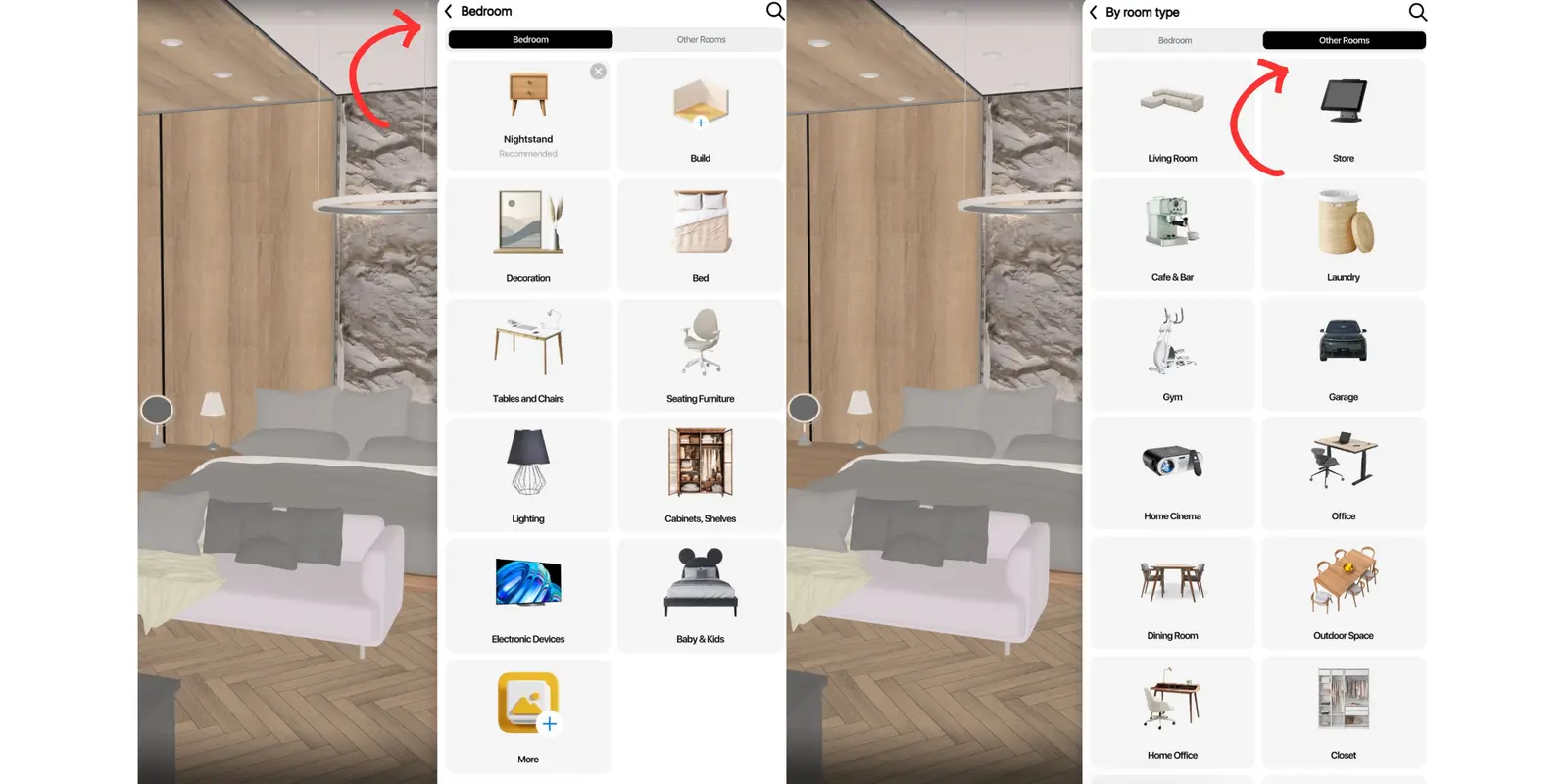
Punktem wyjścia jest typ pomieszczenia. Po utworzeniu pokoju w Home Planner katalog pokazuje najpierw te elementy, które do niego pasują. W sypialni zobaczysz łóżka, szafki nocne, szafy, lampy i dekoracje sypialniane.
Można też potrzebować czegoś z innego pomieszczenia: biurka, krzesła kuchennego czy półki do przedpokoju. Wystarczy otworzyć zakładkę Inne pomieszczenia w katalogu. Zawiera ona kategorie wszystkich pozostałych typów pokoi, co pozwala łączyć style i strefy — na przykład sypialnię z miejscem do pracy lub salon z jadalnią.
Katalog skupia się na urządzanym pokoju, a reszta produktów jest dostępna w sąsiedniej zakładce.
Jaki jest najszybszy sposób na przeszukiwanie aplikacji do projektowania wnętrz z meblami?
Katalog można zawęzić według stylu, marki lub motywu, a ulubione meble zapisać w Ulubionych. Wszystkie cztery skróty znajdują się w sekcji Więcej w katalogu. Piąty skrót — katalogi sklepów — działa jak sklep wewnątrz aplikacji.
1. Filtrowanie według stylu, nie tylko według kategorii
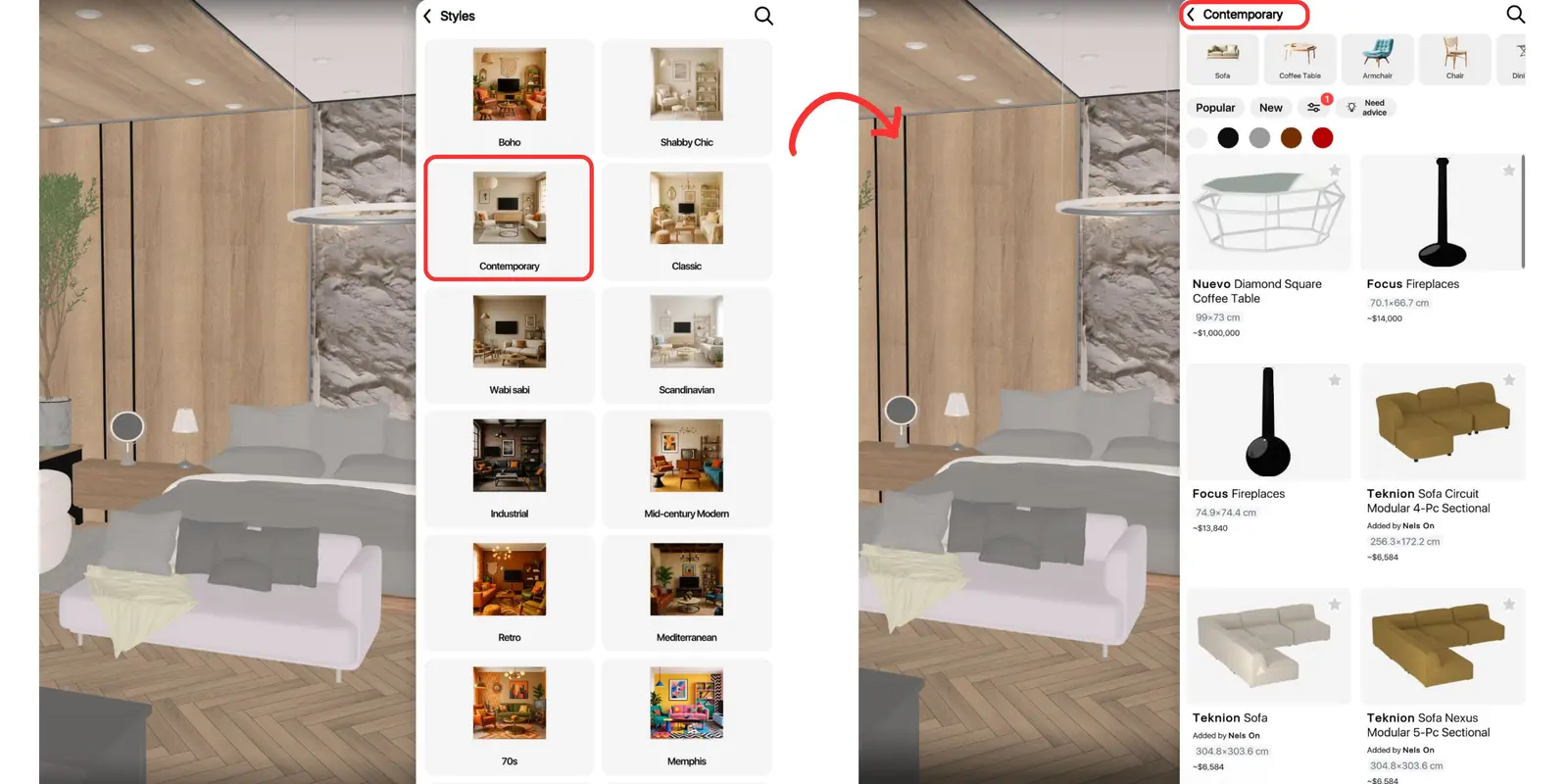
Sama kategoria jest zbyt szeroka. Zamiast szukać „sofy”, lepiej poszukać skandynawskiej sofy z drewnianymi nogami i jasną tapicerką. Takie zapytanie ogranicza 5000 opcji do 50.
Wystarczy otworzyć Katalog → Więcej → Style i wybrać styl, na przykład skandynawski, boho lub industrialny. Następnie można doprecyzować wyniki za pomocą filtrów.
2. Wyszukiwanie według marki
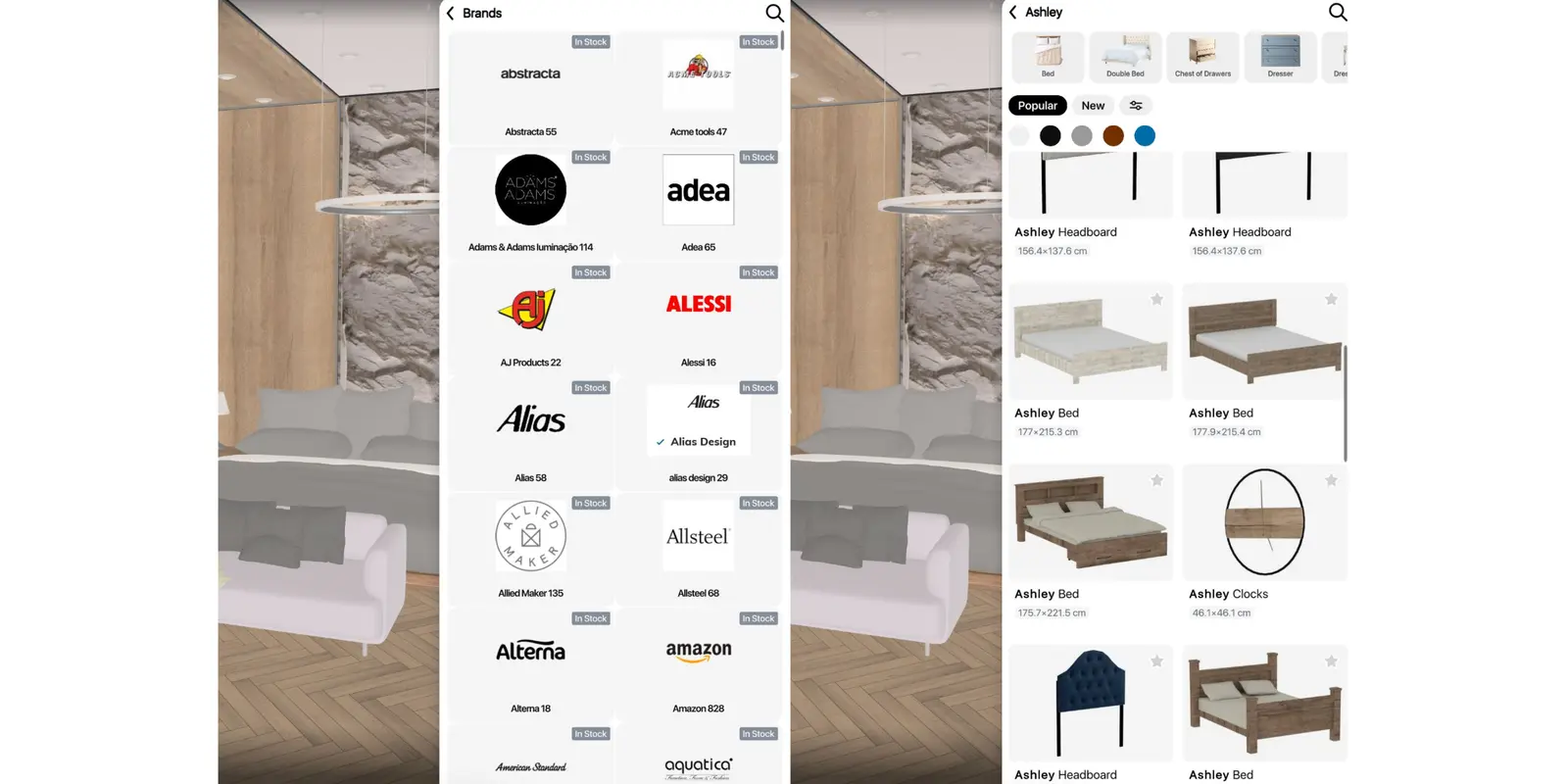
Przeglądanie według marek pomaga, gdy zna się już styl, jakość lub materiały danego producenta. Działa to jak znany sklep wewnątrz aplikacji do projektowania wnętrz.
Wystarczy otworzyć Katalog → Więcej → Marki. Lista jest ułożona alfabetycznie. Po wybraniu marki można doprecyzować wyniki za pomocą filtrów.
3. Otwieranie kolekcji tematycznych
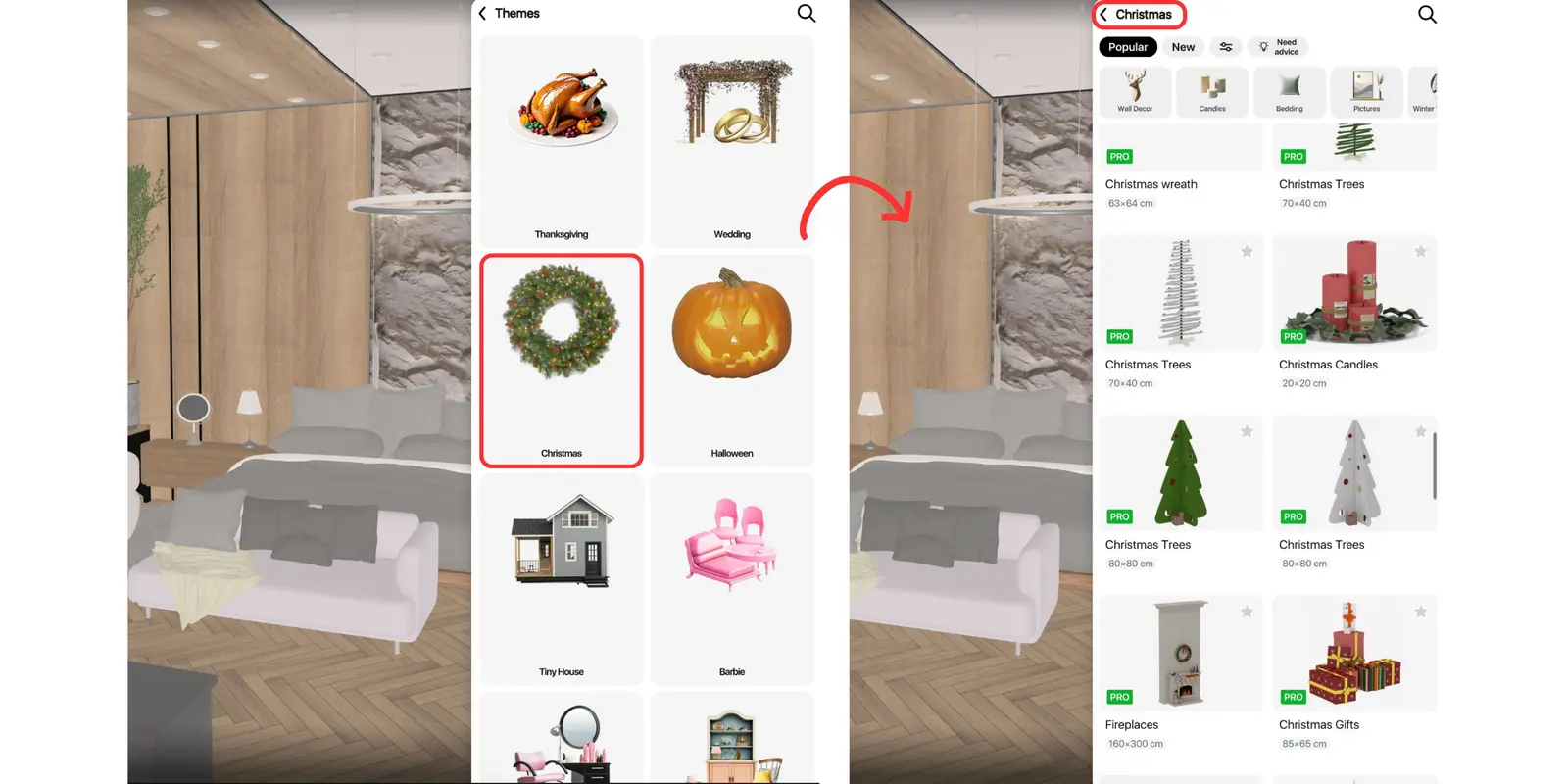
Gdy brakuje pomysłów, warto zacząć od gotowej kolekcji. Motywy obejmują między innymi Boże Narodzenie, Cottagecore i Tiny house.
Wystarczy otworzyć Katalog → Więcej → Motywy, wybrać kolekcję, a następnie doprecyzować wyniki za pomocą filtrów.
4. Zapisywanie ulubionych elementów
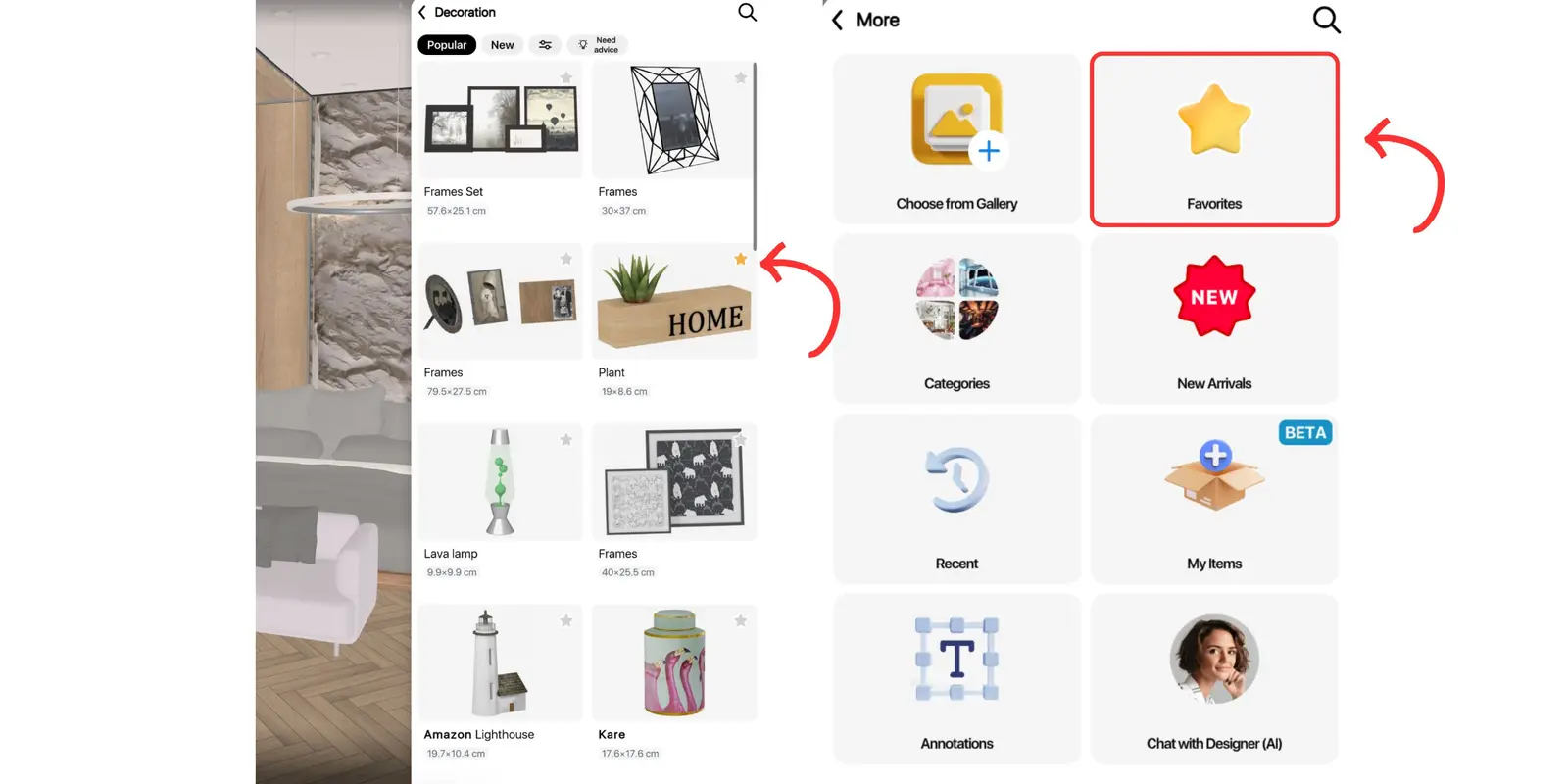
Po znalezieniu odpowiedniego mebla wystarczy wybrać małą ikonę gwiazdki w jego rogu. Gwiazdka zmieni kolor na złoty, a produkt trafi do sekcji Ulubione. Nie trzeba pamiętać, gdzie się go widziało, ani martwić się o zgubienie plecionego klosza lampy.
Aby zobaczyć wszystkie zapisane meble, wystarczy otworzyć Katalog → Więcej → Ulubione. Ta sekcja pozwala porównywać opcje w jednym miejscu, planować wygląd wnętrza i zbierać pomysły na bieżąco.
5. Przeglądanie katalogów sklepów w aplikacji
Niektóre sklepy udostępniają w Home Planner swoje pełne katalogi. Można przeglądać ich kolekcje jak wystawę sklepową. Te katalogi sklepowe to jeden z powodów, dla których katalog mebli 3D stale powiększa się o nowe modele.
Co się zmienia przy takim wyszukiwaniu
Koniec z bezcelowym przewijaniem — pracę zaczyna się od konkretnego celu: stylu, marki, motywu lub własnej listy ulubionych mebli. Wybieranie wyposażenia przestaje być wtedy próbą cierpliwości.
Jak szukać mebli?
Bezcelowo przewijać katalog czy zacząć od filtra? Krótką listę łatwiej ocenić we własnym pokoju niż długi katalog. Wystarczy otworzyć projekt w Home Planner, wybrać jeden styl lub jedną markę i dodać pierwszy element do planu. W tej samej aplikacji można zeskanować pokój za pomocą AR, tworzyć plany pięter 2D i 3D, urządzać je produktami prawdziwych marek i zmieniać wygląd wnętrza na zdjęciu za pomocą AI.
Informacja o znakach towarowych. Nazwy marek i logo pokazane na zrzutach ekranu katalogu, takie jak Alessi, Amazon czy Ashley, są znakami towarowymi ich odpowiednich właścicieli i zostały użyte wyłącznie w celu identyfikacji produktów dostępnych w katalogu. Home Planner nie jest powiązany z tymi firmami, przez nie wspierany ani sponsorowany. Inne znaki towarowe należą do ich odpowiednich właścicieli.

Wypróbuj we własnym projekcie
Bezpłatna aplikacja do planowania pomieszczeń i aranżacji wnętrz


