Wspólny plan pomieszczenia: jak go udostępniać i razem edytować

Udostępnianie planu 3D rodzinie, partnerowi lub wykonawcy za pomocą linku lub e-maila, wybór podglądu lub edycji i wspólne wprowadzanie zmian w czasie rzeczywistym. Subskrypcja nie jest wymagana.
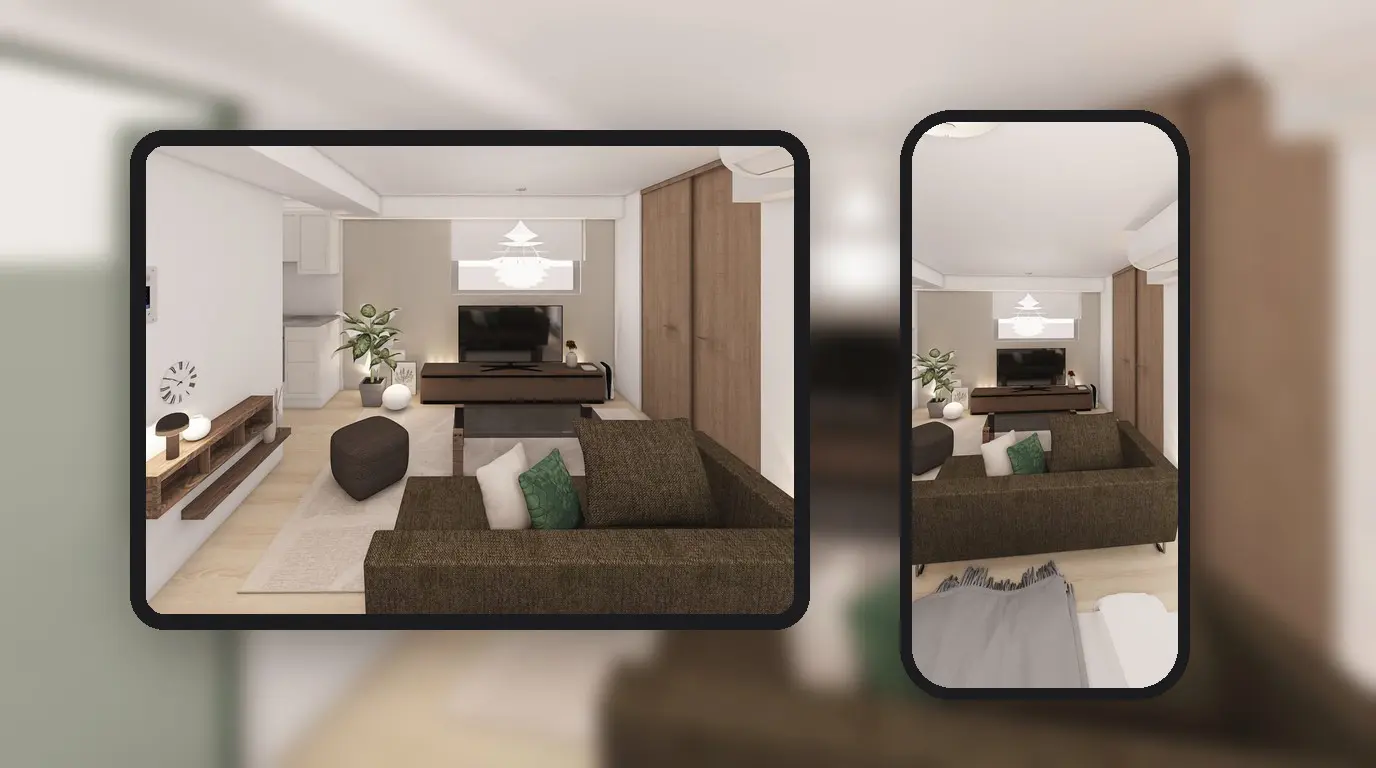
Partner jest w pracy, rodzice mieszkają w innym mieście, a zrzut ekranu na czacie nie pokaże, jak kanapa wygląda obok okna. Zamiast tego warto wysłać link lub zaproszenie e-mail z aplikacji Home Planner – projekt stanie się wtedy wspólnym planem pomieszczenia. Pozostałe osoby otworzą ten sam projekt 3D na własnym urządzeniu i obejrzą go w trójwymiarze.
Uprawnienia zależą od właściciela: podgląd lub wspólne przestawianie kanapy. Plan można pokazać rodzinie przed zakupem mebli albo wykonawcy przed rozpoczęciem prac. Home Planner działa na urządzeniach iPhone, iPad, Mac i Windows oraz w systemie Android, więc każdy może używać własnego sprzętu.
Jak udostępnić plan pomieszczenia?
Wystarczy wysłać link do wspólnej edycji, zaproszenie lub obraz. Wybór zależy od jednego pytania: czy druga osoba ma zmieniać plan, czy tylko go oglądać?
| Sposób | Co otrzymuje druga osoba | Czego potrzebuje |
|---|---|---|
| Link do wspólnej edycji lub zaproszenie e-mail | Aktywny projekt 3D. Jako Edytor zmodyfikuje go w czasie rzeczywistym | Home Planner na dowolnym urządzeniu |
| Obraz | Zdjęcie pomieszczenia w wiadomości lub wiadomości e-mail | Nic |
Aby przesłać zdjęcie, wystarczy wybrać ikonę udostępniania, a następnie pozycję Image. W planie PRO+ lub PRO++ można również udostępnić link do zdjęcia 360° Photos pomieszczenia, które otwiera się w dowolnej przeglądarce internetowej.
Czy Home Planner pozwala wspólnie tworzyć plany pomieszczeń?
Tak. Wspólna edycja projektu w Home Planner wymaga trzech kroków. Poniższe sekcje opisują każdy z nich.
- Zalogowanie się i przejście do udostępniania: należy zalogować się na konto Home Planner, otworzyć menu udostępniania w projekcie i wybrać pozycję Share.
- Ustawienie dostępu: wybór osób, które mogą otworzyć link, oraz określenie, czy mają prawo do podglądu, czy do edycji.
- Wysłanie: zaproszenie osób e-mailem lub przesłanie linku w dowolnym komunikatorze.
Wymagania wstępne
Wymagane są dwie rzeczy: zalogowanie się na konto i połączenie z internetem. Udostępnianie, zapraszanie osób i dołączanie do udostępnionego projektu nie wymagają subskrypcji.
| Wymagane elementy | Dlaczego |
|---|---|
| Aplikacja Home Planner na urządzeniu iPhone, iPad, Mac, Windows lub w systemie Android | Każda osoba w projekcie może korzystać z innego urządzenia. |
| Połączenie z internetem | Zmiany są przesyłane między urządzeniami przez serwer Home Planner. |
| Własny projekt | Udostępniać można tylko własne projekty. Jeśli projekt należy do kogoś innego, Home Planner oferuje opcję Make my own copy. |
| Adres e-mail drugiej osoby (opcjonalnie) | Potrzebny do imiennego zaproszenia. Bez niego wystarczy przesłać link. |
Brak zalogowania? Na ekranie głównym należy przejść do karty Profile (ikona awatara), wybrać pozycję Edit profile, następnie Connect i się zalogować. Przycisk zmieni nazwę na Connected.
Częsty błąd: próba udostępnienia przed zalogowaniem. Wybór opcji Anyone powoduje wyświetlenie komunikatu „Could not update sharing settings. Please try again.”, a przycisk Invite prosi o zalogowanie. Najpierw należy się zalogować.
Krok 1: Otwarcie udostępniania w projekcie
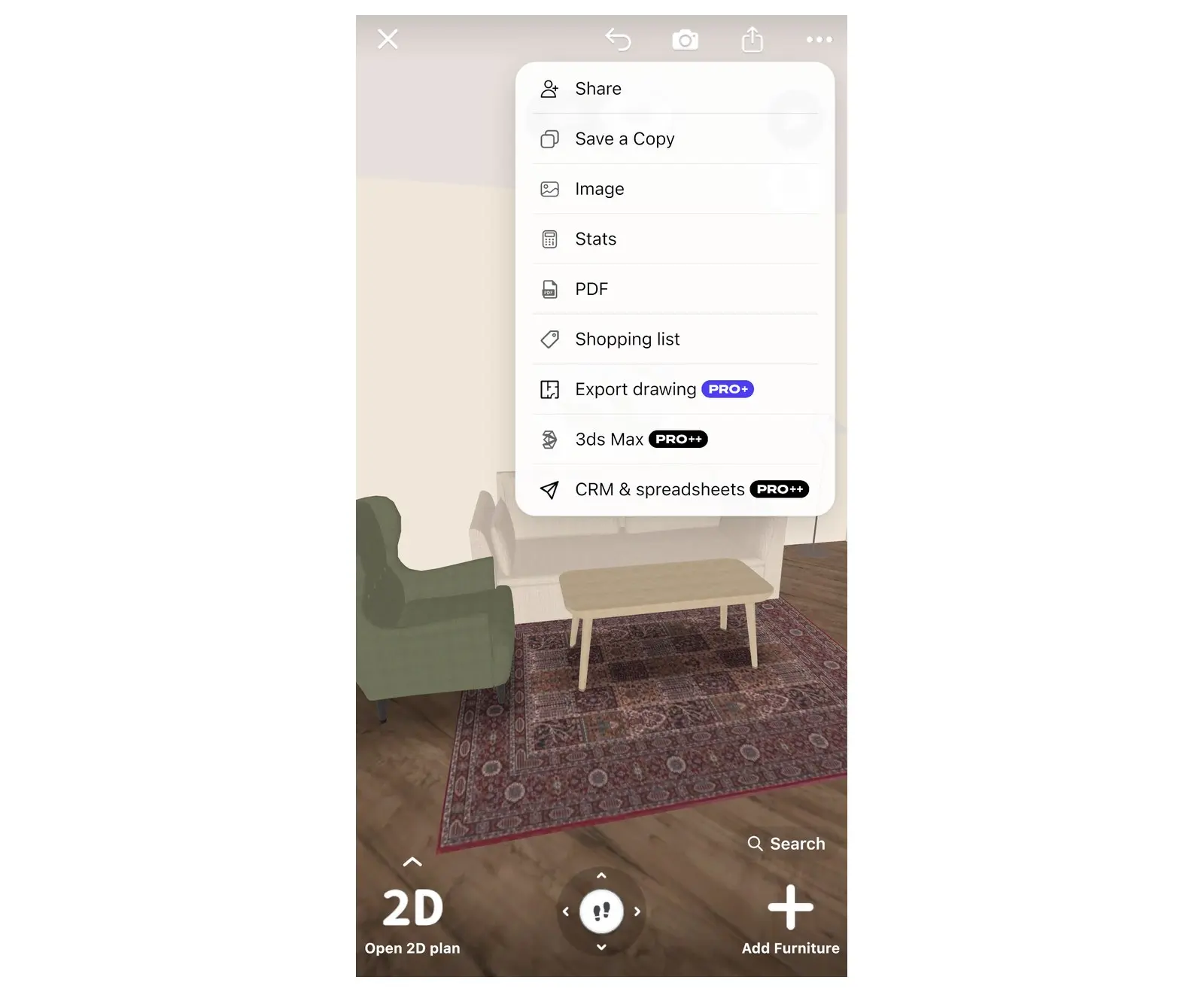
Ikona udostępniania nie ma podpisu. Znajduje się na prawym pasku narzędzi projektu.
- Otworzyć projekt przeznaczony do udostępnienia.
- Wybrać ikonę udostępniania na prawym pasku narzędzi. Otworzy się menu udostępniania.
- Wybrać pozycję Share. Jeśli Home Planner poinformuje, że projekt jest jeszcze przesyłany, należy chwilę poczekać i ponowie wybrać pozycję Share.
Brak ikony udostępniania? Na planie 2D ikona jest ukryta podczas edycji ścian w trybie Edit Walls. Wybór opcji Done w lewym górnym rogu przywraca ikonę. Ikona znika też w trybie zdjęć; aby wyjść z tego trybu, należy wybrać pozycję Done.
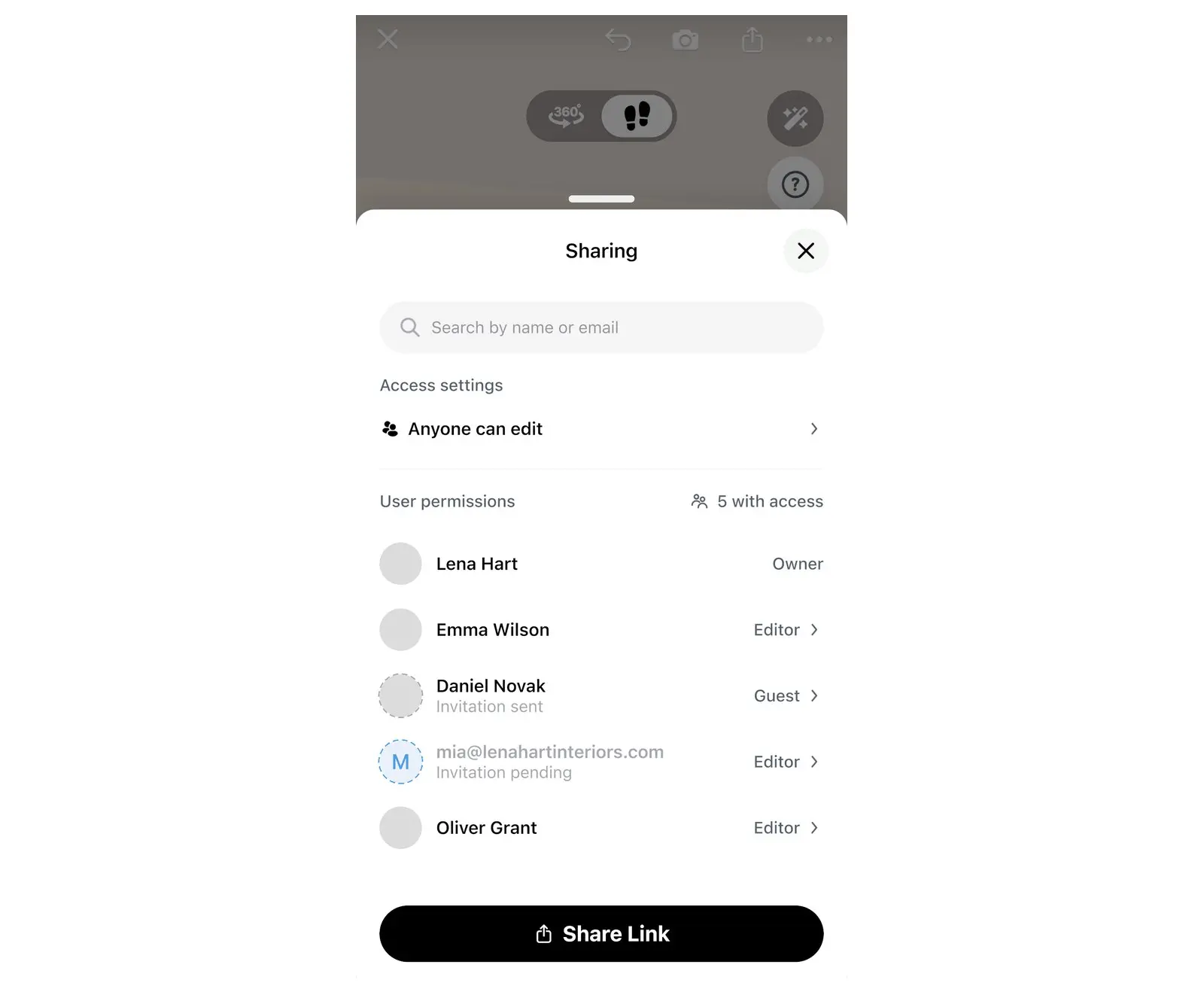
Otworzy się okno Sharing. Po pierwszym udostępnieniu można użyć krótszej drogi: wybrać awatary w projekcie, aby otworzyć okno Sharing.
Krok 2: Wybór osób z dostępem do linku i ich uprawnień
Każda osoba dodana do projektu otrzymuje jedną z dwóch ról. Rola Guest pozwala oglądać plan. Rola Editor umożliwia wprowadzanie zmian. Warto zdecydować, której roli potrzebuje druga osoba:
| Cel | Działanie |
|---|---|
| Wspólna edycja przy zachowaniu prywatności linku | Pozostawić opcję Only invited people i wysłać zaproszenia e-mailem (Krok 3). Zaproszone osoby dołączają jako Guest: po zalogowaniu można zmienić ich rolę na Editor. |
| Szybka wspólna edycja | Ustawić Anyone + Can edit i wysłać link. Każdy, kto otrzyma link, będzie mógł zmieniać plan, dlatego należy przesyłać go tylko zaufanym osobom. |
| Tylko podgląd | Ustawić Anyone + Can view i wysłać link. |
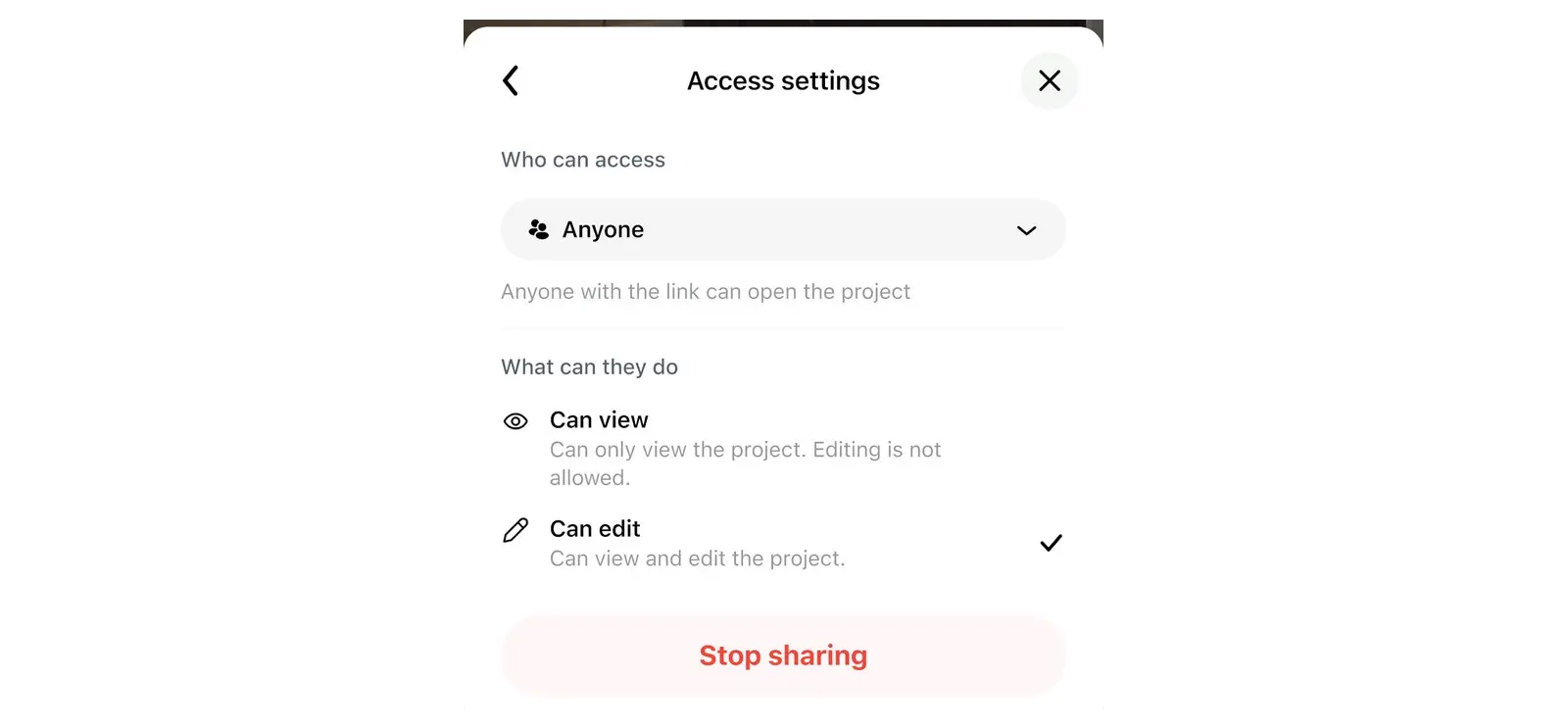
Ustawienia te znajdują się w oknie Access settings, otwieranym z poziomu okna Sharing. Decyduje ono o linku do projektu: kto może go otworzyć i co może zrobić.
- W oknie Sharing należy wybrać wiersz dostępu. Pokazuje on bieżący dostęp do linku, na przykład Only invited people lub Anyone can view. Otworzy się okno Access settings.
- W sekcji Who can access należy wybrać opcję Only invited people lub Anyone. Przy ustawieniu Only invited people projekt otworzą tylko osoby zaproszone e-mailem; osoby, które dołączyły przez link, stracą dostęp. Przy ustawieniu Anyone projekt może otworzyć każdy, kto ma link.
- Przy wyborze Anyone należy wskazać Can view lub Can edit w sekcji What can they do. Uprawnienie to dotyczy każdego, kto otworzy link. W przypadku opcji Only invited people sekcja What can they do jest niedostępna.
Krok 3: Zapraszanie osób lub wysyłanie linku
Zapraszanie e-mailem
- W oknie Sharing należy wybrać pozycję Search by name or email.
- Wpisać adres e-mail danej osoby.
- Wybrać pozycję Invite. Aplikacja Home Planner wyświetli komunikat „Invitation sent” (z adresem e-mail, jeśli dana osoba nie ma jeszcze konta Home Planner).
Zaproszona osoba może dołączyć na dwa sposoby: otwierając link w wiadomości e-mail z zaproszeniem lub logując się do Home Planner na zaproszony adres e-mail i otwierając projekt z sekcji Shared projects na ekranie My Designs.
- Nadawanie zaproszonej osobie roli Editor: patrz sekcja Zmiana uprawnień wybranej osoby poniżej.
- Osoba nie ma jeszcze konta: oczekujące zaproszenie oferuje tylko opcje Resend invitation i Cancel invitation. Zmiana roli jest możliwa po jej zalogowaniu.
Brak wiadomości e-mail? Warto poprosić o sprawdzenie folderu spam lub po prostu o zalogowanie się na zaproszony adres.
Wysyłanie linku
Najpierw należy ustawić sekcję Who can access na Anyone. Przycisk linku pojawia się tylko wtedy, gdy link jest otwarty.
- Na telefonie lub tablecie: wybrać pozycję Share Link u dołu okna Sharing, a następnie wskazać komunikator lub aplikację e-mail.
- Na komputerze Mac lub Windows: wybrać pozycję Copy link u dołu okna Sharing, a następnie wkleić link do wiadomości lub e-maila.
Widok po stronie drugiej osoby
Link otwiera projekt 3D w aplikacji Home Planner. Druga osoba widzi ten sam plan w trybie 2D i 3D.
- Aplikacja Home Planner jest zainstalowana: link zazwyczaj otwiera projekt bezpośrednio w aplikacji. Jeśli komunikator najpierw wyświetli stronę internetową, należy wybrać pozycję Open in App.
- Brak aplikacji Home Planner: link otwiera stronę internetową z zaproszeniem oraz przyciskami Open in App i Install App. Po zainstalowaniu należy ponownie otworzyć link, jeśli projekt nie uruchomi się sam.
- Później: zalogowana osoba znajdzie projekt w folderze Shared projects na ekranie My Designs, dopóki udostępnianie nie zostanie wyłączone lub osoba ta nie zostanie usunięta. Osoba bez konta nie ma folderu Shared projects: otwiera ten sam link ponownie na tym samym urządzeniu.
Jak działa wspólne projektowanie domu w czasie rzeczywistym?
Każda zmiana wprowadzona przez edytora pojawia się natychmiast na urządzeniach wszystkich osób. Gdy partner przesuwa ścianę lub krzesło, ruch ten jest od razu widoczny.
- Każda osoba w projekcie ma awatar w innym kolorze.
- Zielona kropka przy awatarze w oknie Sharing oznacza osoby przebywające obecnie w trybie online.
- Tylko właściciel projektu zaprasza osoby, zmienia zasady dostępu i wyłącza udostępnianie. Osoba z rolą Editor wprowadza zmiany w planie.
- Osoba z rolą Guest, która otrzyma uprawnienia do edycji, zobaczy komunikat „You can now edit this project”. Osoba z rolą Editor, która je straci, zobaczy komunikat „Your access has been changed to view-only”.
Zmiana uprawnień wybranej osoby
Właściciel projektu może zmienić dostęp wybranej osoby w dwóch miejscach.
- W oknie Sharing: należy wybrać osobę. W oknie Access settings wskazać rolę Guest lub Editor albo opcję Remove access. W przypadku osoby, która dołączyła przez link, dostępna jest również opcja Use link settings.
- Na planie: należy wybrać kolorowe kółko danej osoby. Otworzy się karta User details. Wybór przycisku z trzema kropkami na karcie pozwala wybrać opcję Promote to Editor, Demote to Guest lub Remove access.
Zakończenie udostępniania lub opuszczenie projektu
Przypadkowe udostępnienie? Wystarczy ustawić sekcję Who can access na Only invited people (Krok 2) lub usunąć jedną osobę (patrz Zmiana uprawnień wybranej osoby).
- Właściciel: w oknie Sharing należy wybrać wiersz dostępu, aby otworzyć okno Access settings, wskazać opcję Stop sharing i potwierdzić. Inni utracą dostęp do projektu. Przycisk ten pojawia się po pierwszym udostępnieniu projektu.
- Zaproszona osoba: w folderze Shared projects na ekranie My Designs należy otworzyć menu projektu i wybrać opcję Leave project. Można też w otwartym projekcie wybrać awatary, kliknąć własny wiersz i wybrać Leave project. Projekt pozostaje u właściciela i pozostałych członków.
Usunięcie udostępnionego projektu również kończy udostępnianie: wszyscy tracą do niego dostęp.
Uzgodnienie planu jest łatwiejsze, gdy wszyscy patrzą na to samo pomieszczenie. Warto narysować swoje w aplikacji Home Planner i wysłać link przed zamówieniem kanapy.
Informacja o znakach towarowych. Aplikacja Home Planner nie jest powiązana z firmami Apple Inc., Google LLC ani Microsoft Corporation, ani przez nie wspierana czy sponsorowana; ich nazwy i znaki należą do ich właścicieli. iPhone, iPad i Mac są znakami towarowymi firmy Apple Inc., zastrzeżonymi w USA i innych krajach. Android jest znakiem towarowym firmy Google LLC. Pozostałe znaki towarowe należą do ich odpowiednich właścicieli.
Wypróbuj we własnym projekcie
Bezpłatna aplikacja do planowania pomieszczeń i aranżacji wnętrz


