Jak zwizualizować meble w swoim pokoju przed zakupem

Zwizualizuj meble w swoim pokoju przed zakupem: umieść prawdziwe produkty znanych marek na planie wnętrza, zobacz je w 3D w rzeczywistych wymiarach i uzyskaj listę zakupów wraz z cenami.
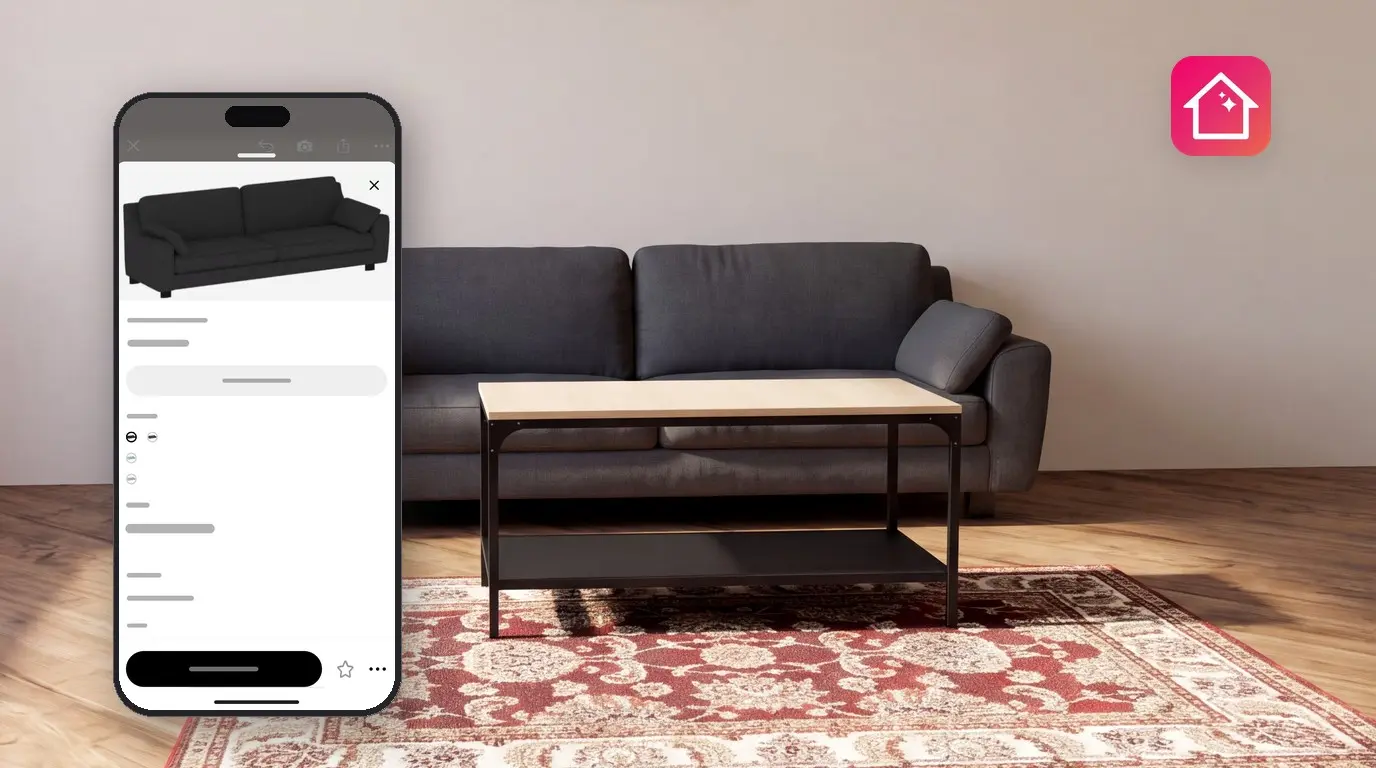
Sofa, która świetnie wyglądała w sklepie, w domu może zastawić drzwi. Aby upewnić się, jak mebel zaprezentuje się w wnętrzu, warto umieścić prawdziwy produkt w planie swojego pokoju i obejrzeć go z każdej strony w 3D. Aplikacja Home Planner pozwala na to dzięki katalogowi mebli i dekoracji prawdziwych marek oraz sklepów internetowych: produkty marek zachowują swoje rzeczywiste wymiary i mają podaną cenę sklepową, o ile sklep ją udostępnia.
Gdy pokój wygląda już dobrze, Home Planner tworzy listę zakupów zawierającą każdy element, jego ilość i cenę, z podziałem na pomieszczenia. Z taką listą można udać się do sklepu — każda karta produktu ma opcję Znajdź w sklepach. Niektóre elementy katalogu wymagają wersji PRO.
Jak to działa
W Home Planner wystarczy raz narysować pokój i dodać do niego prawdziwe produkty z katalogu, a następnie użyć listy zakupów podczas kupowania w sklepach.
- Stwórz plan pokoju z rzeczywistymi ścianami, drzwiami i oknami.
- Dodaj prawdziwe produkty z katalogu i zobacz je w swoim pokoju w 3D.
- Otwórz listę zakupów, aby sprawdzić potrzebne produkty, ich ilość oraz łączną cenę i znaleźć każdy element w sklepach.
Zanim zaczniesz
Potrzebna jest aplikacja Home Planner oraz plan urządzenia danego pokoju. Nazwy przycisków w tym przewodniku podano w wersji angielskiej; w przypadku innej wersji językowej aplikacji należy szukać ich odpowiedników. Na telefonie niektóre przyciski zmieniają swoje położenie: jeśli przycisk nie znajduje się tam, gdzie opisano w przewodniku, należy sprawdzić tę samą krawędź ekranu.
| Co jest potrzebne | Dlaczego |
|---|---|
| Home Planner | Na urządzeniach iPhone, iPad, Android, Mac lub Windows. |
| Plan pokoju | Narysuj ściany lub zaimportuj rzut. Rzeczywiste długości ścian pozwalają sprawdzić, czy meble się zmieszczą. |
| Wymiary pokoju | Zmierz ściany, drzwi i okna albo użyj planu z wymiarami. |
| Home Planner PRO (opcjonalnie) | Niektóre elementy katalogu wymagają wersji PRO. W bezpłatnym planie aplikacja Home Planner wyświetla ofertę PRO po dodaniu takiego elementu lub później, podczas udostępniania bądź renderowania pokoju. |
Nie masz jeszcze planu? Sprawdź, jak utworzyć rzut na telefonie lub jak przesłać rzut.
Wyszukiwanie prawdziwych mebli w katalogu
Katalog Home Planner zawiera meble i dekoracje prawdziwych marek, wraz z cenami sklepowymi dla produktów markowych. Zwykłe elementy bezmarkowe nie mają podanych cen. Masz zdjęcie mebla? Znajdź mebel ze zdjęcia.
- Otwórz projekt w planie 2D i wybierz puste miejsce, aby żaden element nie był zaznaczony. Jeśli jakiś element jest zaznaczony, wybrany w katalogu produkt może go zastąpić.
- Wybierz Dodaj meble w prawym dolnym rogu planu 2D. Otworzy się katalog. Jeśli przycisk ma nazwę Dodaj, oznacza to, że nadal trwa tryb Edytuj ściany: wybierz Gotowe w lewym górnym rogu, a pojawi się opcja Dodaj meble.
- Wybierz kategorię, na przykład sofy lub stoły.
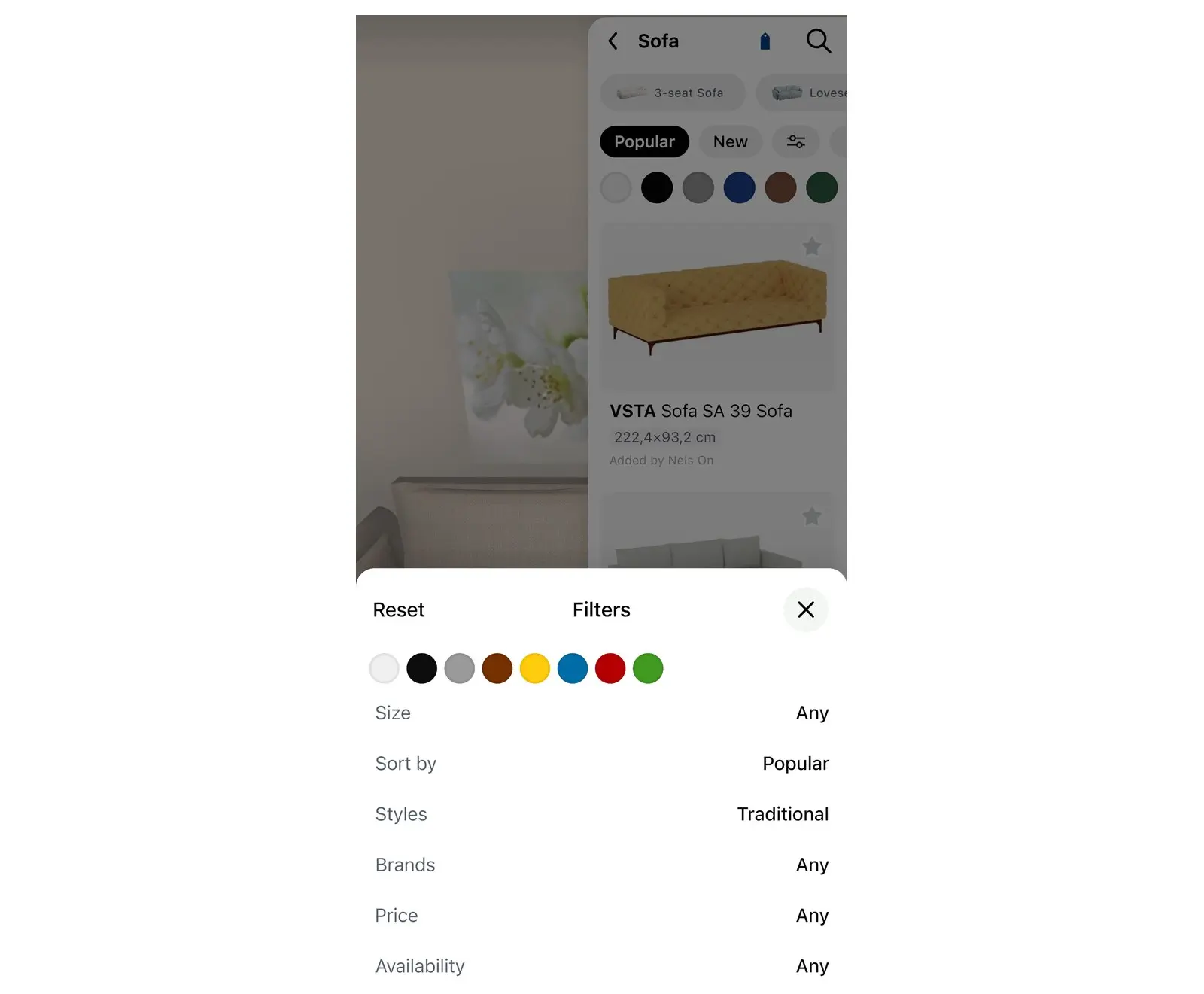
- Użyj filtrów katalogu, aby zawęzić listę: Marki, Cena, Rozmiar oraz Dostępność. Wybierz Rozmiar i wpisz maksymalną szerokość, głębokość i wysokość, które pasują do Twojej przestrzeni.
- Wybierz produkt, aby otworzyć jego kartę. Karta zawiera Rozmiar, cenę oraz markę.
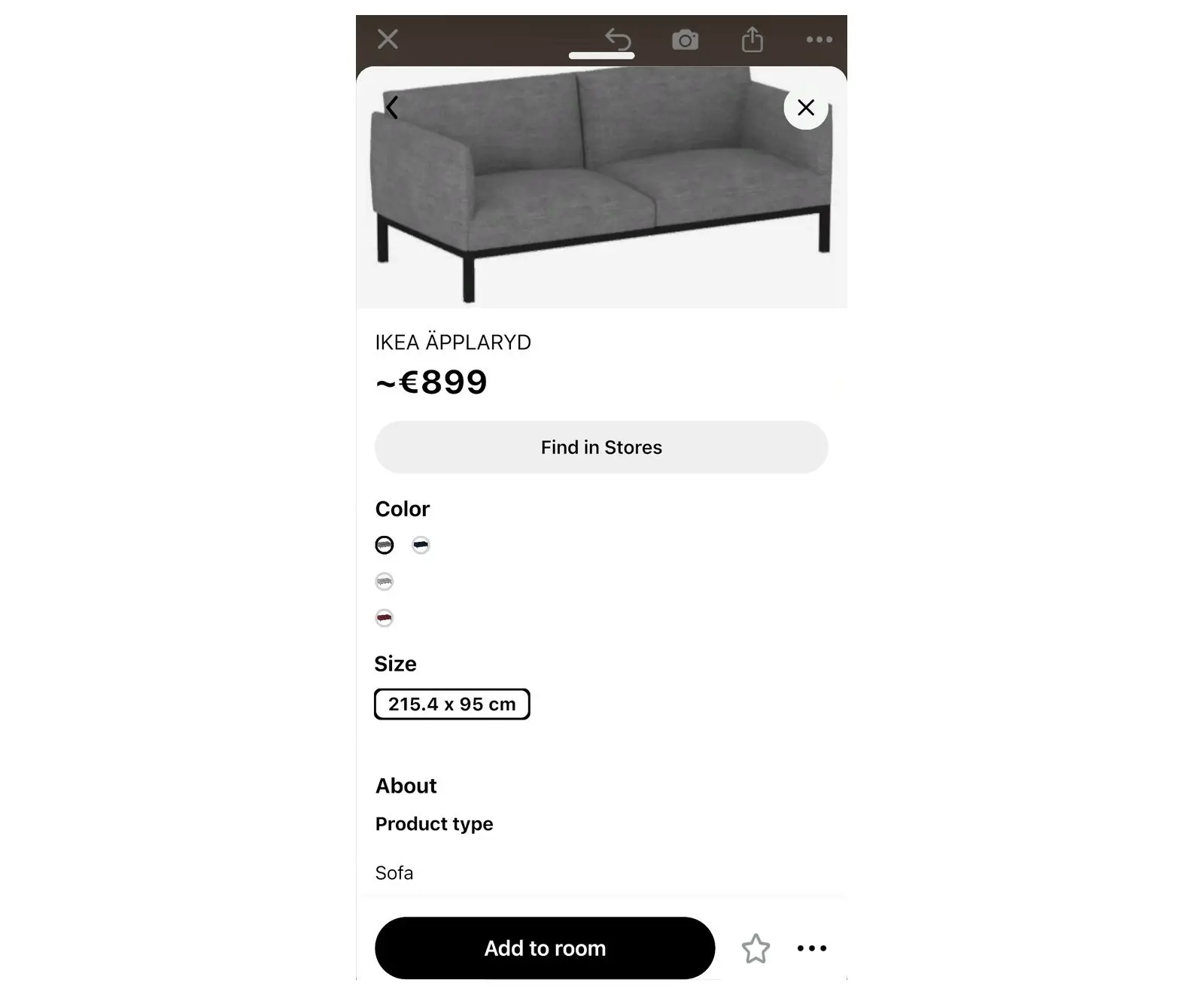
Na karcie produktu wybierz logo marki, aby zobaczyć więcej: opcja Odkryj kolekcję [nazwa marki] otwiera wszystkie produkty tej marki, a Odwiedź oficjalną stronę otwiera dany produkt w witrynie internetowej marki, jeśli taka istnieje.
Wizualizacja mebli w swoim pokoju
Aplikacja Home Planner umieszcza produkt na planie, umożliwiając przyjrzenie się mu z każdej strony w 3D przed podjęciem decyzji.
- Na karcie produktu wybierz Dodaj do pokoju. Produkt pojawi się w pokoju w swoich rzeczywistych wymiarach.
- Przeciągnij go na planie 2D, aby zmienić jego położenie. Warto zachować wystarczająco dużo miejsca do przechodzenia oraz otwierania drzwi i szuflad.
- Wybierz Otwórz plan 3D w lewym dolnym rogu, aby zobaczyć mebel na tle ścian, podłogi, okien i oświetlenia.
- Aby wypróbować inny produkt w tym samym miejscu, wybierz dany produkt w pokoju i kliknij ikonę zastępowania po prawej stronie ikony kosza na sąsiadującym pasku narzędzi. Otworzy się okno z podobnymi produktami — wybierz jeden z nich. W przypadku dodania drugiej sofy do porównania lista zakupów uwzględni obie, dopóki jedna z nich nie zostanie usunięta.
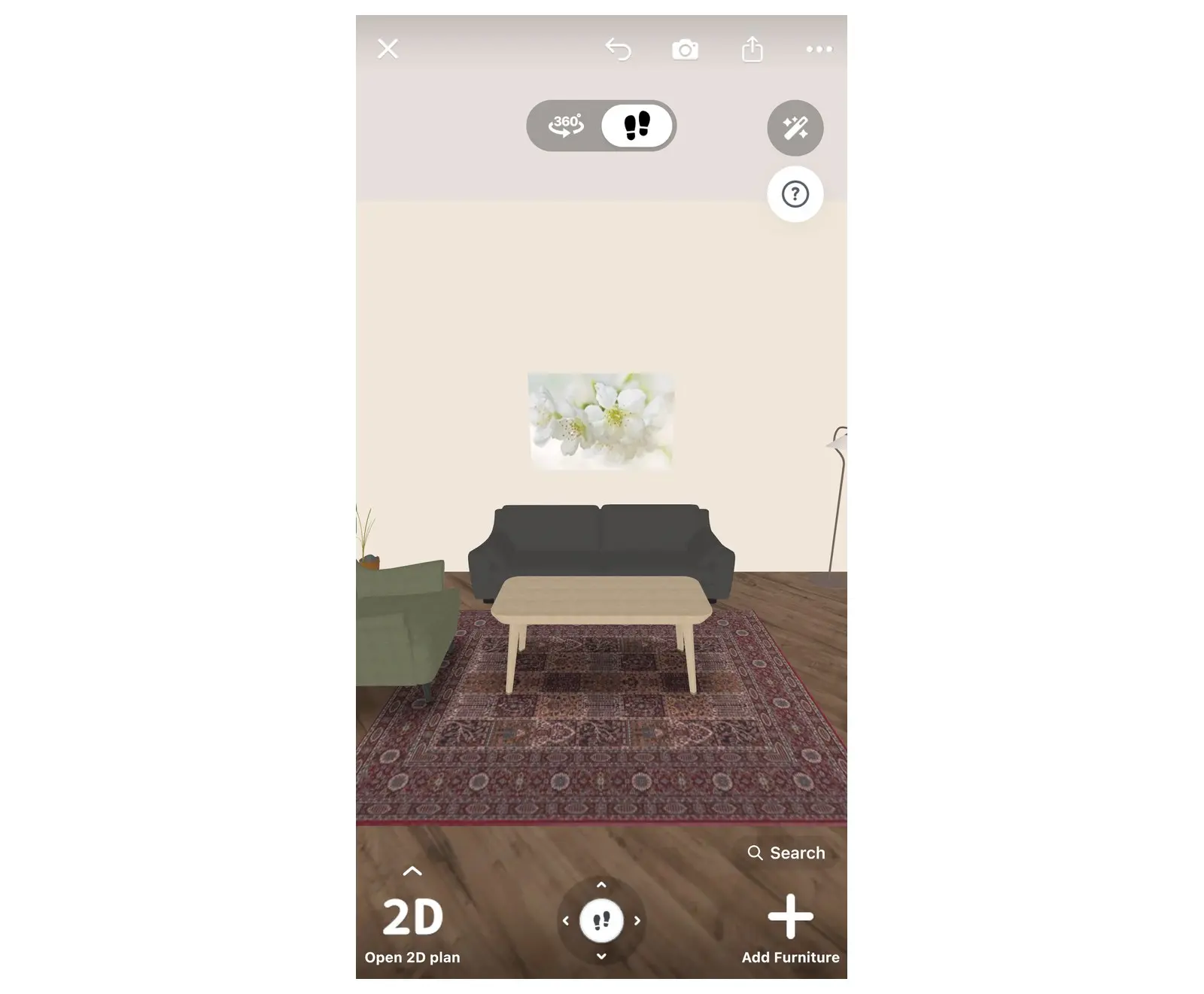
Plan zachowuje rzeczywiste odległości, więc to, co pasuje w Home Planner, zmieści się również w pokoju — o ile ściany na planie odpowiadają rzeczywistym wymiarom.
Pobieranie listy zakupów dla całego wyposażenia w pokoju
Lista zakupów w aplikacji Home Planner obejmuje każdy produkt i wykończenie w projekcie wraz z ilością, ceną oraz sumą.
- W edytorze wybierz ikonę udostępniania na prawym pasku narzędzi. Otworzy się menu. Brak ikony udostępniania? Wybierz Gotowe w lewym górnym rogu, aby opuścić tryb Edytuj ściany, a ikona powróci.
- Wybierz Lista zakupów. Nie należy używać opcji PDF z tego menu do generowania listy: eksportuje ona cały projekt. Lista zakupów ma osobną opcję Eksportuj PDF.
- Lista pokazuje cały projekt z podziałem na pomieszczenia: najpierw meble, a następnie podłogę, ściany i sufit. Aby zobaczyć jedno pomieszczenie lub piętro, wybierz odpowiednią kartę u góry listy.
- Sprawdź sumę obok pola Łączna cena: na dole listy. W wersji PRO opcja Statystyki w tym samym menu udostępniania pokazuje sumę dla każdego poziomu i pomieszczenia.
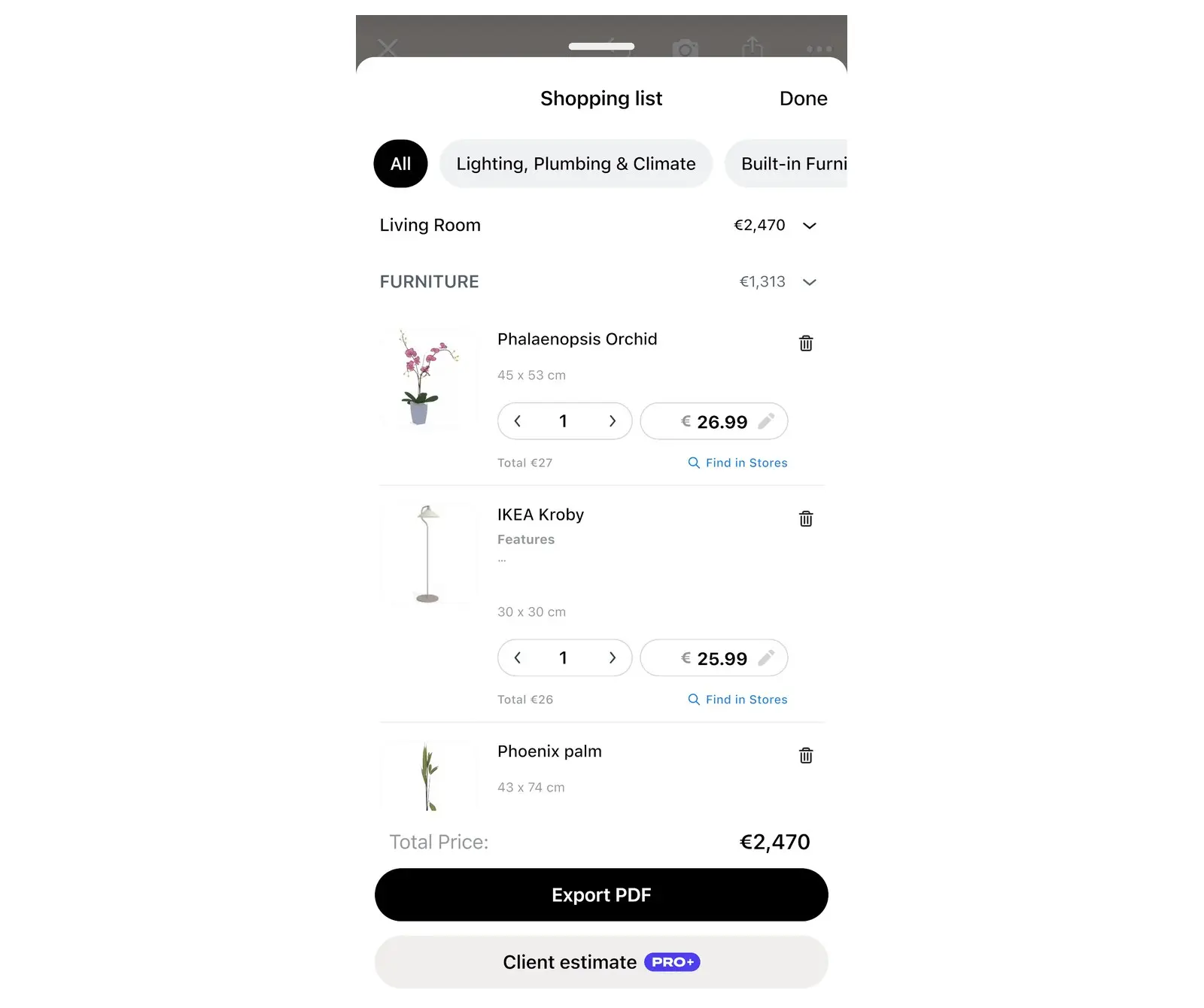
Można dostosować listę do planowanych zakupów. Wprowadzone zmiany zostaną zapisane w projekcie.
| Na liście zakupów | Co można zrobić |
|---|---|
| Ilość | Zmień potrzebną liczbę sztuk, na przykład 4 krzesła. |
| Cena | Wpisz znalezioną cenę, na przykład cenę promocyjną. Sumy zostaną zaktualizowane. |
| Usuń | Aplikacja Home Planner zapyta, co usunąć: opcja Usuń z listy pozostawia produkt w pokoju; Usuń z listy i pokoju usuwa go również z pomieszczenia. |
| Resetuj | Przycisk w lewym górnym rogu okna. Pojawia się po wprowadzeniu zmian na liście, prosi o potwierdzenie, a następnie przywraca pierwotną listę. |
| Dodaj akcesoria | W przypadku produktów, które posiadają akcesoria: dodaj je do danego produktu. |
| Eksportuj PDF | Aplikacja Home Planner tworzy plik PDF ze zdjęciem, rozmiarem, numerem artykułu, ilością i ceną każdego produktu dla wybranego pokoju lub poziomu, a następnie otwiera okno umożliwiające jego zapisanie lub udostępnienie. |
Wyszukiwanie produktów w sklepach
Aplikacja Home Planner pozwala wyszukiwać produkty z katalogu w sklepach internetowych: służy do tego opcja Znajdź w sklepach na karcie produktu.
- Otwórz kartę produktu: wybierz produkt w katalogu lub zaznacz go w swoim pokoju, a następnie kliknij małą kartę produktu, która się pojawi.
- Wybierz Znajdź w sklepach. Aplikacja Home Planner wyświetli komunikat Wyszukiwanie... wraz z postępem lub od razu otworzy oficjalną stronę marki.
- Jeśli Home Planner znajdzie kilka pasujących produktów, wybierz jeden z listy. Otworzy się strona produktu.
- Przed zakupem sprawdzić cenę i wymiary w sklepie. Ceny i dostępność w sklepach mogą ulegać zmianom.
- Jeśli Home Planner wyświetli komunikat Wyszukiwanie nie powiodło się, oznacza to, że produkt nie został znaleziony w sklepach. Można wyszukać go w sklepie według nazwy i marki lub wpisać cenę ręcznie.
Aby kupić wyposażenie całego pokoju, użyj opcji Znajdź w sklepach przy każdym produkcie albo zabierz ze sobą do sklepu wygenerowaną listę z opcji Eksportuj PDF.
Aby uzyskać pełny budżet remontu, zobacz, jak oszacować koszty remontu na podstawie rzutu.
Informacja o znakach towarowych. Aplikacja Home Planner nie jest powiązana, wspierana ani sponsorowana przez firmy Apple Inc., Google LLC, Microsoft Corporation ani Inter IKEA Systems B.V.; ich nazwy i znaki należą do odpowiednich właścicieli. iPhone, iPad oraz Mac są znakami towarowymi firmy Apple Inc., zastrzeżonymi w USA i innych krajach. Android jest znakiem towarowym firmy Google LLC. Pozostałe znaki towarowe należą do ich odpowiednich właścicieli.
Wypróbuj we własnym projekcie
Bezpłatna aplikacja do planowania pomieszczeń i aranżacji wnętrz


